

图纸要拿去汇报、归档,或者直接丢到群里,源文件不方便传,转成图片最省事。可一旦转换方式没选对——轻则线条发虚,重则图层直接丢了。
我自己折腾过不下五遍,踩坑踩得够够的。下面整理出4种转换方法,每一套都给出能复现的步骤。你照着做就行。
 这4种转换方法各有各的脾气。在线工具省事但有隐私风险,本地软件安全、批量处理效率高。怎么选,看你手头的活量。
转换方法一:Acrobat Pro DC算一个。
先在CAD里把图纸另存或导出为PDF,然后用Acrobat打开这个PDF,点“工具”>“导出PDF”>“图像”>“JPG”。
设好输出路径,点导出,等它跑完。
这法子适合手头已经有PDF的情况,多一道转换步骤,但画质损耗小。
 转换方法二:CAD转换助手也挺好使。
打开后左侧选“CAD转图片”,右侧上传文件。
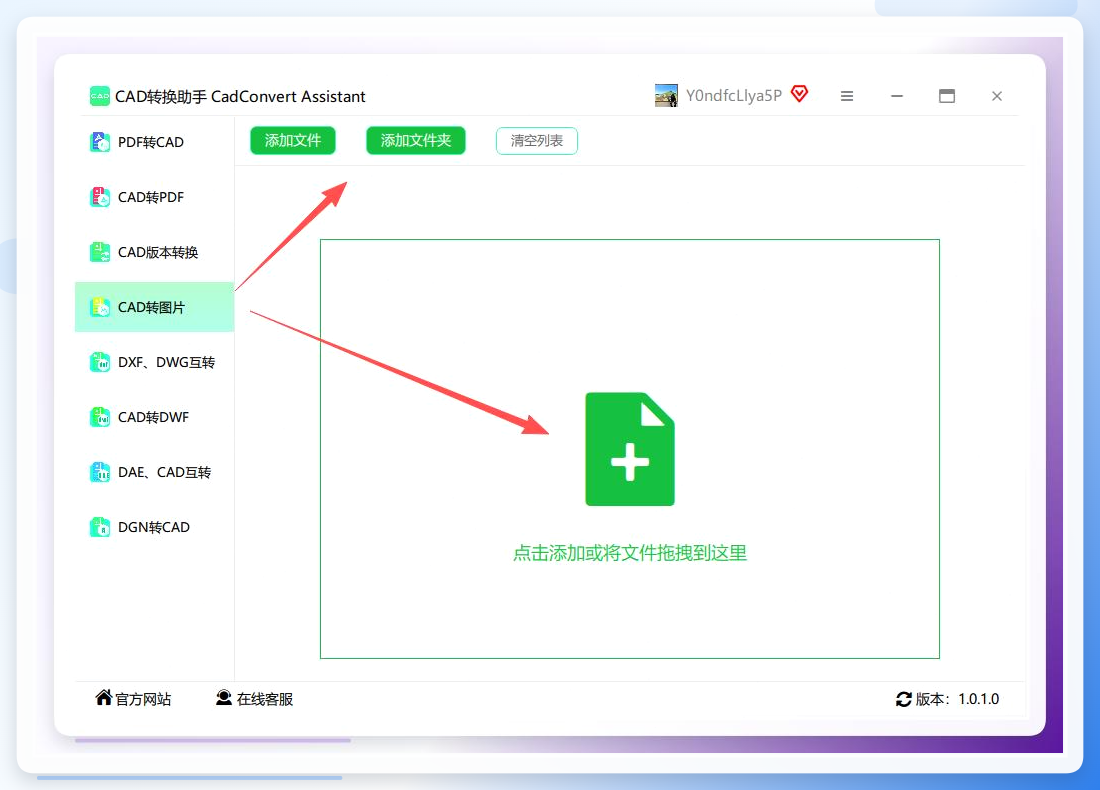 然后自定义页面大小和色彩模式。
 下拉列表里选输出格式,bmp或者jpg都行。
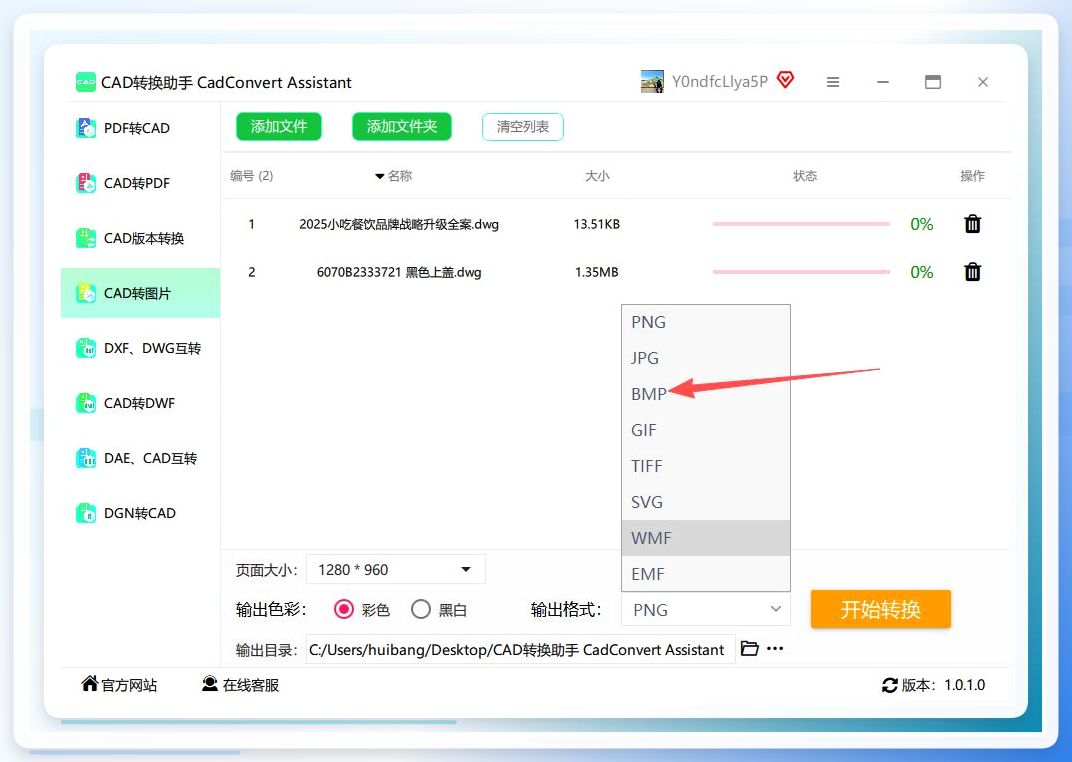 确定导出位置,执行转换。
 完成后输出文件夹里就有图片了,原CAD文件会自动备份,不怕误覆盖。
 转换方法三:Blender这个路子稍微绕一点,但效果意外地好。
打开Blender,把默认的立方体删掉,“文件”→“导入”→“AutoCAD DXF”。
导入之后在左侧属性面板调视图角度,确保要导出的部分完整显示。切到“渲染”工作区,右侧渲染属性里把分辨率设成300dpi(比如1920×1080),需要透明背景就勾上。
顶部“渲染”→“渲染图像”,等它跑完。
最后“图像”→“保存为”,格式选PNG。
这套适合对画质有执念的人。
 转换方法四:最后一个,SolidWorks。
打开三维模型或工程图,工程图模式下先把视图布局和比例调好。
三维模型的话选好视图方向,点“视图”→“显示样式”挑一个合适的。
然后“文件”→“另存为”,保存类型选“JPEG Image”,设好路径和文件名。
弹出来的JPEG输出选项里调分辨率和质量,确定就完事。
 这4种转换可以换着用:日常零散几张图,汇帮那个最顺手,参数直观、步骤少。手头有现成PDF的,Acrobat Pro DC直接导。要极致画质的,Blender值得折腾一回。SolidWorks适合本来就用它建模的人,顺手就导了。
cad怎么导出清晰的图片——核心其实就一点:参数设置别偷懒。页面大小、色彩模式、输出格式,这三样按实际需求调好,导出来的图片基本不会糊。至于用哪个工具,看你手头有什么、要处理多少张。偶尔一两张,在线工具也能凑合。批量处理,还是本地软件靠谱。
行了,我知道的就这些。肯定有写得不到位的地方,凑合看,如果你们也有好方法。欢迎往评论区里砸。
