

cad批量图纸怎么转成pdf这个问题到底怎么解决?说实话,我之前也在这栽过跟头,CAD图纸,对方要么说版本不对打不开,要么说文件太大传不过去,来回折腾半天才搞定,现在想起来都头疼。
关于cad批量图纸怎么转成pdf,今天先给大家说我现在用得最顺手的几个方法,大家可以选一个试试。
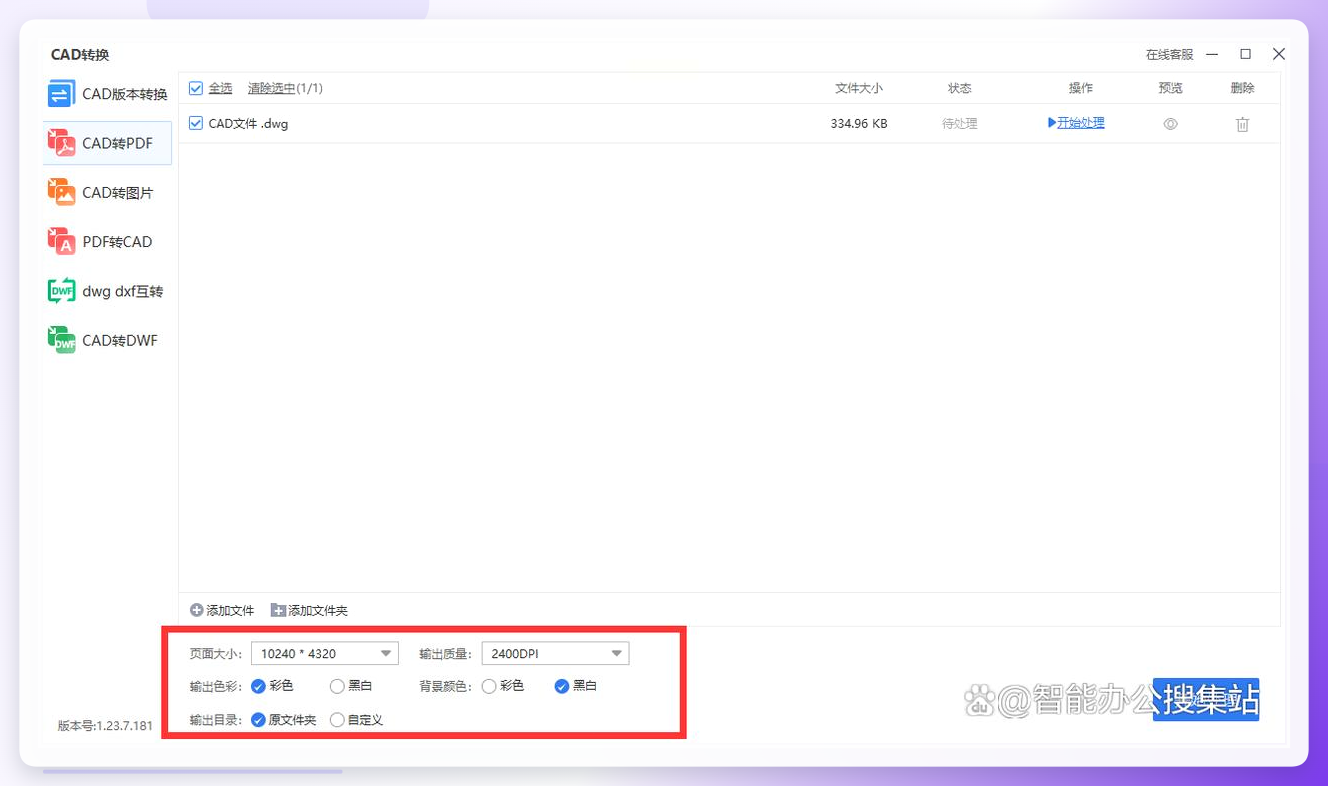
 用汇帮CAD转换器可以批量把dwg转换成PDF文件 若您是首次使用汇帮CAD转换器,需打开搜索引擎,输入软件名称进行搜索。在搜索结果中找到官方或可靠的下载地址,完成软件的下载与安装。安装完成后,打开软件,在主界面中选择“CAD转PDF”选项,进入该功能的详细操作页面。
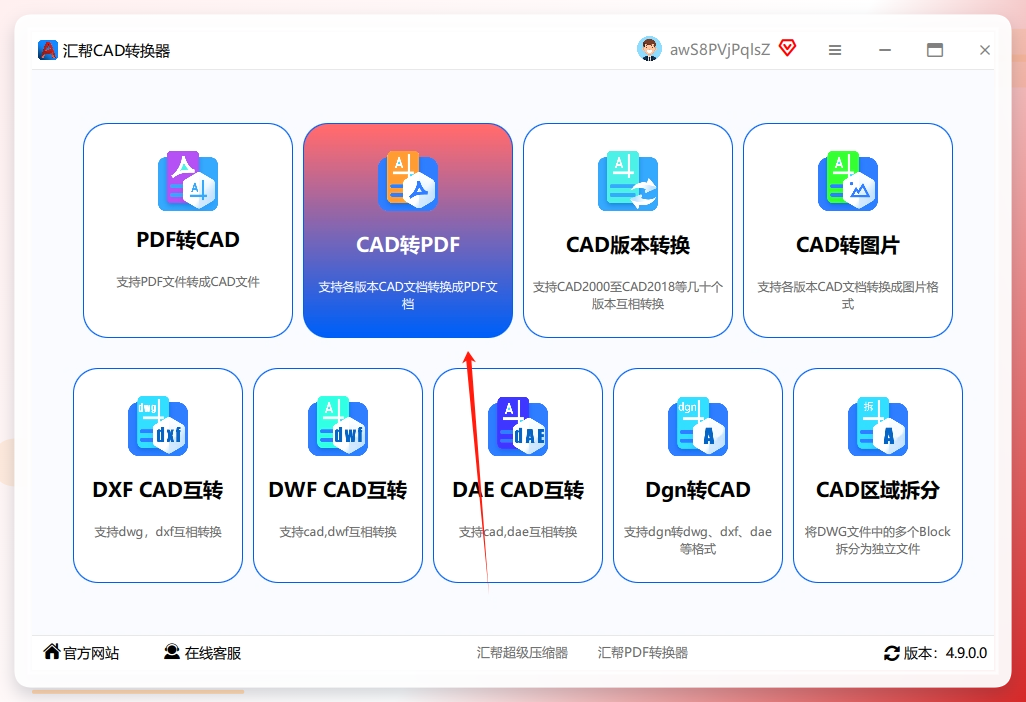 进入功能页面后,点击软件界面上的“添加文件”按钮,在本地磁盘中找到需要转换的dwg文件,选中并添加到软件中。此软件支持批量转换,若您有多个dwg文件需要转换,可一次性全部选中添加。更为便捷的方式是,直接将dwg文件拖曳至软件界面内,快速完成文件添加。
 这步操作其实挺快的,我上次拖了十几个文件进去,半分钟就识别完了,大家别着急点别的按钮,等识别完再继续弄。
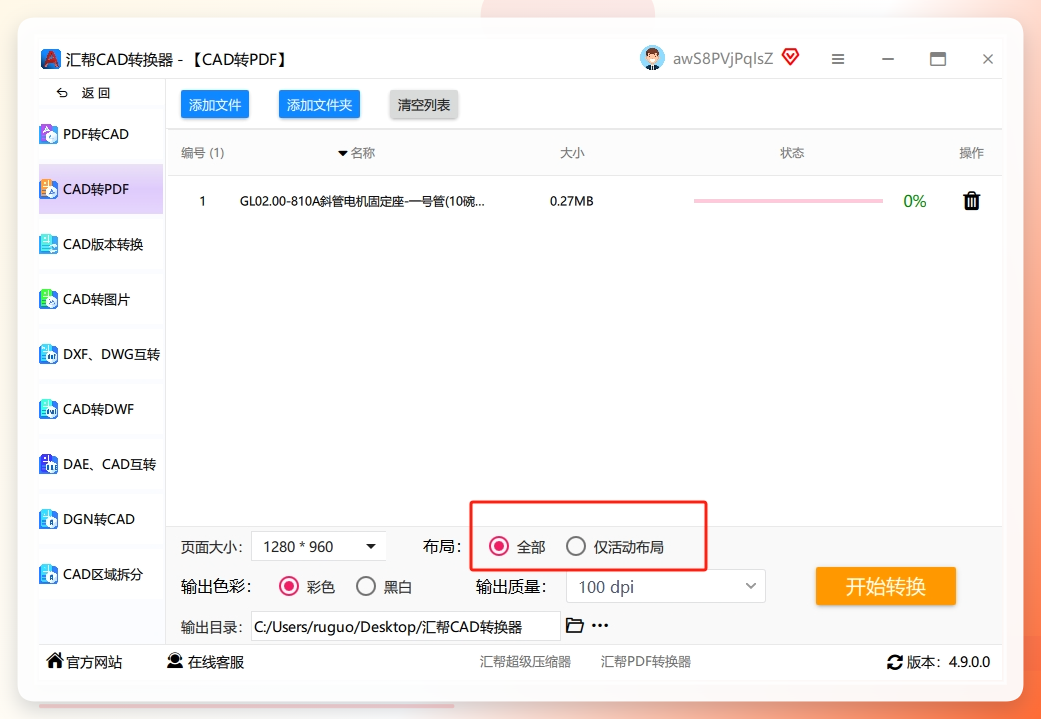
在软件底部,有页面大小设置选项,默认的页面大小为1280*960。您可根据实际需求,从下拉菜单中选择其他合适的页面尺寸,以满足不同的使用场景。
 软件提供“全部布局”和“单个布局”两种导出类型选项。如果您希望将dwg文件中的所有布局都转换为PDF,可选择“全部布局”;若只需转换其中某一个特定布局,则选择“单个布局”。
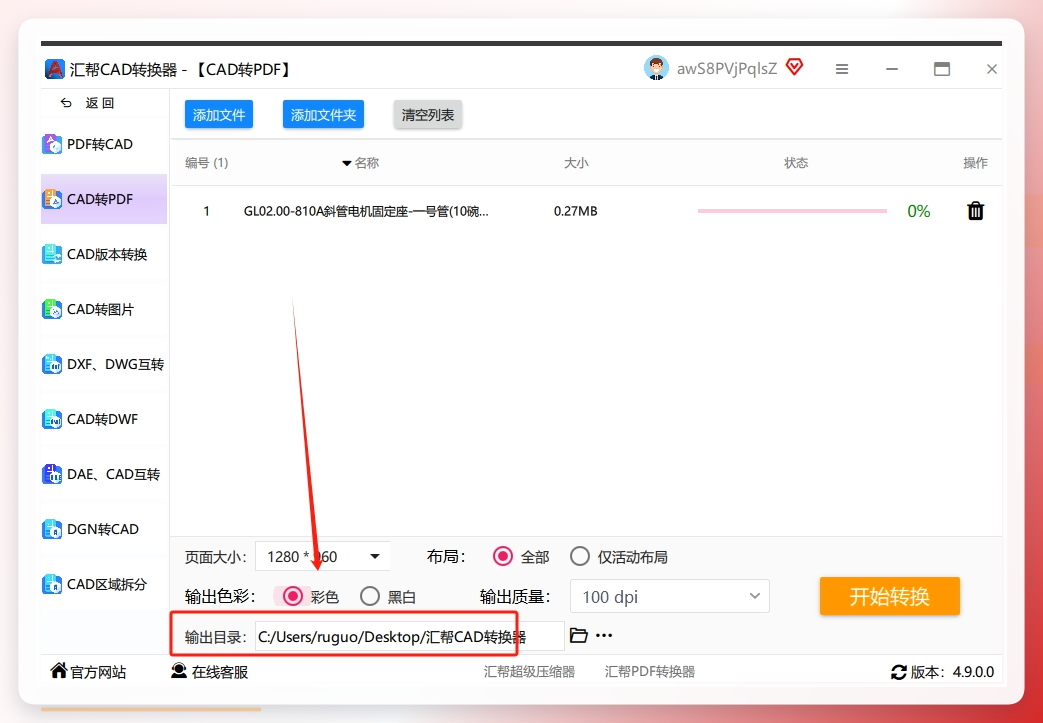
 为方便存储和查找转换后的PDF文件,您需要设置一个输出目录。点击软件中的“输出目录”设置按钮,在弹出的文件夹选择窗口中,指定一个存储路径,用于存放转换生成的PDF文件。
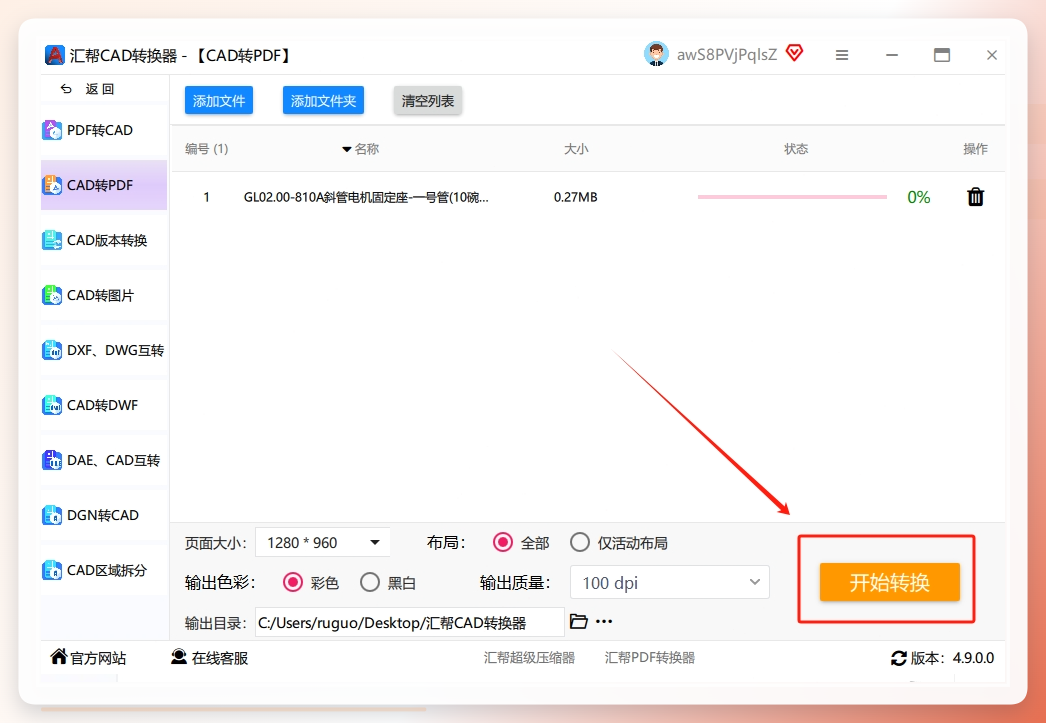
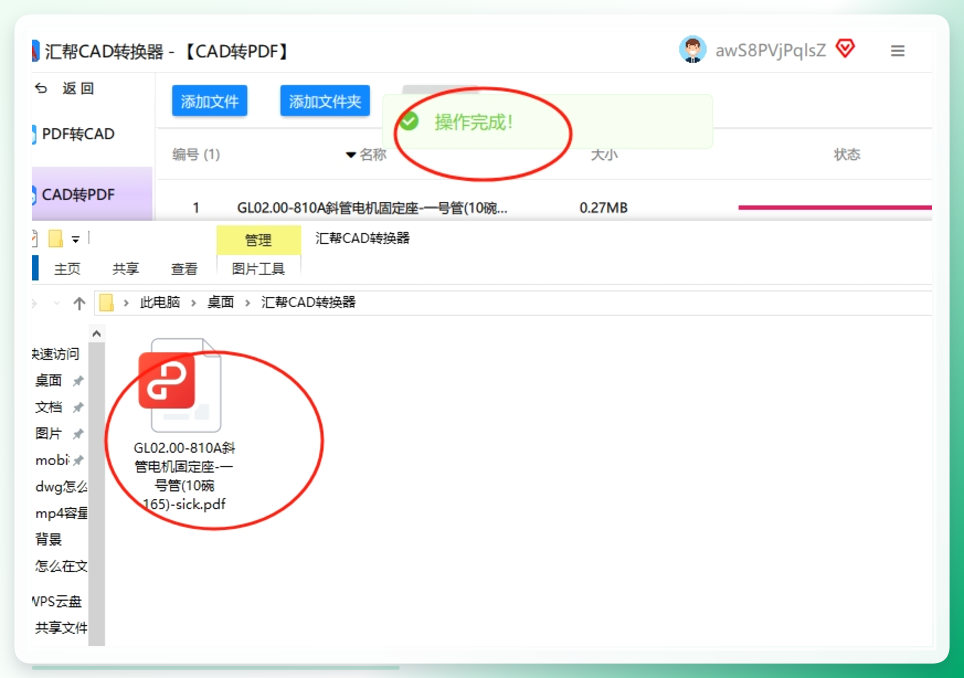
 完成上述所有设置后,点击“开始转换”按钮,软件将按照您的设置,对添加的dwg文件进行格式转换。当转换完成后,软件会自动打开您之前设置的输出目录,您可以在该目录中找到转换好的PDF文件,将其应用到所需之处。
 当转换完成,我们可以在输出目录中看到被转换出来的PDF文件。
 除了批量转的方法,要是临时只有一两个文件要转,不想装新软件的话,还有几个轻量的方法可以搞定dwg怎么转成pdf。
比如用AutoCAD自带的功能,这个不用额外装软件,适合偶尔转的情况。
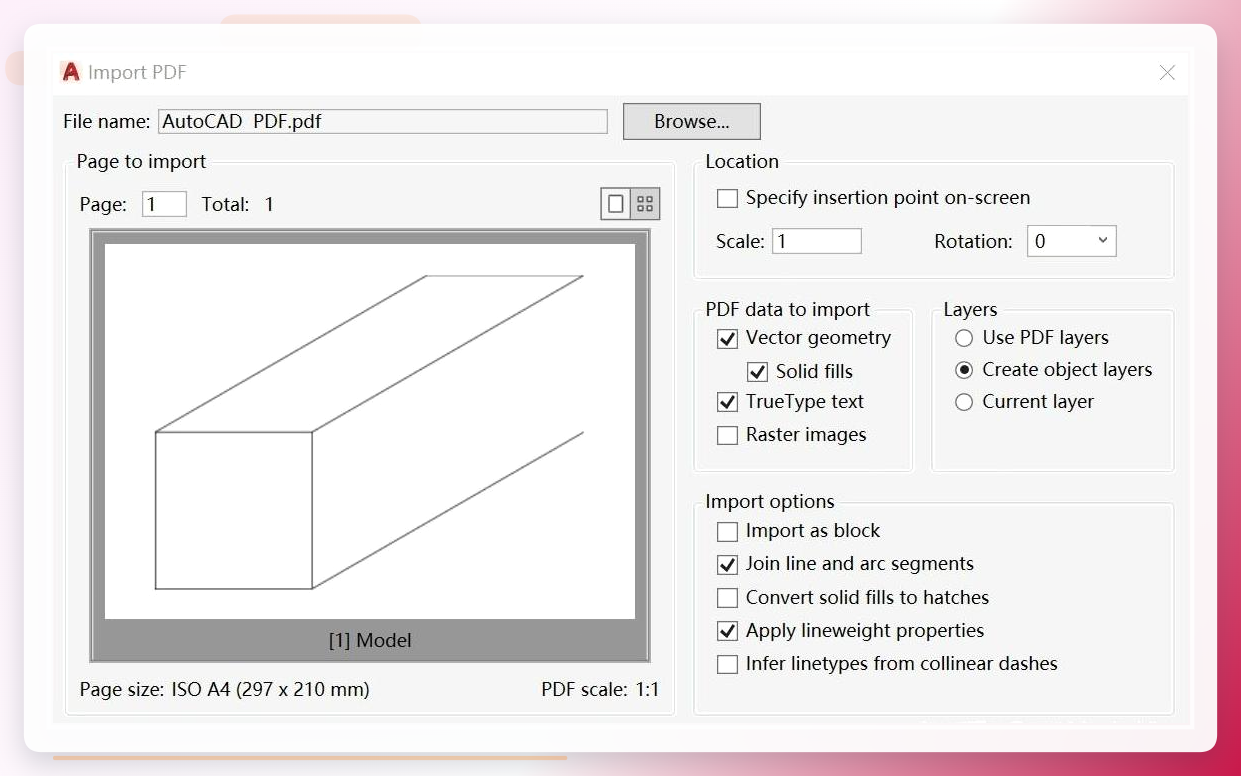 打开DWG文件后,在顶部菜单栏选择“打印”,在打印机名称后面的选项栏中选择【DWG To PDF.pc3】选项;设置页面范围、打印样式和分辨率,确认后点击“保存”即可。我之前刚用这个方法的时候,差点选成普通打印机,大家选的时候一定要看清楚名字。 还有个免费的软件叫DraftSight,转单个文件也挺方便的。
打开软件,导入需要转换的DWG文件;选择菜单中的“文件”->“打印”,或按下Ctrl+P打开打印设置对话框;在打印设置对话框中,选择一个虚拟PDF打印机作为打印机;设置输出文件格式为PDF,并调整打印设置如纸张大小、比例等,点击“打印”或“确定”按钮开始转换就可以了。 要是不想装桌面端软件,用在线工具也能搞定dwg怎么转成pdf,比如Rainbow Office Center,不用下载,打开网页就能用。
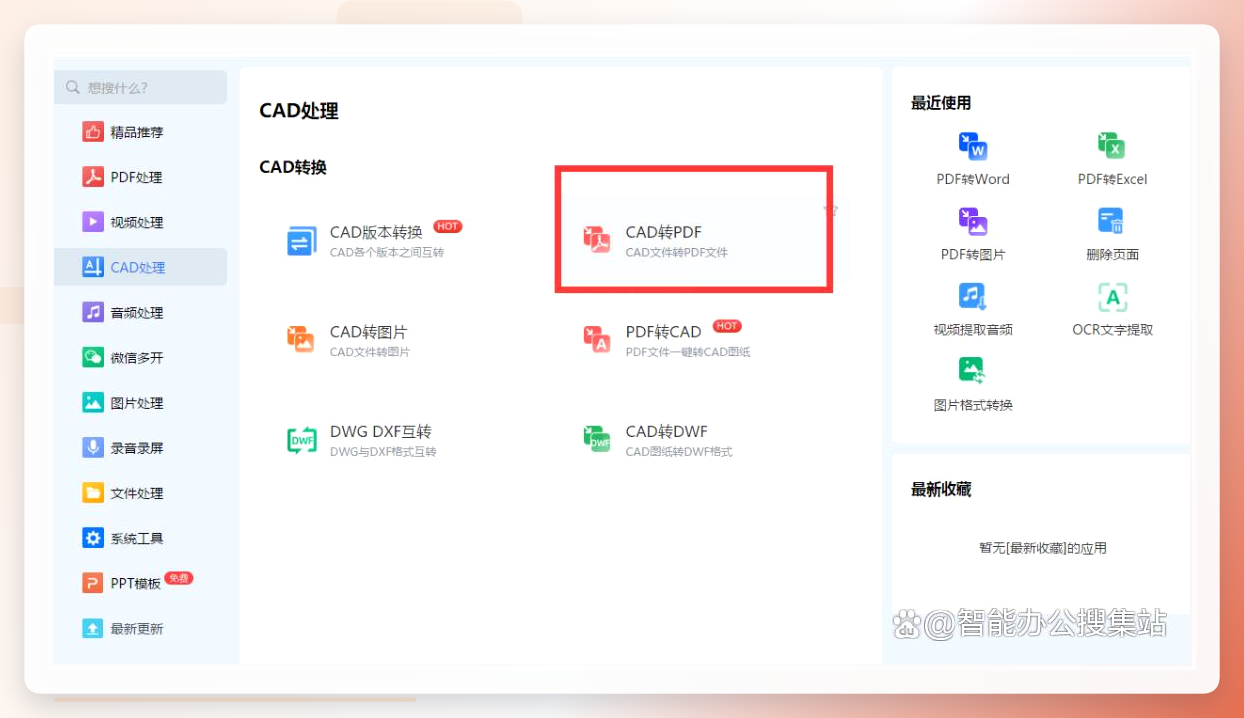 打开网站后点击「CAD处理」→「CAD转PDF」;拖入DWG文件,支持批量选择多个图纸;输出设置中选择“页面范围”(比如只转第3-5页),避免全图传输浪费空间;转换完成后就能拿到PDF了。
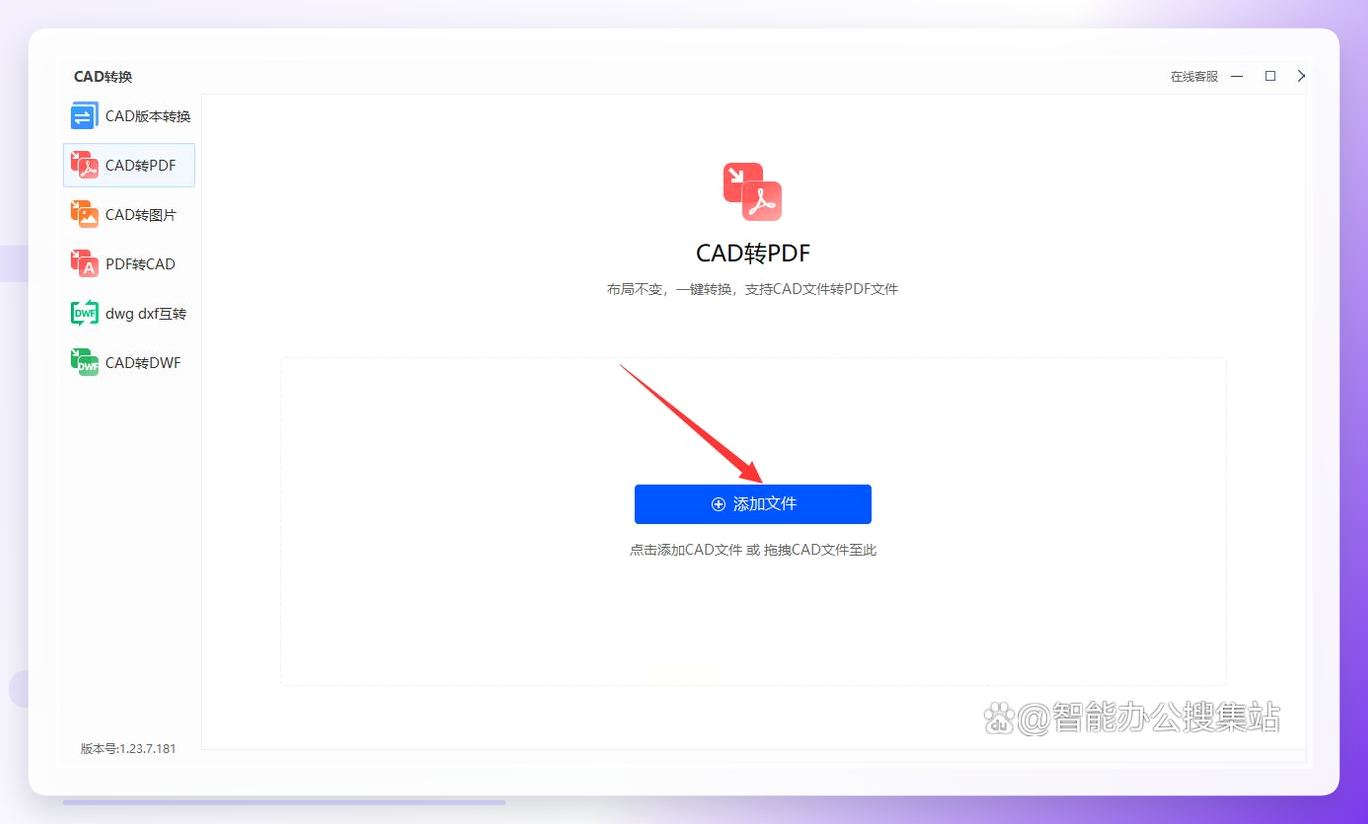
 我之前试了好几个在线工具,要么转出来的图模糊,要么有广告,这个还算靠谱,转出来的清晰度和桌面端差不多。
其实不管选哪种方法,核心都是解决dwg怎么转成pdf的兼容问题,大家可以根据自己的需求选——批量转用汇帮,临时转用自带功能,不想装软件用在线工具,都能搞定。要是还有哪儿没说清楚,评论区喊我一声。
