

很多设计师在处理CAD图纸时,几乎都遇到过这样的场景:画好的施工图,导出JPG发给甲方,对方反馈“线条边缘发虚,文字看不清”;想把设计图插入汇报PPT,放大一点细节,锯齿感扑面而来。说到底,这都指向一个核心问题:cad怎么导出图片才能兼顾清晰度、便捷性和文件体积。
本文将基于不同的使用场景,拆解几种主流的解决方案,并提供一套高效的处理思路,帮你彻底告别图纸发虚的困扰。
 ### 方案一:cad怎么导出图片?优先考虑专业本地转换工具
以汇帮CAD转换器为例,它是一款专注解决CAD文件格式转换问题的本地软件,操作界面清晰,没有复杂的学习门槛。针对 cad怎么导出图片 的需求,其“CAD转图片”功能支持将DWG、DXF文件批量输出为JPG、PNG、BMP等格式,流程如下:
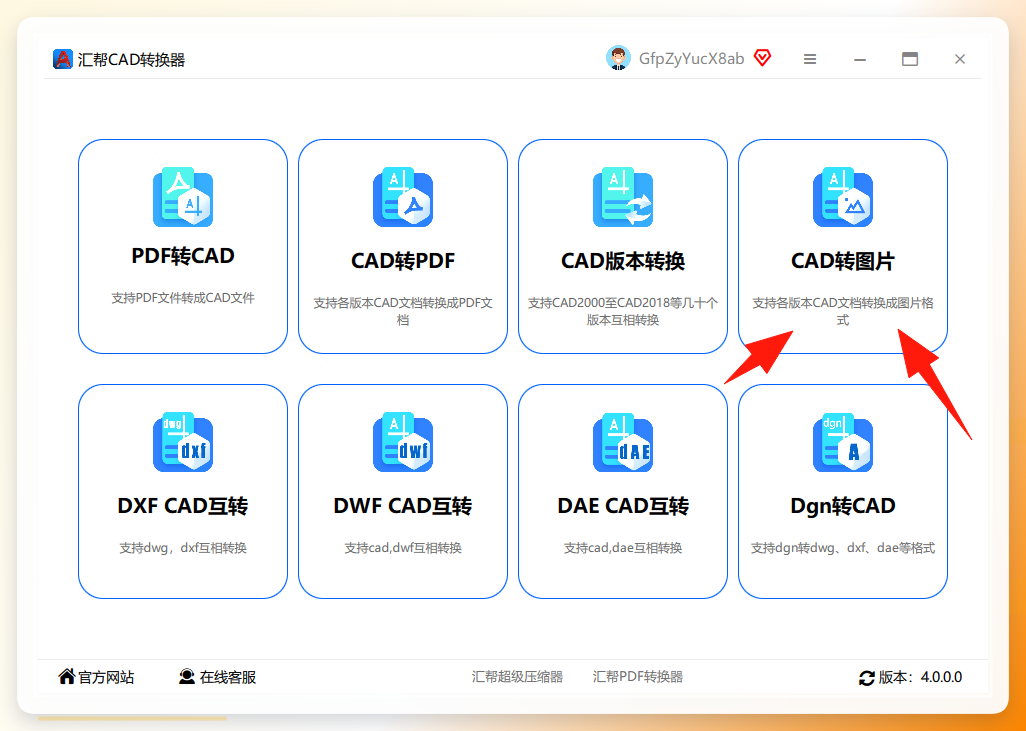
步骤1. 打开汇帮CAD转换器,在主界面选择“CAD转图片”功能模块进入。
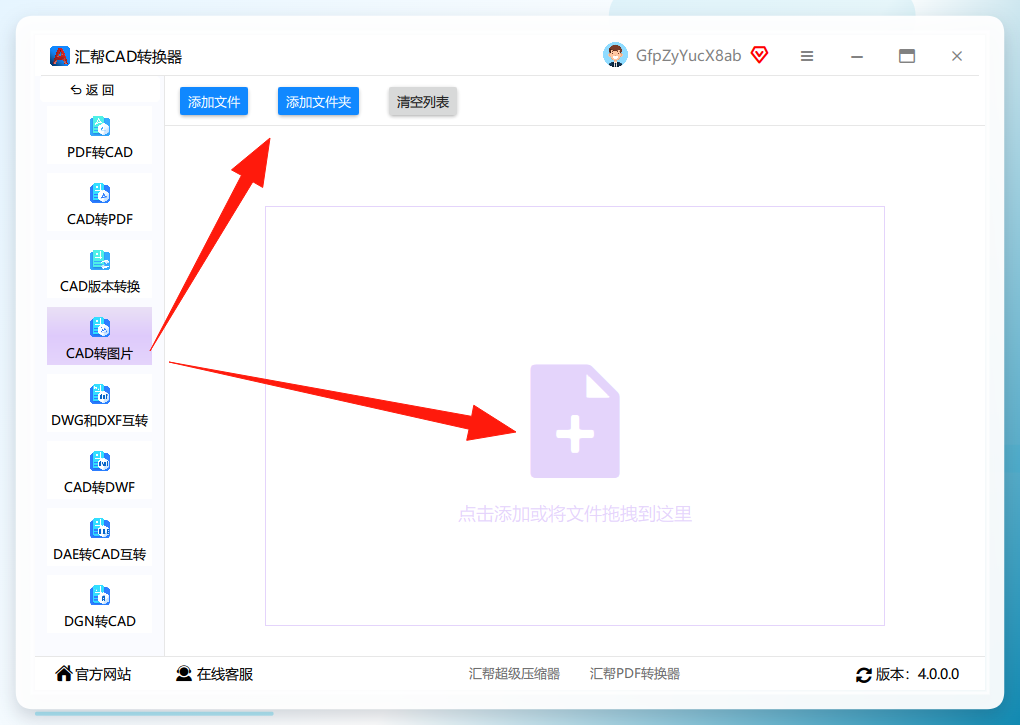
 步骤2. 点击左上角“添加文件”或“添加文件夹”,载入需要转换的CAD图纸。该软件支持批量添加文件,也支持直接拖拽文件至软件窗口。
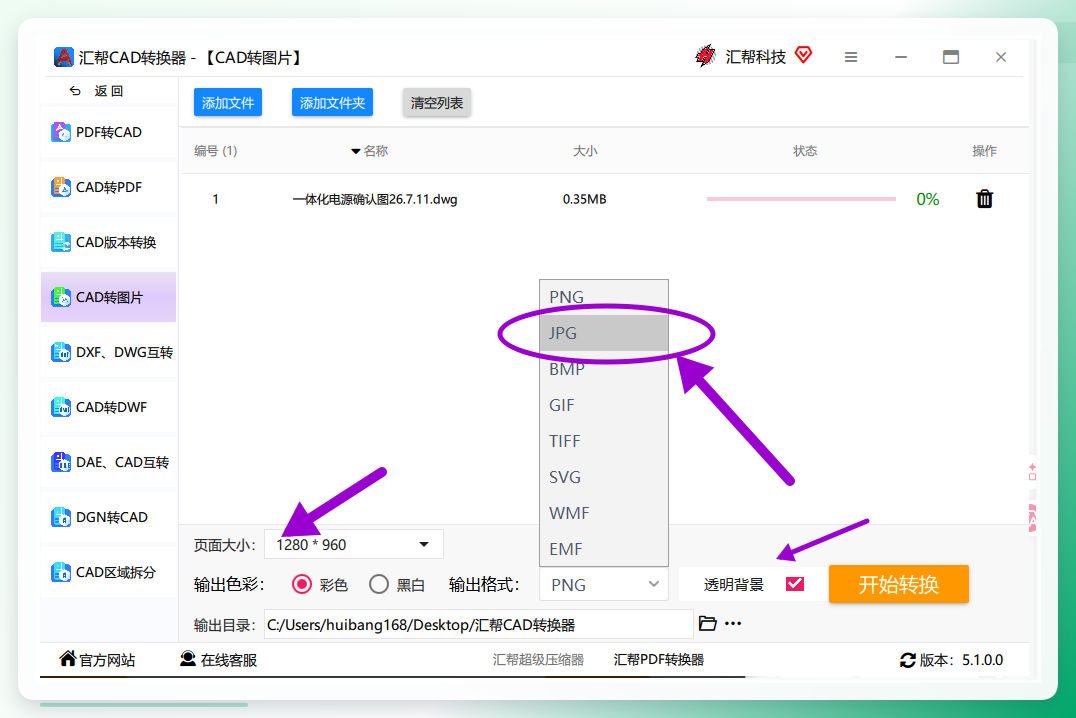
 步骤3. 文件导入后,在下方设置输出参数。这是保证清晰度的关键一步,可参考以下建议:
- 页面大小:根据图纸原始比例选择或自定义(分辨率越精细,图片越清晰)。
- 输出格式:此处选择“jpg”作为示例(也可选PNG,利于保留透明背景)。
- 输出色彩:按需选择“彩色”或“黑白”。
- 背景透明:勾选后,生成的PNG图片背景为透明,方便后期合成。
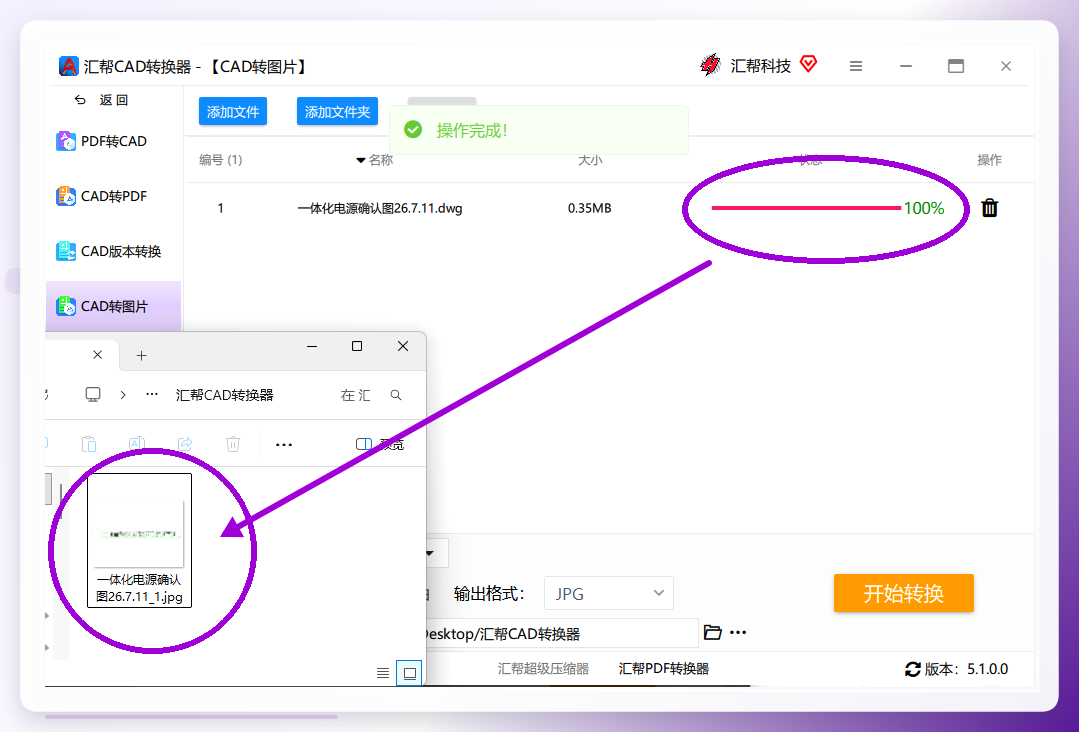
 步骤4. 点击“开始转换”按钮,等待任务进度完成。软件会自动打开输出文件夹,即可查看并获取高清无损的JPG图片。
 方案二:CAD转换助手(本地批量处理工具)
除了汇帮,市面上还有其他成熟的本地工具,例如CAD转换助手,它同样支持批量将CAD转成JPG。
操作流程简述:
-
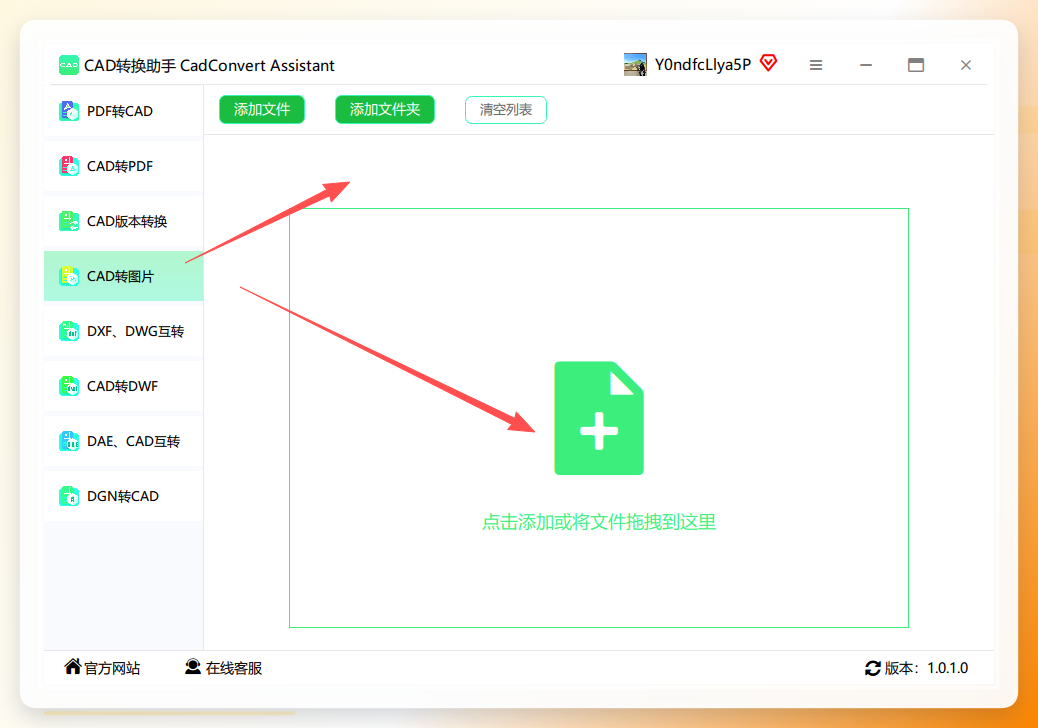
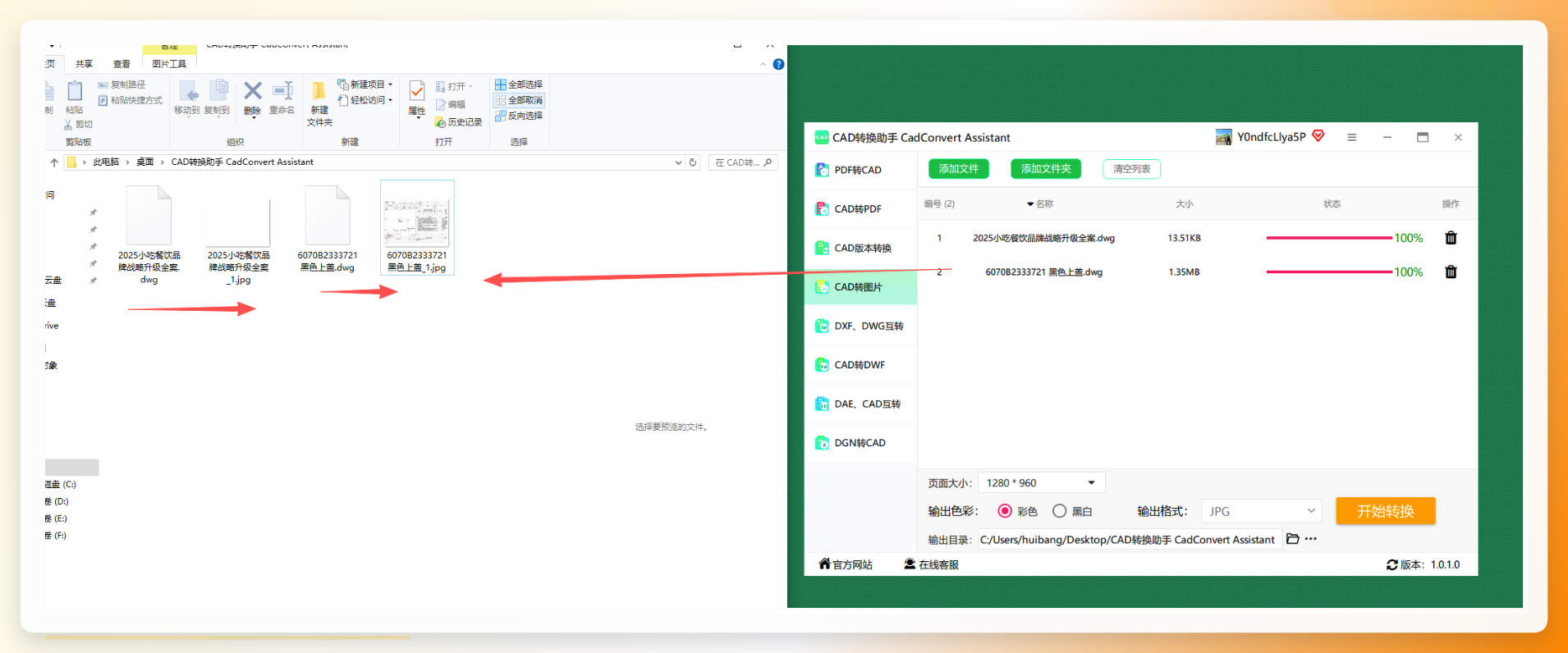
打开CAD转换助手,选择“CAD转图片”功能,左侧为操作导航,右侧为文件上传区。
-
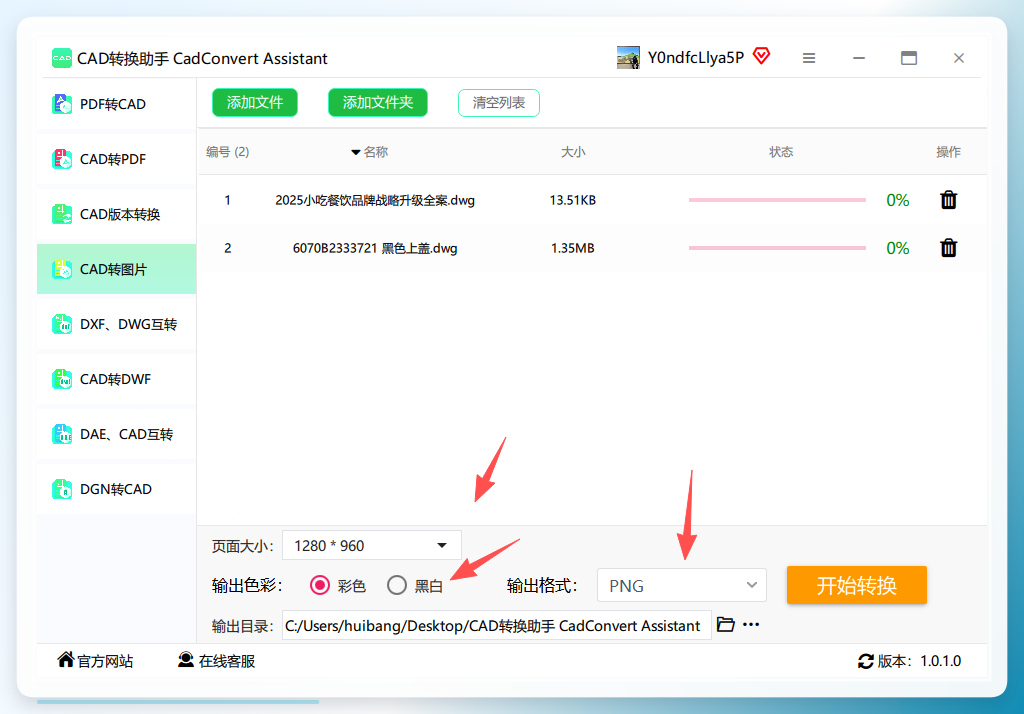
批量上传CAD文件。
-
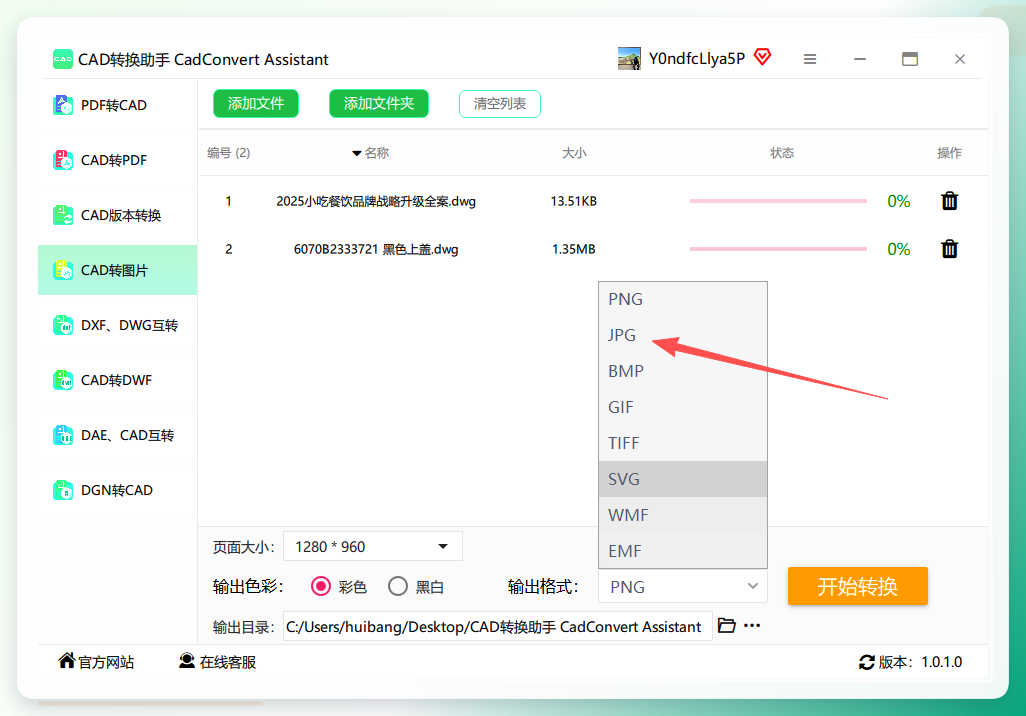
在下方根据需求调整输出设置,选择JPG作为输出格式。
-
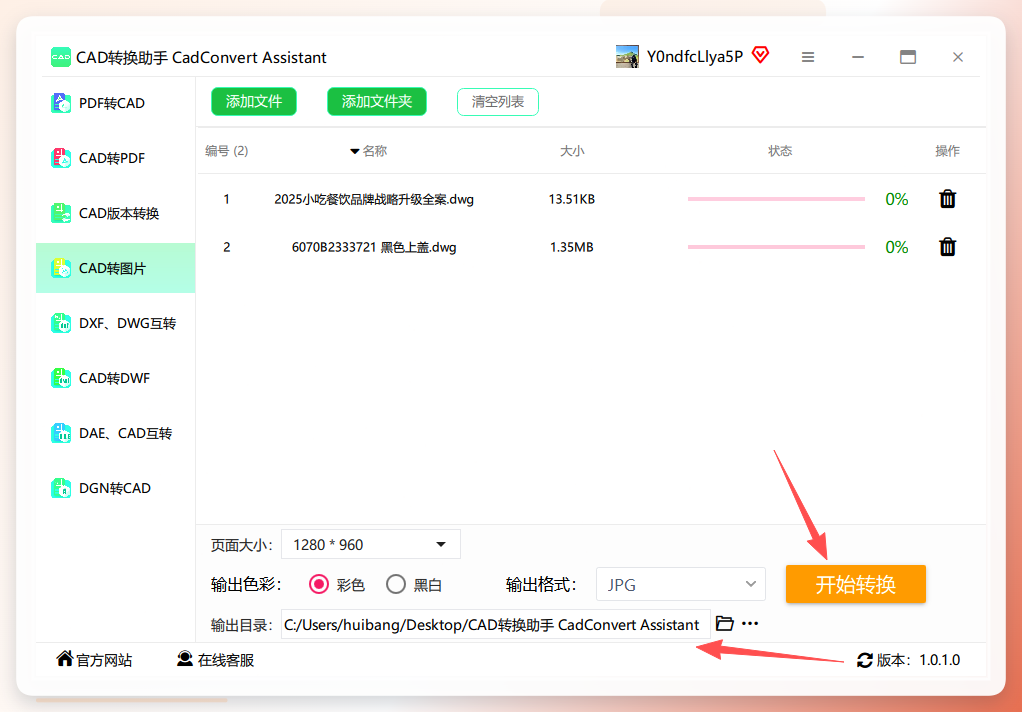
指定输出目录,点击“开始转换”,完成后图片会自动保存,原文件也会在软件内自动备份。
 ### 方案三:使用在线转换工具(适合临时应急)
如果只是偶发性的转换需求,且图纸文件不大、不涉及敏感信息,那么在线工具相对便捷。
- Zamzar:老牌在线转换平台,操作简单。浏览器打开后,上传CAD文件,将“Convert to”格式选为jpg,点击“Convert Now”,完成后下载即可。
- 91AI工具:集成多种文档处理功能,在其“CAD转换”栏目下选中“CAD转图片”,上传文件后可设置背景颜色和输出像素,之后等待转换完成下载。
需要注意:在线工具通常对上传文件大小有限制,且图纸需要在服务器上解析,对于保密要求较高的项目,建议避免使用。
方案四:利用办公软件或设计软件自带功能
- WPS:部分版本的WPS已集成CAD看图与转换功能。操作时,可直接右键CAD文件,选择“CAD转图片”,在弹窗中设置图片格式和输出路径,点击确定即可。这种方式适合仅需简单转换的办公场景。
- SolidWorks:该软件主要用于三维机械设计,也能输出高清JPG。在工程图模式下调整好视图比例,点击“文件”>“另存为”,选择“JPEG Image”,并在输出选项中调整分辨率和质量。这更多是CAD设计软件的一种附带功能。
避坑指南:cad怎么导出图片才不模糊?
在实际操作中,不少用户发现导出的图片总是“差一点意思”。这往往不是工具的问题,而是设置不当。
- 分辨率误区:不要只看图片的像素长宽,更关键的是输出DPI(每英寸点数)。建议设置不低于300DPI,这是印刷标准,能保证放大后线条依然锐利。
- 线宽丢失:CAD图纸中的线宽信息在导出图片时有时会被忽略。在CAD软件中,建议将“显示线宽”功能打开,并使用“打印样式表”来控制输出线宽,而不是直接截图。
- 色彩失真:确保在导出前关闭“淡显”或“灰度显示”,并将背景色统一为白色(JPG不支持透明通道),避免出现灰底或彩色底干扰线条。
写在最后:如何选择适合自己的方案?
回到“cad怎么导出图片”的核心诉求:清晰、高效、安全。
如果只是偶尔应急,WPS右键转换或在线工具可以解决问题;如果你是设计相关从业者,需要定期与合作方沟通图纸,使用本地专业转换工具在效率和效果上更值得考虑。汇帮CAD转换器和CAD转换助手均支持批量导入、参数化自定义输出,既能保证高清输出,又无需将图纸上传至第三方服务器,是在批量处理或涉及隐私场景下较为稳妥的选择。
希望这篇关于 cad怎么导出图片 的方法对比,能帮你找到适合的路径,后续工作中不再被图片清晰度问题困扰。如果你在具体操作中还有参数设置方面的疑问,欢迎在评论区留言探讨。
