

PDF文件转换成dwg格式,是很多设计、施工和制造岗位经常遇到的问题。收到的图纸是PDF文档,想在CAD里修改线条、尺寸或提取某一部分,却无法直接操作。如果重新用CAD描绘一张复杂的建筑图纸,消耗的时间成本非常高。
其实,PDF文件转换成dwg格式并不是一个“一键重绘”的过程,它依赖工具对文件内容的解析能力。不少用户尝试在线转换后出现线条丢失、文字错乱,误以为PDF无法转DWG,实际上是工具选择出了问题。下面从格式原理、工具类型和具体操作三个维度梳理。
 ### 汇帮CAD转换器:PDF转DWG的具体操作步骤
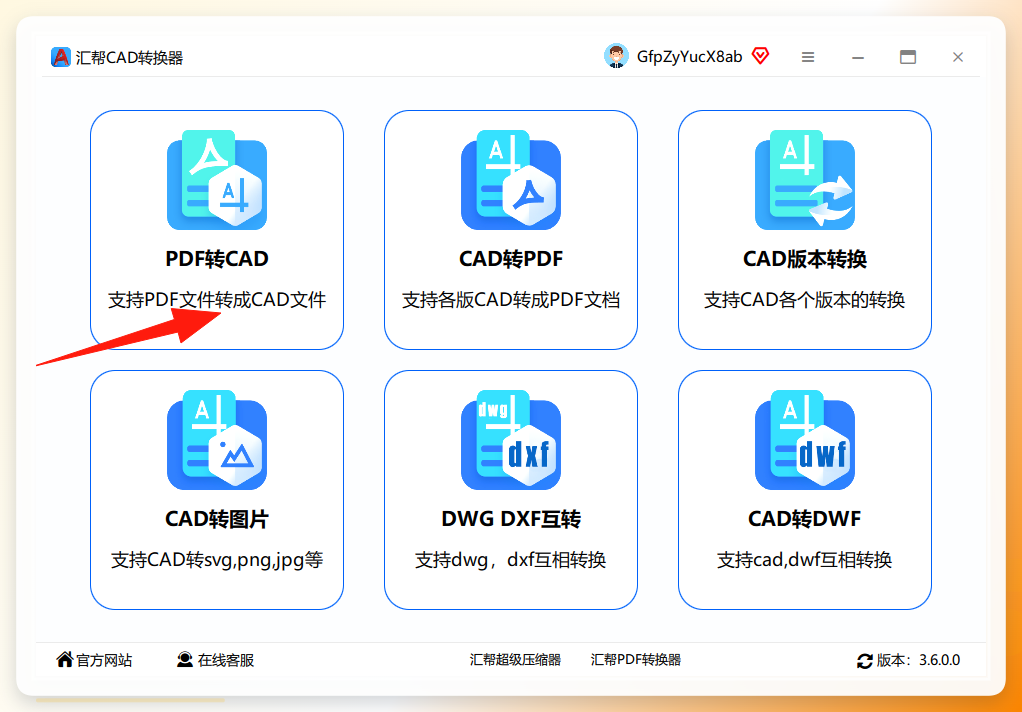
第一步:打开汇帮CAD转换器,在主界面点击“PDF转CAD”。
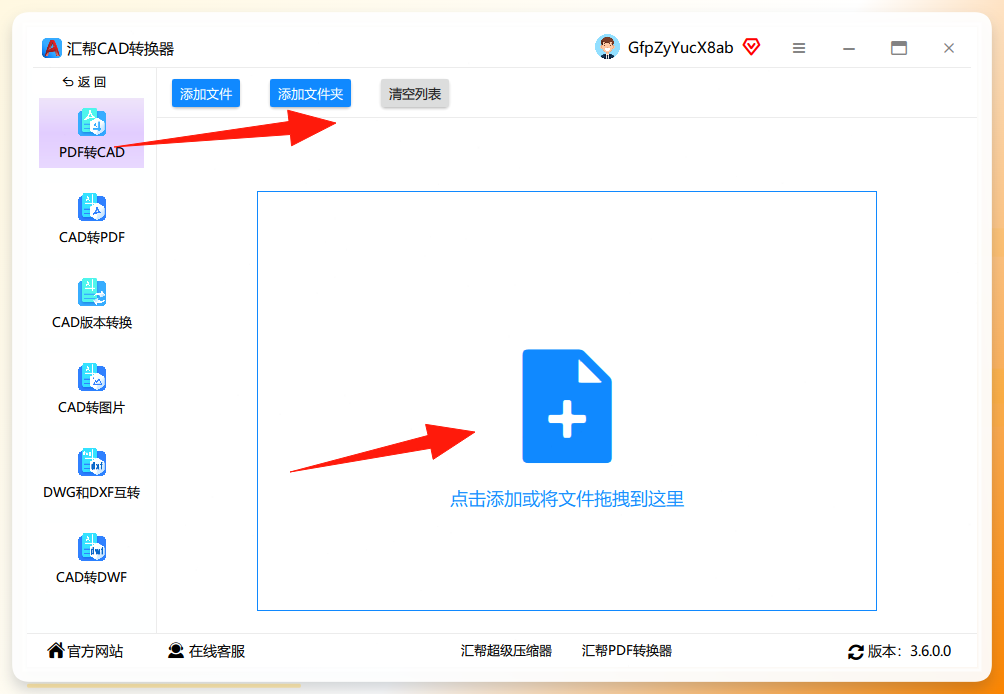
 第二步:在功能界面中,点击“添加文件”或“添加文件夹”导入PDF图纸,也可以直接拖拽文件到软件窗口。
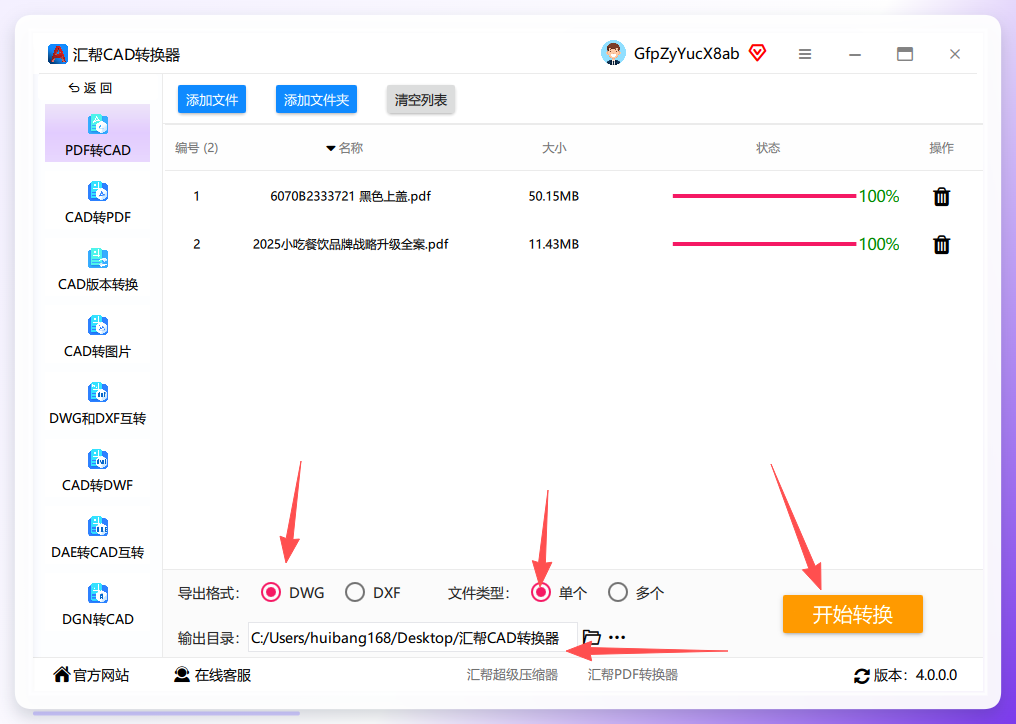
 第三步:导入完成后设置转换参数:
- 导出格式:选择 DWG 或 DXF
- 文件类型:选择 单个 或多个
- 输出目录:设置保存路径,默认保存到桌面
确认无误后,点击“开始转换”。
 第四步:转换完成后,系统会在保留源文件的同时生成新的DWG文件,用CAD打开即可编辑。
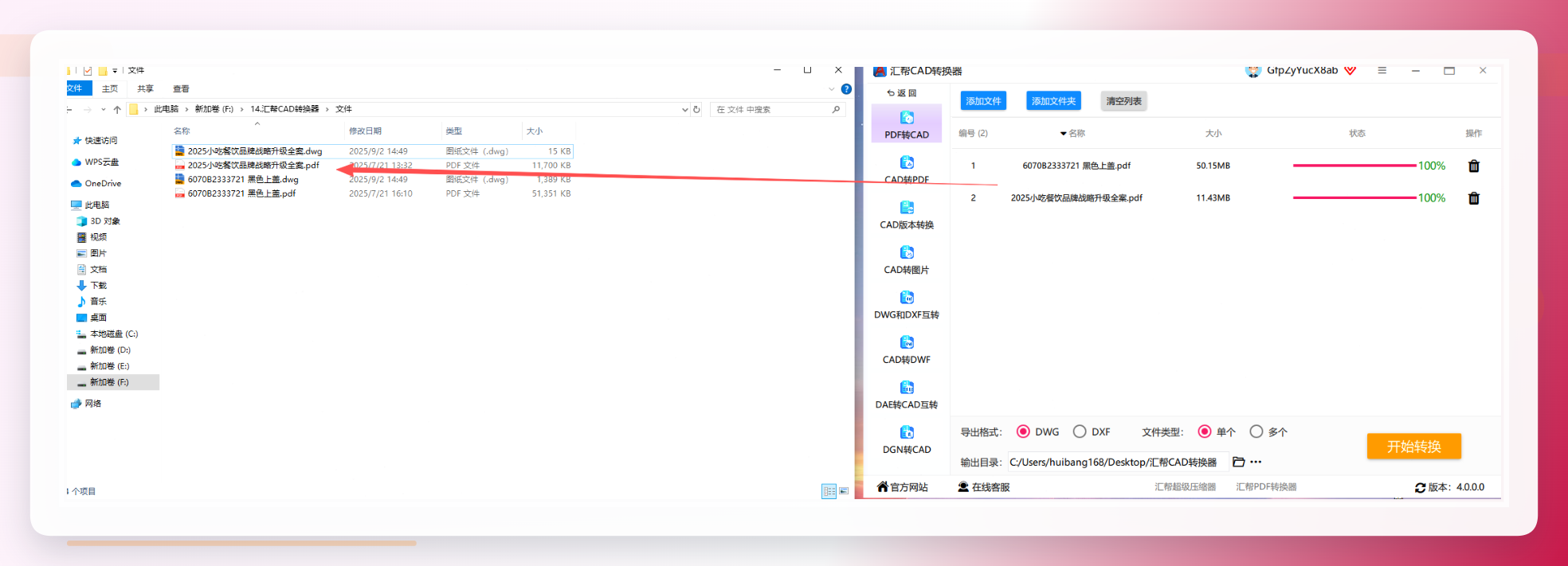 整个操作过程的耗时取决于文件页数和图纸复杂度,批量添加文件后可以连续转换,适合处理一批PDF图纸。
转换质量的关键控制点
转换前先确认PDF是否包含字体嵌入。未嵌入字体的PDF在转换后可能出现文字乱码,可以在PDF阅读器中点击“文件→属性→字体”查看字体信息。
页面尺寸与CAD绘图单位也需要统一。PDF页面尺寸与CAD绘图单位(毫米、英寸)不一致时,转换后需要手动调整缩放比例,这是很多图纸导入后尺寸对不上的原因。转换完成后,建议在CAD中先检查标注尺寸和图层列表,确认无误后再进行后续编辑。
其他实用的PDF转DWG工具速览
CAD转换助手:界面左侧直接选择“PDF转CAD”,支持拖拽批量上传,导出格式可选DWG或DXF,输出路径默认桌面,操作逻辑与汇帮CAD转换器类似。
Online-Convert:打开官网后,在“All tools”菜单中找到“CAD converter”→“Convert to DWG”,上传PDF后点击转换即可。全英文界面,但步骤不多。
Aide PDF to DWG Converter:启动后选择“Batch Convert”模式,添加多个PDF文件,设置输出路径后一键转换。
Any PDF to DWG Converter:软件体积较小,运行轻便,添加PDF后选择输出文件类型为DWG,还能指定CAD版本,再点击Convert开始转换。
Inkscape:免费开源,导入PDF后执行“文件”→“另存为”,在格式列表中选择“Desktop Cutting Plotter (DXF)”,保存后用CAD打开再另存为DWG。
AutoCAD:点击“插入”→“PDF导入”,选择PDF后设置插入点、比例和旋转角度,导入后另存为DWG格式即可。注意该方法对PDF的矢量质量要求较高。
如何选择适合自己的方案
没有一种方案能覆盖所有需求,决策可以从三个维度考虑:
- 文件数量:偶尔转换一两张,在线工具足够;经常处理多张图纸,本地批量工具更高效。
- 隐私要求:涉及内部资料或涉密图纸时,优先使用本地安装的转换软件,避免上传到第三方平台。
- 还原需求:需要完整保留图层、线型、尺寸标注时,建议选择专业转换器或AutoCAD自带的PDF导入功能,而不是依赖免费的在线转换。
回到“PDF文件转换成dwg格式”这件事上,与其纠结用什么工具,不如先确认源文件的类型。发送图纸时主动要求对方提供矢量PDF,转换后的DWG可编辑性会明显提升。如果在实际操作中遇到转换后线条缺失或文字错乱的情况,可以调整PDF的打印设置,在打印时选择“矢量格式”输出,通常能解决大部分问题。对于PDF转DWG如何操作,把源文件质量与工具场景匹配好,转换效率自然会提高。
