

客户发来一份PDF图纸,标注清晰、图层分明,但你在CAD里打开后却发现只能当背景图看看,想改个尺寸、挪个标注,全都动不了。很多人遇到pdf格式转化为cad格式的需求时,第一反应就是照着原图手动重绘一遍。这个方法虽然“稳”,但效率实在谈不上高——一张复杂的图纸,重绘少说两三个小时,中途稍不留意还会看错尺寸,改来改去,项目进度被拖得干干净净。
实际上,PDF转CAD并不需要全部手动完成,借助专业工具,完全可以把转换时间压缩到几分钟。今天就围绕pdf格式转化为cad格式这个主题,分享一套自动转换的完整思路,重点讲透汇帮CAD转换器的操作流程,再附带几款备选工具供参考。
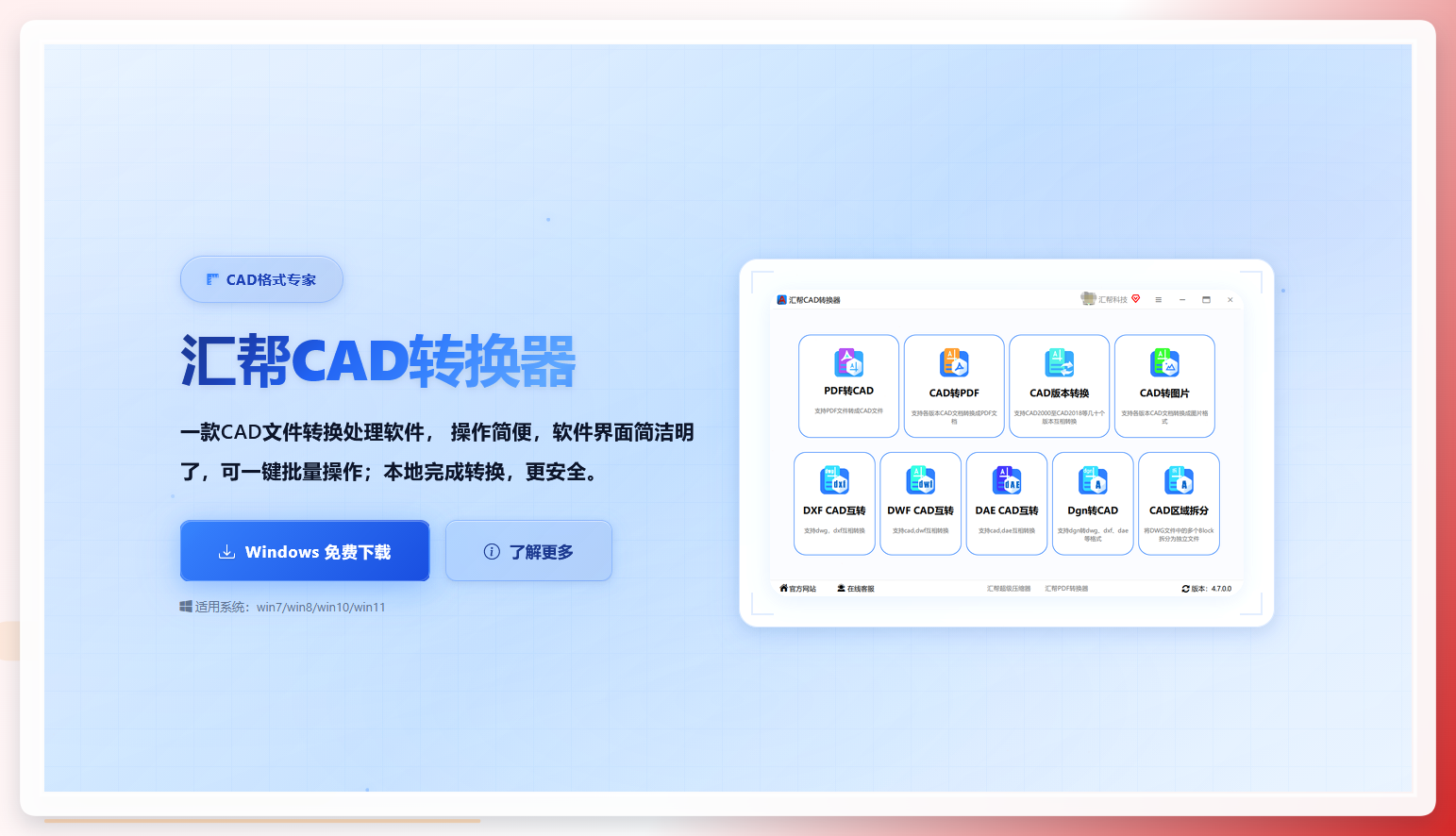
 ## 为什么选择汇帮CAD转换器
把pdf格式转化为cad格式,工具的选择很关键。市面上不少转换工具要么只能转成图片形式的“假CAD”,要么转换后线条丢失、文字乱码,实际可用度很低。汇帮CAD转换器在解决这类问题上做得比较扎实,核心亮点体现在三个方面:
- 原生矢量输出:转出的DWG/DXF文件是真正可编辑的CAD格式,线条、圆弧、标注、图层结构都能保留,不是一张“贴图”。
- 批量处理支持:可以一次性导入多个PDF文件,全部转换,适合图纸量大的项目场景。
- 操作门槛低:整个转化过程没有复杂的参数配置,导入文件、选格式、点转换,三步做完,不需要额外的学习成本。
工具的逻辑很清晰:把PDF里的矢量图形和文字标注直接“翻译”成CAD能识别的元素,省去人力描图的时间,同时规避人为误差。接下来进入核心环节——汇帮的具体操作步骤。
汇帮软件实现pdf格式转化为cad格式的详细步骤
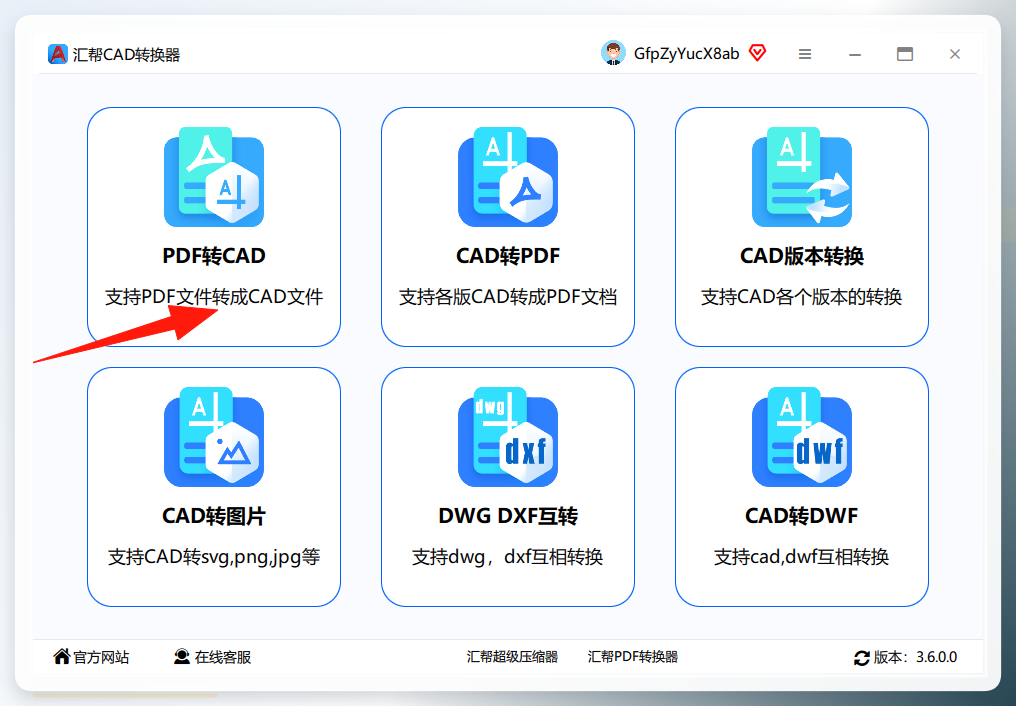
步骤1. 下载打开汇帮CAD转换器,点击首页的“PDF转CAD”功能入口
进入软件主界面后,可以看到清晰的模块分区,不需要到处找按钮,直接点击“PDF转CAD”即可进入转换操作台。
 步骤2. 导入需要转换的PDF文件
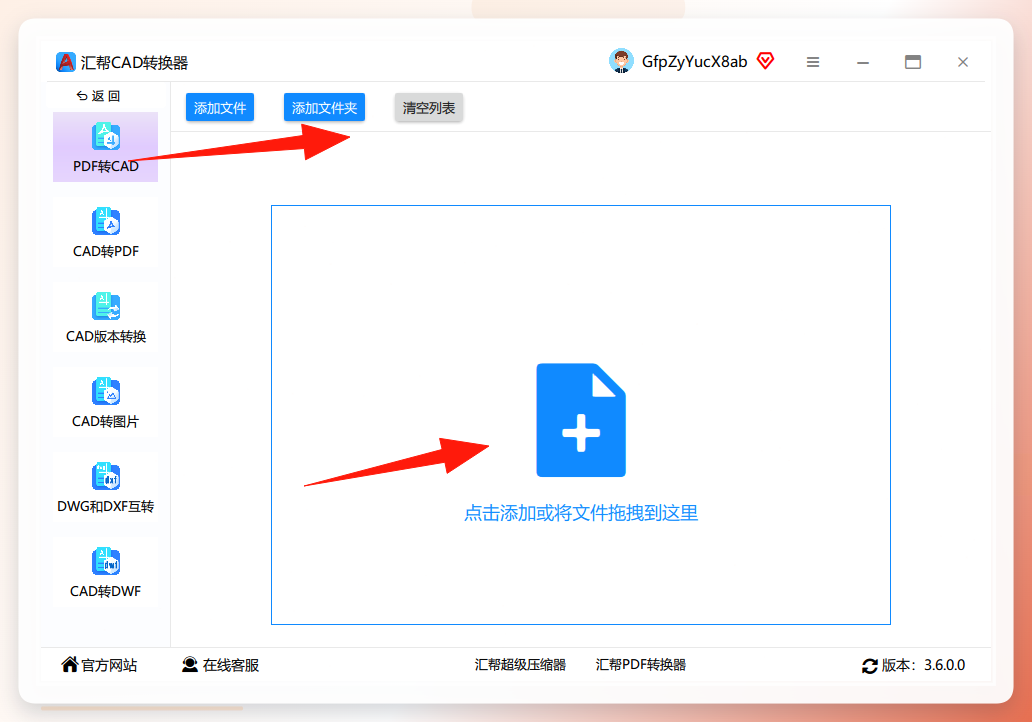
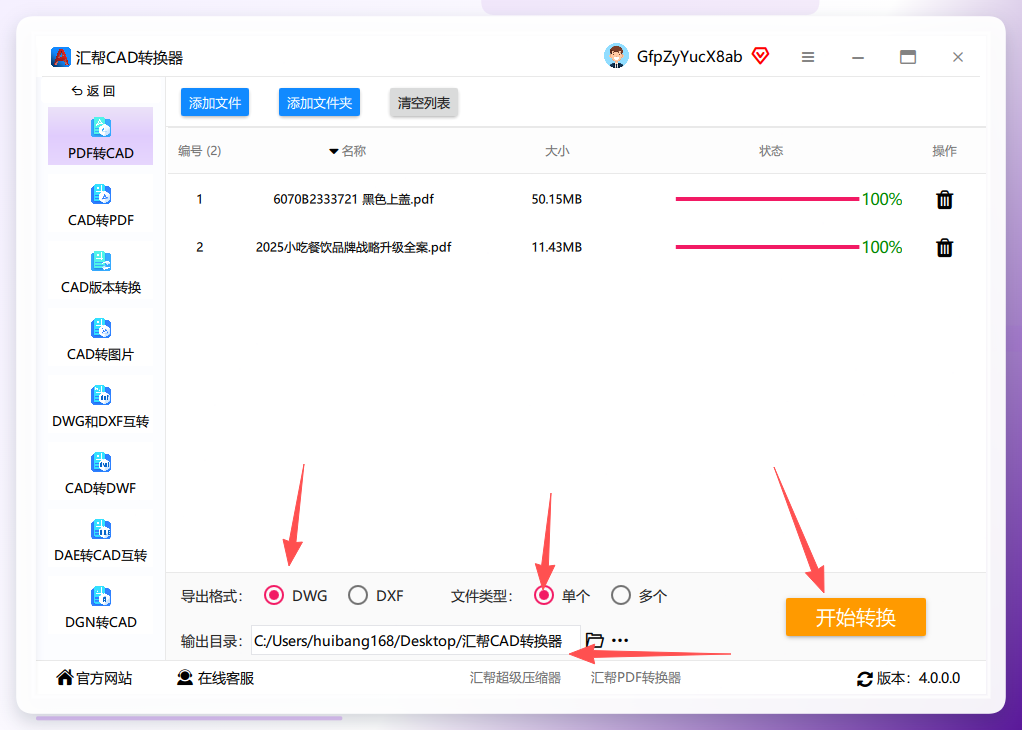
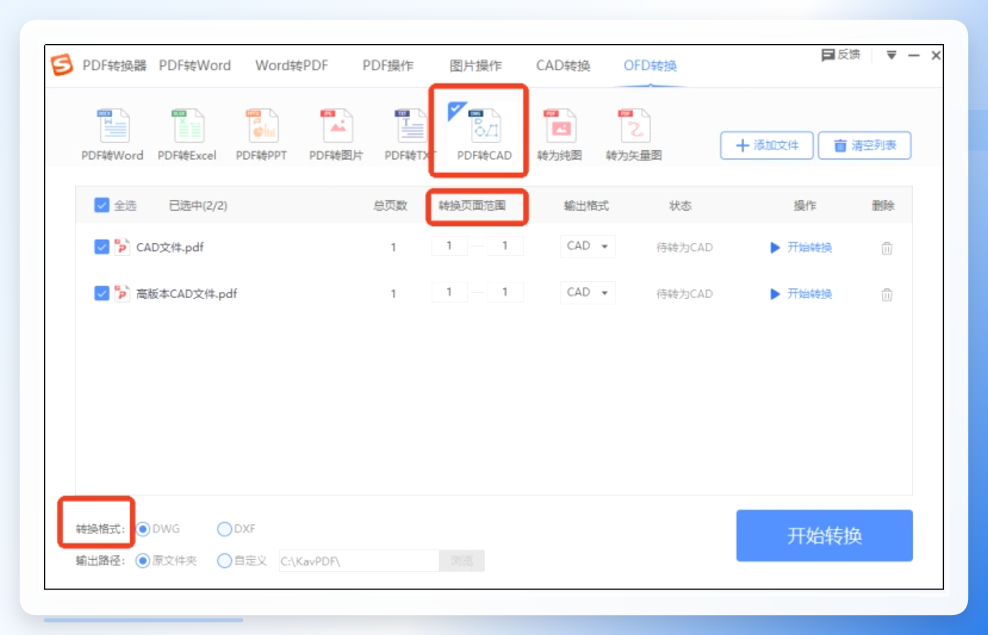
进入转换页面后,左侧菜单默认选中【PDF转CAD】,右侧是文件添加区域。这里支持两种操作方式:点击“添加文件”按钮选择,或者直接把PDF文件拖拽到窗口内。需要一次转换多张图纸的话,可以多选或批量拖入,软件会全部加载到文件列表中。
 步骤3. 设置输出格式和保存路径
PDF文件导入后,下方会显示导出格式选项,包括DWG和DXF两种——这两个都是CAD的默认格式,DWG适合在AutoCAD中直接编辑,DXF则兼容更多CAD平台。文件类型可以选择“单个”或“多个”,按实际需要切换。最后确认输出目录,默认保存到桌面,也可以手动指定到项目文件夹。
 步骤4. 点击“开始转换”,等待完成
所有设置确认无误后,点击右下角的【开始转换】按钮,软件会自动处理文件。转换速度取决于PDF的复杂度,一般几分钟内就能完成。进度条走完后,输出的DWG文件会出现在设置的目录中,打开检查一下图层和尺寸标注,基本可以直接进入编辑状态。
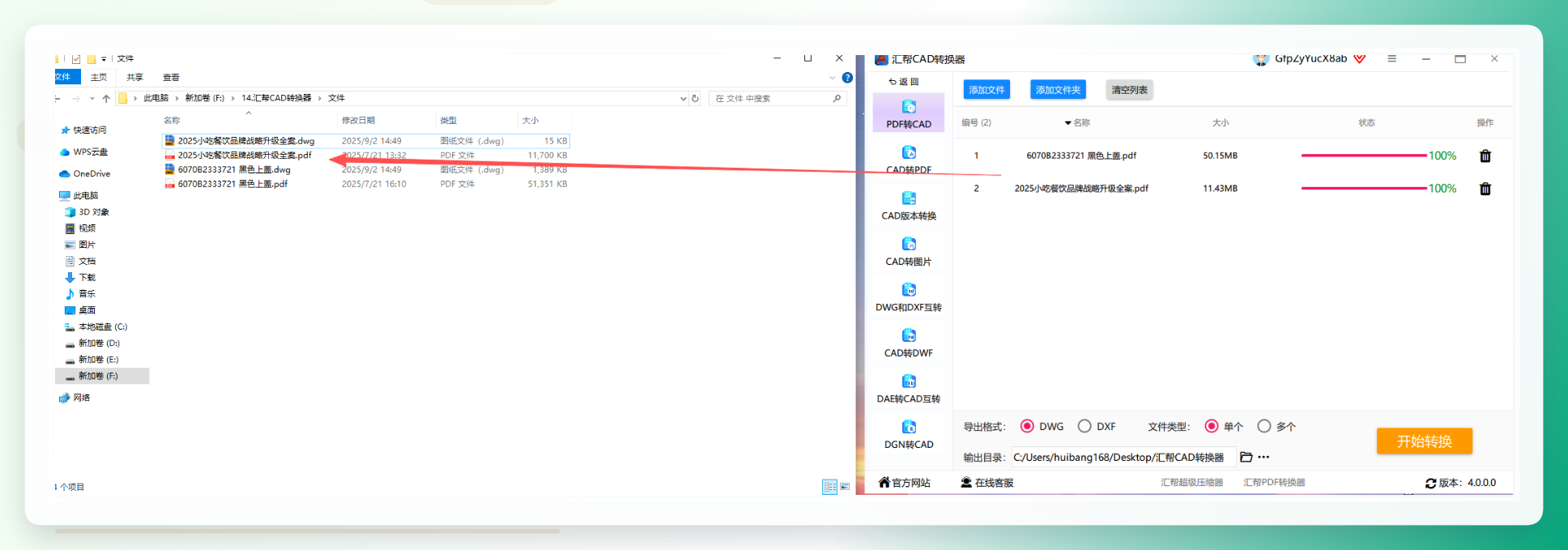 整个流程走下来,你会发现pdf格式转化为cad格式这件事,根本不需要坐在电脑前描一整天的图。
效率对比:手动重绘 vs 汇帮自动转换
用一组实际数据来对比会更直观。假设收到10张中等复杂度的PDF图纸,每张图包含基础轮廓、尺寸标注和文字说明。
对比维度
手动重绘
汇帮CAD转换器
单张耗时
2~4小时
1~3分钟
10张总耗时
20~40小时
10~30分钟
精度控制
依赖目测和手动对齐
保留原始矢量数据,无精度损耗
出错概率
高(尺寸漏标、线条偏移)
低(转换后需复核少量字体)
操作人数
1人全程值守
导入后自动处理,可并行做其他工作
数据摆在这里,自动转换的优势已经很明显。尤其是图纸量大的阶段,节省出来的时间可以用来做更有价值的方案优化和校审工作。
其他值得一试的pdf格式转化为cad格式工具
除了汇帮CAD转换器,还有几款工具也支持PDF转CAD,各有不同的适用场景。这里一并列出来,方便按需选择。
CAD转换助手
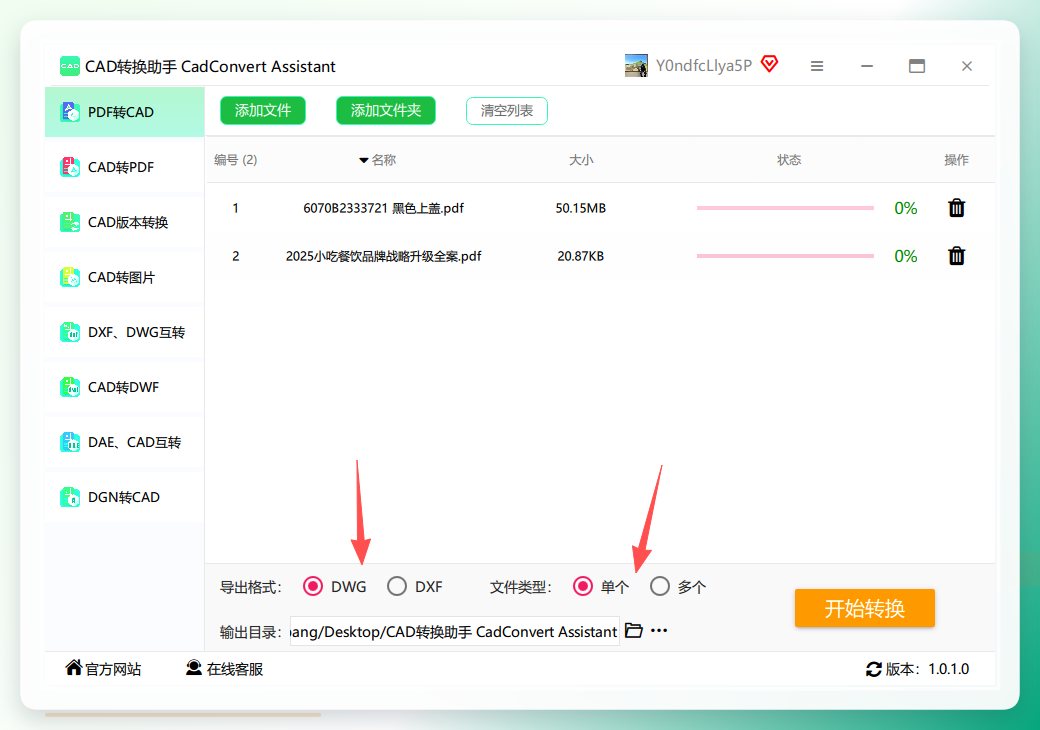
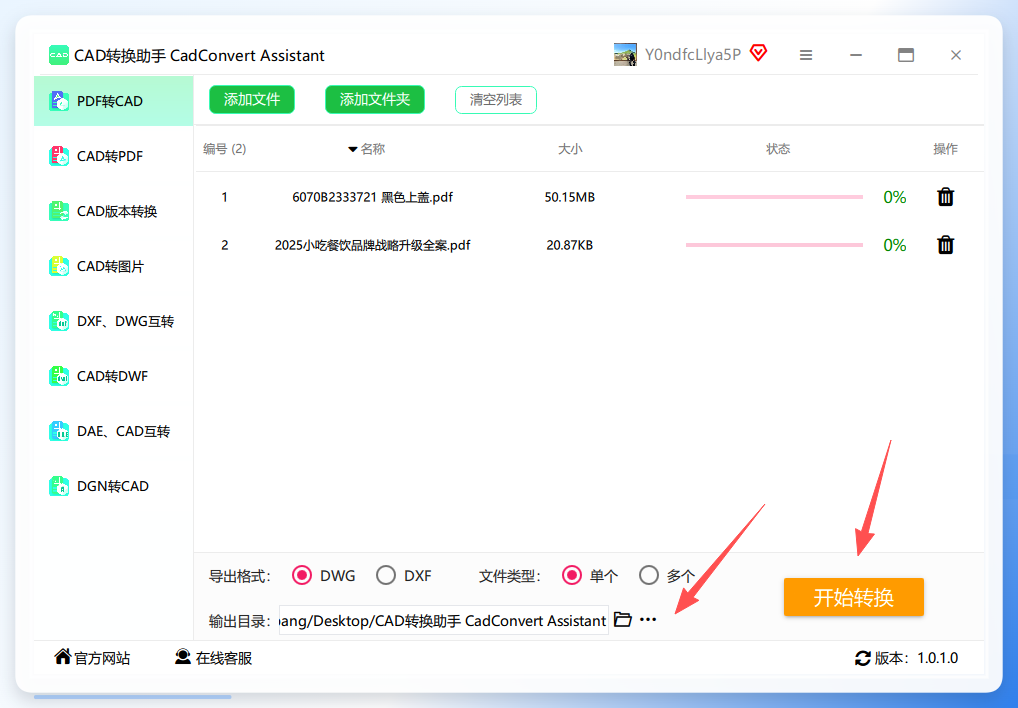
同样是一款桌面端转换工具,操作逻辑和汇帮类似。打开后左侧选择“PDF转CAD”,右侧拖入文件,支持批量上传。导入后选择导出格式(DWG或DXF),设置输出目录,点击开始转换即可完成。整体界面直观,适合习惯传统桌面软件流程的用户。

 ### 搜狗输入法自带PDF转换器
这个方法可能很多朋友没想到,平时用的输入法里其实藏着不少办公小工具,其中就包含PDF转换功能,适合偶尔需要转换的用户。点击输入法状态栏的“工具箱”图标,选择【PDF转换器】并进入【PDF转CAD】功能,上传需要处理的PDF文件后,转换页面和格式也可以调整。需要留意的是,该功能部分设置需开通会员才能使用。
 ### AnyConv在线转换平台
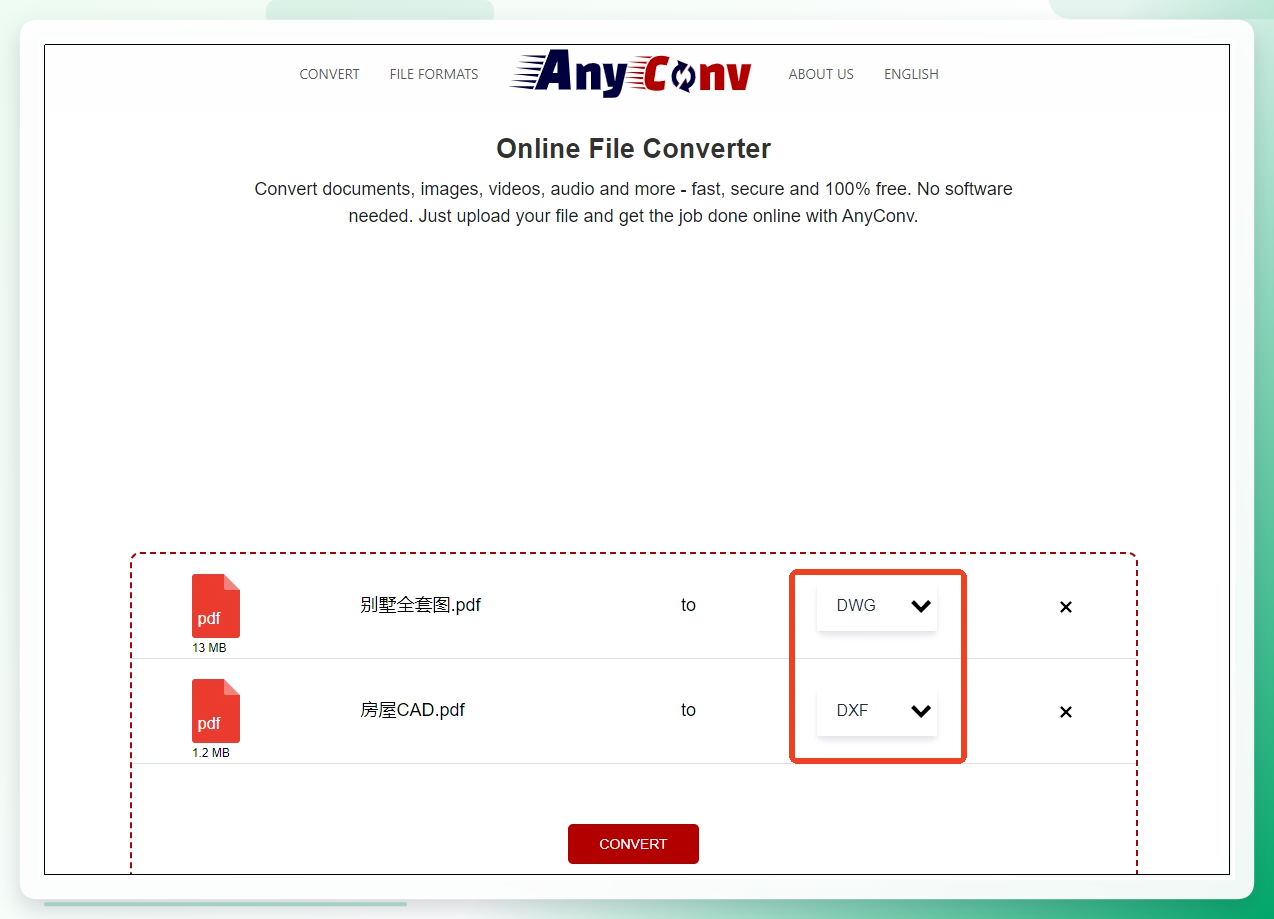
一个易于使用的在线文件转换平台,支持文档、图像、音频、视频等多种格式。搜索打开官网,点击上传需要转换的PDF文档,设置输出的CAD文件格式为DXF或DWG,再点击“CONVERT”按钮,系统就会自动在线识别转换。处理完成后下载即可查看结果。不需要安装任何软件,适合在公用电脑或临时场景下使用。
 ### QCAD专业版
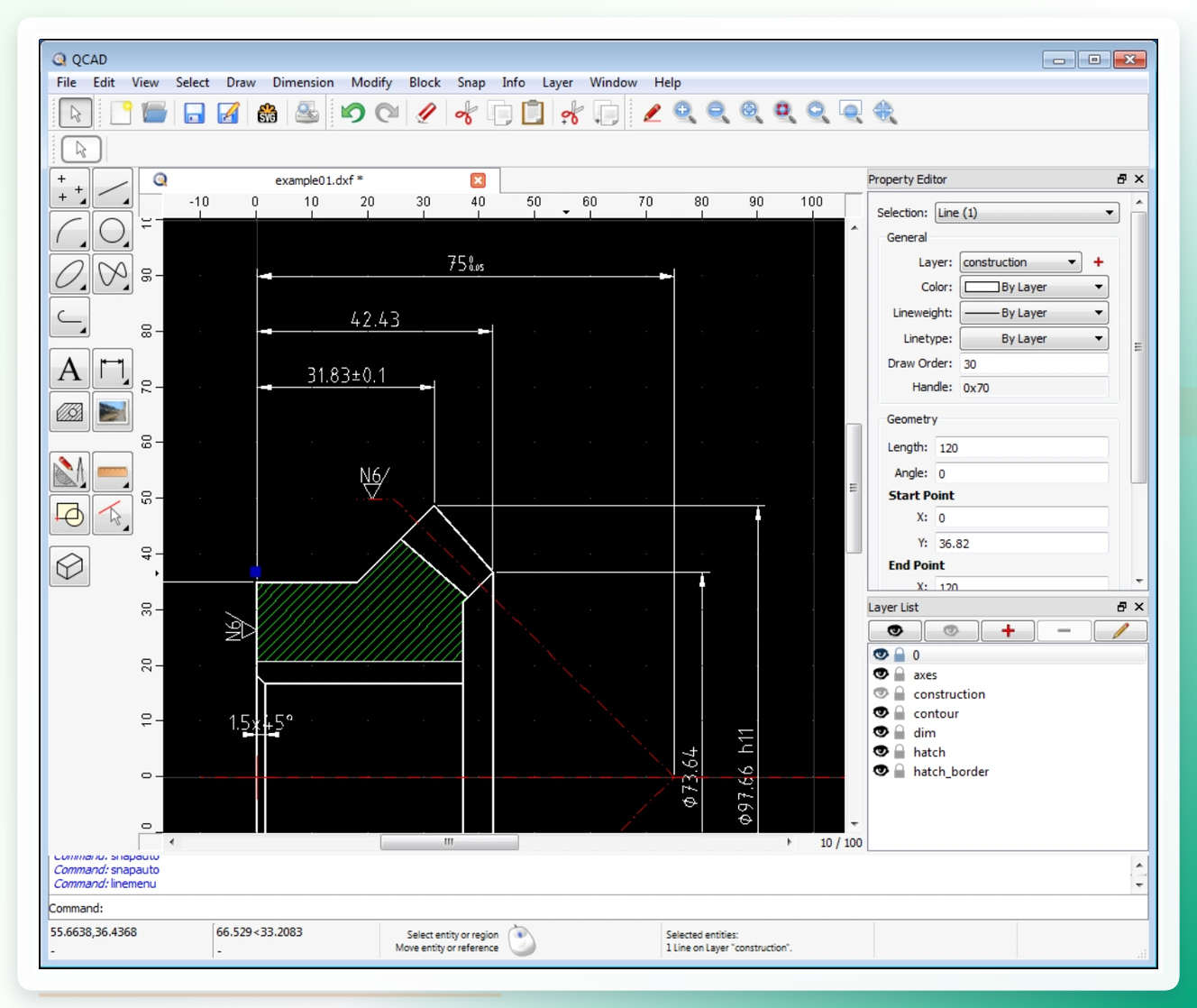
一款专业的2D CAD软件,专业版提供了PDF导入功能。打开软件后,选择“文件”→“导入”→“导入PDF”,选择需要转换的PDF文件,调整导入设置(如分辨率、页面选择等)。导入完成后,再选择“文件”→“另存为”,保存为DXF或DWG格式。适合既需要转换又需要做轻量级CAD编辑的用户。
 ### FreeCAD开源方案
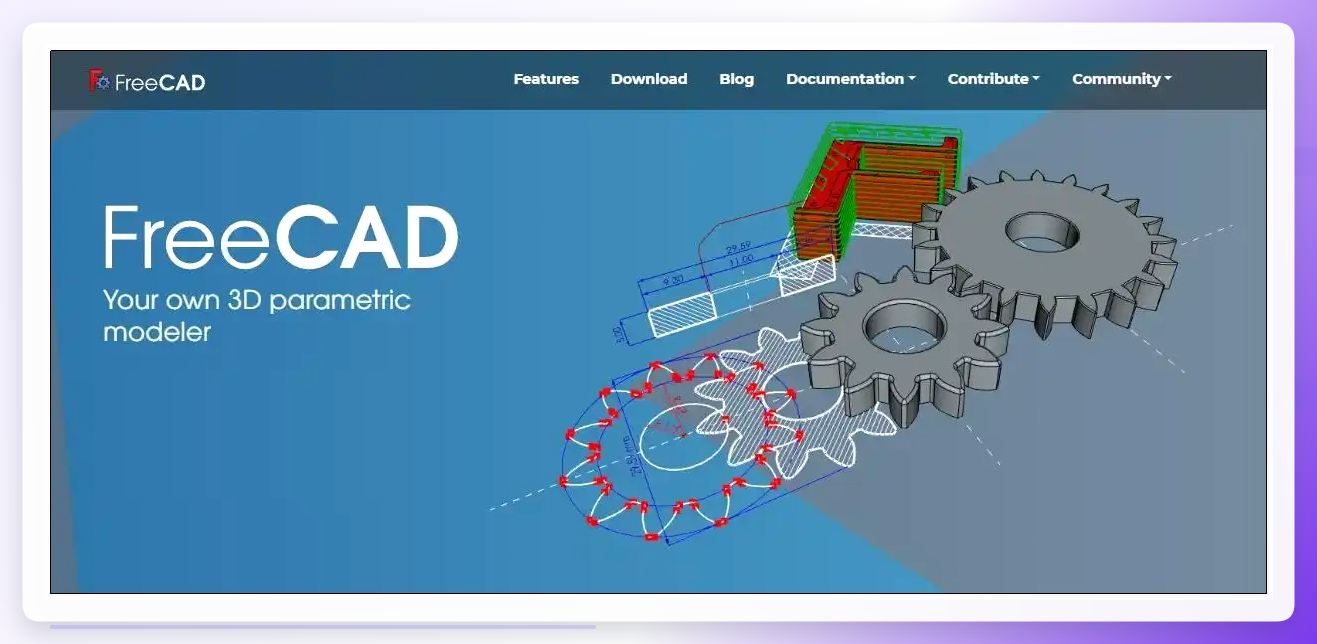
一款开源3D建模软件,虽然主要用于三维设计,但也支持导入PDF并转换为DXF格式。打开软件创建新文档,点击导入PDF文件,导入后检查图形显示是否正常,再选择“文件”→“导出”,格式选择“DXF”。保存后用其他CAD软件打开,可以另存为DWG格式。全程免费,适合预算受限的个人用户或开源软件爱好者。
 ## 选择建议与操作注意事项
综合来看,工具选型主要取决于使用频率和精度要求:
- 高频、大量、要求高精度:重点推荐汇帮CAD转换器,批量处理和矢量保留能力能直接转化为生产力。
- 偶尔转换、不想装软件:可以考虑AnyConv或搜狗输入法自带的转换功能,各有一定限制,但胜在便捷。
- 需要配合CAD编辑操作:QCAD专业版或FreeCAD可以把导入、编辑、导出放在同一个工作流里,减少软件切换成本。
实际操作中,有几个细节需要格外留意。转换前最好确认PDF文件本身是矢量图而非扫描图片,矢量PDF转换后可直接编辑,扫描件转换出来依然是无矢量的图像底稿。转换完成后,打开DWG先检查图层结构、文字样式和标注位置,个别复杂字体可能出现错位,手动微调即可。养成转换后校验的习惯,能省去后面大量返工时间。
关于pdf格式转化为cad格式,核心思路就是从手动描图切换到自动转换,把重复劳动交给工具处理,人力专注在更有价值的审图和改图环节。关键是掌握一套可靠的操作流程,并养成熟练使用工具的习惯。这篇pdf格式转化为cad格式的完整操作要点,希望能帮你把图纸处理效率提上去,把加班时间降下来。
