

图纸发错了,格式不对,这事儿搁谁身上都头疼。尤其是干设计的,好不容易收到甲方发来的文件,兴冲冲点开一看,居然是PDF格式!那一瞬间,感觉血压都上来了。PDF就像个“钢板一块”,想改个尺寸,调个线条,基本等于重新画一遍,这谁受得了?
“pdf图纸可以转换成dwg图纸吗?”这句灵魂拷问,我估计每天都在无数设计师的脑子里转悠。特别是搞装修、做机械、画工图的朋友,应该都懂这种痛。其实答案早就有了,别再硬着头皮一点点描了,PDF转DWG,这事儿真能办到。不仅能办到,方法还不少。
我最近为了帮一个朋友的项目赶图,亲测了好几款软件。那种转换出来的线条变成“蚯蚓”的,或者直接给你整花屏的,都见过了。折腾一圈下来,今天就把我压箱底的4个最靠谱、最接地气的法子分享给你。保证你看完就能上手,哪怕你以前从没碰过这类工具,跟着我的步骤来,也不会跑偏。
本文第一个要介绍的方法,就是我用下来最顺手、最稳定的,所以一定要按顺序往下看。
PDF图纸转DWG真的可以实现,简单4步搞定
 ### 方法一:用“汇帮CAD转换器”稳稳拿捏PDF转DWG
这软件我用了有段时间了,专门处理各种文件格式的转换。操作逻辑简单,基本上你就按照界面上的提示下一步、下一步就行,完全不用担心会迷路。
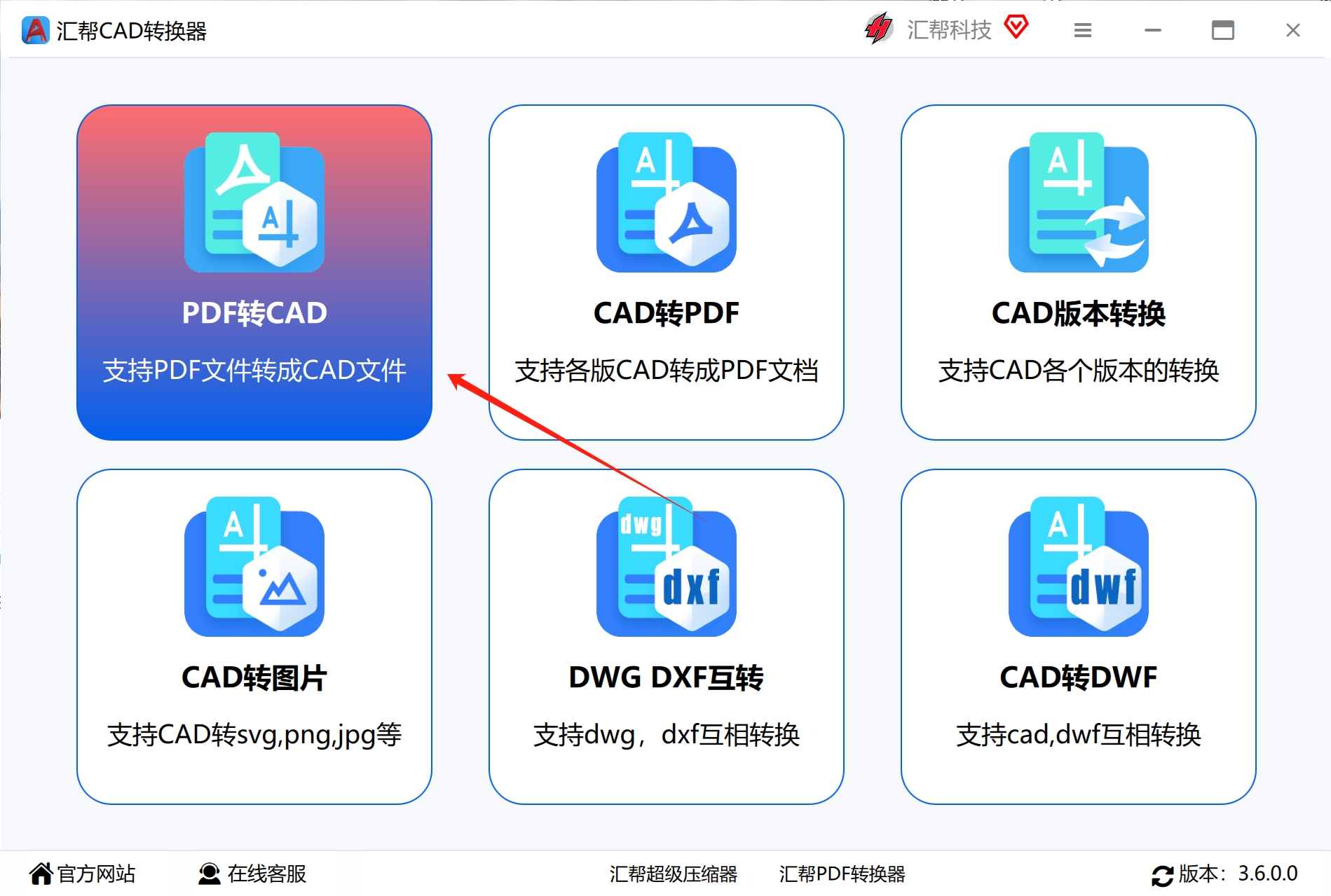
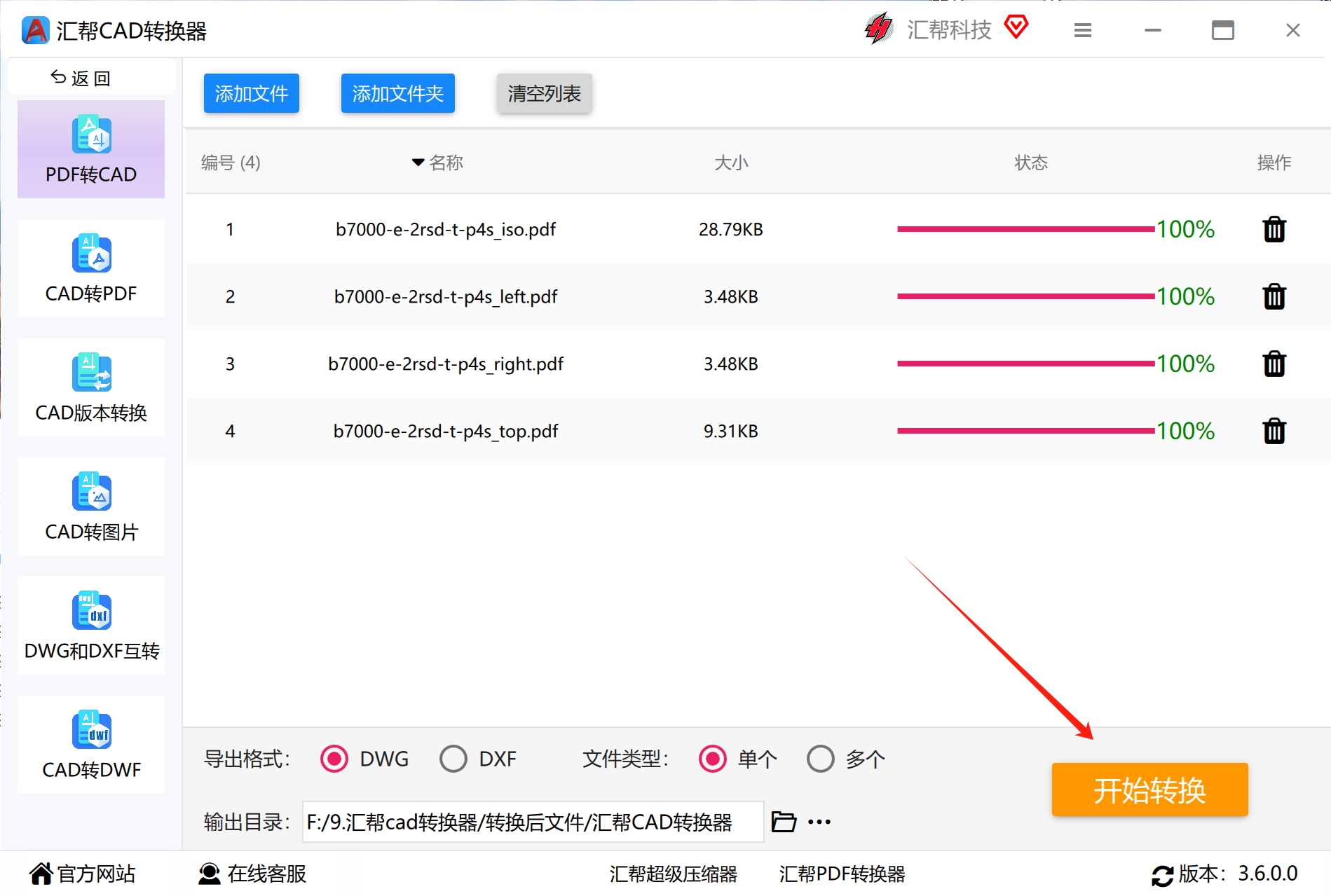
第一步:选对功能入口 先把软件打开,界面很清爽,上面列了好几个功能选项。我们要找的是“PDF转CAD”,左键一点就进去了,别点错地方。
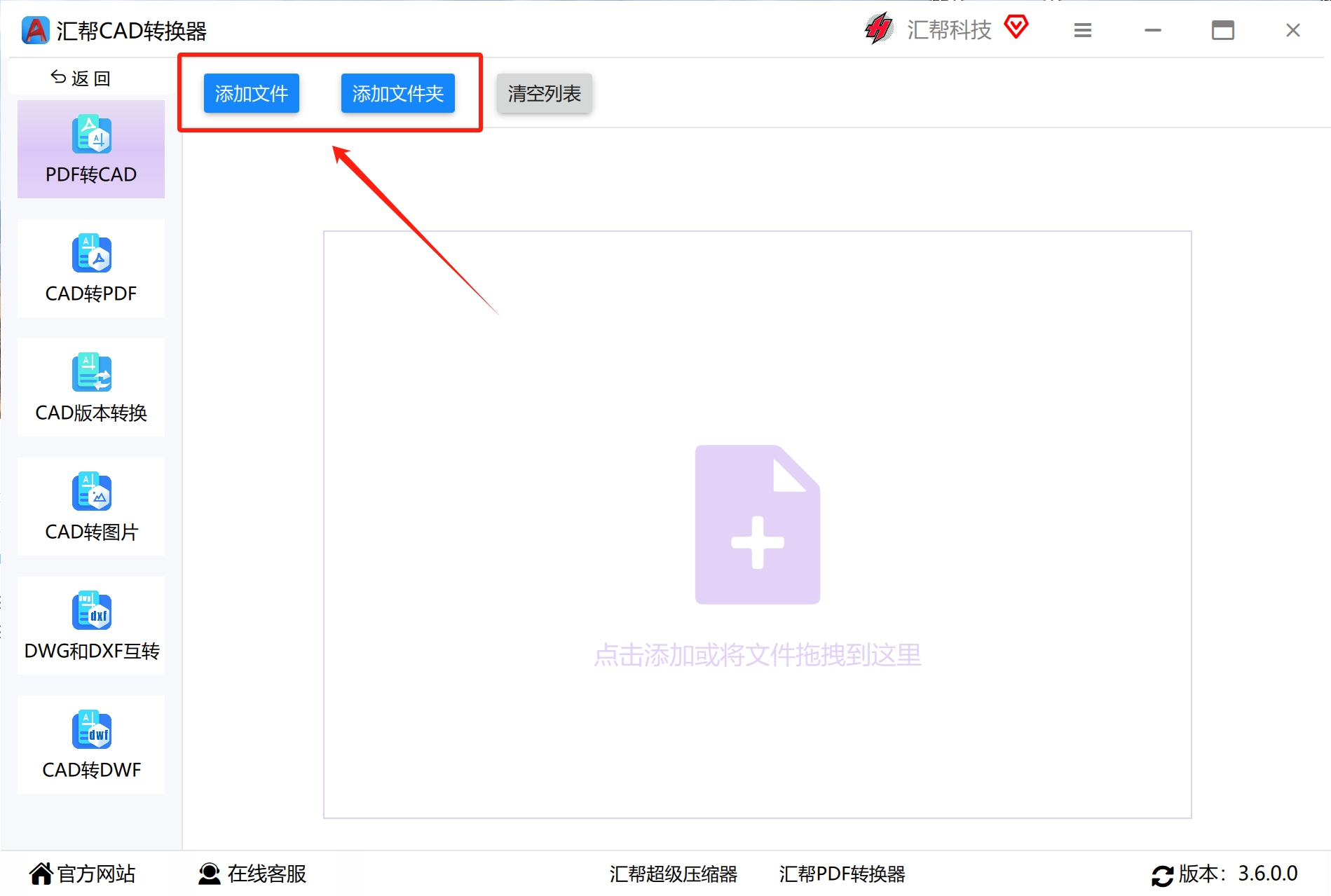
 第二步:把要转的文件“请”进来 接着,点击软件界面中间的“添加文件”按钮,电脑的文件管理器就会弹出来。就跟你在手机相册里选照片似的,找到你那个PDF图纸的存放位置,选中它,然后点“打开”就搞定了。这里有个省事的小技巧:如果你有一整个文件夹的PDF图纸需要处理,别一个个加了,直接把那个文件夹拖拽到软件界面里,它自动就全给你识别出来了。
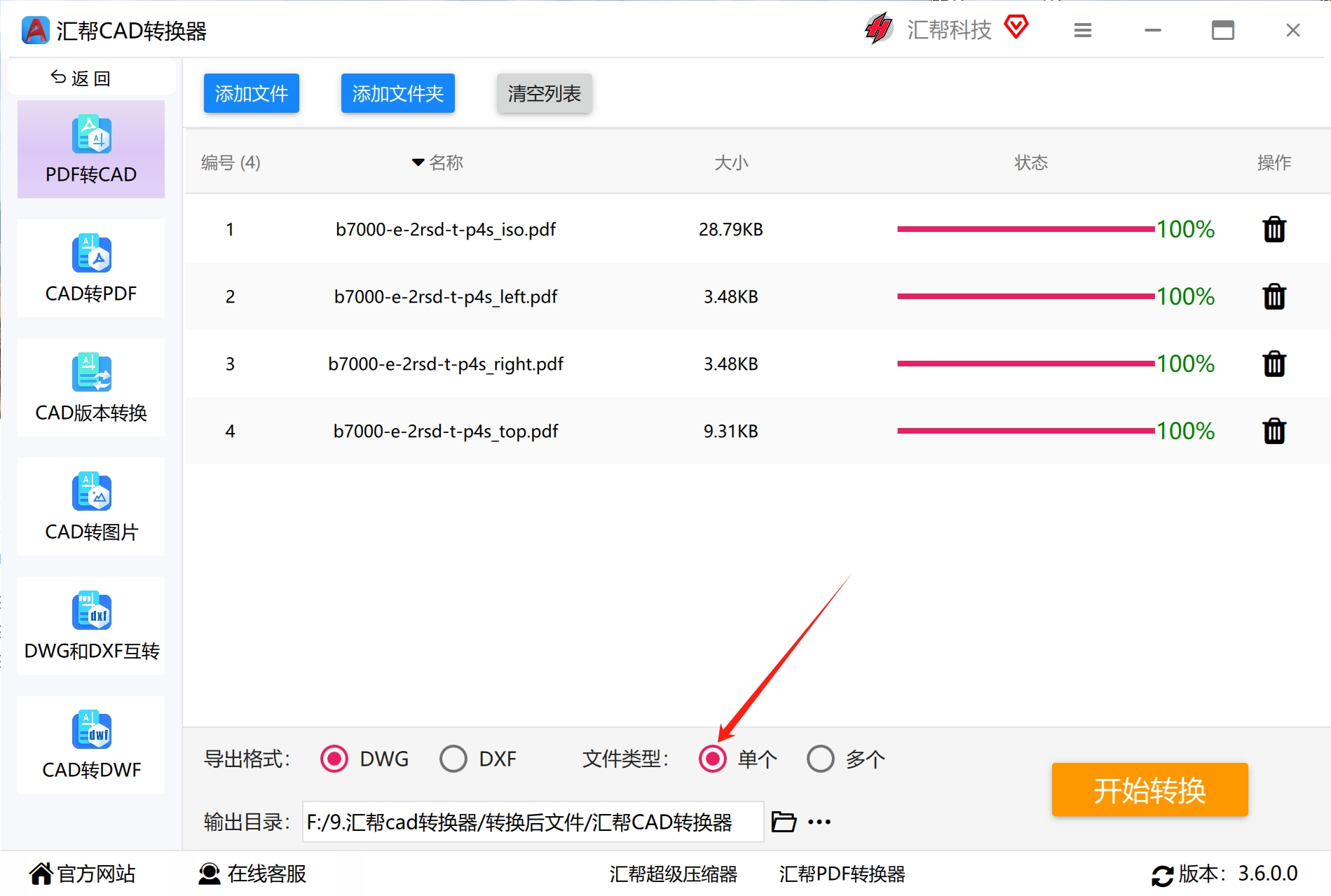
 第三步:设置好最终要的格式 这一步得留心一下。在软件下面找到“导出格式”这个选项,点开下拉菜单,这里有很多格式让你选。我们要的是最通用的CAD格式,也就是DWG。选好之后,你可以根据图纸数量选择是单个转还是批量转,到时候你就懂了。
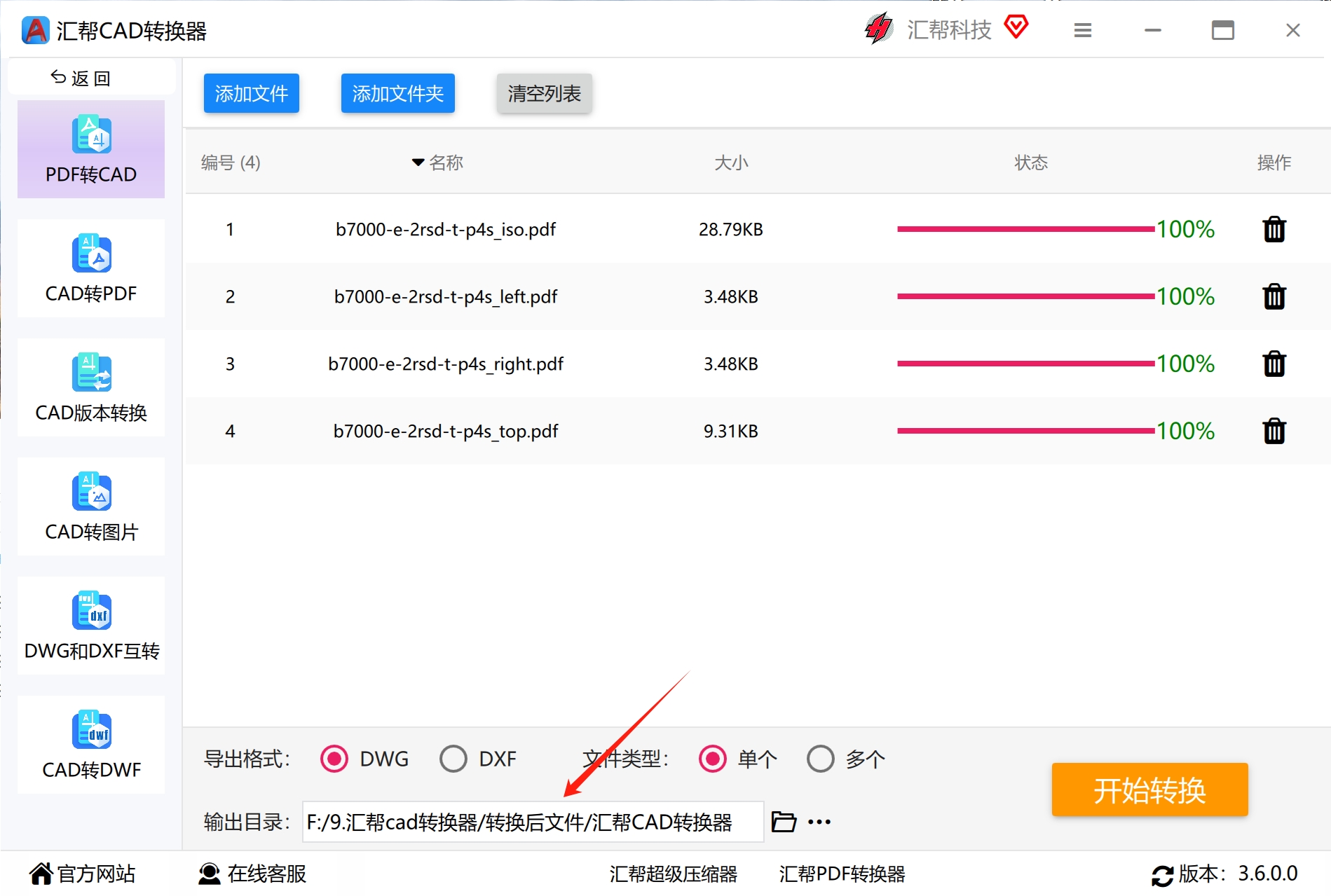
 第四步:找个靠谱的“收货地址” 点击“输出目录”后面的那个“浏览”按钮。千万别偷懒用默认的,我给你的建议是,在电脑桌面上新建一个文件夹,命名成“转换结果”。这样转好的文件都会老老实实待在里面,方便你立马找到,省得到处翻。
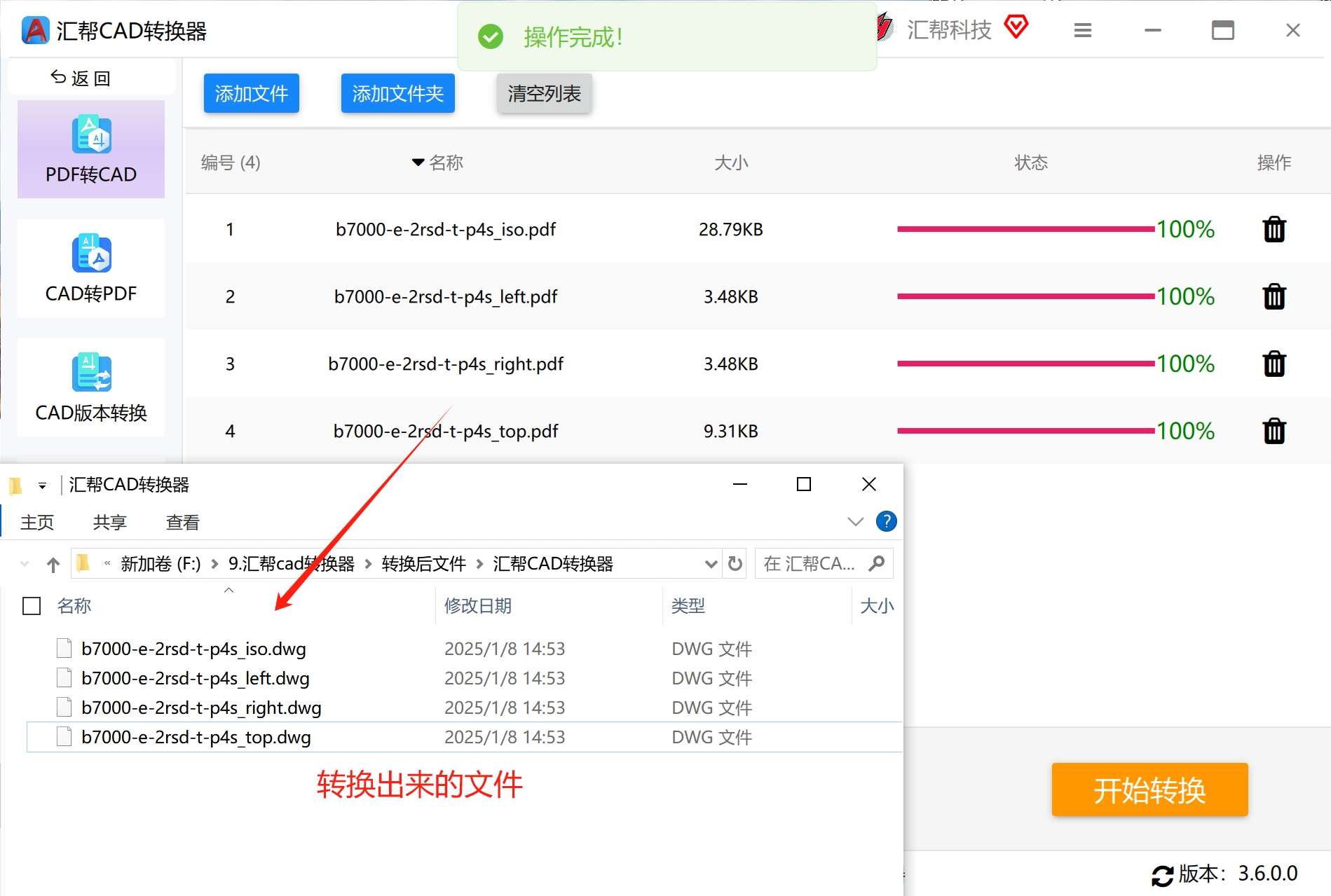
 第五步:按下“发射”按钮 最后一步,也是最解压的一步。点击那个特别显眼的“开始转换”按钮。然后你就会看到进度条开始往前跑,就像小时候拆玩具一样,心里还有点小期待。转好之后软件会有提示音,还会贴心地自动弹出文件夹,把你刚才转好的DWG文件亮给你看。
 第六步:看看成果,美滋滋 用CAD打开之后,你会发现,那些螺纹、线框细节还原度很高。不过有一点要说明白,如果你的PDF图纸本身是拍的照片扫描进去的(就是图片格式),那转出来的效果会差一些。如果是电子版直接转的PDF,那效果杠杠的。
 ### 方法二:试试“迅捷CAD编辑器”另存为
除了专门搞转换的软件,有些CAD编辑器本身就自带这个功能,变着法儿也能实现。
-
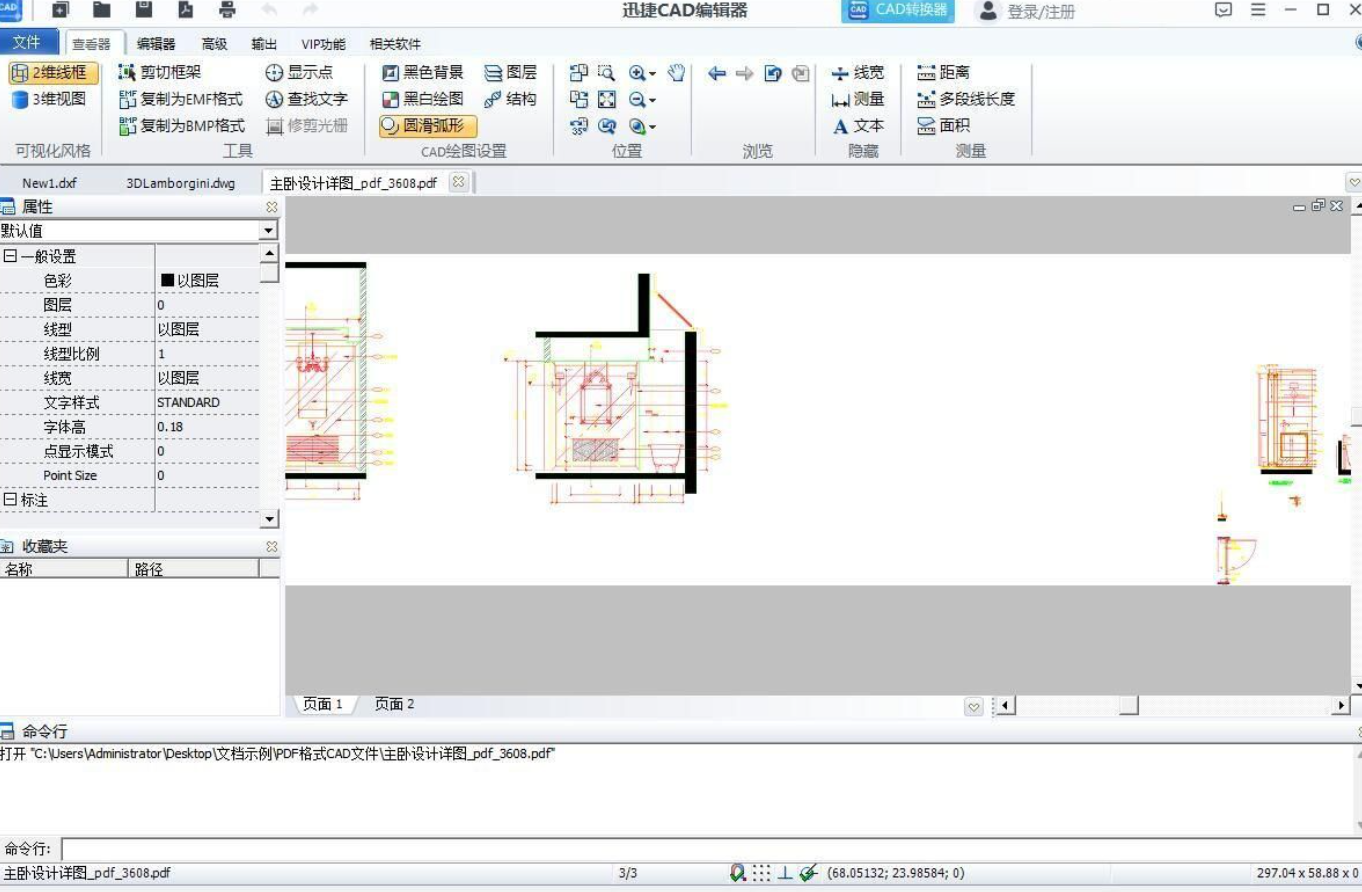
先把这款软件打开,然后在左上角找到导入按钮,把那个折磨你的PDF文件添加进来。
-
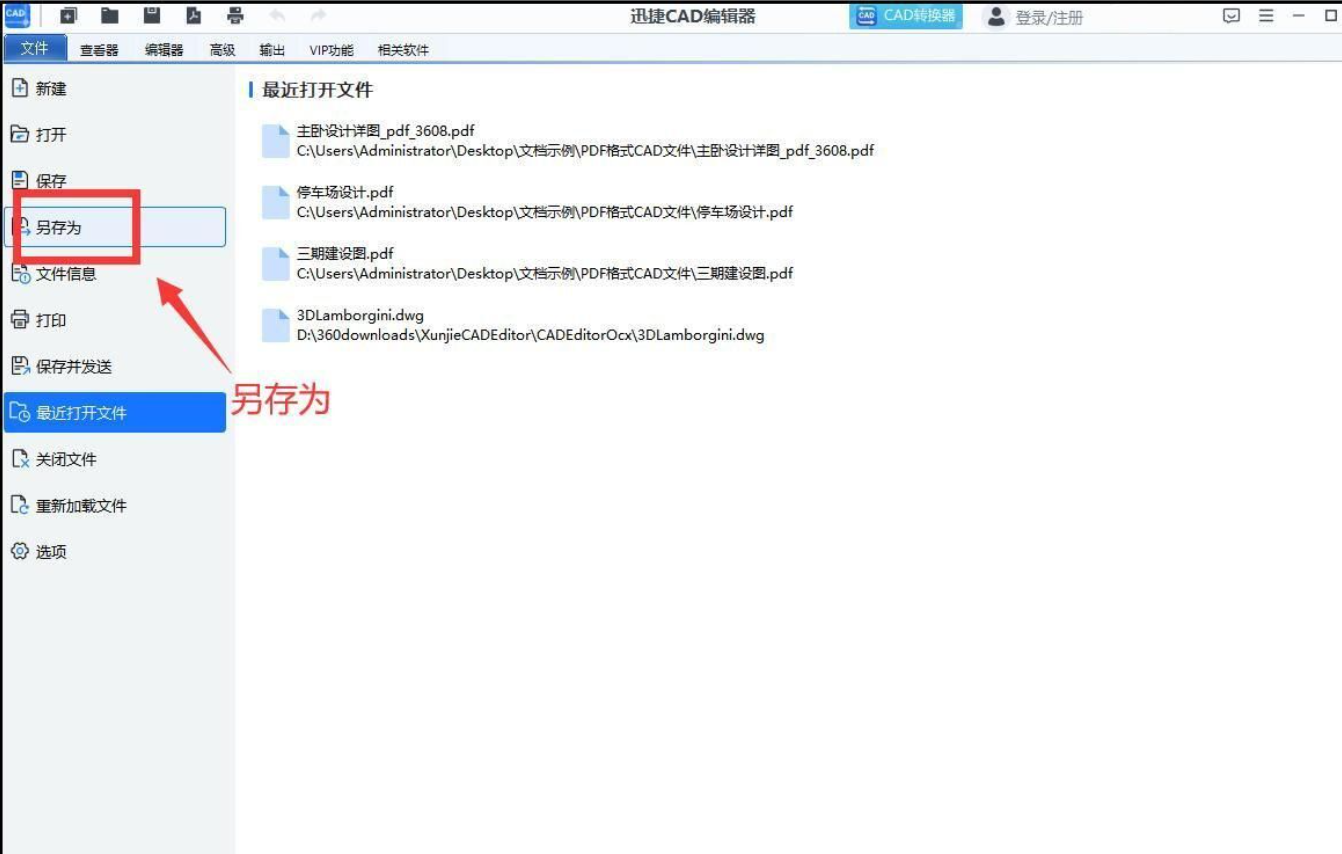
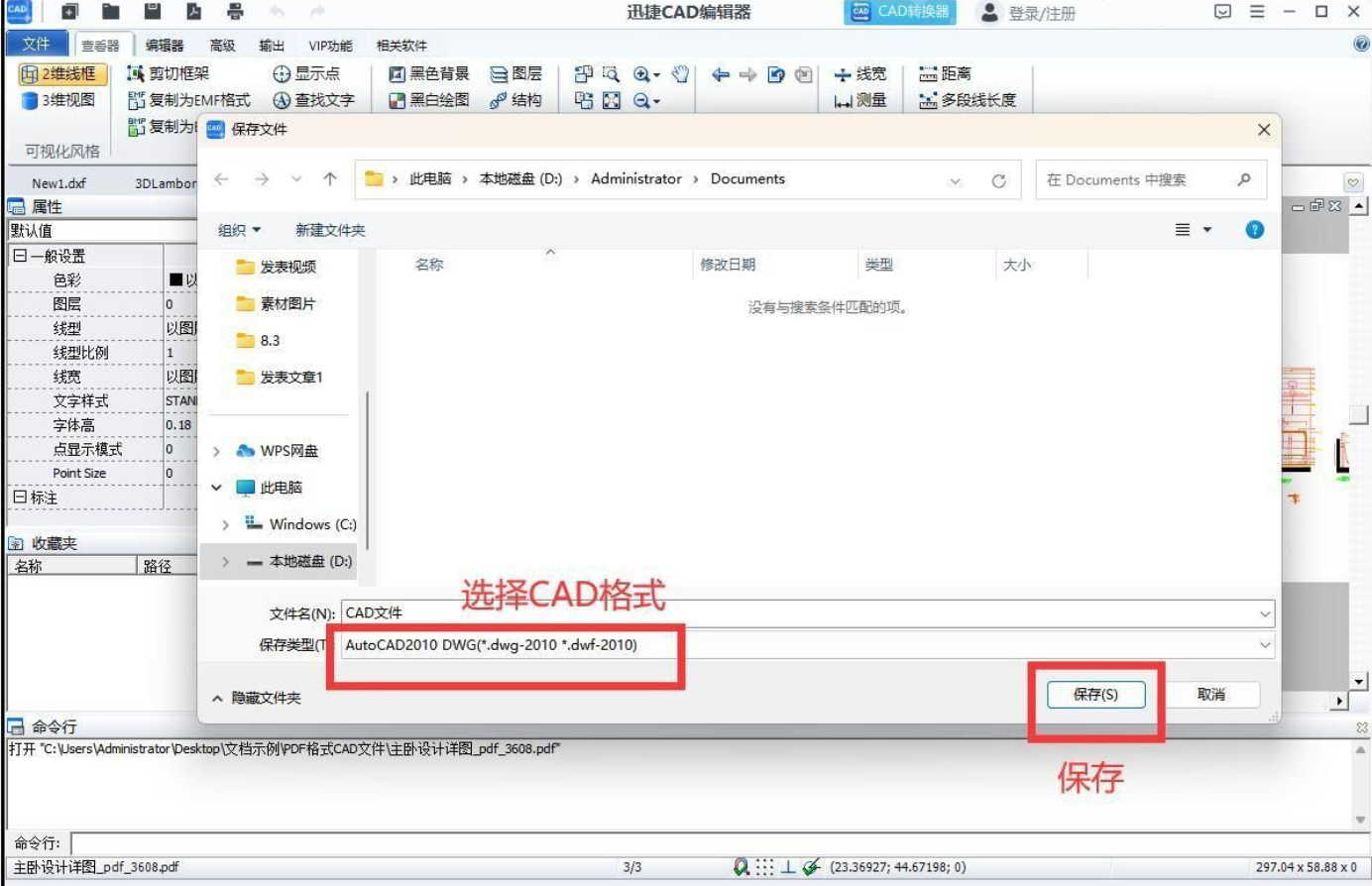
文件打开之后,别急着改图。在左上角找到“文件”菜单,下拉框里选“另存为”。
-
在弹出的窗口里,找到“保存类型”,这里面有一长串格式让你选。我们直接找到并选中“DWG格式”,然后点“保存”。这样一来,PDF图纸就被悄悄变成了可以自由编辑的DWG文件了。这种方法适合你电脑上正好装了这款软件的朋友。
方法三:不上软件,用在线平台“Zamzar”也能搞定
如果你不想在电脑上再安装任何东西,就想在线解决,那这个国外的在线平台可以试试。它的操作流程只有三步,非常人性化。打开网站后,先点“Choose Files”上传你的PDF图纸,可以一次传好几个。接着在“Convert To”下边找到“CAD Formats”分类,选中“dwg”。最后点“Convert Now”,耐心等一会,看看能不能直接把PDF图纸下载成DWG文件。
一些心里话和避坑指南
上面这4种方法,基本覆盖了大家伙儿可能遇到的情况。如果你追求稳定、效果好,不想操心太多,我强烈推荐你用“汇帮CAD转换器”,纯傻瓜式操作,效果也最稳定。尤其是对于第一次接触这个概念的朋友,用它能省去很多不必要的麻烦。
最后唠叨一句,“pdf图纸可以转换成dwg图纸吗?”这个问题,我现在可以拍着胸脯告诉你:能!但专业的事还是得交给专业的工具。别再傻乎乎地对着PDF图纸一点点重新画了,那是纯纯的浪费生命。挑个顺手的方法,现在就去试试吧,保准你会回来感谢我。
