

在工程设计、建筑施工、机械制图等行业,我们经常会遇到这样的场景:甲方发来一份PDF格式的图纸,要求在此基础上进行修改;或者从网上下载了一份技术文档,需要提取其中的CAD图形重新编辑。PDF文件虽然方便查看和打印,但它本质上是一种"只读"格式,无法像CAD文件那样直接编辑线条、图层和标注。
这就引出了一个很实际的问题——怎么把pdf转成cad可编辑的形式?
有人可能会想,直接用截图然后描图不行吗?坦白说,对于简单的图形偶尔可以凑合,但一旦涉及复杂的图层结构、精确的尺寸标注,手动描图不仅效率低,精度也完全无法保证。因此,借助专业工具进行格式转换,才是更靠谱的做法。
本文将为大家分享5种经过实际验证的转换方法,涵盖本地软件和在线工具两大类。内容以客观实用为原则,每种方法都会说明操作步骤和适用场景,大家可以根据自己的实际情况选择。
怎么把pdf转成cad可编辑的形式?介绍五种转换方法
 ### 方法一:使用汇帮CAD转换器(本地软件方案)
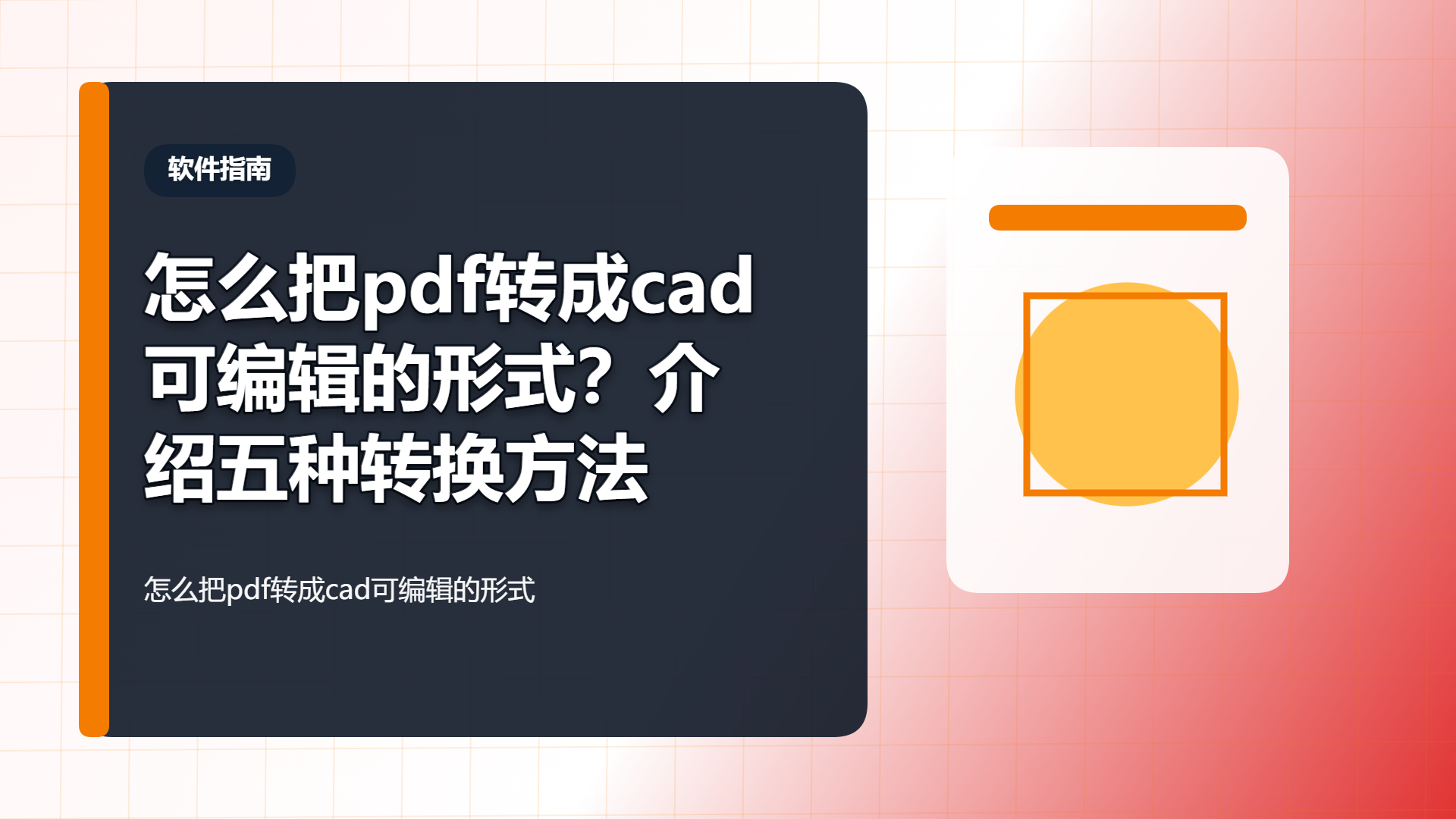
步骤1:将汇帮CAD转换器下载安装到电脑中,打开后可以看到界面上列出了PDF转CAD、CAD转PDF、CAD版本转换等功能模块。
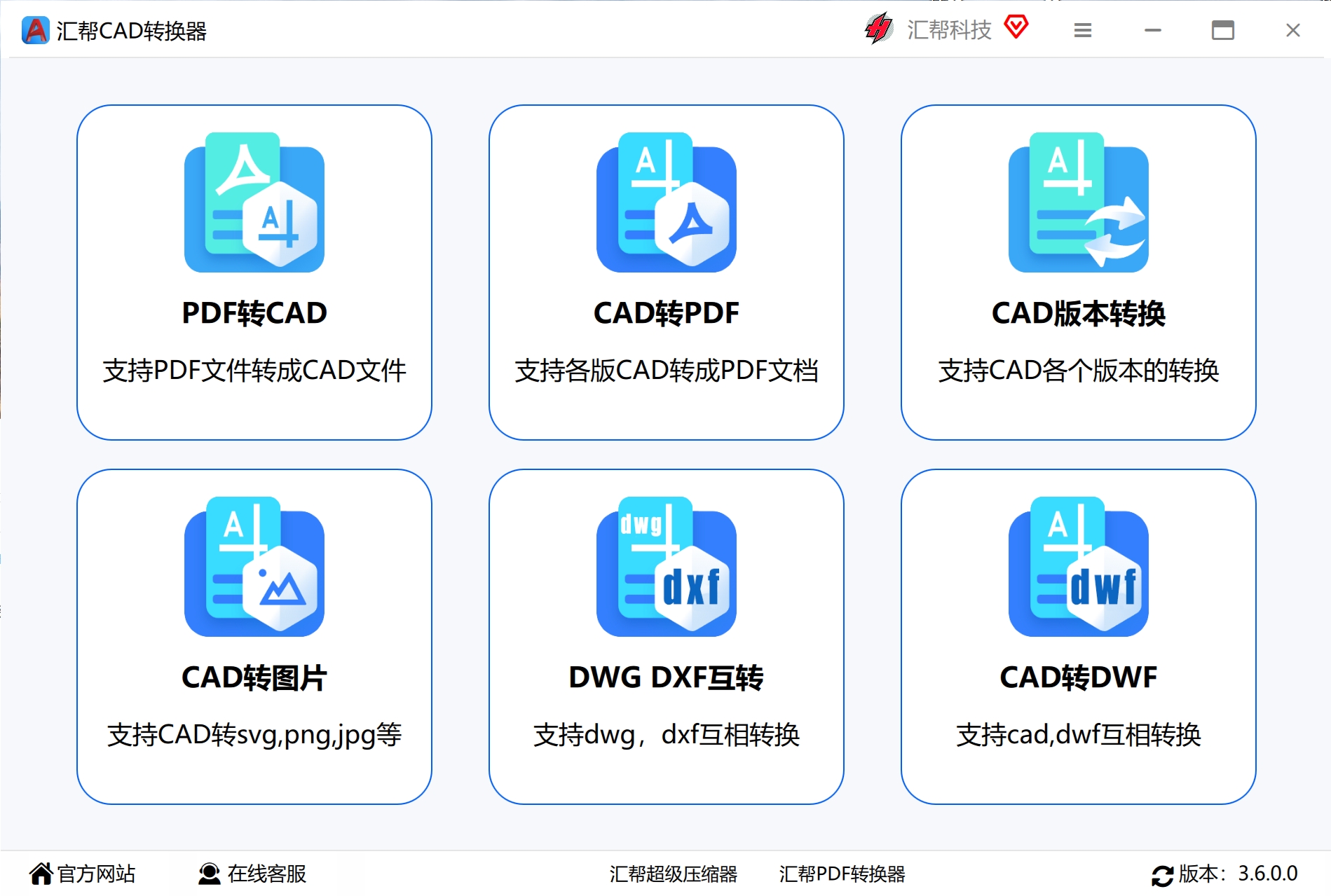 步骤2:在界面中选择"PDF转CAD"菜单,进入该功能的操作页面。
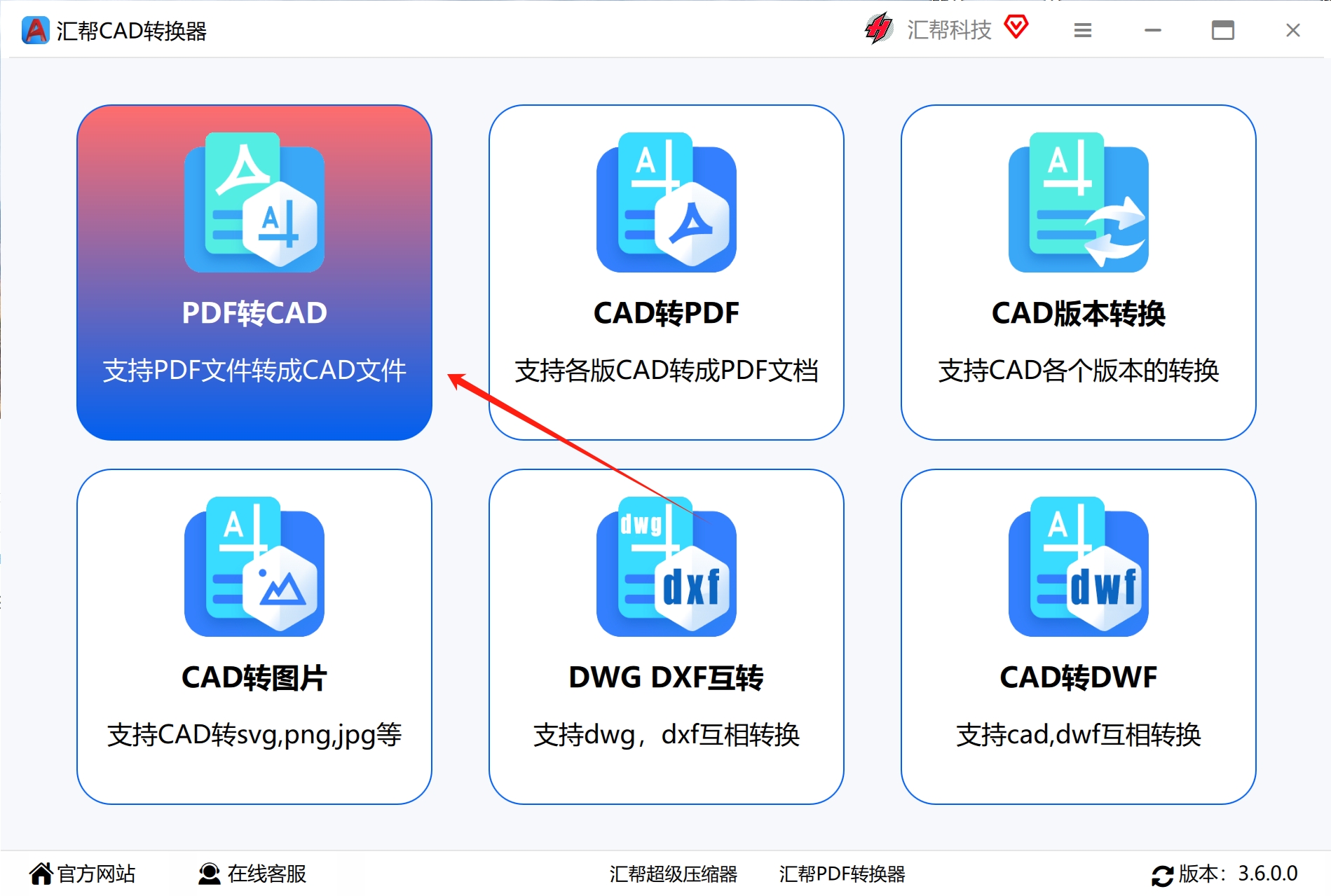 步骤3:点击"添加文件"按钮,将需要转换的PDF文件导入到软件中。支持一次添加多个文件。
 步骤4:在软件下方的导出格式处选择"DWG",文件类型可根据需要选择单个或多个。
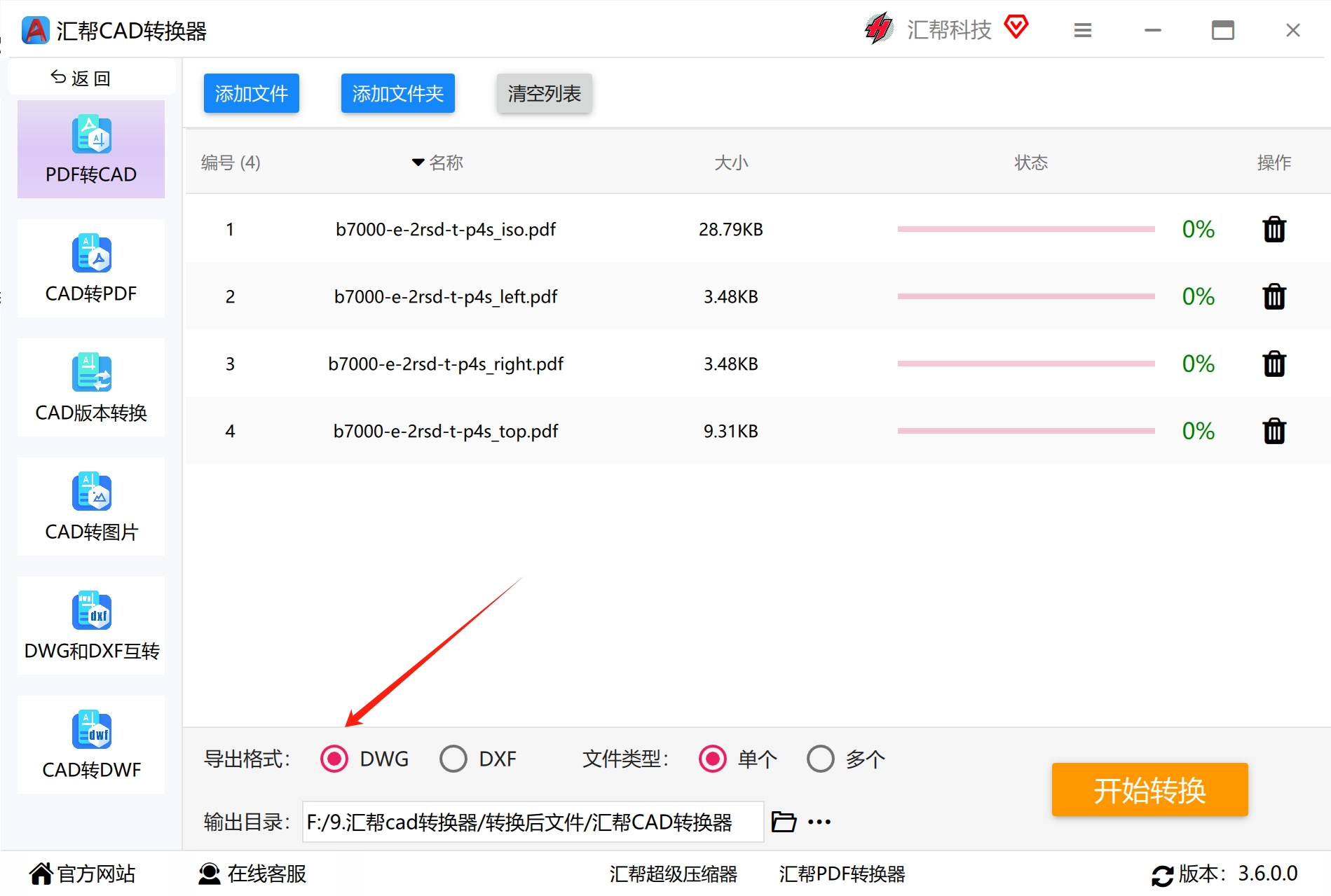 步骤5:在输出目录中选择转换后CAD文件的保存位置。如果不修改,软件会默认在桌面上生成一个新文件夹来存放。
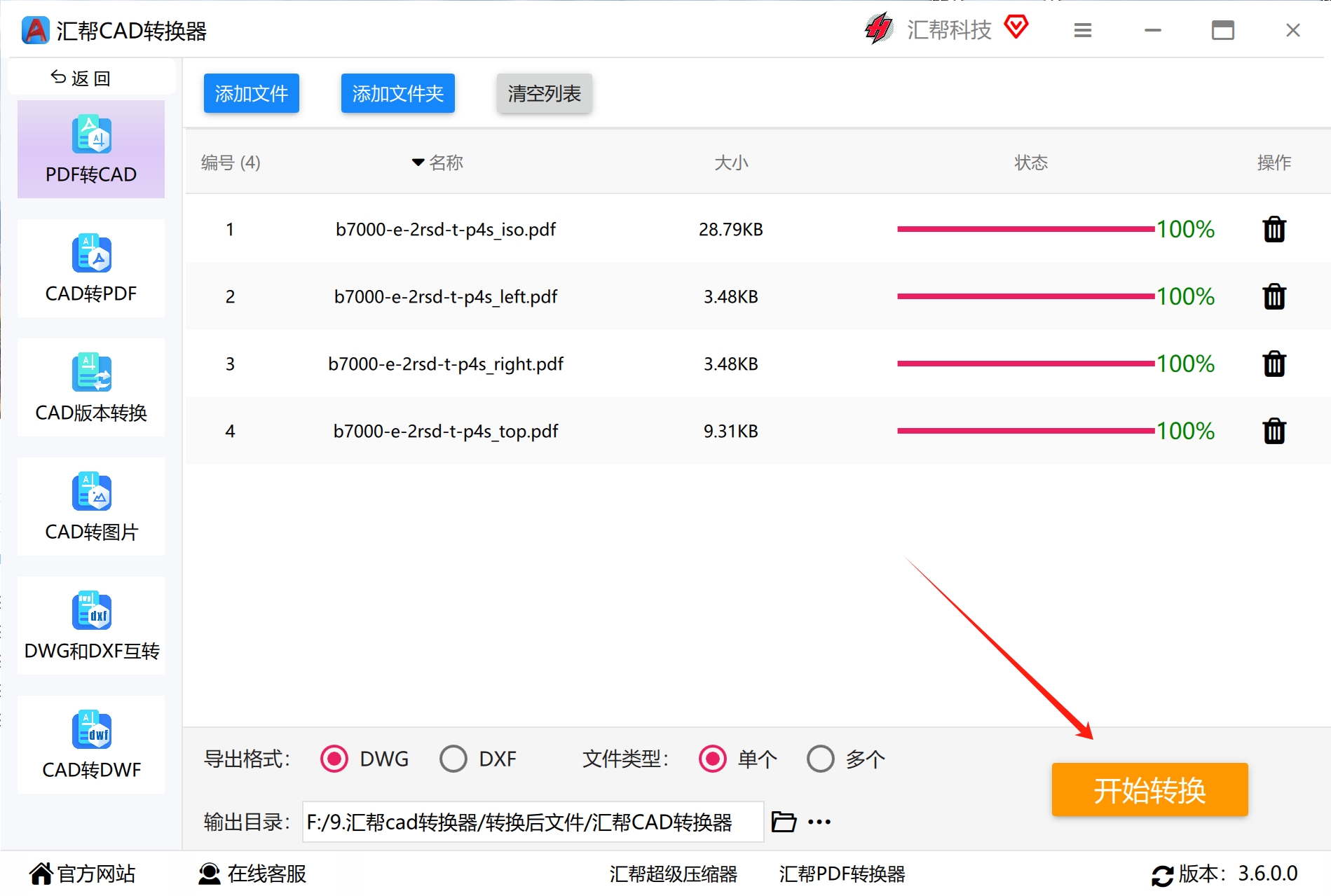
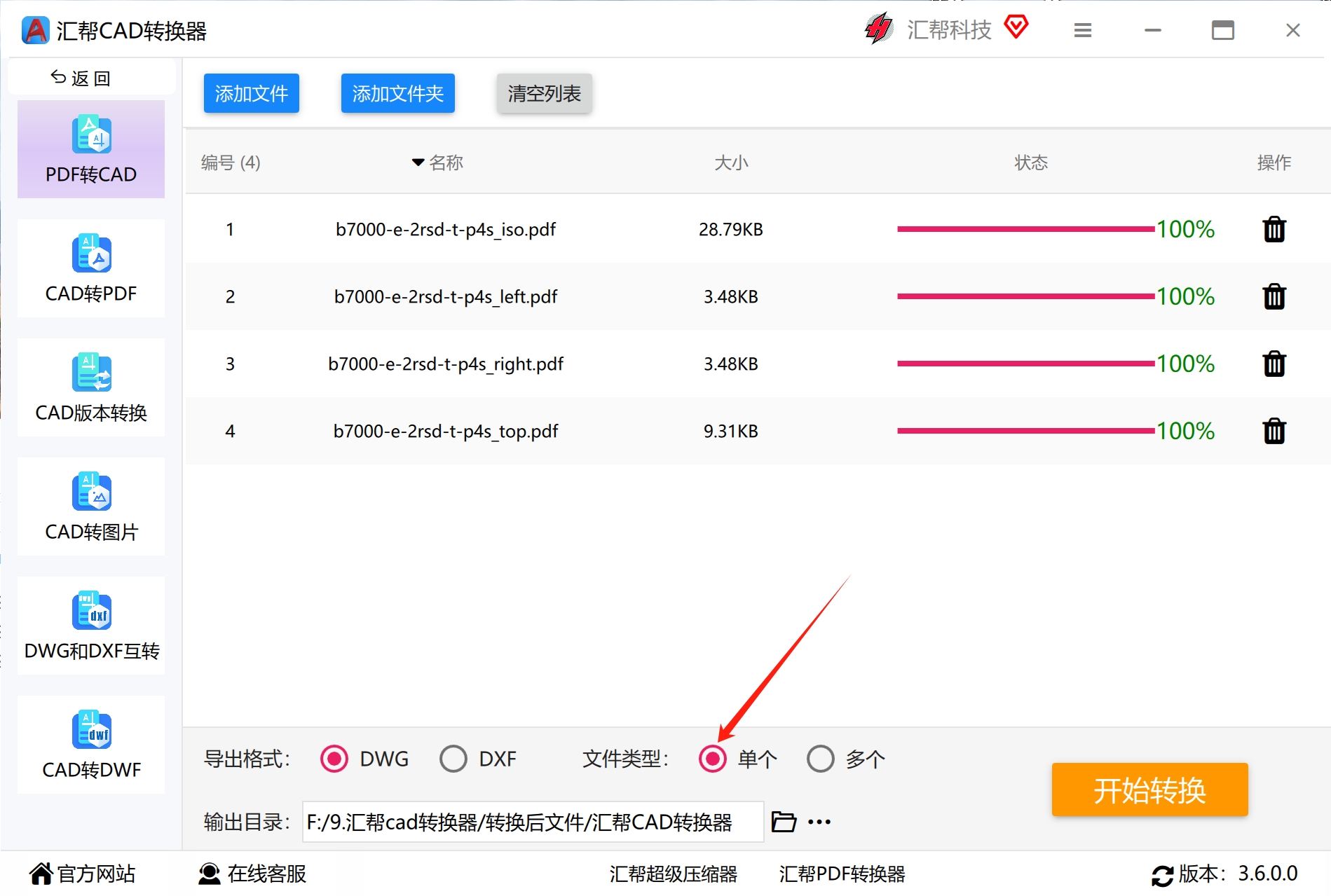 步骤6:确认设置无误后,点击"开始转换"按钮,软件会自动对PDF文件进行处理。
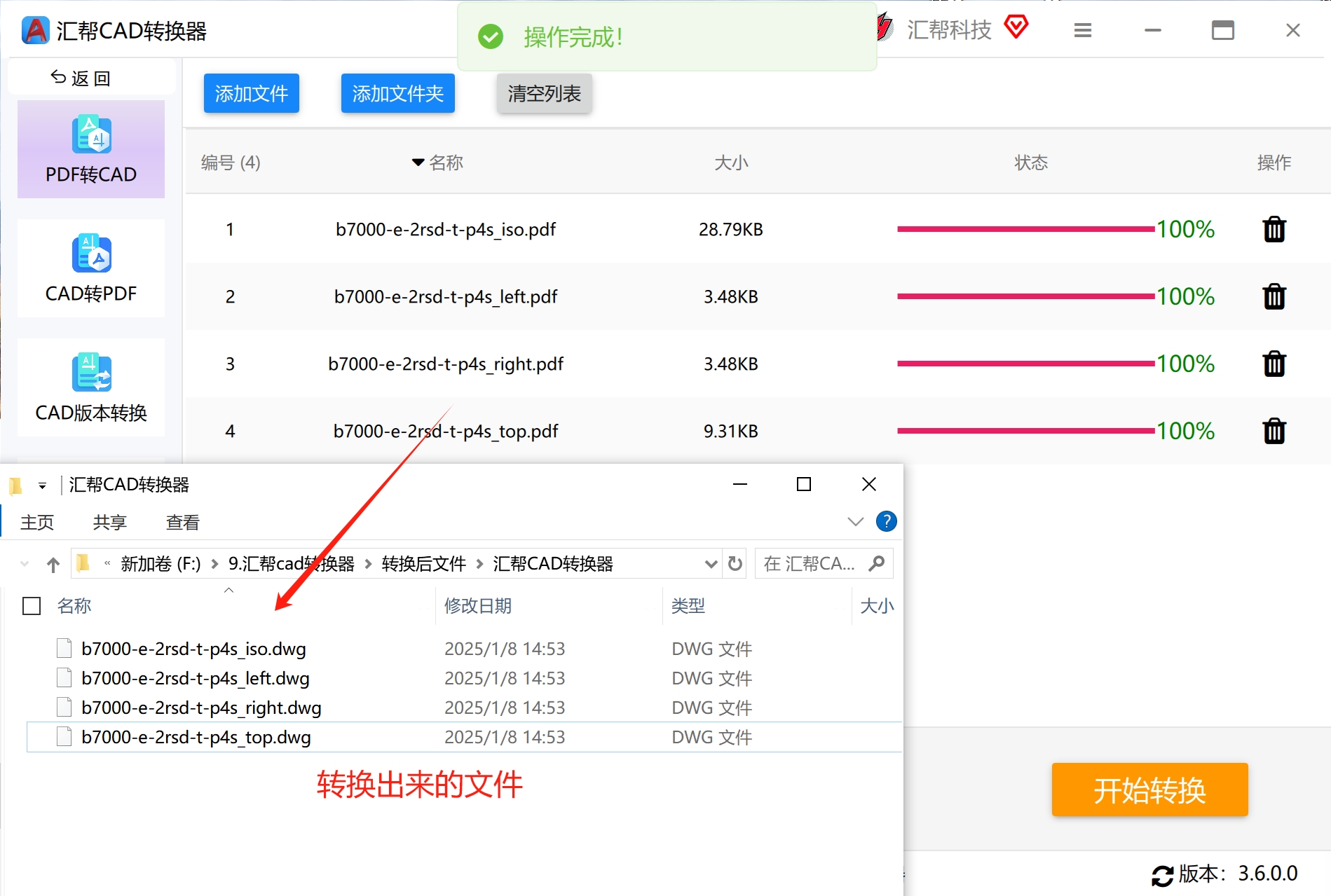
 等待处理完毕,软件会提示操作完成,并自动打开CAD文件所在的文件夹。在文件夹中可以看到已经转换成功的DWG文件。
 ### 方法二:使用61AI工具在线转换
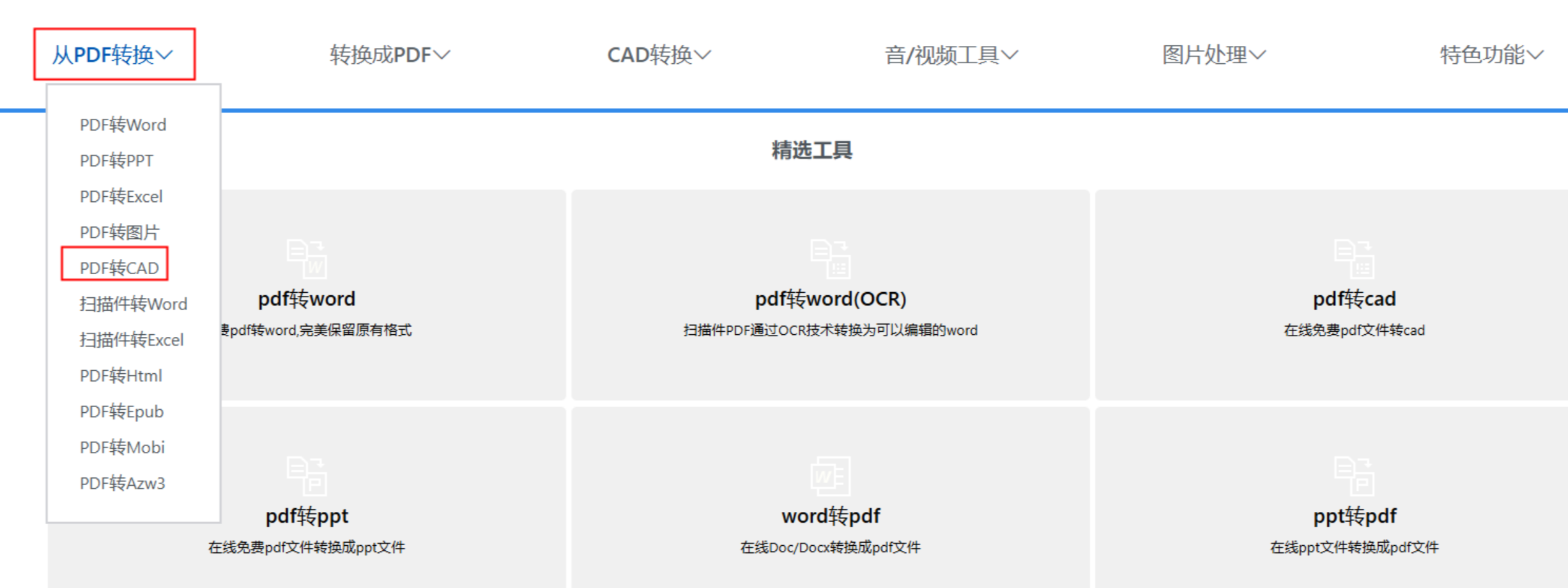
① 打开网站后,在"从PDF转换"的下拉选项框里找到【PDF转CAD】功能。
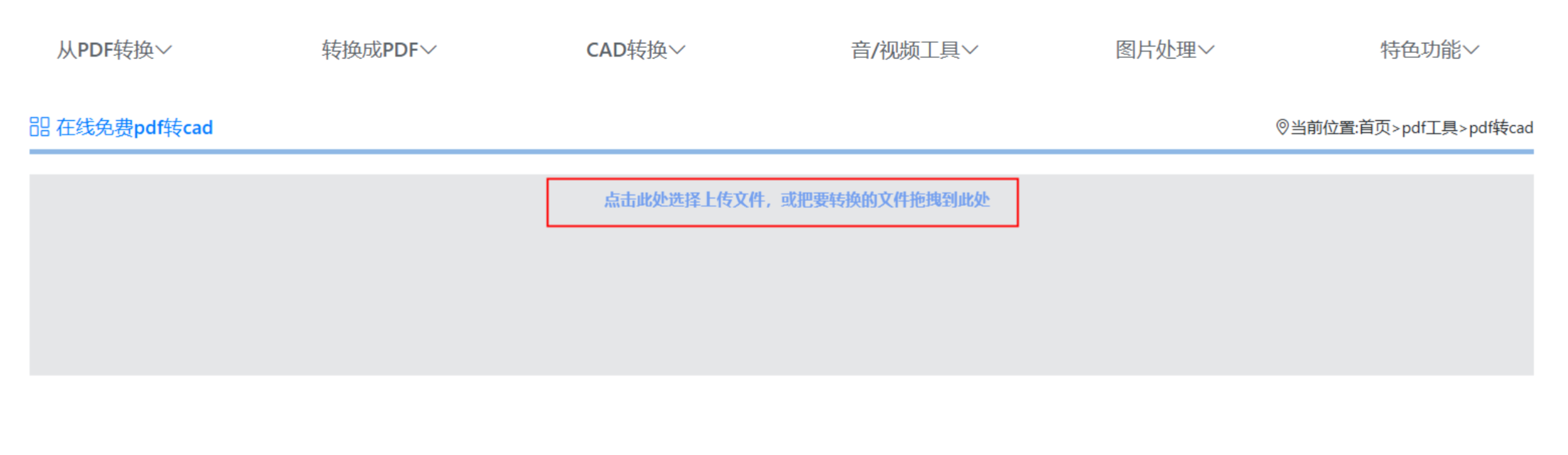
 ② 点击右上角的"登录"按钮完成登录,然后上传单个PDF文件或直接拖拽到指定区域。
 ③ 上传成功后选择输出版本,等待转换完成。据官方说明,服务端会在文件下载后立即删除。
 ### 方法三:使用Zamzar在线转换
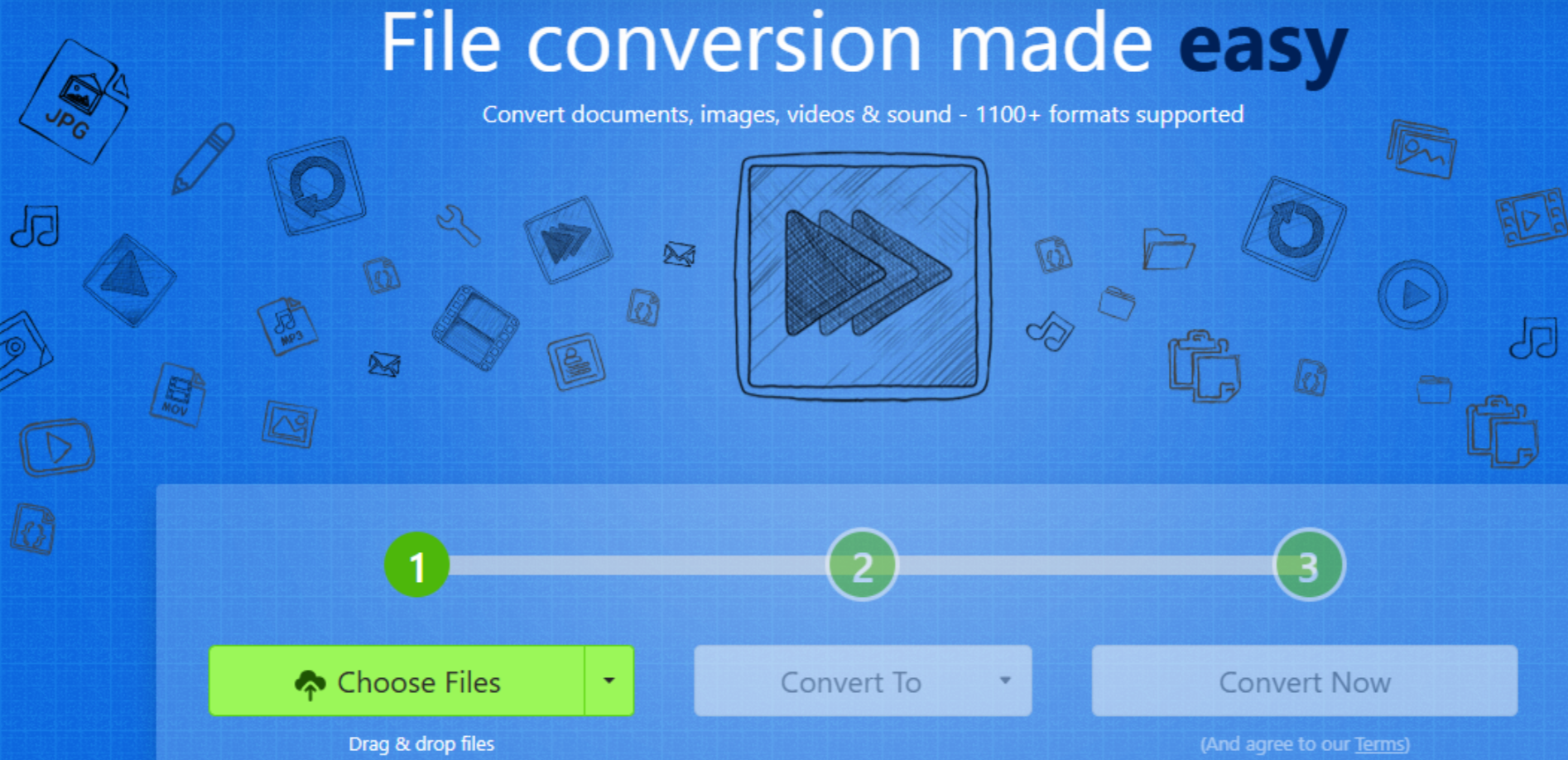
① 搜索并打开Zamzar网站,点击主页的"Choose Files"按钮导入需要转换的文件。
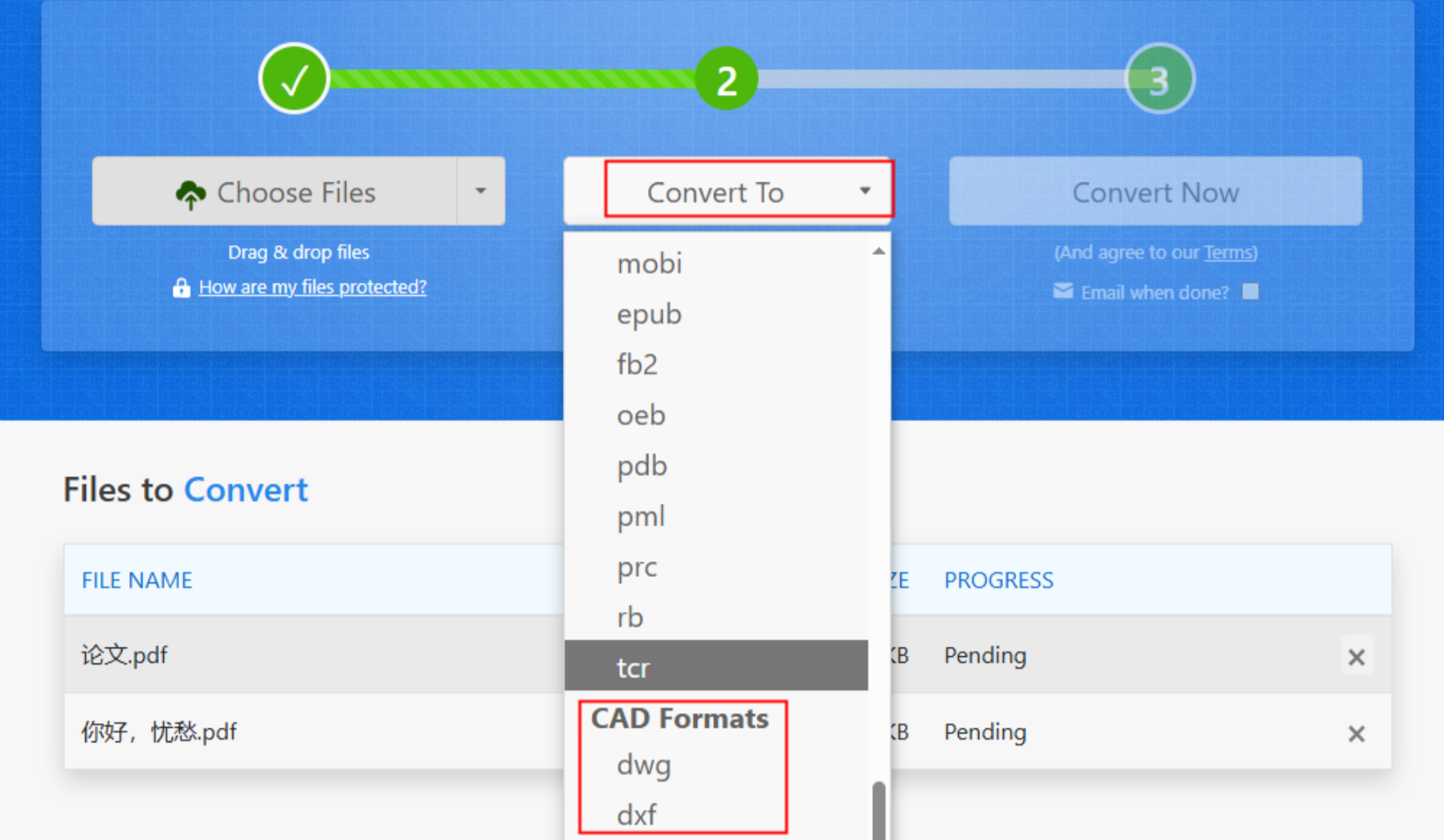
 ② 在"Convert To"的下拉列表里找到"CAD Formats",然后选择对应的输出格式,包括DWG和DXF。
 ③ 点击"Convert Now"开始转换,等待完成后点击"Download"下载文件。
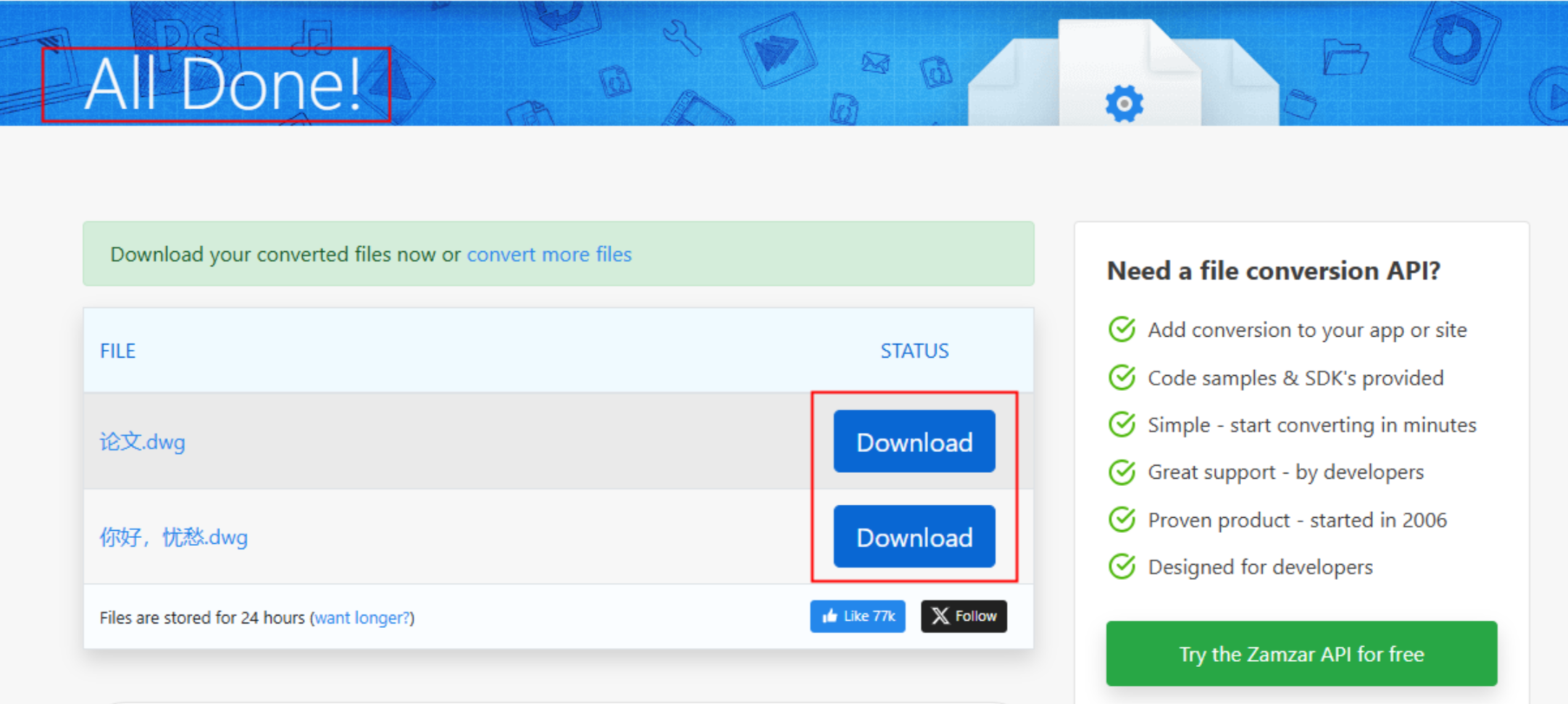 适用场景:适合临时应急、对转换速度要求不高的场景。免费用户有文件大小限制。
方法四:使用WPS办公软件
WPS是很多电脑上已经安装的办公软件,它内置了一些实用的小工具,其中就包括PDF转CAD功能。如果你不想额外安装其他软件,可以试试这个方法。
步骤1:在电脑中找到需要转换的PDF文件,选中它。
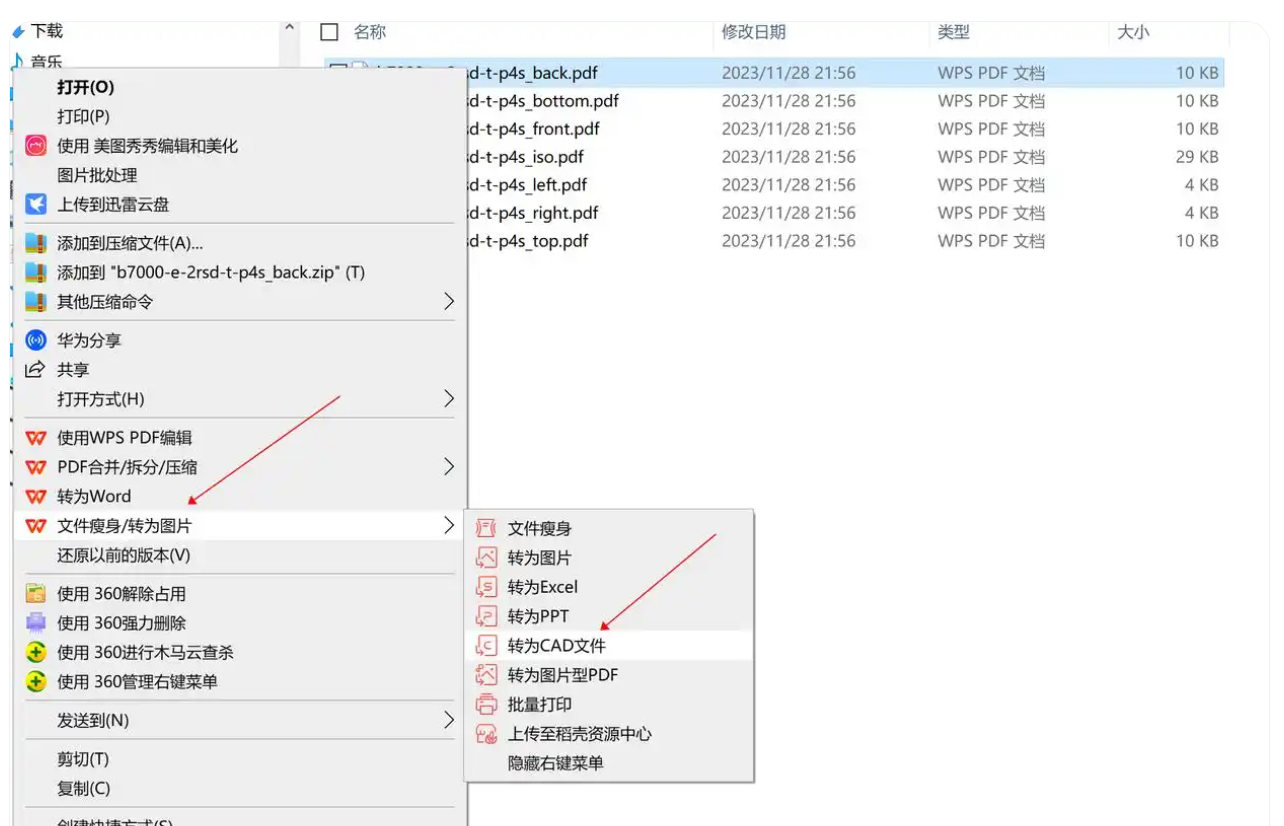
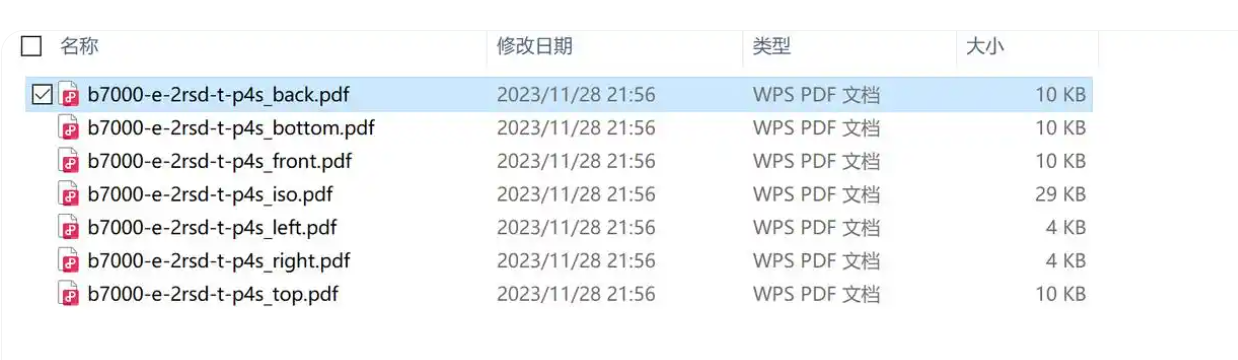 步骤2:右击文件,在下拉菜单中选择【文件瘦身/转为图片】菜单,然后在右侧弹框中选择【转为CAD文件】选项。
 步骤3:在弹出的界面中根据需要进行设置,点击开始转换即可。
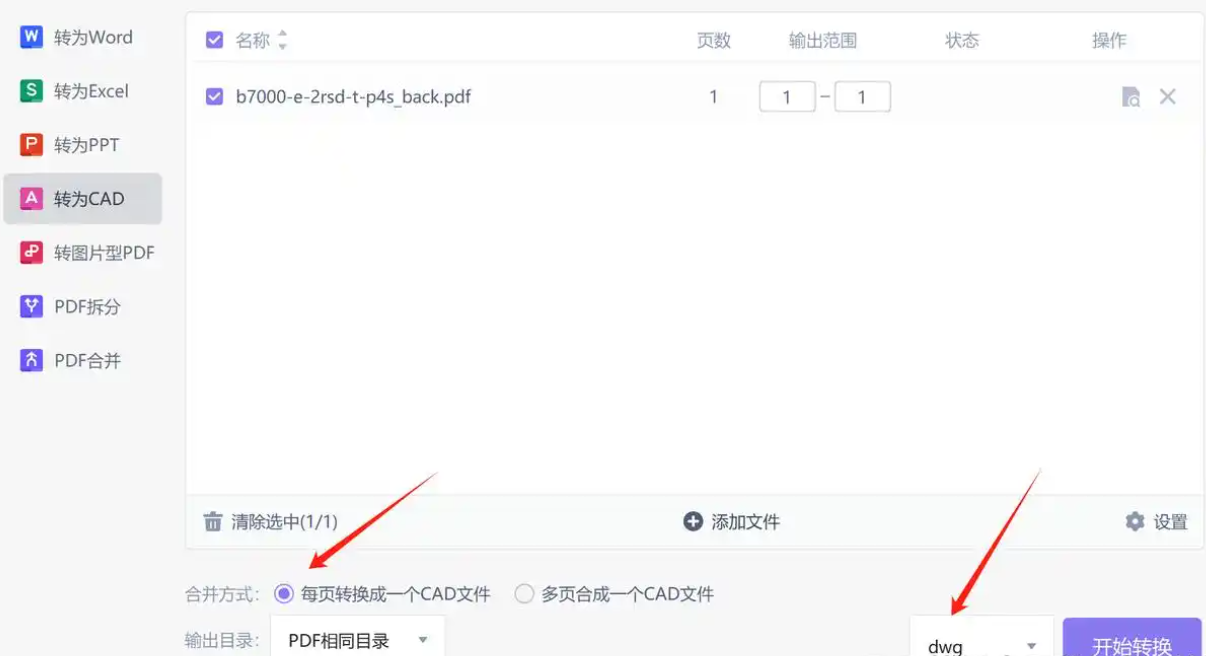 适用场景:适合已经安装WPS的用户临时使用。功能相对基础,复杂图纸的转换效果可能有限。
方法五:使用胖猫在线转换工具
步骤1:打开胖猫在线转换工具页面。
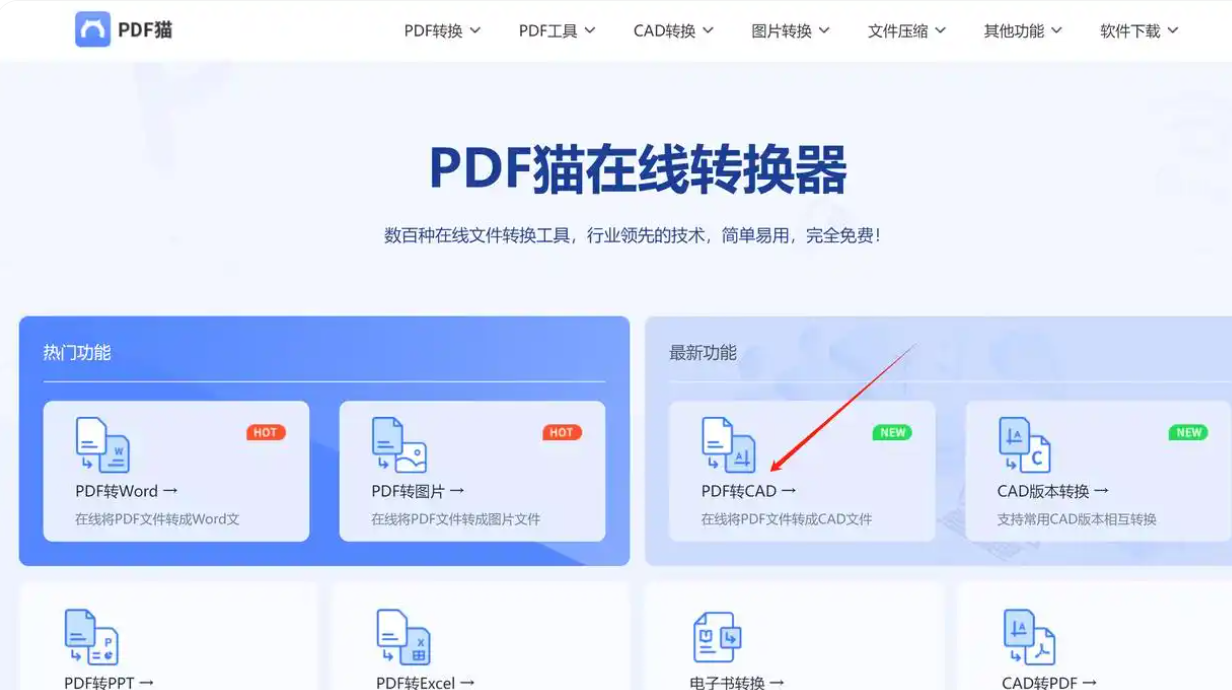
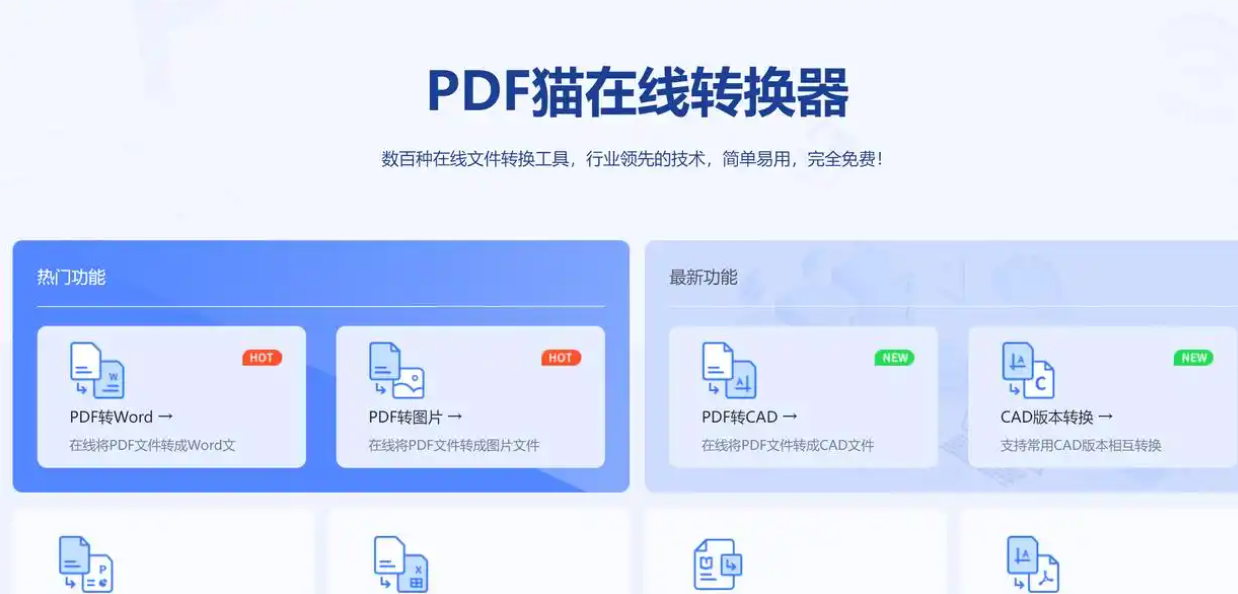 步骤2:在界面中选择"PDF转CAD"功能。
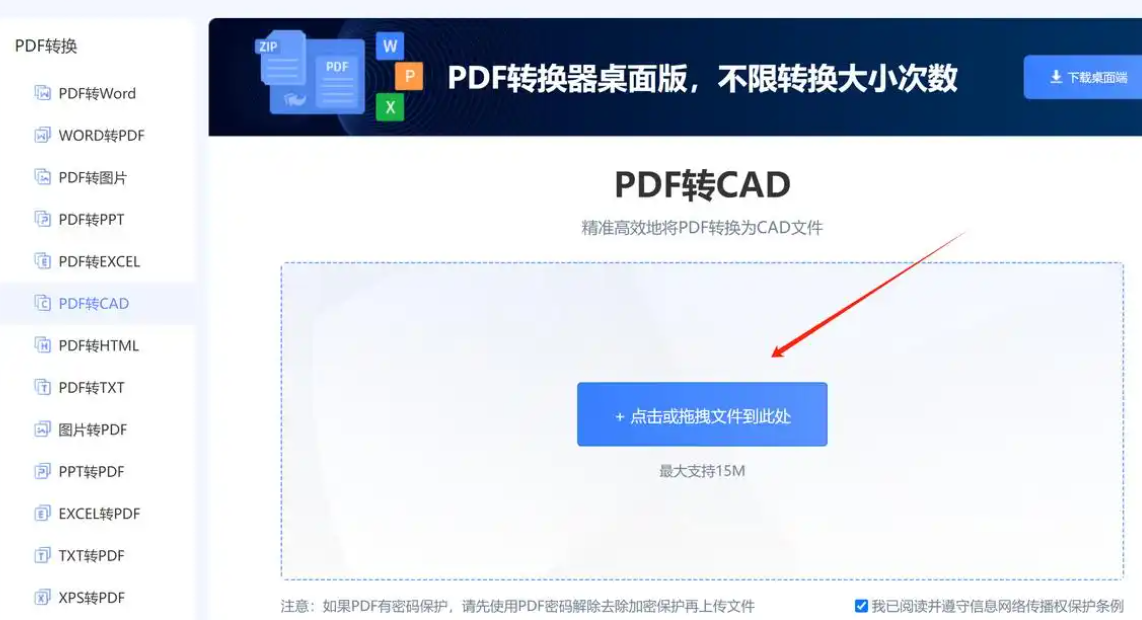
 步骤3:点击【添加文件到此处】,把需要转换的PDF添加到网页中。
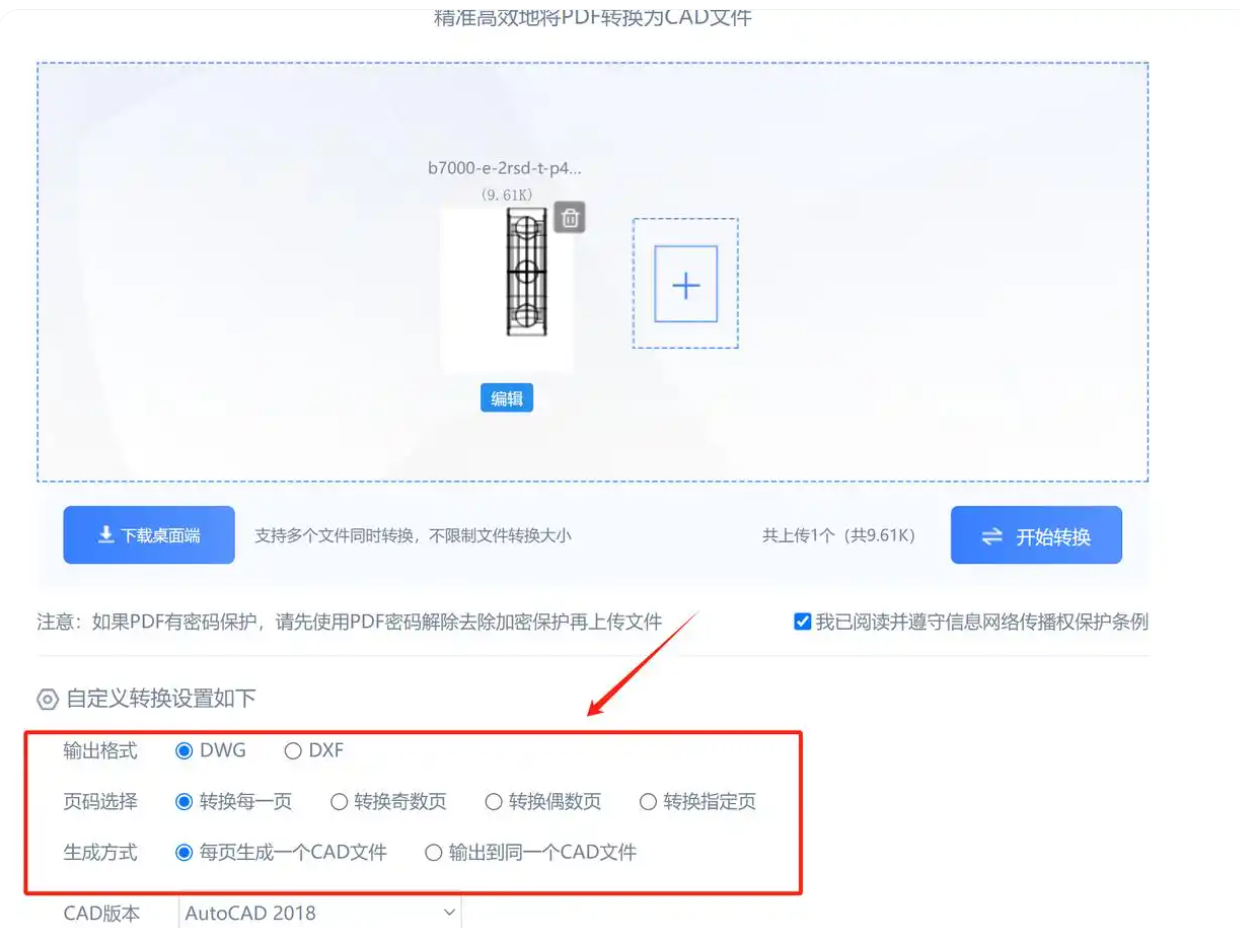
 步骤4:根据需要设置下方参数,点击【开始转换】。
 步骤5:等待转换成功后,点击页面中的下载按钮,将CAD文件保存到电脑中。
 适用场景:适合快速处理单个文件,操作门槛低。同样需要注意文件隐私问题。
在实际操作中,有几个问题值得留意:
关于转换质量:PDF转CAD的效果很大程度上取决于原始PDF文件的生成方式。如果PDF是由CAD软件直接导出的矢量PDF,转换后图层和线条的保留程度会比较好;如果PDF是扫描件或图片格式,转换效果会打折扣,可能需要后续手动调整。
关于文件安全:使用在线工具时,建议避免上传涉及商业机密或个人隐私的图纸。如果文件敏感,优先选择本地软件方案。
关于格式选择:DWG和DXF是CAD领域常见的两种格式。DWG是AutoCAD的原生格式,兼容性广;DXF是交换格式,通用性更强。根据你使用的CAD软件版本和目标需求来选择即可。
关于版本兼容:转换后的CAD文件版本如果过高,可能导致低版本CAD软件无法打开。部分工具支持指定输出版本,建议提前确认。
回到最初的问题——怎么把pdf转成cad可编辑的形式?通过以上6种方法的介绍,相信大家已经有了清晰的思路。
简单梳理一下选择建议:
- 如果你需要批量处理、注重文件安全、对转换质量有要求,推荐使用汇帮CAD转换器这类本地软件方案,功能相对完善,操作也不复杂。
- 如果你只是偶尔转换一两个文件,不想安装软件,91AI工具、Zamzar、PDF猫等在线工具可以应急使用,但要注意文件隐私。
- 如果你电脑上已经安装了WPS,可以先用它自带的转换功能试试,简单场景够用。
- 如果你需要在手机端操作,速捷CAD转换器提供了移动端方案。
总的来说,不同方法各有优劣,没有哪一种能覆盖所有场景。关键是先明确自己的需求——是追求质量还是图方便,是批量处理还是偶尔用一次——然后选择对应的工具就好。希望这篇文章能帮到正在为PDF转CAD发愁的朋友。
