cad怎么转pdf格式的文件?这是很多设计师经常搜索的问题。手动操作时,你得打开CAD、调打印设置、选DWG to PDF、再逐张预览……十几张图纸折腾下来,半小时就没了。cad怎么转pdf格式的文件看似简单,真正高效的方法却藏在专业工具里。
下面就从手动转换的流程拆解开始,看看到底卡在哪里,再介绍一套批量转换的完整实操方案。
 ### cad怎么转pdf格式的文件:汇帮批量转换实操步骤
针对批量转换需求,汇帮CAD转换器提供了一条更直接的解决路径。软件支持DWG/DXF等多种CAD格式转PDF,操作逻辑清晰,参数控制集中在同一界面,上手成本很低。
步骤1. 下载并打开汇帮CAD转换器,点击“CAD转PDF”功能入口
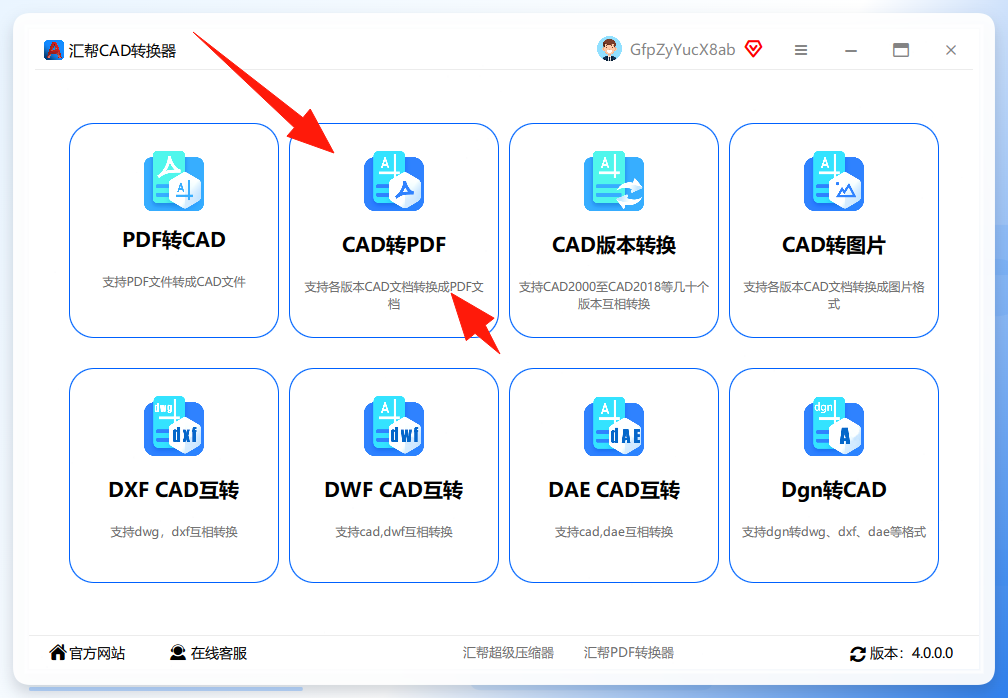 步骤2. 进入转换界面,左侧选择“CAD转PDF”,右侧点击上传按钮选择需要处理的DWG、DXF文件
支持多选批量上传,一次性导入整个文件夹里的图纸文件,无需逐个添加。
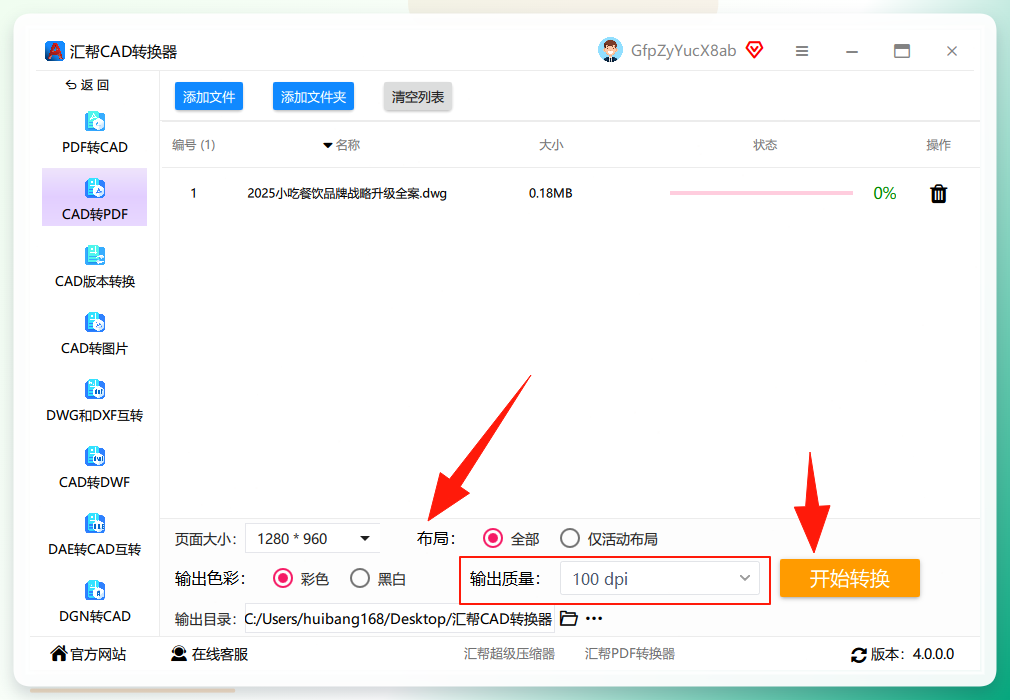
 步骤3. 文件导入后,在下方的参数区域设置页面大小、输出布局和色彩模式
页面大小可根据实际需求选择A4、A3或自定义尺寸;输出布局支持模型空间和布局空间切换;色彩则有彩色、灰度、黑白等选项。设置完成后,指定输出目录,点击右下角的 “开始转换” 按钮。
 步骤4. 转换完成,源文件保留,同时在输出目录生成对应的PDF文件
整个过程无需人工盯守,软件自动完成批量任务。
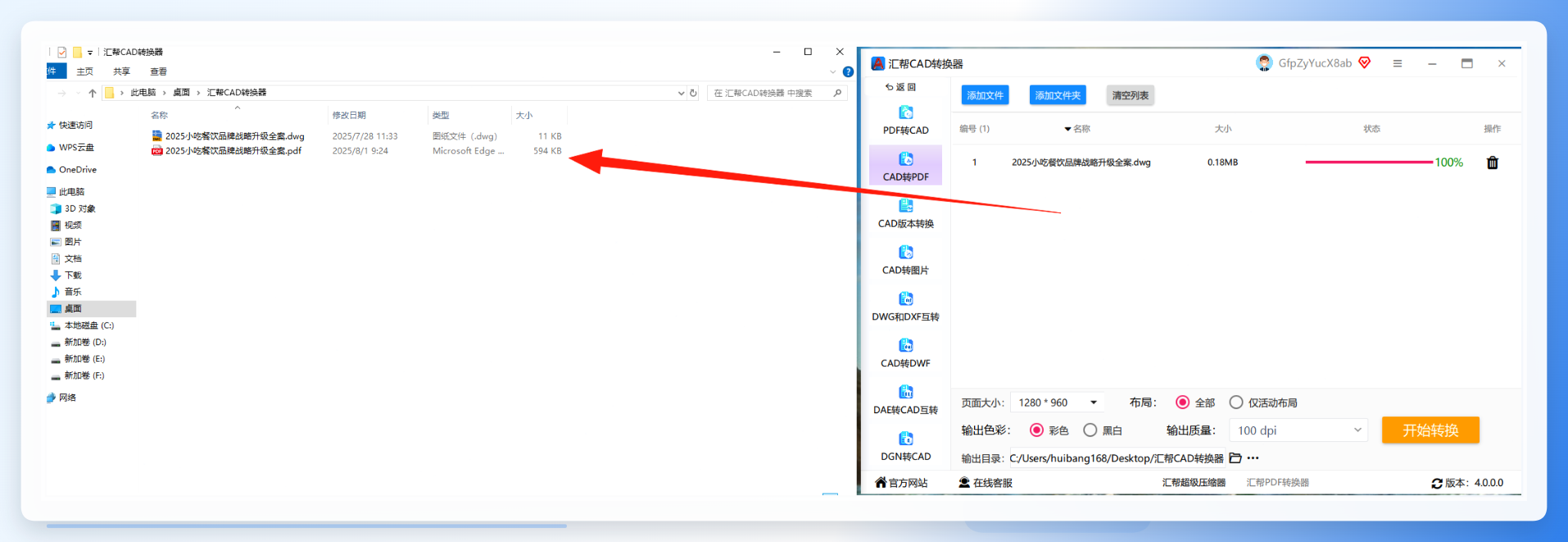 整个操作链路从上传到完成,最多点击 4次鼠标。对比手动逐张打印,效率提升是数量级的。
其他可用的CAD转PDF方案
除了汇帮CAD转换器,市面上还有一些工具能完成CAD转PDF,这里简单梳理几个典型:
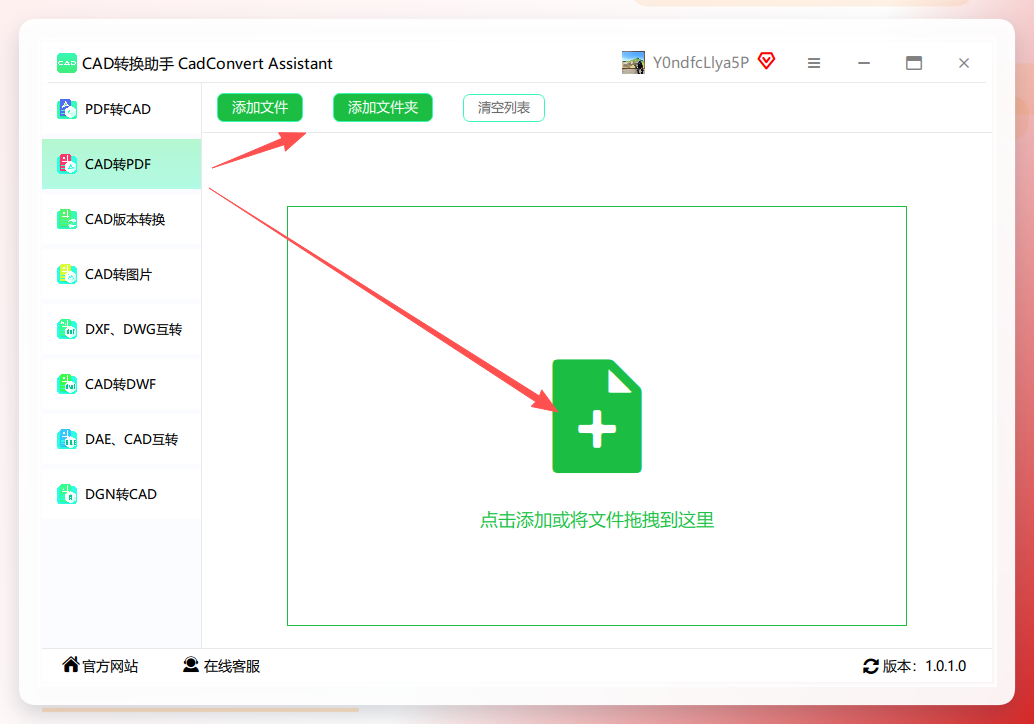
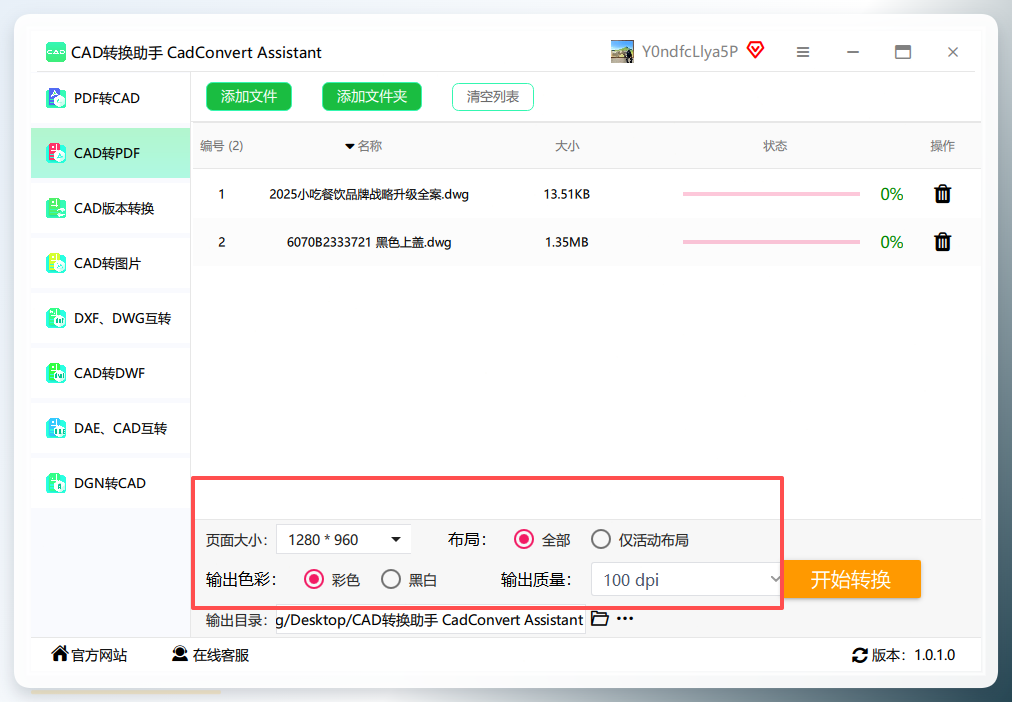
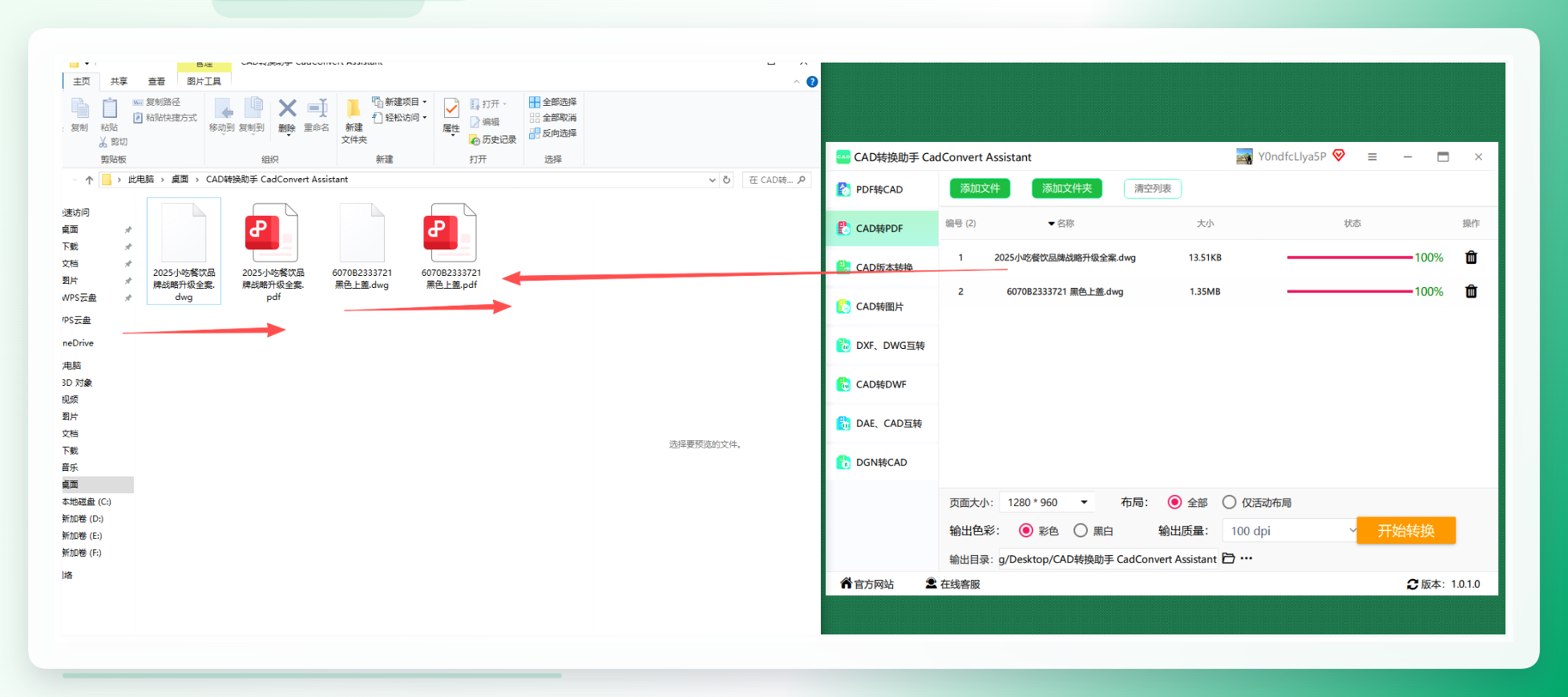
方案一:CAD转换助手
操作逻辑与汇帮类似,左侧选择“CAD转PDF”,右侧导入文件后可自定义页面大小、色彩、布局及输出质量,最后选择输出目录开始转换。

 方案二:AutoCAD内置打印功能
如果电脑上装了AutoCAD,可以不借助任何第三方工具。打开DWG图纸,按 Ctrl+P 调出打印界面,在打印机/绘图仪中选择 DWG to PDF.pc3,设置好图纸尺寸和打印范围后确认输出即可。适合零散的单张转换,但批量场景下操作成本偏高。
 方案三:Bluebeam Revu
这是一款面向建筑行业的文档协作软件,支持DWG导入和批量转换,适用于建筑审图流程,可在转换PDF后继续做批注与归档。对于普通办公用户来说功能偏重,部署成本也更高。