

在学术研究、论文分享或者资料整理时,我们常常需要把CAJ格式的文献转换成BMP图片。这种格式转换能让文档在不同设备上显示更稳定,也方便分享给没有CAJ阅读器的朋友。但CAJ转BMP的方法其实挺多的,今天就给大家介绍4种最实用的转换技巧,不管是用软件还是在线工具,都能轻松搞定,让你的文档图片化不再头疼!

一、汇帮CAJ转换器:本地软件,操作超简单
软件名称:汇帮CAJ转换器
下载地址:https://www.huibang168.com/download/nt7PPLbiYlcS
下面是详细步骤:
1. 打开软件
先在电脑桌面上找到汇帮CAJ转换器,双击打开它。
2. 选功能模块
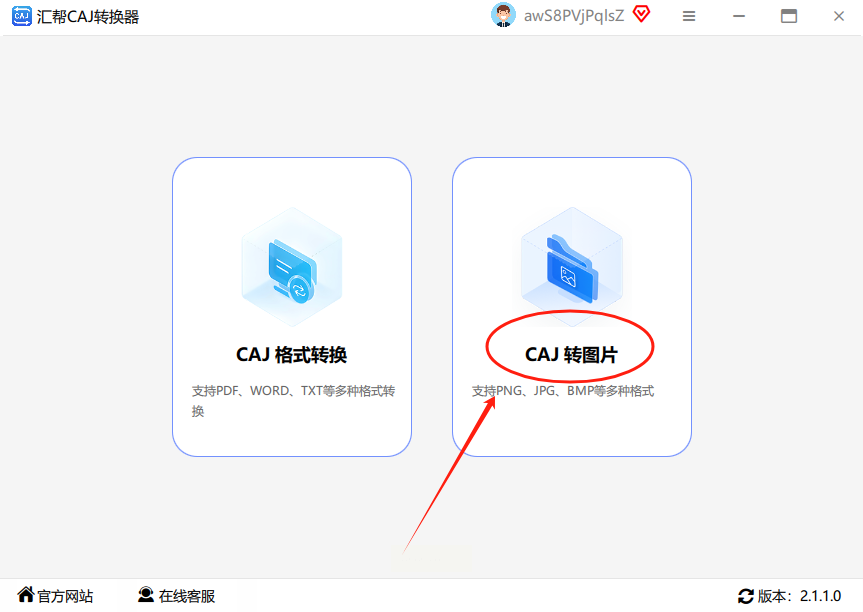
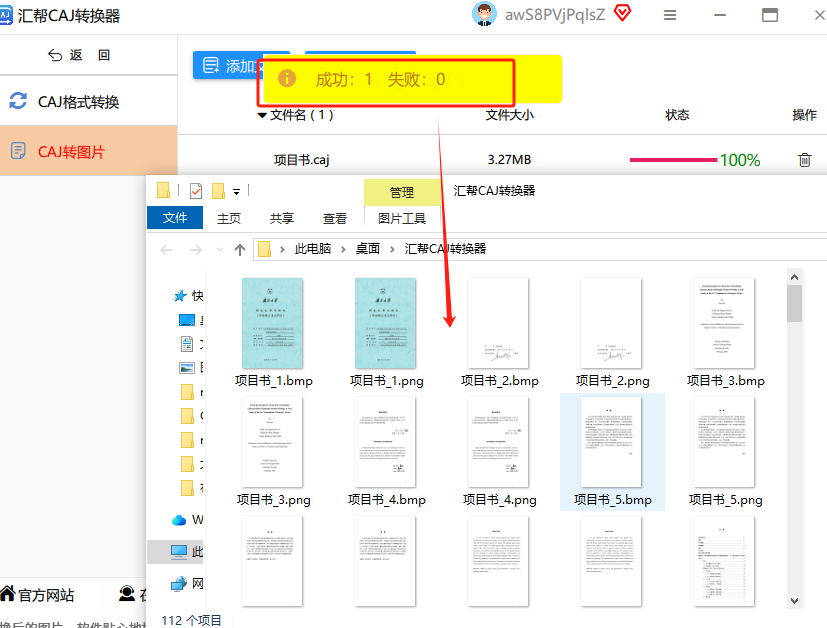
进入软件后,看左边的菜单,找到“CAJ转图片”这一项,点进去。界面会变得很清爽,专门处理CAJ转图片的功能都在这儿了。
3. 导入CAJ文件
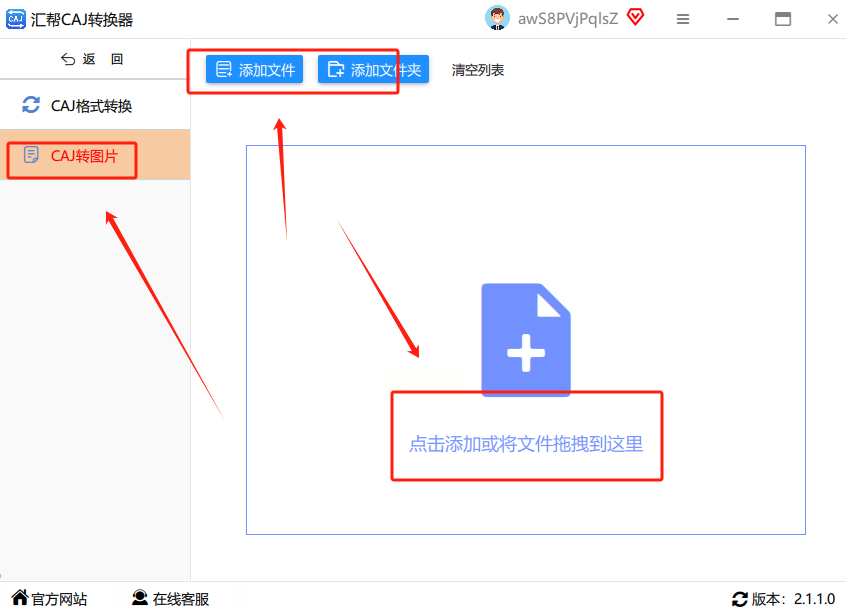
这步很关键,得把要转换的文件加进来:
- 方法一:点左上角的“添加文件”,然后在弹出的文件夹里找到CAJ文件,选中它点“打开”就行。
- 方法二:如果文件多,直接用鼠标按住文件,拖到软件界面里,这样更快,一次能拖好几个呢!
4. 设置输出格式
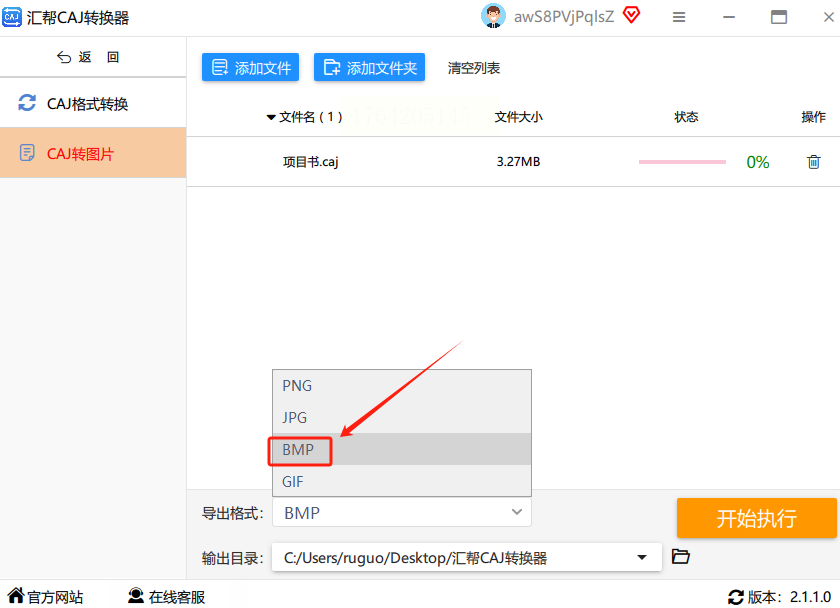
导入文件后,看下面的“导出格式”选项,确保选的是BMP。如果不小心选错了,点一下就能改,旁边还有PNG、JPEG这些格式,但咱们今天只要BMP。
5. 选输出位置(重点!)
转换完的图片得有地方存啊,点“输出目录”按钮,选一个你容易找到的文件夹,比如“桌面”或者“我的文档”里的“CAJ图片”文件夹,这样转换完直接就能找到。
6. 开始转换
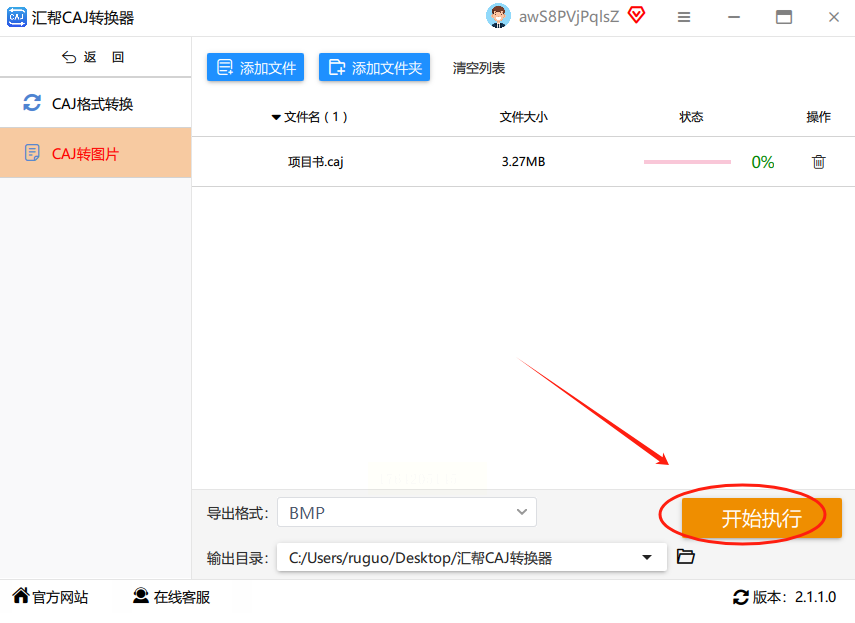
所有设置都弄好后,点右下角那个黄色的“开始执行”按钮,软件就会开始转换啦。进度条会显示转换到哪儿了,等它走完,会有提示音“叮”一下,说明完成了。
7. 找转换好的图片
转换完后,软件会自动弹出输出文件夹,或者你点“打开输出文件夹”就能直接看到BMP图片了。如果没弹出来,就去你刚才设置的输出目录里找,文件名和原来的CAJ文件差不多,只是格式变成BMP了。
二、Convertio在线转换:临时用一次,不用安装软件
步骤如下:
1. 打开网站
打开浏览器(比如Chrome、Edge),输入convertio的网址(注意别输错哦,是convertio.co),进入官网。
2. 选转换功能
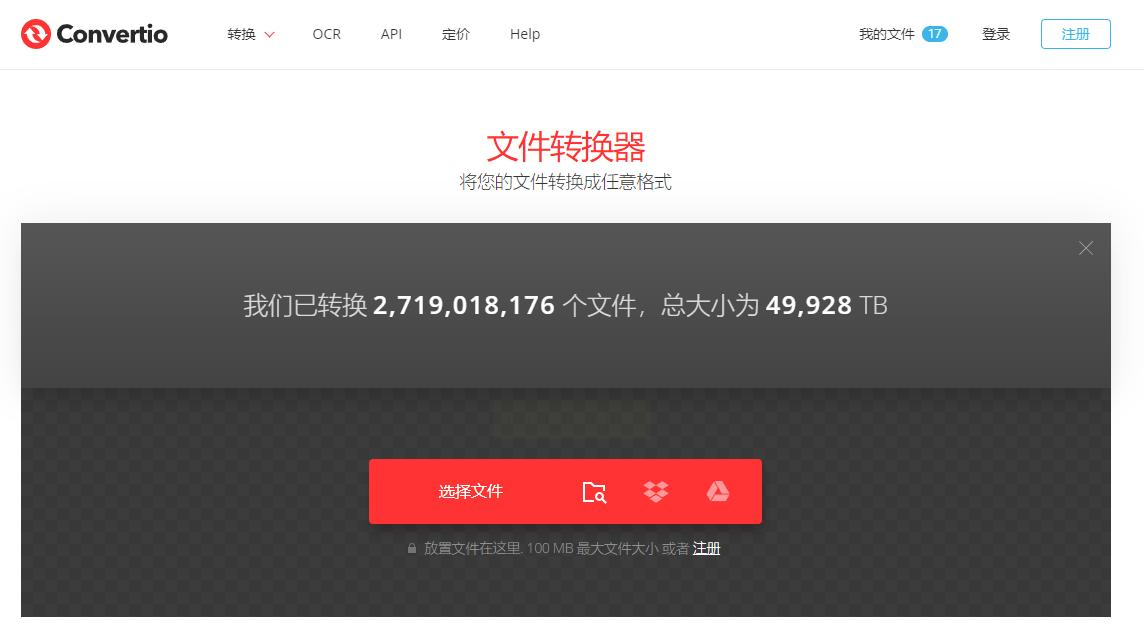
网站首页有很多转换选项,找到“文档转换”分类,点进去后选“CAJ转图片”,或者直接在首页找“选择文件”按钮。
3. 上传CAJ文件
点页面中间的“选择文件”,或者直接把CAJ文件拖到那个虚线框里,等文件上传。要是文件大,可能要等几秒,耐心点别着急。
4. 设置输出格式
上传完文件后,网站会自动默认输出格式,你要确认一下是不是BMP。如果不是,点“设置”里的格式选项,选“BMP”。
5. 开始转换
格式确认好后,点“转换”按钮,网站就会开始处理文件了。转换时间取决于文件大小,一般小文件几秒,大文件可能要10多秒。
6. 下载转换好的图片
转换完成后,页面会出现“下载”按钮,点一下就能把BMP图片存到电脑里了。记得存到容易找的地方,比如“下载”文件夹。
三、金舟CAJ转换器:批量处理小能手
步骤也简单:
1. 打开软件
找到金舟CAJ转换器,双击打开。
2. 选CAJ转图片功能
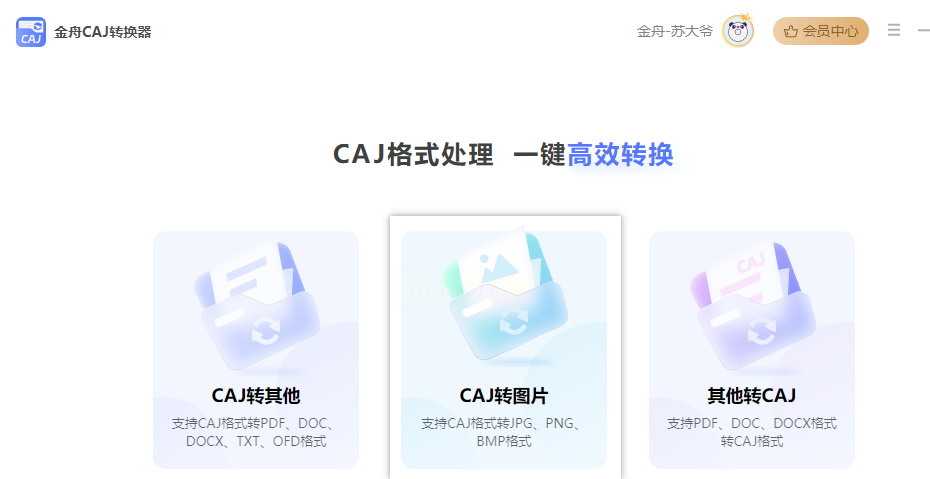
进入软件后,在主界面就能看到“CAJ转图片”的大按钮,直接点进去。
3. 批量导入文件
点“添加文件”或者直接把文件拖进去,一次能加很多CAJ文件,比如你有10篇论文要转,直接拖过去就行,省得一个个点。
4. 设置输出参数
导入完文件后,看右边的设置栏,选“BMP”格式。如果需要调整图片清晰度,还能点“设置”调分辨率,一般默认就够了,要是觉得字模糊,就把分辨率调高点。
5. 开始批量转换
所有设置好后,点“开始转换”按钮,软件会弹出一个进度窗口,显示每个文件的转换状态,等所有文件都变成“完成”就可以了。
6. 查看结果
转换完后,点“打开文件夹”,就能看到所有转换好的BMP图片了,文件会按原来的名字存好,很整齐。
四、易转换工具:快速转换,适合临时需求
操作超简单,几步就搞定:
1. 打开工具
在浏览器里搜“易转换”或者直接记网址(比如econverter.com),进入后找到“文档转换”模块。
2. 选择CAJ转BMP
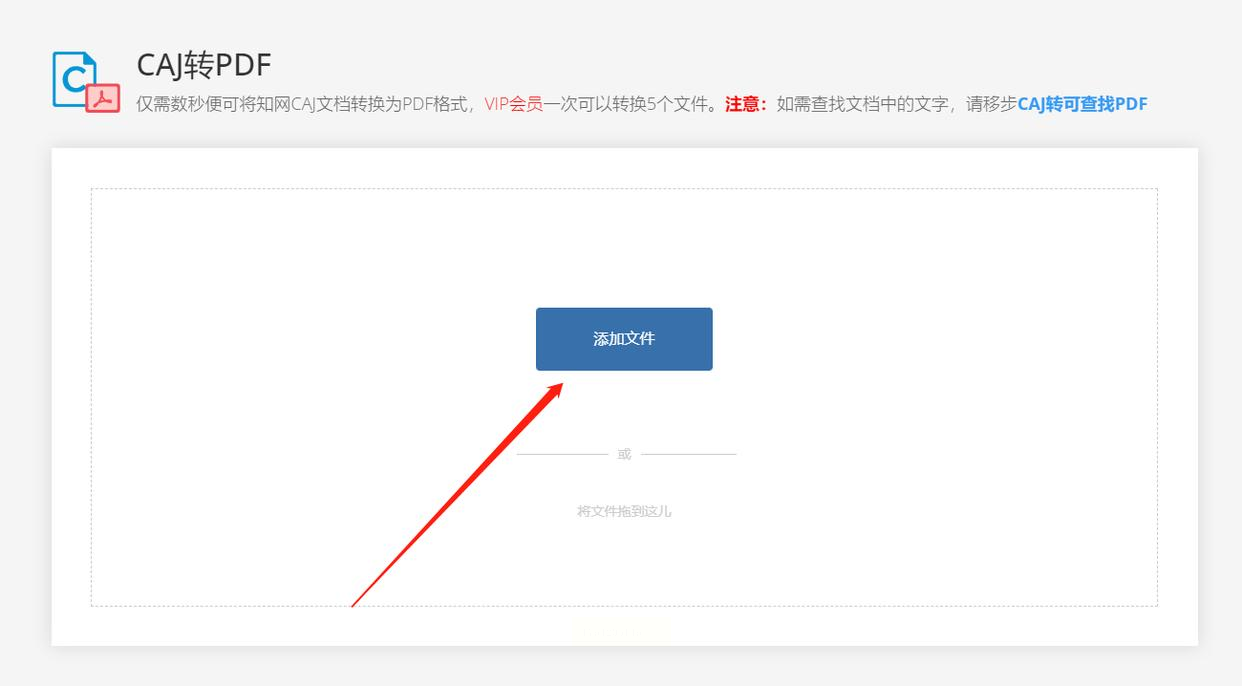
点“CAJ转图片”,然后点“选择文件”,把CAJ文件传上去。
3. 确认输出格式
上传完后,确认格式是BMP,其他参数默认就行。
4. 点击转换
点“立即转换”,等一会儿就好了。
不同方法怎么选?
- 经常转换:用汇帮CAJ转换器,本地软件速度快,还能批量处理,适合每天都要处理文献的同学。
- 偶尔转换:用Convertio或易转换工具,不用下载软件,在浏览器里就能搞定,适合临时需要转换1-2个文件的情况。
- 批量多文件:金舟CAJ转换器更方便,支持一次性导入多个文件,适合有十几篇文献要转的情况。
转换时要注意的问题
1. 文件大小:CAJ文件太大的话,转换时间会变长,所以尽量把大文件拆成小文件处理。
2. 图片清晰度:如果转换后的BMP图片字模糊,可能是分辨率没调好,在软件里选“高清”模式(一般在设置里能找到)。
3. 格式兼容性:有些老版本的CAJ文件可能需要先转成PDF再转BMP,这种情况可以先用Adobe Acrobat把CAJ转成PDF,再用上述方法转BMP。
4. 版权问题:如果是付费文献或者学校购买的资源,转换前一定要确认自己有使用权,别侵权哦!
最后提醒
其实不管用哪种方法,核心步骤都差不多:导入文件→选格式→开始转换→下载结果。多试几次,你就会发现转换BMP其实超简单!如果遇到转换失败,检查一下是不是文件损坏,或者格式选错了,换个方法试试就行。
希望这篇教程能帮到你,以后处理CAJ转BMP再也不用愁啦!如果还有其他问题,比如某一步操作不明白,随时留言问我哦~
