

在学术研究或办公场景中,CAJ格式文件的使用越来越普遍。这类由知网提供的文档格式,虽然阅读功能完善,但在提取内容、转存图片时常常遇到限制。无论是需要将论文中的图表插入报告,还是把文献内容转化为清晰的图片素材,传统的转换方式往往需要复杂的操作或付费工具。本文将介绍几种简单易用的方法,帮助你高效完成CAJ到JPG的转换,无需专业知识,新手也能快速掌握。
一、为什么选择这些方法?
现在市面上的CAJ转换工具层出不穷,但很多软件要么需要安装额外组件,要么转换效果不尽如人意。这里推荐的工具和方法都具备操作简单、兼容性强、转换效率高等特点,无需编写代码或进行复杂设置。无论是单页转换还是批量处理,都能在几分钟内完成,且能最大程度保留原文档的清晰度和排版效果。
二、汇帮CAJ转换器:高效批量转换的首选工具
软件名称:汇帮CAJ转换器
下载地址:https://www.huibang168.com/download/nt7PPLbiYlcS
汇帮CAJ转换器是专门针对CAJ格式设计的转换工具,操作流程简洁,无需复杂设置,适合处理多份文档的批量转换需求。其核心优势在于支持多种输出格式、自动备份原文件,且转换过程安全可靠,不会泄露内容信息。以下是详细操作步骤:
操作步骤:
1. 启动软件:打开汇帮CAJ转换器,在主界面选择「CAJ转图片」功能选项。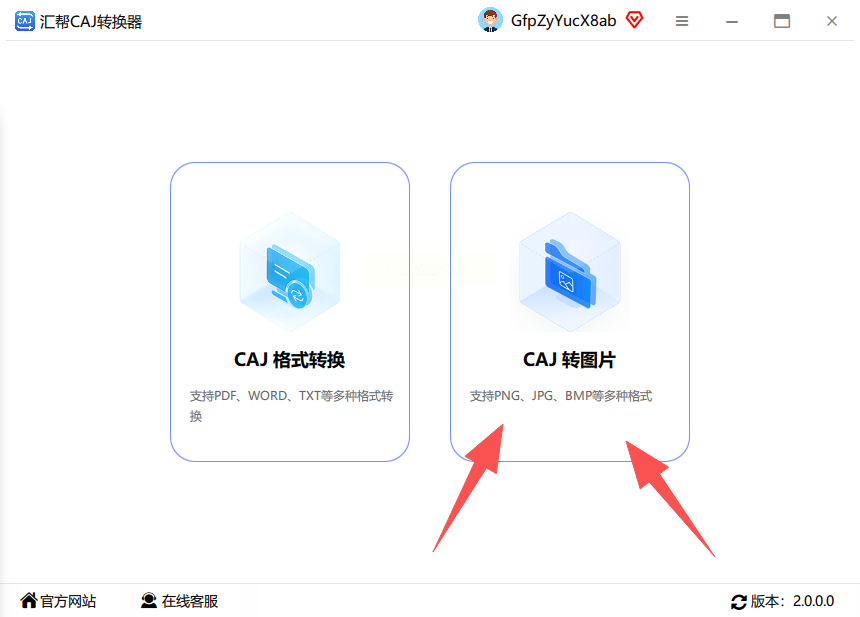
2. 导入文件:点击界面右侧的「上传文件」按钮,支持单文件或批量导入多个CAJ文档(最多可同时处理10份文件)。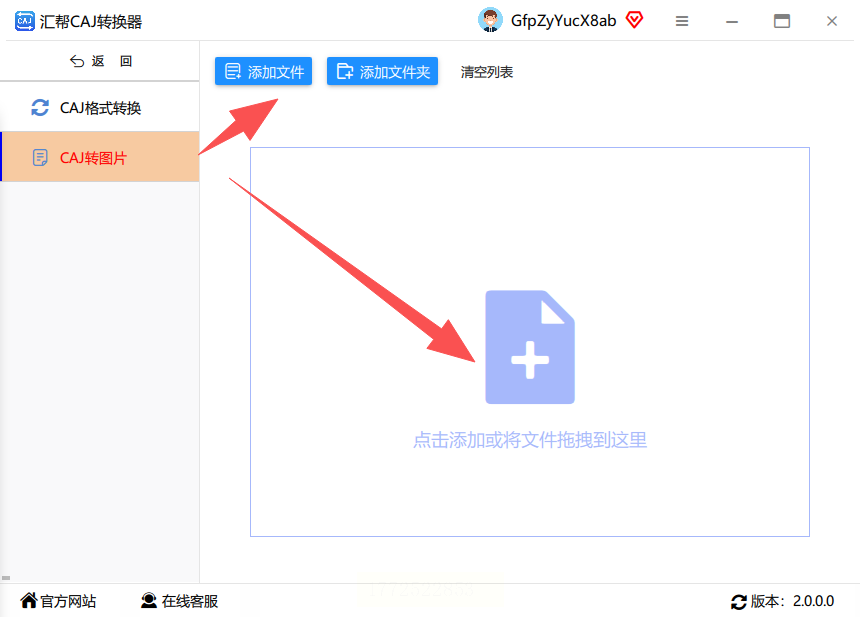
3. 格式设置:在界面下方选择导出格式为「JPG」,同时可设置分辨率参数(建议选择300dpi以保证清晰度)。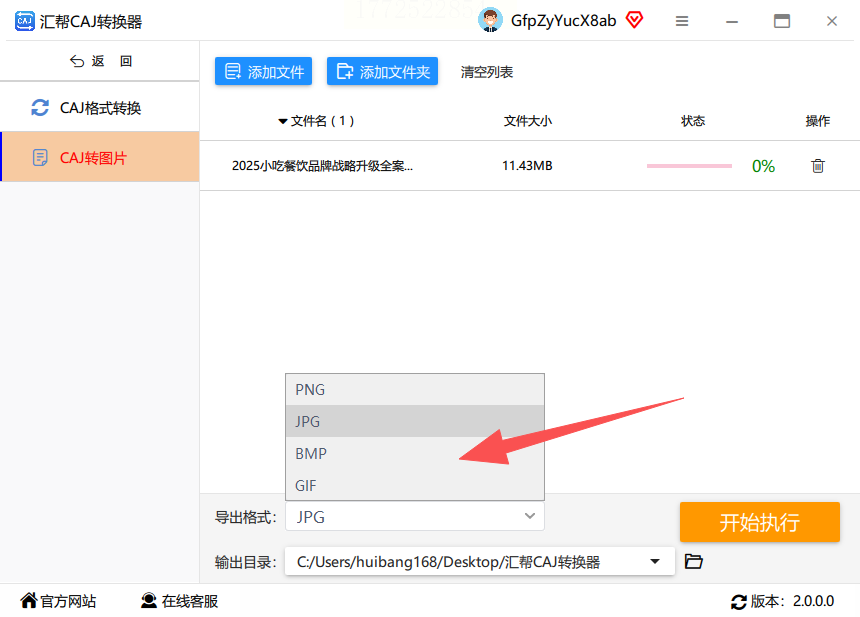
4. 路径选择:在「输出目录」栏指定保存位置,避免文件混乱。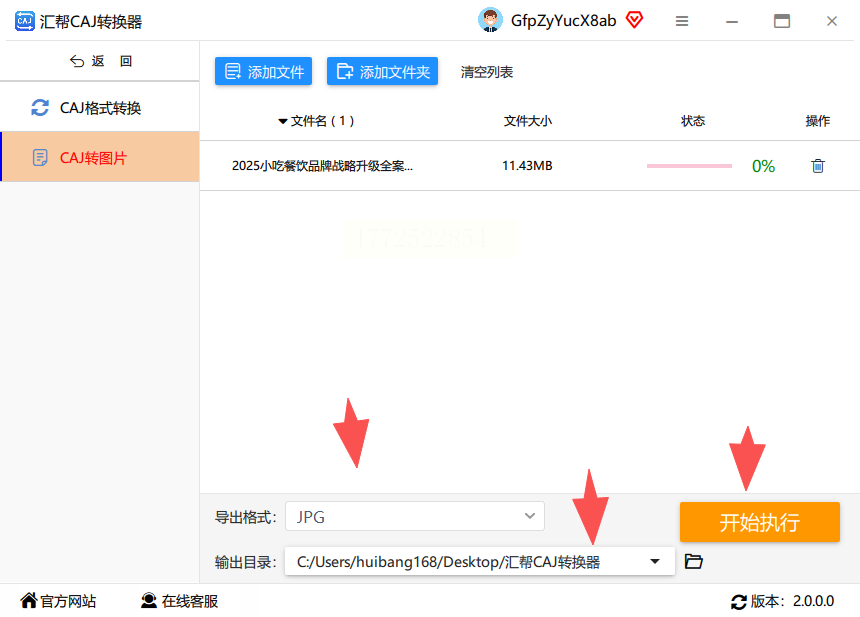
5. 开始转换:点击「开始转换」按钮,系统会自动处理文件并生成新图片,转换过程中会显示进度条。
6. 查看结果:转换完成后,软件会自动弹出文件位置,原CAJ文件会在「备份文件夹」中保留,无需担心内容丢失。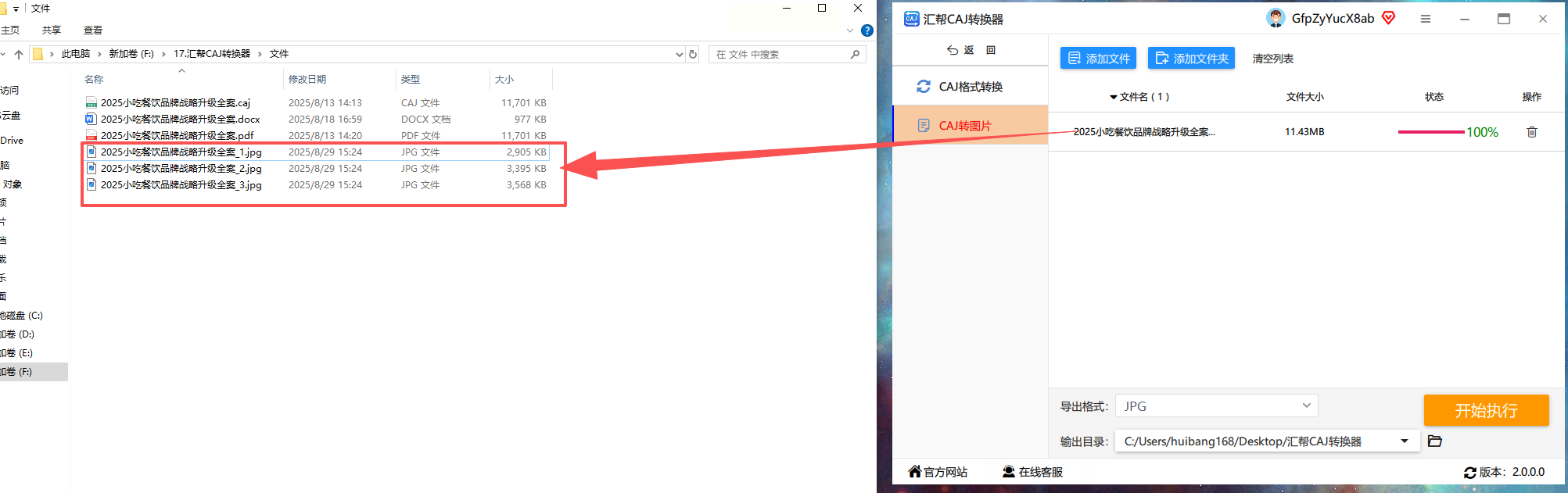
注意事项:
- 转换过程中请勿关闭软件,以免中断操作。
- 若需修改设置,可在「选项」菜单中调整参数(如是否覆盖原文件、是否保留目录结构等)。
- 支持的输出格式包括JPG、PNG、BMP等,如需其他格式可灵活切换。
三、其他实用转换方法推荐
方法一:系统自带截图工具(适用于单页临时转换)
Windows系统自带的「截图和草图」工具无需安装,适合快速截取CAJ文件中的单页或局部内容:
1. 用CAJ阅读器打开目标文件,定位到需要转换的页面。
2. 按快捷键「Win+Shift+S」启动截图功能,鼠标变为十字光标。
3. 拖动鼠标框选需要转换的区域(可按「Esc」键取消操作)。
4. 截图自动保存至系统剪贴板,打开「截图和草图」工具(按「Win+PrintScreen」调出)。
5. 点击「保存」按钮,选择「JPG」格式,设置分辨率为300dpi后保存。
方法二:轻量截图工具Snipaste(适合局部内容截取)
Snipaste是一款免费轻量的截图软件,操作灵活,适合处理单个页面中的特定区域:
1. 打开任意CAJ阅读器,定位到目标页面。
2. 按「F1」键激活截图模式,用鼠标框选需要转换的区域。
3. 截图完成后点击工具栏中的「保存」按钮,选择「JPG」格式。
4. 在弹出的设置窗口中调整尺寸参数(建议宽高比与原页面一致)。
5. 点击「确定」后自动保存图片到指定位置。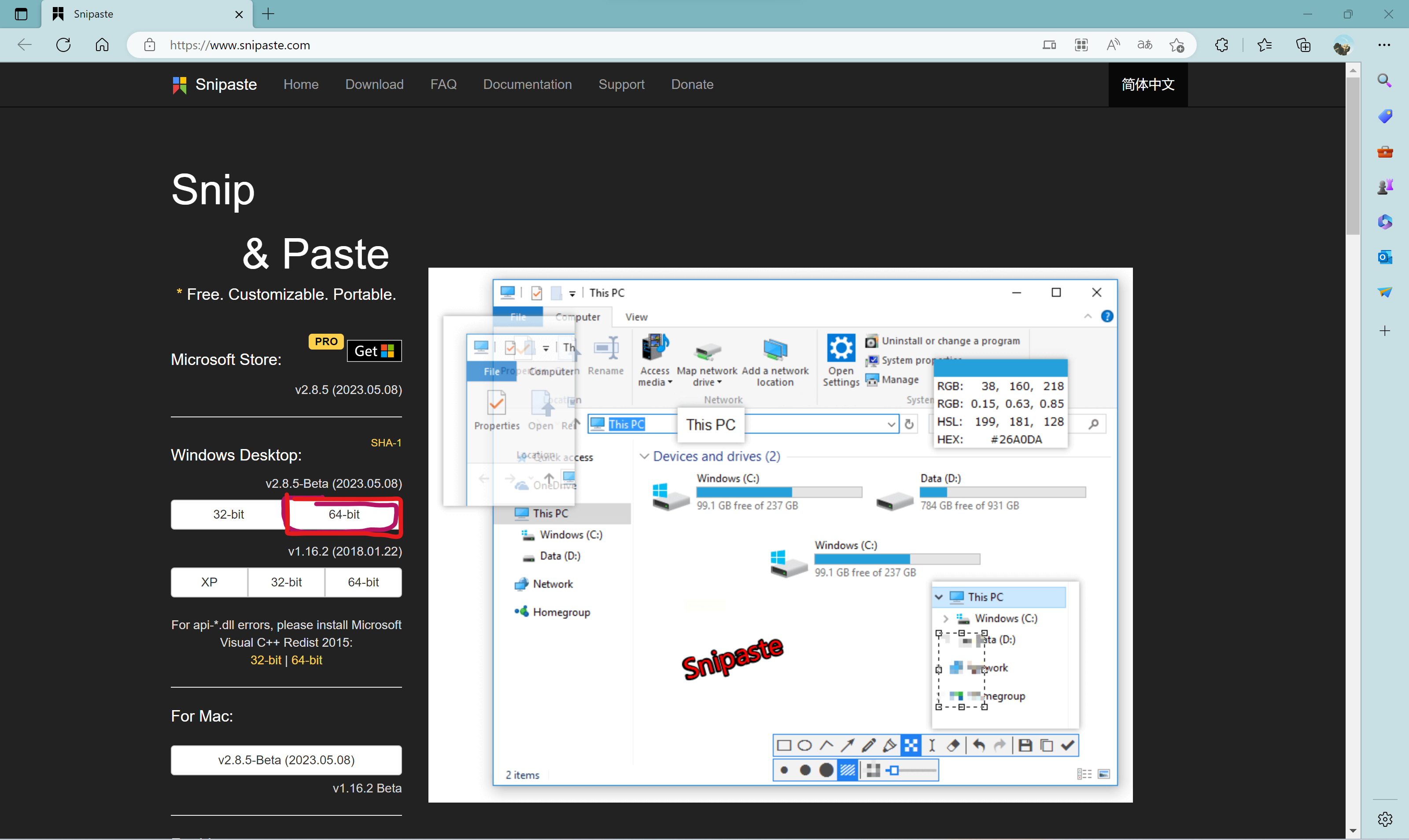
方法三:开源阅读器SumatraPDF(适用于无安装条件的场景)
SumatraPDF支持CAJ和PDF格式,配合系统截图工具可完成转换:
1. 用SumatraPDF打开CAJ文件,定位到目标页面。
2. 按「Ctrl+P」调出打印设置,选择「Microsoft Print to PDF」虚拟打印机。
3. 打印完成后,用系统自带的「画图」工具打开PDF文件,按「Ctrl+P」选择「JPG」格式重新导出。
常见问题解答
1. 转换后的图片模糊怎么办?
- 检查导出时是否设置了过低的分辨率(建议选择300dpi以上)。
- 确保CAJ阅读器在打开文件时未压缩图像,避免二次压缩导致失真。
2. 批量转换时提示文件损坏?
- 检查CAJ文件是否完整,可尝试重新下载或用其他阅读器打开确认文件无损坏。
- 若同时导入多个文件,建议分批处理(每次最多5份)。
3. 转换后的图片颜色异常?
- 打开转换后的JPG文件,检查原图是否存在色彩问题。
- 若CAJ文件本身包含特殊色彩设置,可能导致转换后显示差异,可手动调整亮度/对比度。
4. 如何处理CAJ文件中的表格或复杂图表?
- 使用「框选整页」功能,确保转换区域包含所有细节。
- 若表格线条模糊,可尝试导出为PNG格式,再用图像编辑器优化。
在选择转换工具时,建议优先考虑汇帮CAJ转换器,其采用本地处理方式,不会将文件上传至云端,确保内容安全性。同时,转换前建议备份原文件,避免因操作失误导致数据丢失。对于单页临时转换,可使用系统自带截图工具或Snipaste,操作更快捷;若需批量处理或多格式支持,汇帮CAJ转换器是更可靠的选择。
通过以上方法,无论是学生党处理学术文献,还是办公族整理资料,都能轻松解决CAJ与JPG格式转换的难题。关键在于根据需求选择合适的工具,保持操作简洁性的同时,确保转换质量。随着软件技术的发展,越来越多的工具开始支持一键转换,未来还可关注软件更新功能,提升工作效率。
