

caj能转pdf吗?别再求人了,实测4种转换方法打包送给你
昨天还有粉丝私信问我,说导师发来一文件夹的CAJ格式论文,手机上根本打不开,问caj能转pdf吗?说实话,我之前也在这栽过跟头。那种感觉就像你收到了一个加密压缩包,解压还得看人家脸色,真是服了。
CAJ这种格式,说白了就是知网家的专属文件,学术资源确实顶,但分享起来是真麻烦。你总不能让实验室每个人都去装个CAJViewer吧?所以,把caj文件转成PDF就显得特别重要了。下面这几个方法我基本都踩过坑,挑几个顺手的分享给大家。
 先看最省心的方案:汇帮CAJ转换器
它的操作逻辑很清晰,我一步步给大家拆解:
1. 打开软件,选对功能
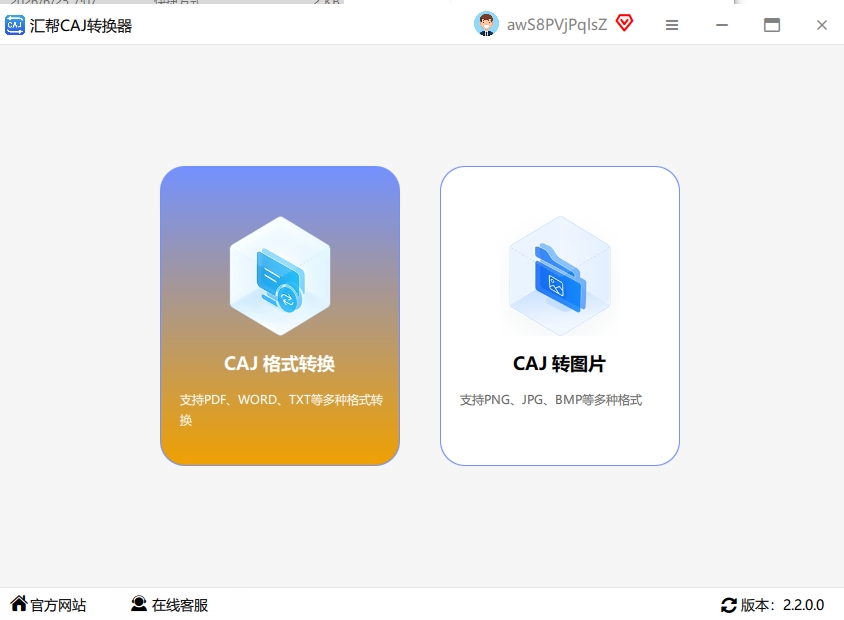
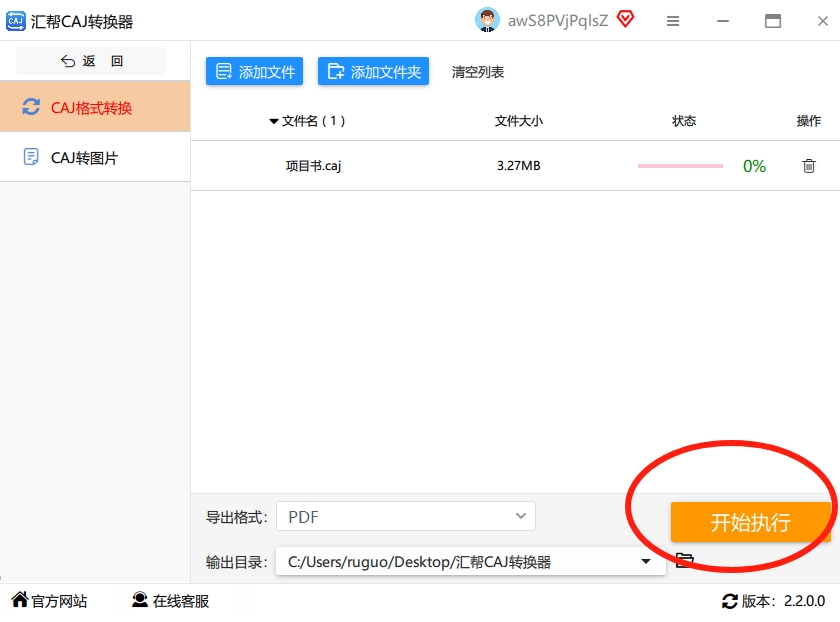
安装好之后双击打开,这时候别急着点,界面非常简洁,左边是“CAJ格式转换”,右边是“CAJ转图片”,咱们要的是PDF,所以鼠标点选“CAJ格式转换”模块。这一步没啥难度,看清再点就行。
 2. 添加文件(支持拖拽)
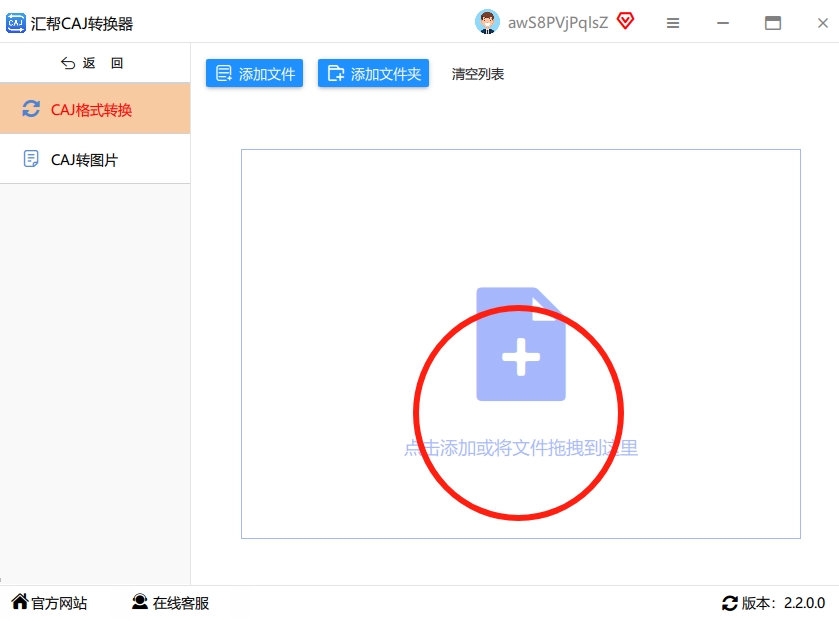
这里有个很人性化的设计——支持直接拖拽。你不需要非得去点那个“添加文件”按钮,直接从文件夹里按住鼠标左键,把CAJ文件往软件窗口里一拖,松手就加进去了。当然,习惯用按钮的也可以点“添加文件”去选。这步操作挺费时间的,建议大家先去倒杯水,等它加载完。如果文件很多,可以一次全选拖进来,软件会自动识别并排列好。
 3. 核对输出格式
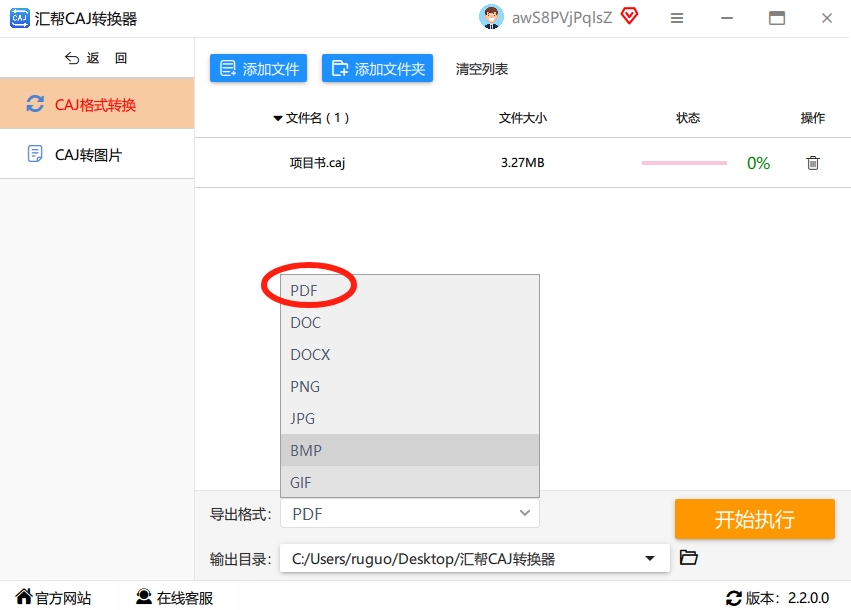
这时候注意看界面下方,有一个“输出格式”的下拉选项,点击它,在弹出的列表里选择“PDF”。我记得有次我急着处理,没看默认选项,结果转出来一堆图片格式,真是服了。所以这个细节大家一定要检查。切记,输出格式务必是PDF,而不是下面的图片选项。
 4. 设置保存位置
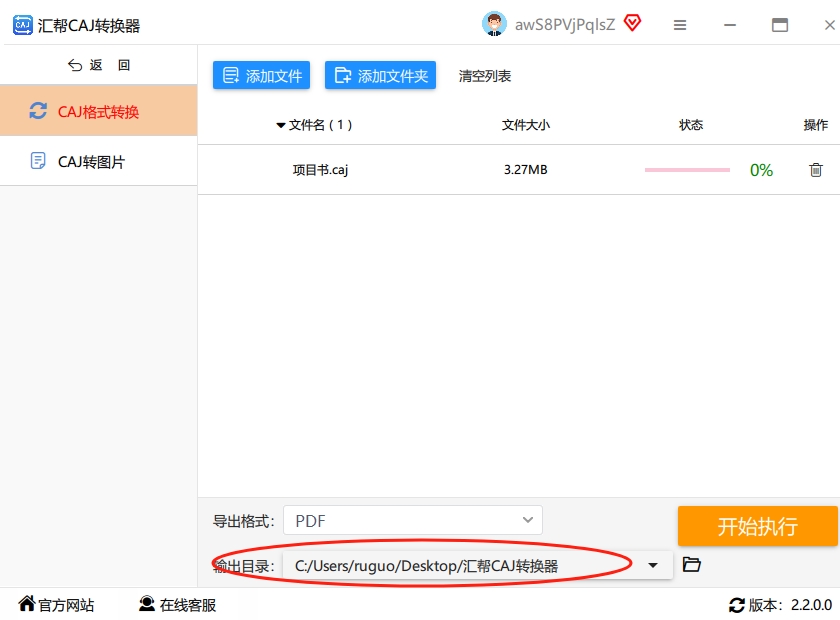
这一步很关键,别省略。点击“保存路径”旁边的按钮,选择一个比较好找的文件夹,比如桌面上新建一个“CAJ转换结果”文件夹。不然转换好的PDF可能会被软件默认存在一个隐蔽的角落,到时候找文件找得头大。设置好后,路径栏会显示具体的文件位置。
 5. 点击“开始执行”
参数都设置完毕后,就可以点击界面右下角的“开始执行”按钮了。这时候软件会进入自动处理的流程,顶部有绿色的进度条在跑。你不用一直盯着看,该干嘛干嘛去,等进度条走完就行。转换小文件很快,如果是几百页的博士论文,可能要等一小会儿。
 6. 直接查看转换结果
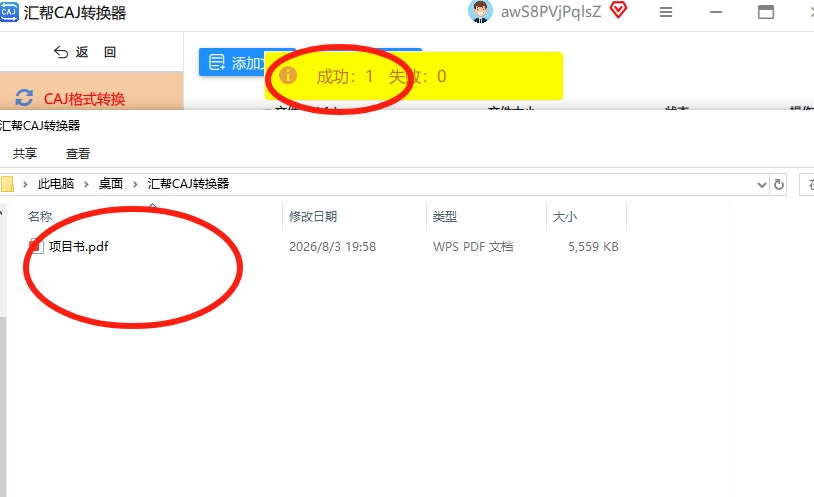
转换完成后,软件会自动弹出刚才你保存的那个文件夹窗口,眼瞅着PDF文件就安安静静地躺在里面。双击打开,你会发现排版、图文、页码基本都完美复刻,跟原版论文没啥两样。到这一步,caj能转pdf吗的问题基本就解决了,而且体验感很好。
 ---
---
说完了汇帮这个主角,再顺便聊聊其他几个备选方案
也可以试试用知网官方的CAJViewer阅读器来“曲线救国”。
把CAJ文件用CAJViewer打开,然后在左上角的“文件”菜单里找到“打印”,这时候打印机那一栏,别选实体打印机,要下拉选择“Microsoft Print to PDF”(这是Windows自带的,好用又靠谱)。
然后点确定,在弹出的窗口里给它起个名字,保存路径选好,一份PDF就出来了。

 还有一种更“原始”的办法,就是Word+截图组合。
用CAJViewer打开文件后,如果文字能选中,就直接Ctrl+A全选复制,粘贴到Word文档里重新排一下版;要是遇到限制复制的文件,那就只能截图往上贴了。
最后排版好了,在Word里选择“另存为”或“导出”,格式选PDF就行。
 哦对了,网上还有一些在线转换网站,比如“易转换”,不用安装任何东西,打开网页就能用。
在首页找到“caj转PDF”的分类,把文件传上去,系统自动转换,完了点下载就行。
不过这种网站通常对文件大小有限制,而且完全依赖上传网速,涉及到隐私性较高的论文,建议还是谨慎使用。
 弄完这些,caj能转pdf吗这事儿基本就不是什么难题了。要是还有哪儿不懂,评论区喊我一声,看到就回。
