

做学术、整理文献的小伙伴,肯定遇到过CAJ格式的文献吧?知网里的文章大部分都是CAJ格式,读起来没问题,但要把里面的内容存成图片,或者放到报告里、发给别人,就犯难了。之前我试过好多软件,不是广告一堆,就是操作贼复杂,有的甚至要懂代码,新手根本搞不定。其实caj转图片不用这么麻烦,今天给你们说几个超简单的方法,都是独立软件,不用代码不用组合,步骤一步一步来,几分钟就能把CAJ转成图片,不管是偶尔转一个,还是批量处理好几篇,都能轻松搞定caj转图片,不用再为找方法浪费时间啦~
一、运行环境要求
1. 硬件环境
- 电脑配置:至少4GB内存(推荐8GB以上,尤其批量转换时)
- 硬盘空间:至少200MB剩余空间(软件安装+文件处理)
- 网络:转换时需联网(部分工具可能需要,但转换过程本地完成)
2. 软件环境
- Windows系统:仅支持Windows 10/11(32位/64位均可),暂不支持macOS或Linux系统
- 系统更新:建议提前安装Windows系统更新补丁(比如KB系列安全更新),避免因系统组件缺失导致软件报错
二、推荐工具及操作步骤
工具一:汇帮CAJ转换器(重点推荐!安全无风险)
这个工具是专门做CAJ转换的,不用担心中间泄露内容,所有转换都在本地完成,安全靠谱,主打高效搞定caj转图片。
操作步骤:
打开软件:直接双击桌面图标进入主界面(如果没图标,去“开始菜单”找“汇帮CAJ转换器”)
选择功能:左边菜单里找到“CAJ转图片”,点一下进入下一步,直接开启caj转图片操作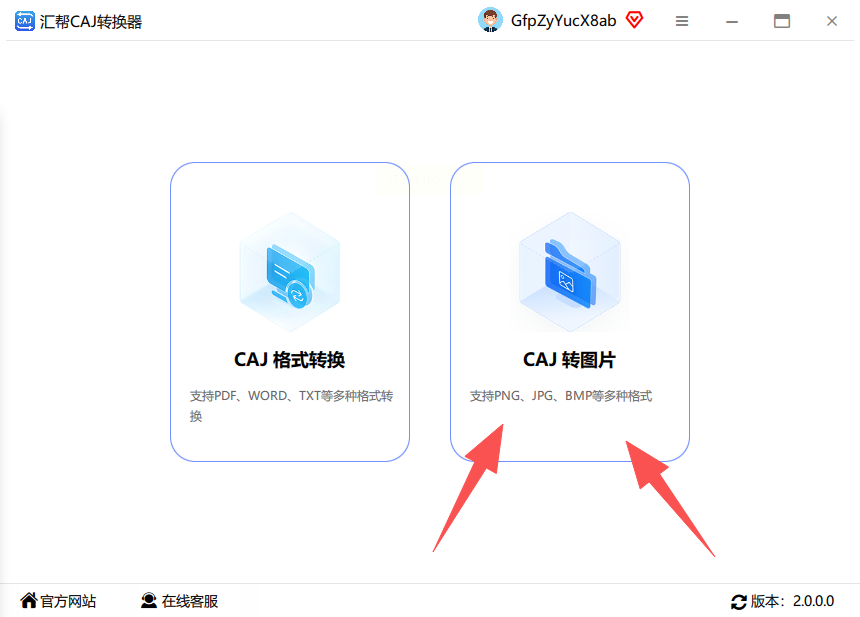
上传文件:右边区域有个“+”号按钮,点它选要转换的CAJ文件,支持一次拖多个文件进来(批量上传很方便,适合批量caj转图片)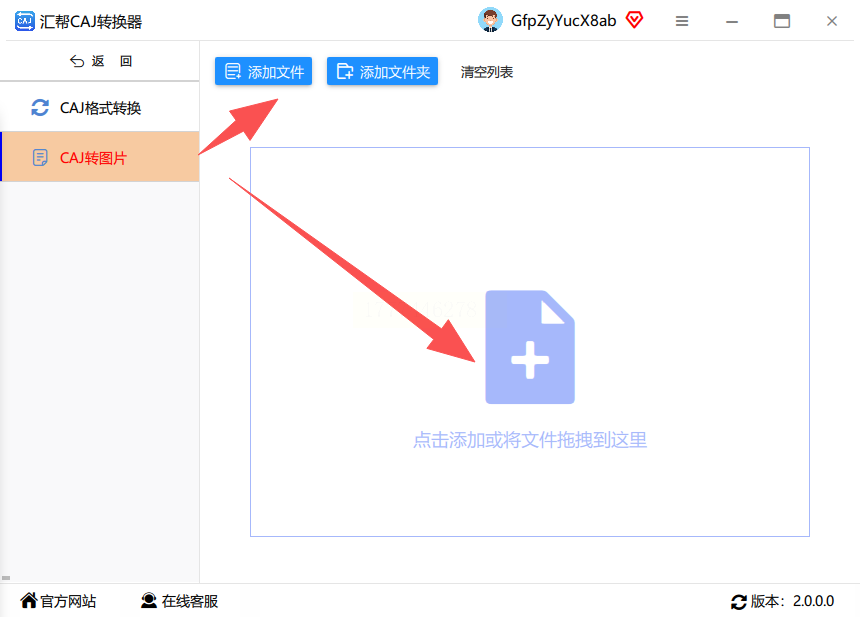
设置参数:
- 导出格式选“PNG”(清晰度高,文件小,适合做报告)
- 保存地址选好放图片的文件夹(比如桌面新建个“CAJ图片”文件夹)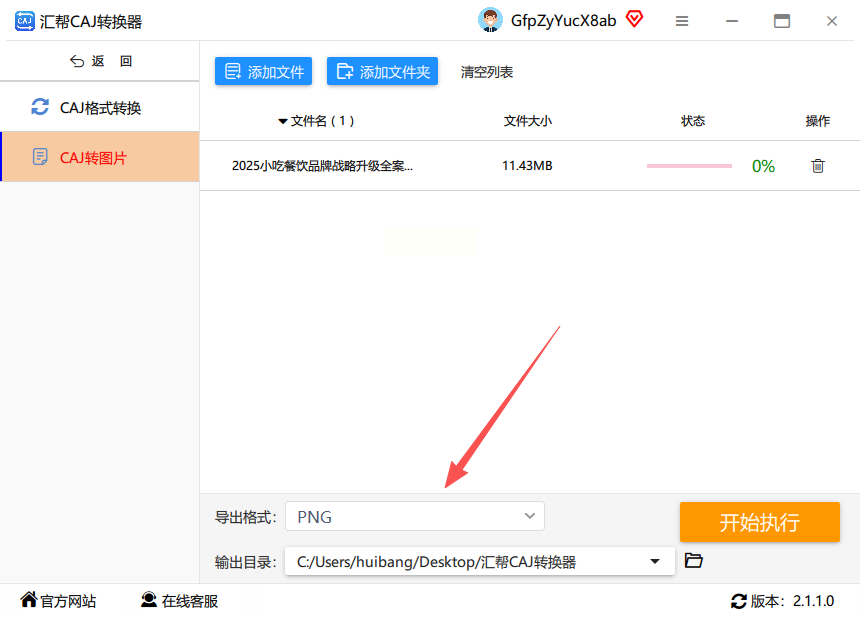
开始转换:点界面右下角的“开始转换”,等进度条走完就行,快速完成caj转图片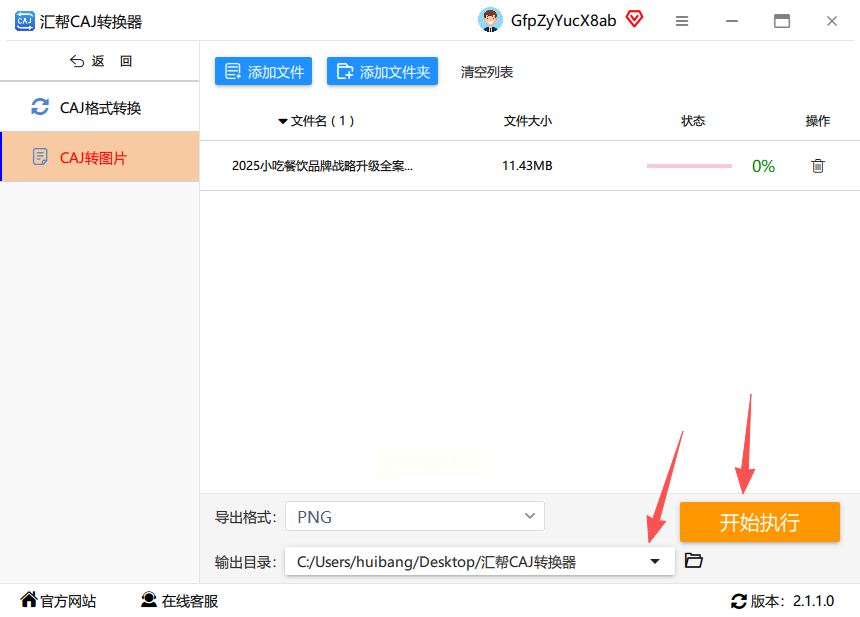
查看结果:转换完会自动弹出保存文件夹,原CAJ文件还会在本地留个备份(不用担心丢失原图)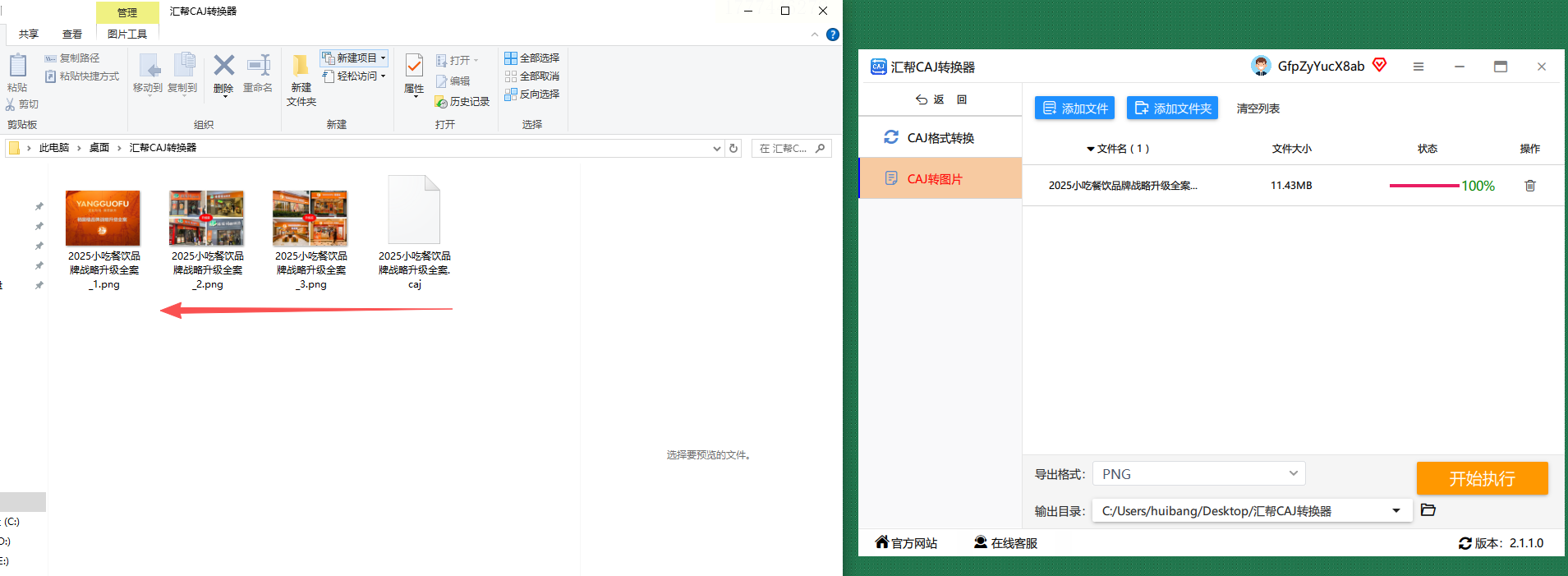
工具二:SpeedPDF(免费版够用)
操作步骤:
打开SpeedPDF软件后,首页点“文档转换”(或者直接在顶部选“CAJ转换”模块)
上传CAJ文件(拖进去也行,或者点“添加文件”选)
格式选“CAJ转PNG”,分辨率默认72dpi就行(想高清就选300dpi),精准匹配caj转图片需求
点“开始转换”,等底部显示“转换成功”后,去指定文件夹找图片,轻松完成caj转图片。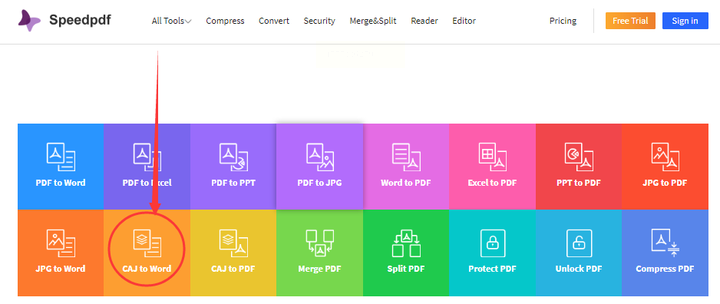
工具三:AnyPDF Converter(轻量无广告)
操作步骤:
打开软件后,顶部点“格式转换”,在下拉菜单里选“CAJ转图片”,直接进入caj转图片操作界面
拖入CAJ文件(最多一次拖5个,多了可能卡顿)
右边可以选“单页转”或“全部转”(默认是全部转,想单页的话点单个文件右上角小按钮)
点击“开始”,等进度条走完,图片会自动存到软件默认的“转换结果”文件夹里,完成caj转图片。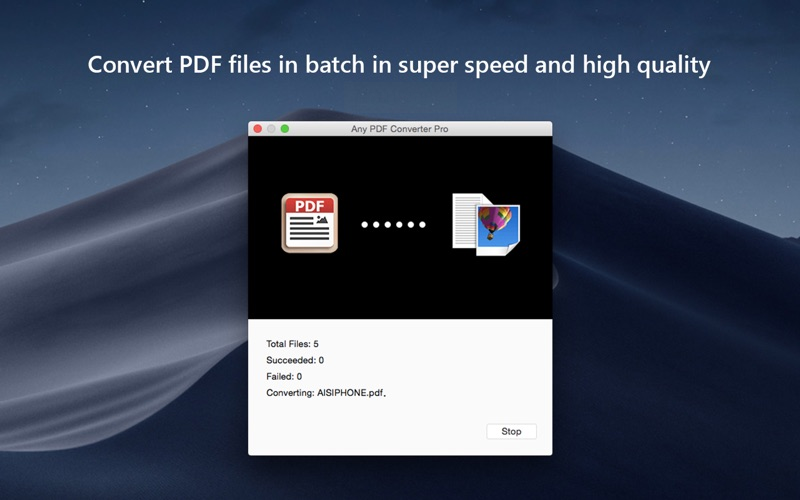
工具四:Nitro Pro(功能多但稍复杂)
操作步骤:
打开软件后,点左上角“文件”→“打开”,找到CAJ文件打开(这里要注意:部分CAJ文件带加密的话,软件可能无法识别,需先解密)
顶部菜单选“导出为”→“图像”→“PNG图像”,启动caj转图片功能
导出设置里,页面范围选“全部”或手动选页码(比如只转第1-5页)
确认保存路径,点“导出”,完成后到目标文件夹找图片,顺利完成caj转图片。
工具五:CAJViewer(知网自带功能,但转换单一)
操作步骤:
打开CAJViewer软件后,直接拖CAJ文件进去打开
顶部菜单“文件”→“另存为”→“图片”,格式选“PNG”,开启单页caj转图片
选好保存位置,点“保存”,会弹出页面预览,确认无误就生成图片了
*注意:这个软件只能单页转换,批量处理速度慢,适合少量文件*
工具六:UPDF(PDF+CAJ双格式支持,推荐给经常用PDF的人)
操作步骤:
打开UPDF,点“导入文件”→“CAJ文件”(如果没找到CAJ选项,先在“文件类型”里选“所有文件”)
导入后,左边工具栏点“导出为”→“PNG”,设置caj转图片的输出格式
选好导出范围(默认全部),保存到指定位置,点“导出”,完成caj转图片。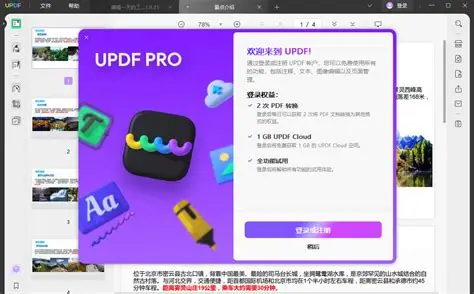
三、常见问题及解决办法
Q:转换后图片模糊怎么办?
A:检查“导出格式”是否选了PNG(JPG会压缩清晰度),或者在工具里手动调分辨率(比如设为300dpi)
Q:上传文件后软件卡住不动?
A:关闭杀毒软件(比如360、火绒),再重新上传;如果文件太大,先压缩CAJ文件(右键→发送到→压缩文件夹)
Q:提示“缺少组件”怎么解决?
A:去软件官网(汇帮CAJ转换器官网,这里提示:直接从软件内的“帮助”→“修复组件”入口修复)
四、总结和注意事项
关键提醒:
- 所有工具都支持PNG格式,别选JPG(除非报告明确要求JPG,否则PNG更清晰)
- 转换时别开太多后台程序(比如浏览器、微信,会占用内存导致卡顿)
- 重要文献建议转完后再检查一遍图片完整性(比如打开一张看内容是否完整)
汇帮CAJ转换器优势补充:
这个工具全程无广告、无弹窗,转换过程中不会读取用户文件内容,所有数据处理都在本地完成,真正做到安全可靠。即使你转换的是带版权的文献(比如导师给的知网文章),也不用担心被泄露,软件本身的“隐私保护”承诺可以放心用,是caj转图片的优选工具。
五、结尾内容
好啦,今天的CAJ转图片方法就说到这儿。其实操作起来真的不难,选对工具比啥都重要,轻松搞定caj转图片。要是你们用这些方法时遇到问题,或者发现更好的工具,欢迎在评论区分享~ 记住哦,处理学术资料时,格式转换只是小步骤,关键是把内容整理清楚。以后要是还有其他格式转换需求,也可以回来看看这个教程,方法都是通用的,只要换对应功能就行。现在去试试汇帮CAJ转换器吧,亲测用了半年没出过问题,省时又省心,赶紧动手试试!
