

平时查资料、看文献,经常会遇到知网下载的CAJ格式文件。这种格式虽然适合在知网内阅读,但想打印、发邮件或者手机查看时就很麻烦——要么格式错乱,要么文字模糊,还可能需要额外安装插件。其实CAJ转PDF没那么复杂,今天给大家分享几个简单实用的caj导出pdf方法,不用花钱,也不用懂技术,跟着步骤操作就能搞定,无论是单份转换还是批量处理都适用。
一、先了解CAJ和PDF的区别
CAJ是中国知网的专有格式,只能用知网自家的阅读器打开,兼容性差;而PDF是国际通用格式,几乎所有设备都能打开,方便分享和编辑。所以如果需要跨平台使用,转换格式是必要的。不过很多人担心转换质量,其实只要用对工具,完全能保持文字清晰、排版完整,轻松完成caj导出pdf。
二、方法一:DocuFreezer(适合批量处理)
工具特点:免费软件,支持批量转换,可统一设置PDF参数,适合需要批量处理caj导出pdf的用户(比如学生整理文献、网店主处理商品手册)。
操作步骤:
1. 打开DocuFreezer,点击左侧「添加文件」或「添加文件夹」,把要转换的CAJ文件一次性拖进去;
2. 点击右上角「设置」,在弹出窗口里选「输出格式」为「PDF」,再选一个保存路径(比如新建个“CAJ转PDF”文件夹);
3. 记得勾选「保持原文件细节」,这样文字和图片就不会变形;
4. 确认设置无误后,点「开始转换」,软件会自动处理所有文件;
5. 转换完成后,直接点「打开输出文件夹」就能看到PDF文件了。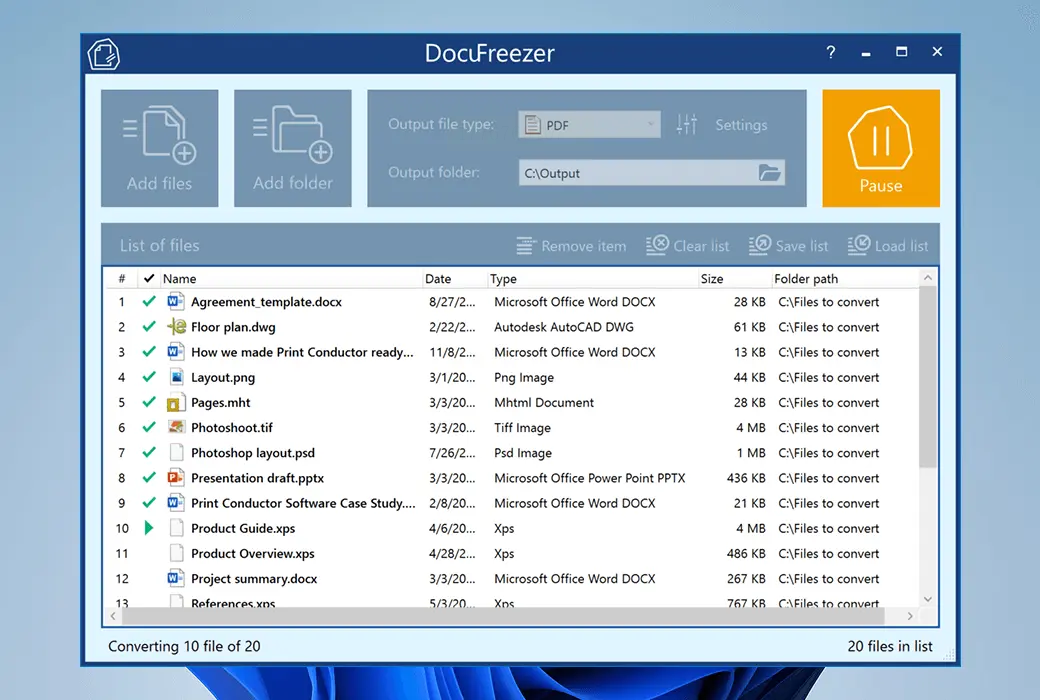
三、方法二:汇帮CAJ转换器(简单易用)
工具特点:专门针对CAJ转换,支持批量导入,操作界面像手机APP一样简单,适合零基础用户做caj导出pdf。
操作步骤:
1. 打开汇帮CAJ转换器,在首页选「CAJ格式转换」;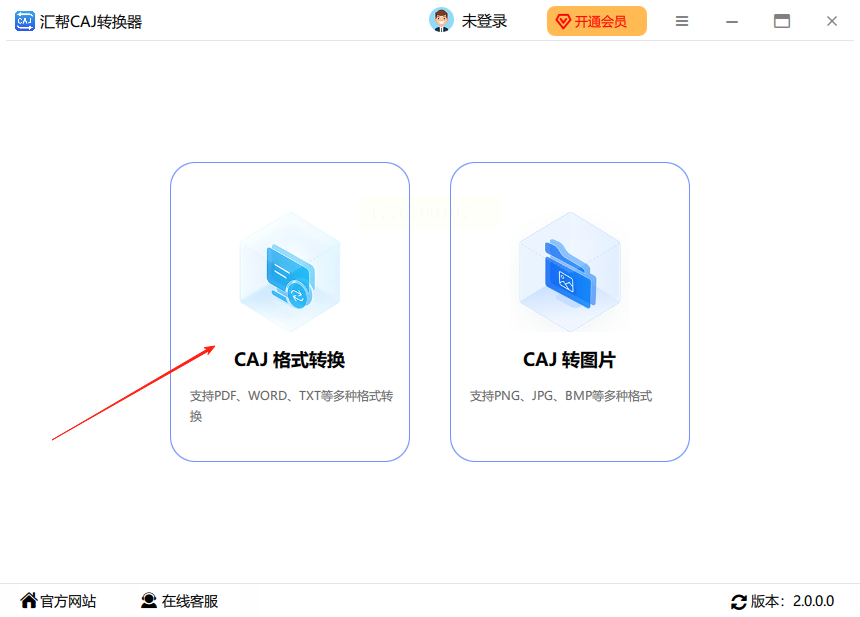
2. 左侧会显示文件列表,直接把CAJ文件拖拽到右侧上传区,支持一次拖多个文件;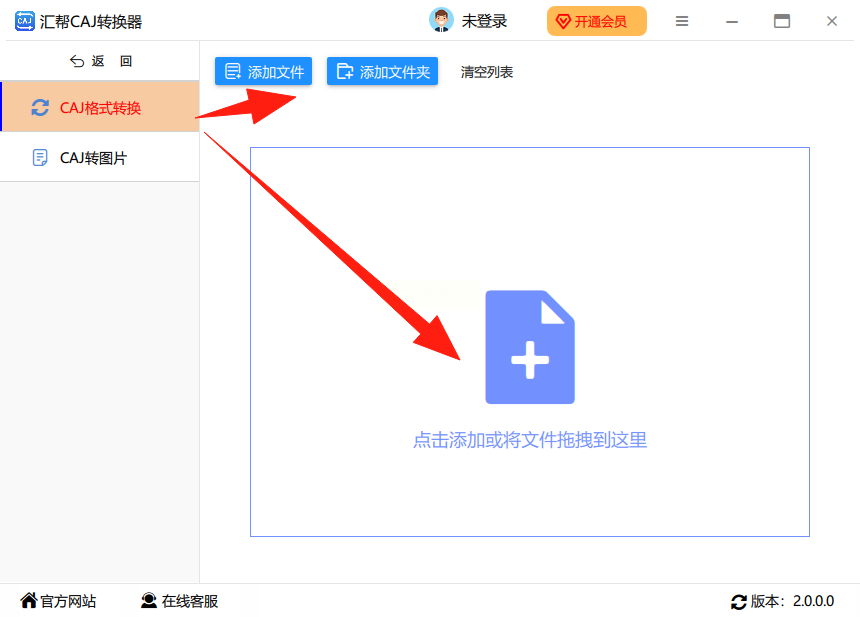
3. 下方会自动显示「导出格式」,选择「PDF」,再选输出路径(默认是桌面,也可以自定义);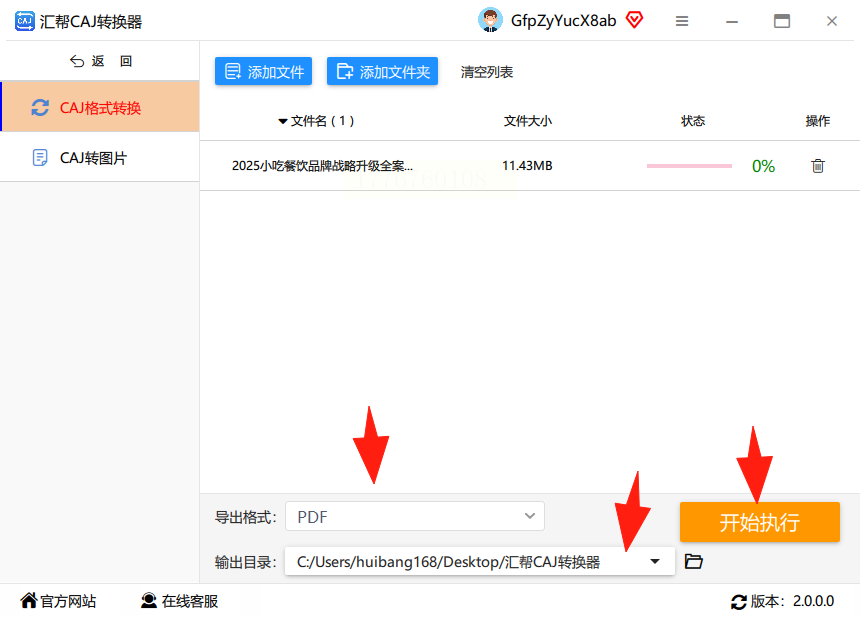
4. 最后点「开始执行」,等进度条走完,文件就自动保存到指定位置了,还会自动备份原CAJ文件,不怕误删。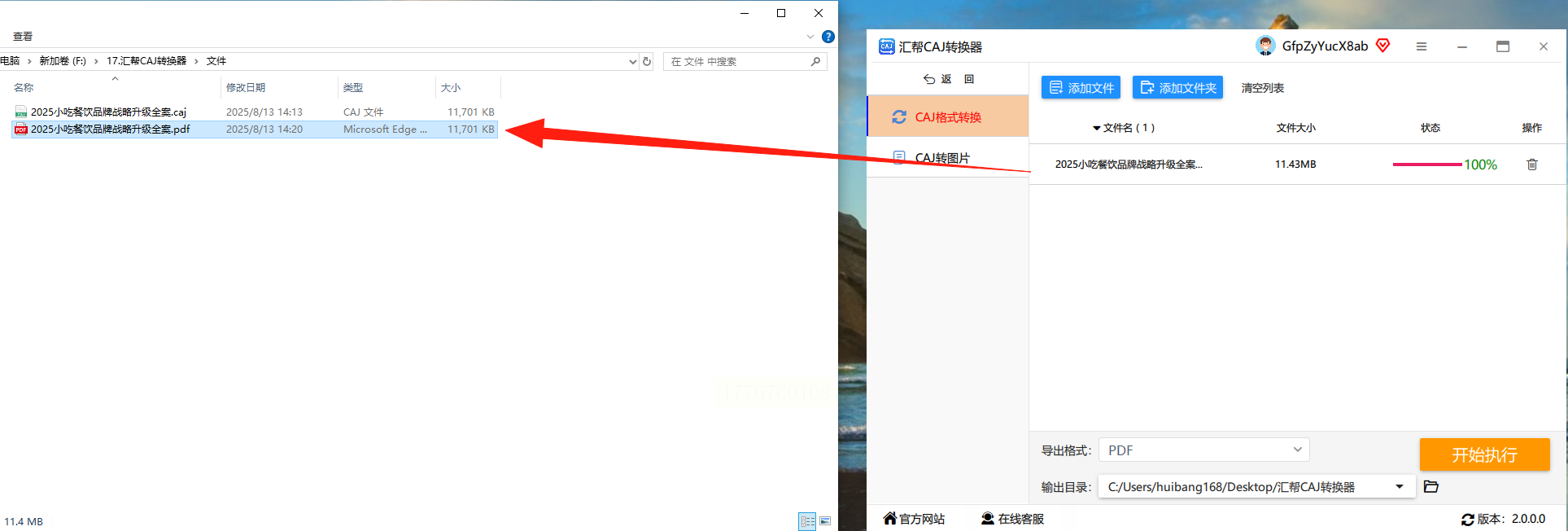
四、方法三:CAJViewer(专业阅读器自带转换)
工具特点:如果平时一直用CAJViewer看文献,直接用它自带的打印功能就能完成caj导出pdf,无需额外下载。
操作步骤:
1. 打开CAJViewer软件,找到要转换的CAJ文件并打开;
2. 点击左上角「文件」菜单,选「打印」,或者直接按Ctrl+P;
3. 在打印设置里,「打印机」选「Microsoft Print to PDF」(系统自带的虚拟打印机);
4. 点「打印」后,系统会弹出保存窗口,设置文件名和位置,点「保存」就完成了。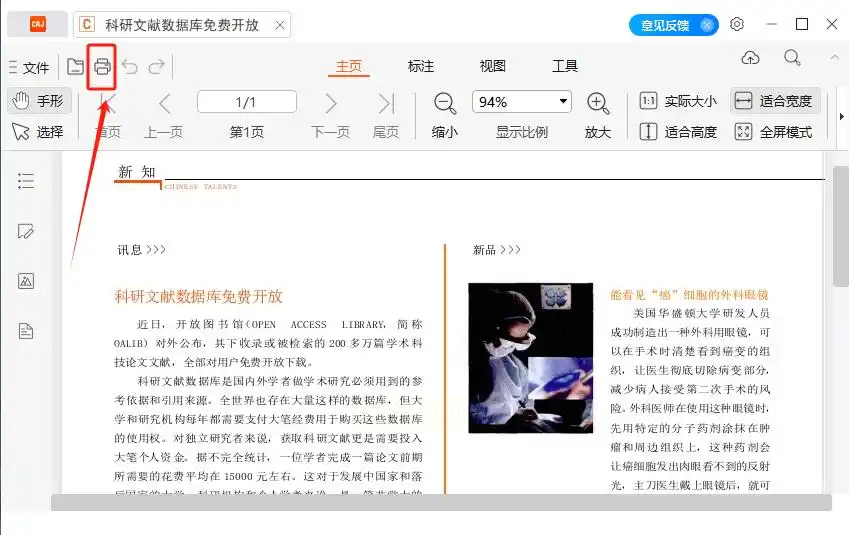
小技巧:如果CAJViewer版本较旧,可能需要先更新到最新版,避免功能缺失。
五、方法四:EaseUS PDF Editor(适合后续需要编辑的用户)
工具特点:不仅能转换,还能直接在PDF里修改文字、图片,适合需要二次加工的用户(比如改论文格式、加注释),caj导出pdf后可直接编辑,不用换软件。
操作步骤:
1. 打开EaseUS PDF Editor,点击「打开文件」,导入CAJ文件(如果文件较大,可能需要稍等几秒加载);
2. 顶部菜单栏选「转换」→「CAJ转PDF」,软件会自动识别格式;
3. 弹出窗口里选「保留原细节」,设置好保存路径;
4. 点击「确定」,转换完成后会自动打开PDF文件,这时就能直接编辑(比如加页码、改字体);
5. 编辑完点「保存」,PDF就生成好了,还能导出到手机或邮箱。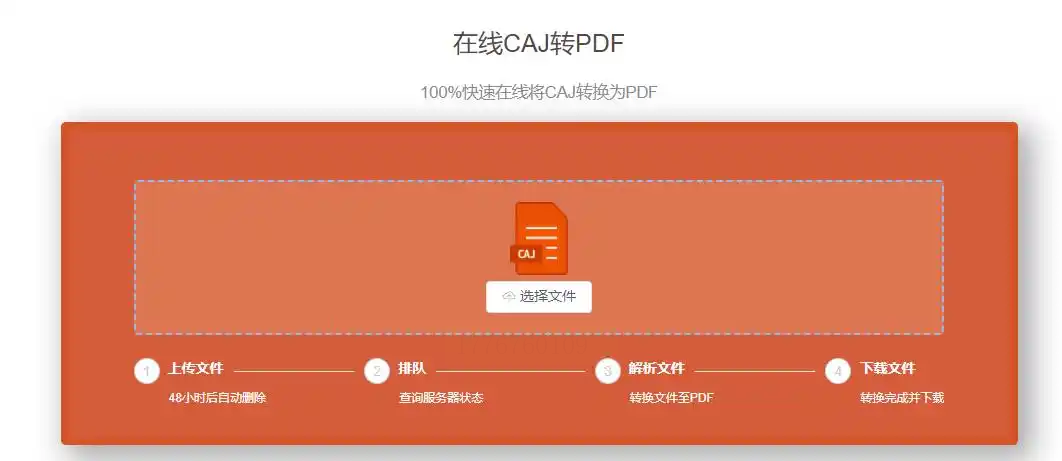
六、方法五:SpeedPDF在线工具(适合临时单份转换)
工具特点:纯网页操作,不用下载软件,适合偶尔转换1-2个文件的情况(比如在家、在网吧,临时需要转换),临时做caj导出pdf超方便。
操作步骤:
1. 打开SpeedPDF官网(直接搜“SpeedPDF”就能找到),在首页选「CAJ转PDF」;
2. 点击「选择文件」,找到本地的CAJ文件上传(文件大小一般不超过100MB,超过的话可能需要压缩);
3. 上传后点「转换」,等待进度条走完(网络慢的话可能要等3-5分钟,耐心等就行);
4. 转换完成后,点「下载」就能把PDF保存到本地了。
注意:在线工具可能需要注册,但完全免费,转换时尽量别关页面,防止中断。
七、方法六:FastStone Image Viewer(适合精细处理)
工具特点:虽然是看图软件,但能把CAJ文件打印成PDF,还能调整分辨率,适合对图片质量要求高的用户(比如处理带图表的文献),精细完成caj导出pdf。
操作步骤:
1. 打开FastStone,点「文件」→「打开」,找到CAJ文件打开;
2. 按Ctrl+P打开打印设置,在「打印机」里选「FastStone PDF」(如果没看到,就选「Microsoft Print to PDF」);
3. 在「属性」里可以调分辨率(选300dpi以上更清晰),页面方向选「自动」;
4. 点「打印」,在弹出窗口里命名PDF文件,选好保存位置,点「确定」就完成了。
八、总结与温馨提示
以上6个方法覆盖了批量、在线、专业编辑等不同需求,大家可以根据场景选择:
- 批量处理选 DocuFreezer 或 汇帮转换器;
- 临时单份选 SpeedPDF 或 CAJViewer;
- 需要编辑PDF选 EaseUS PDF Editor。
温馨提示:转换时注意文件大小,超过100MB的CAJ文件可能需要提前压缩(用在线压缩工具简单处理);转换完成后最好检查一下PDF里的文字是否清晰,图片是否变形,如有问题可以换个工具试试。
CAJ转PDF其实就像“翻译”,选对工具后完全是傻瓜式操作,不用花一分钱,也不用安装复杂软件。下次再遇到CAJ文件,直接用上面的方法,3分钟就能搞定caj导出pdf,再也不用为格式问题发愁啦~
