

你是不是也遇到过这种情况?看知网文献是想把重点内容做成动态演示,比如复杂的流程图、数据变化过程,或者多页文献的步骤演示,截图只能看静态的,做成GIF动图又不知道怎么弄,要么转换软件太复杂,要么要学代码,其实真不用那么麻烦!
今天就给大家分享几个Windows电脑上超好用的CAJ转GIF工具,都是单个软件就能搞定,不用组合工具,不用敲代码,操作简单到新手跟着点几下就能学会,转换后的动图清晰流畅,学生做笔记、老师做课件、办公族分享资料都特别方便,赶紧码住试试!

一、用「汇帮CAJ转换器」一键批量CAJ转GIF
首先说个最简单的,汇帮CAJ转换器,这个软件专门针对CAJ格式设计的,操作界面很直观,转换GIF就像截图一样简单。
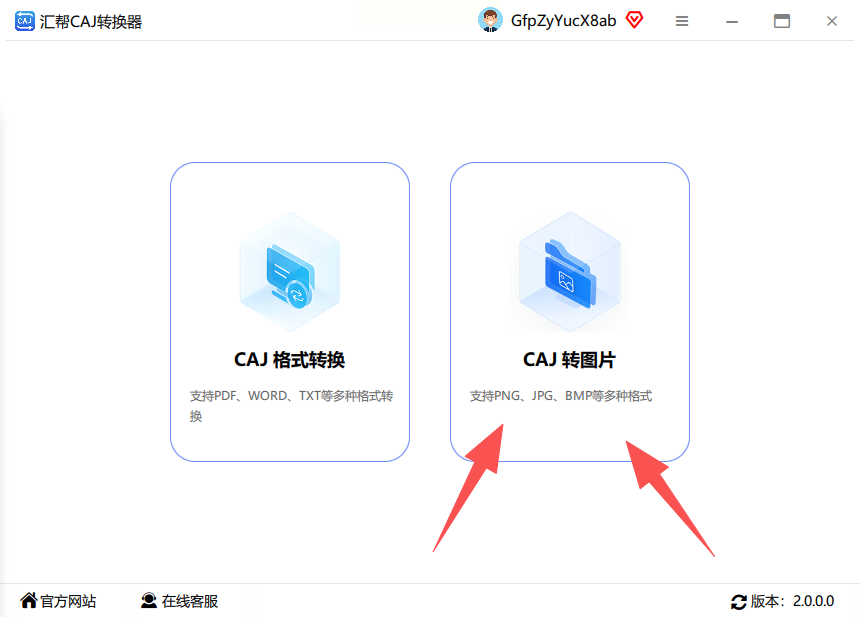
第一步打开软件后,直接选「CAJ转图片」功能
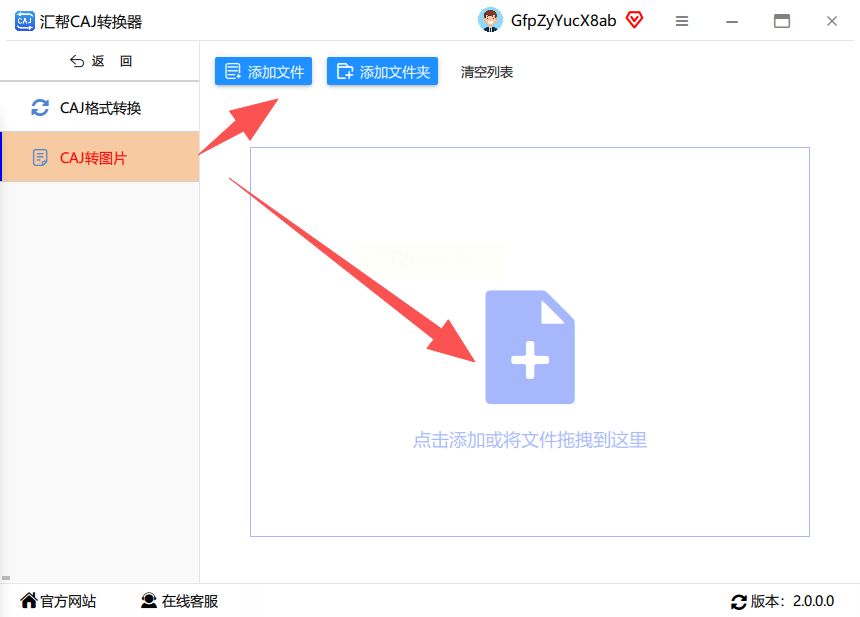
第二步然后左侧选好这个功能,右侧就可以上传你的CAJ文件了,这里支持批量上传,要是有多篇文献要转,直接把文件夹拖进去就行。
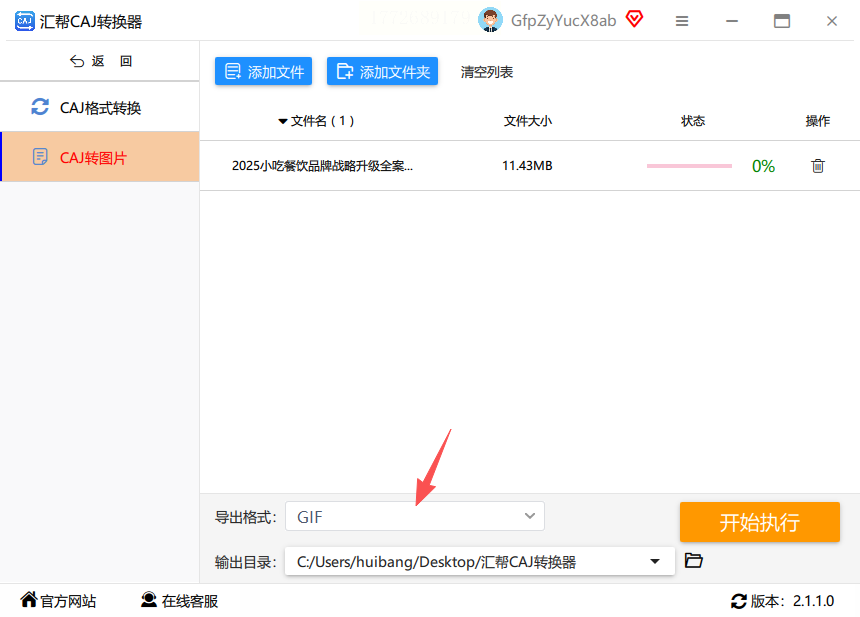
第三步文件导入后,下面有个导出格式的选项,选GIF格式
第四步然后指定一下保存的文件夹位置,最后点开始执行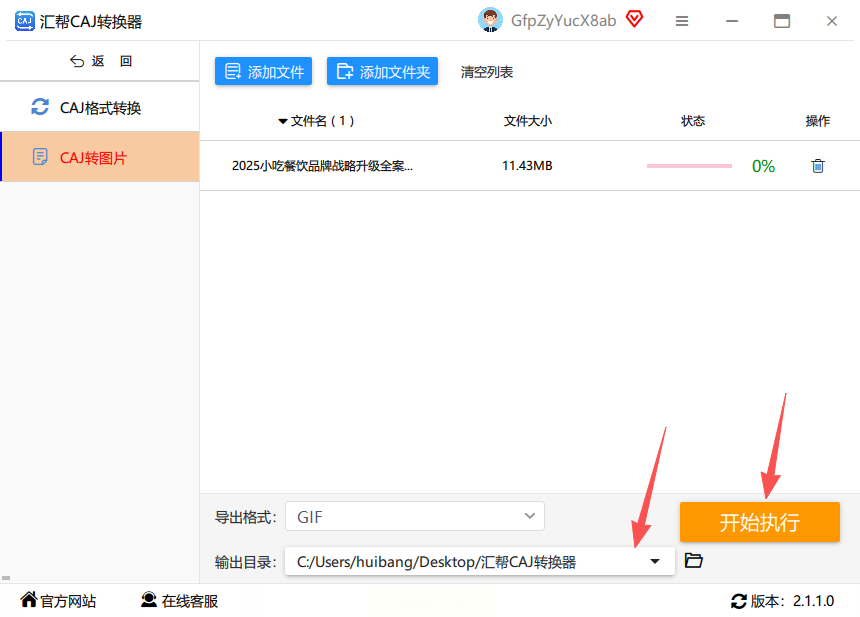
第五步稍等几秒,CAJ文件就变成GIF动图了,原文件还会自动备份,不怕转换出错找不到源文件。
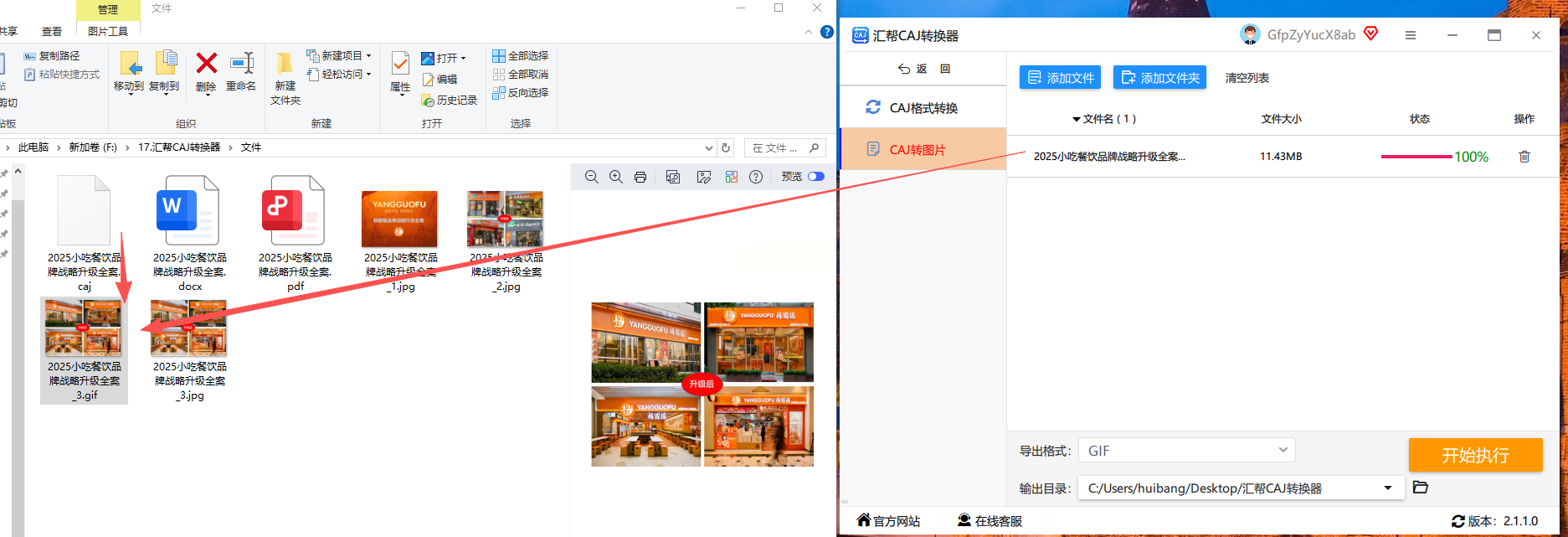
这个工具最适合转多页文献的动图,比如把一篇论文的封面、目录、正文重点部分连续生成GIF,或者单页的图表、公式步骤,直接选单页也能单独转,不用一页页截图再拼接,省时又省力。
二、用「ScreenToGif」录屏生成CAJ转GIF
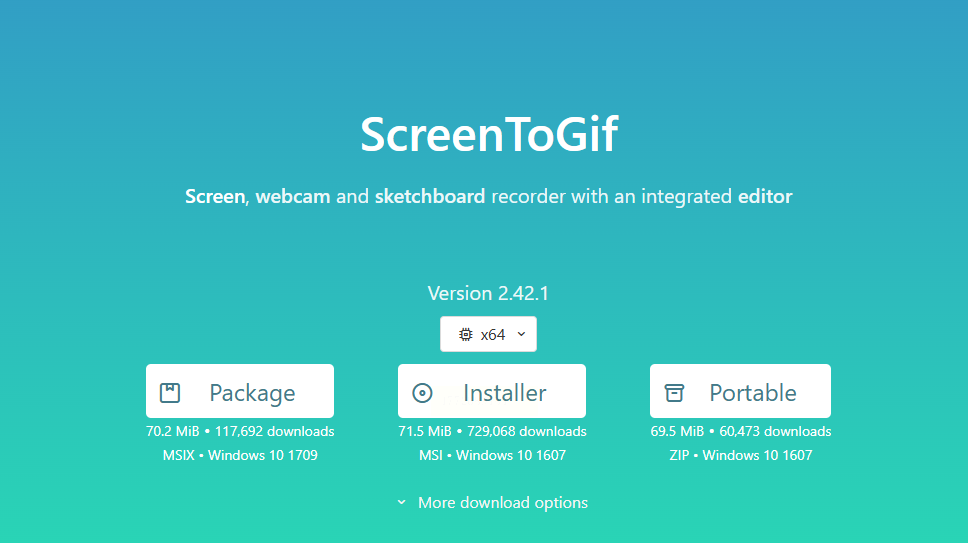
如果不想用专门的CAJ转换工具,也可以用录屏软件直接录制CAJ文件的内容,ScreenToGif就是个免费的录屏神器,而且支持直接导出GIF,还能自己剪辑录制内容。
打开ScreenToGif后,界面左边有个「录制」按钮,点击开始录制,然后打开CAJ阅读器,把要录的文献页面调出来,比如你要录一个多步骤的操作指南,就直接开始录,结束后可以自己剪辑掉多余的部分,调整画面位置和速度。
要是你想把文献里的动态内容,比如数据图表的变化过程,或者公式的推导步骤,用录屏工具录下来再导出GIF是最合适的,而且录屏的时候可以自由控制录制区域,只录重点部分,文件体积也不会太大,适合需要精确展示操作过程的场景。
三、用「CAJViewer(知网自带阅读器)」自带转换功能
如果你用的是知网CAJViewer阅读器,其实它本身就有转换GIF的功能,可能很多人不知道,这个功能藏在「工具」菜单里,需要自己找一下。
打开CAJViewer后,先打开你要转换的文献,然后点上方菜单栏的「工具」,里面有个「截图工具」,或者直接找「导出图片」选项,不过导出图片是静态的,那怎么导出GIF呢?
哦对了,CAJViewer的截图工具可以支持滚动截图,就是能把多页文献连续截成一张长图,然后你把这张长图用其他工具转成GIF就行。不过更直接的方法是,用CAJViewer的「导出为图片」功能,先导出成图片格式,再用图片转GIF的工具处理,比如刚才说的ScreenToGif就可以导入多张图片生成GIF。
这个方法适合只需要简单转换单页文献或者单图表的情况,而且用知网自带的阅读器,兼容性最好,不会出现格式错乱的问题,推荐给经常用知网CAJViewer的同学。
四、用「EasyGIF」快速生成单个页面GIF
还有个叫EasyGIF的小工具,专门处理单页CAJ转GIF,界面特别简洁,只有几个按钮,新手一看就懂。
打开EasyGIF后,直接拖入CAJ文件,软件会自动识别文件内容,然后你可以选择单页或多页转换,要是多页的话,会自动连续生成GIF,每个页面之间可以设置间隔时间,比如文献的目录页和正文页转换的时候,设置2秒间隔,看起来就像翻页一样自然。
这个工具适合把文献里的重点页面单独转成GIF,比如一篇论文的结论部分,用这个工具直接生成单页GIF,大小适中,分享到群里或者做PPT插图都很方便,而且操作简单到只需要拖文件、点开始、选格式,三步搞定。
五、用「2345看图王」批量处理CAJ转GIF
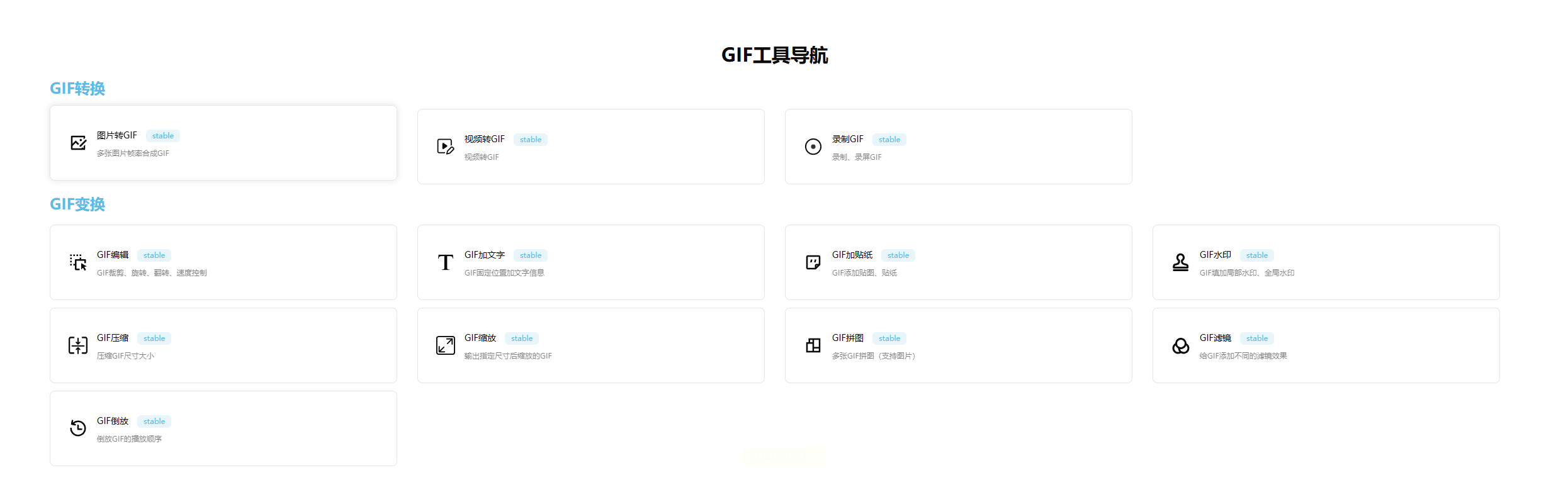
2345看图王可能大家比较熟悉,它不光能看图,也能处理图片格式转换,包括把CAJ文件导出的图片在转成GIF,不过需要先把CAJ转成图片,再用2345看图王的「批量转换」功能。
第一步先用CAJ阅读器把CAJ文件导出成PNG或JPG图片(知网阅读器里的「导出图片」功能可以直接导),然后打开2345看图王,点上方的「批量处理」,选择「图片格式转换」,导入刚才导出的图片,设置输出格式为GIF,还能调整图片质量和尺寸,最后点开始转换,就生成GIF动图了。
这个方法适合需要对图片进行批量调整尺寸、压缩体积的情况,比如把多页文献的封面、关键词、结论页单独导出成GIF,再统一调整大小,适合需要做PPT素材或者课件的老师。

六、用「FastStone Capture」截取滚动内容生成GIF
最后说个滚动截图工具FastStone Capture,它支持滚动截图,把多页文献连续截成一张长图,然后你可以把这张长图用软件自带的GIF转换功能,或者导出成GIF动图。
打开FastStone Capture后,点「滚动截图」,然后打开CAJ阅读器,软件会自动识别文献的内容,自动滚动截取,结束后可以调整滚动范围,比如只截重点部分,然后把这张长图导出来,再用它自带的「编辑」功能,把不需要的部分裁剪掉,最后点「另存为」选GIF格式就完成了。
这个工具适合转那种内容连续的文献,比如一篇论文的整个正文部分,或者书籍的章节内容,用滚动截图转成长图GIF,能完整展示文献的结构,而且图片清晰度高,适合做学习笔记里的动态演示部分。
这些工具怎么选?简单总结下:
- 要批量转多页文献→选,操作最简单,自动备份不怕出错;
- 要录屏演示动态内容(如公式推导、数据变化)→选ScreenToGif,自由剪辑录制过程;
- 想用知网自带工具→用CAJViewer先导出图片,再转GIF(比如用FastStone截图长图);
- 想快速处理单页重点→选EasyGIF,拖入文件直接生成GIF,不用复杂设置。
其实CAJ转GIF真的没那么难,用对工具几分钟就能搞定,不管是学生党做学习笔记,还是老师做课件,甚至是职场人分享资料,把文献里的重点内容做成GIF动图,都能让内容更生动直观,别人一看就懂。
现在就可以打开你的CAJ文件试试,刚开始可能会觉得有点麻烦,多操作一次就熟练了,记得保存好转换后的GIF文件,以后遇到类似的文献内容,直接复制粘贴就能用,再也不用反复找文件啦!
