

在学术研究、文档管理和办公协作场景中,CAJ格式文件(常见于知网等学术平台)的灵活应用常面临格式转换需求。将CAJ转为JPG,不仅能解决跨设备查看的兼容性问题,更能便于提取图表、截图存档或进行内容二次编辑。本文将系统介绍4款专业工具的操作流程,并从功能特性、使用场景、转换效果等维度提供全面参考,帮助用户高效解决格式转换痛点。

一、汇帮CAJ转换器:专业级单文件转换利器
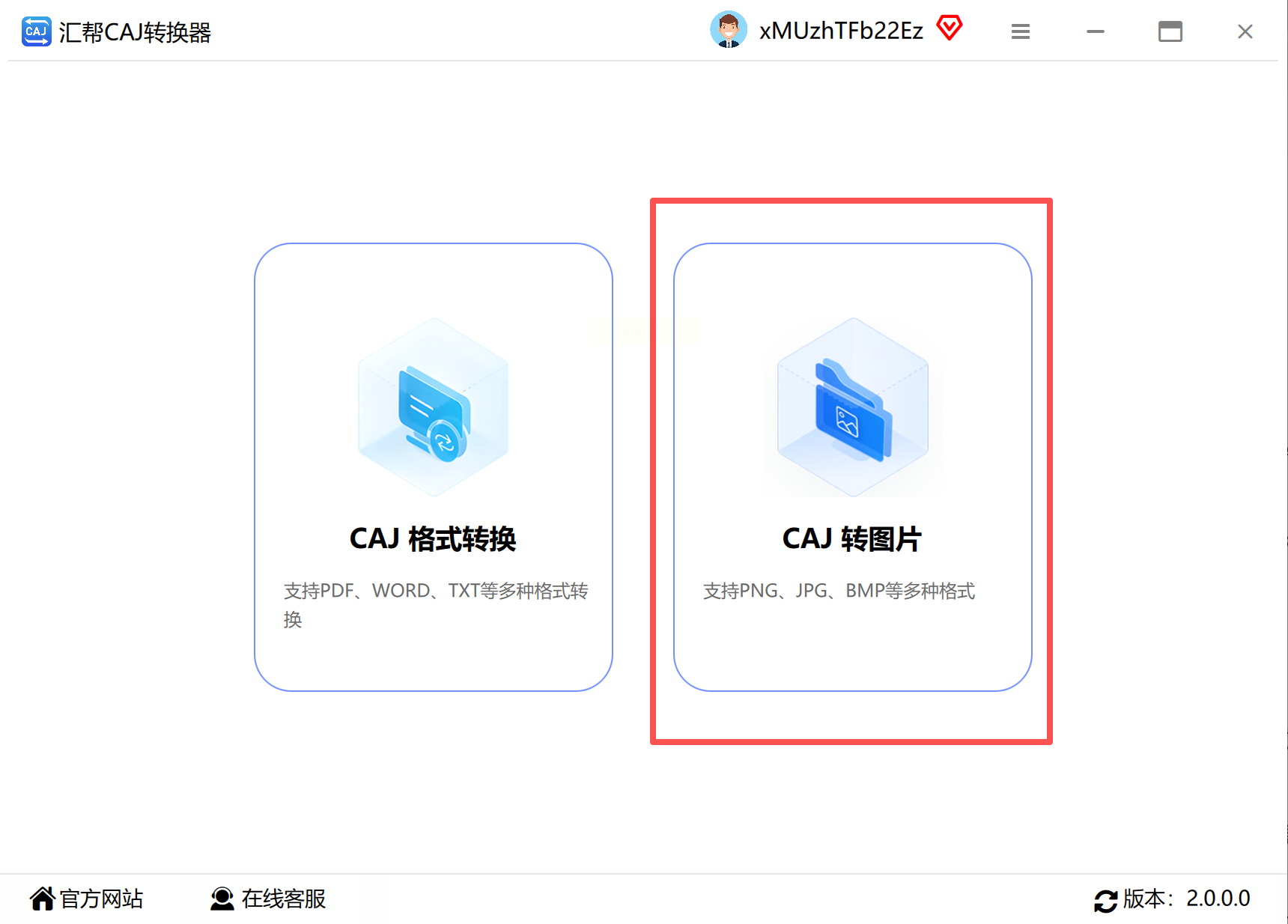
步骤一:启动软件与功能选择
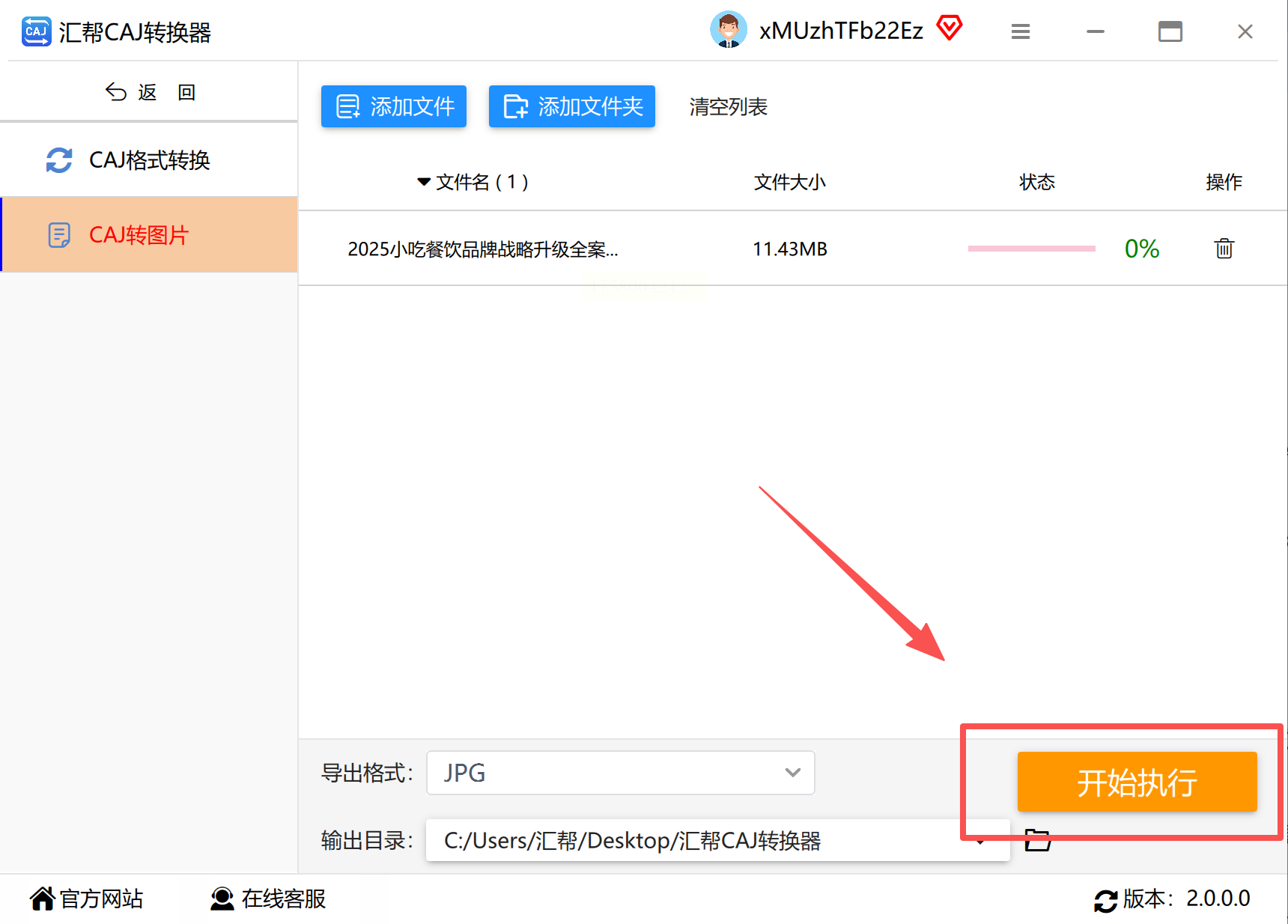
打开软件后,主界面会显示"CAJ转图片"、"CAJ转PDF"等核心功能模块。选择"CAJ转图片"选项,进入格式转换主界面。界面设计简洁,左侧为文件管理区,右侧为参数设置区,全程无广告干扰,专注操作体验。
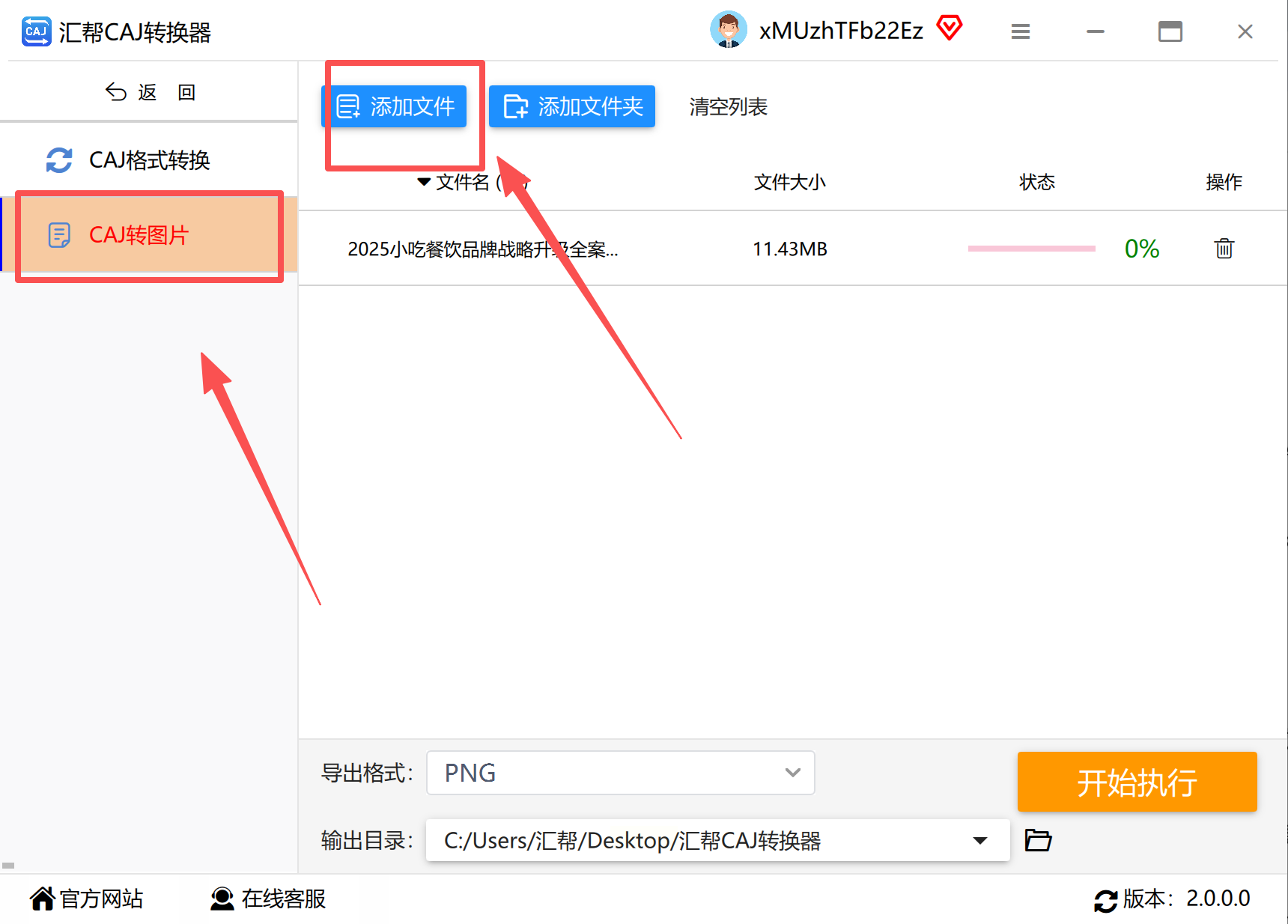
步骤二:文件添加与参数配置
点击界面中部的"添加文件"按钮(或直接拖拽文件),可一次性导入多个CAJ文件。支持拖放操作,对多文件批量处理友好。导入完成后,系统自动识别文件页数,用户可通过预览窗口确认内容准确性。
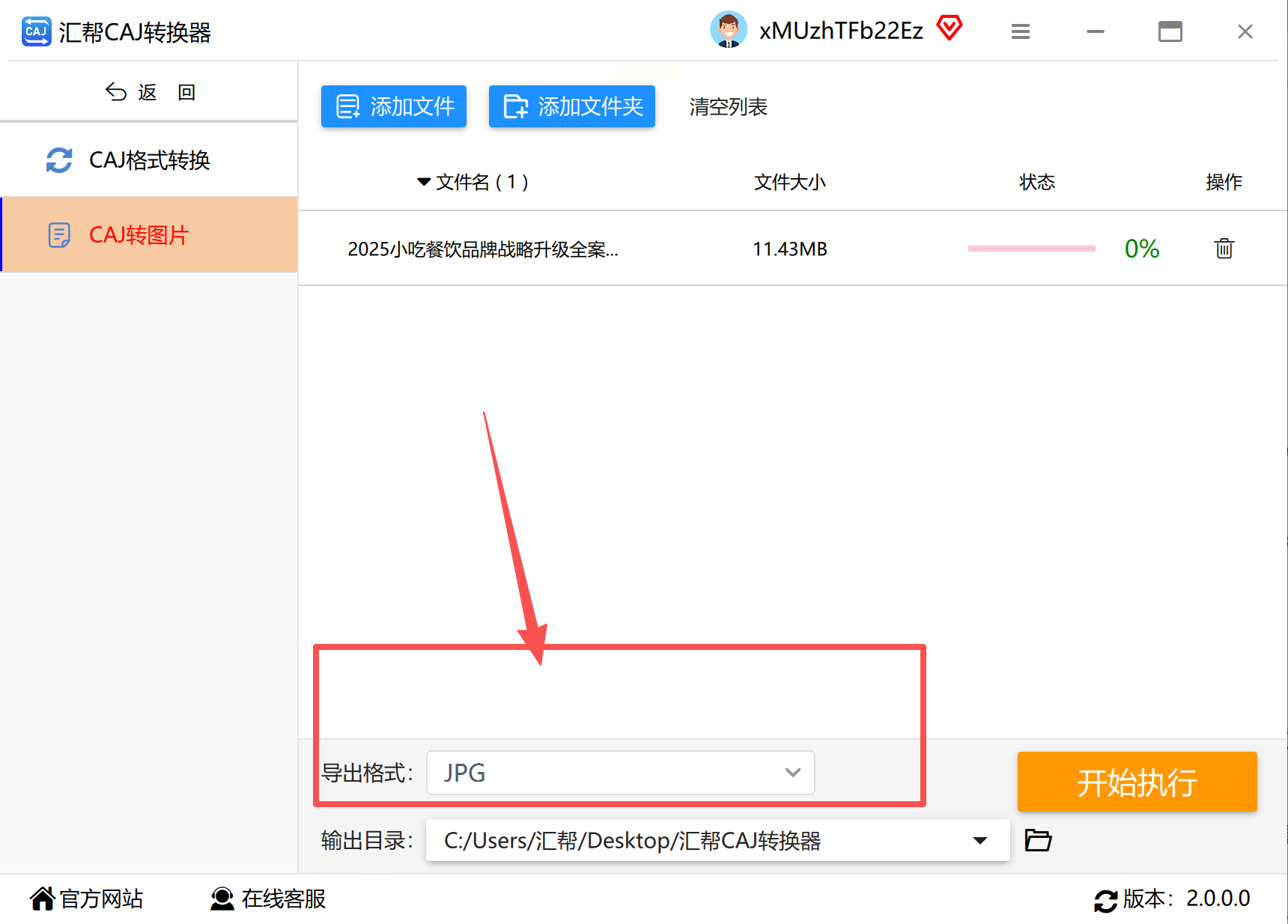
步骤三:输出格式
在底部参数面板中,"导出格式"下拉菜单默认提供JPG、PNG、BMP等选项,需选择"JPG"格式。
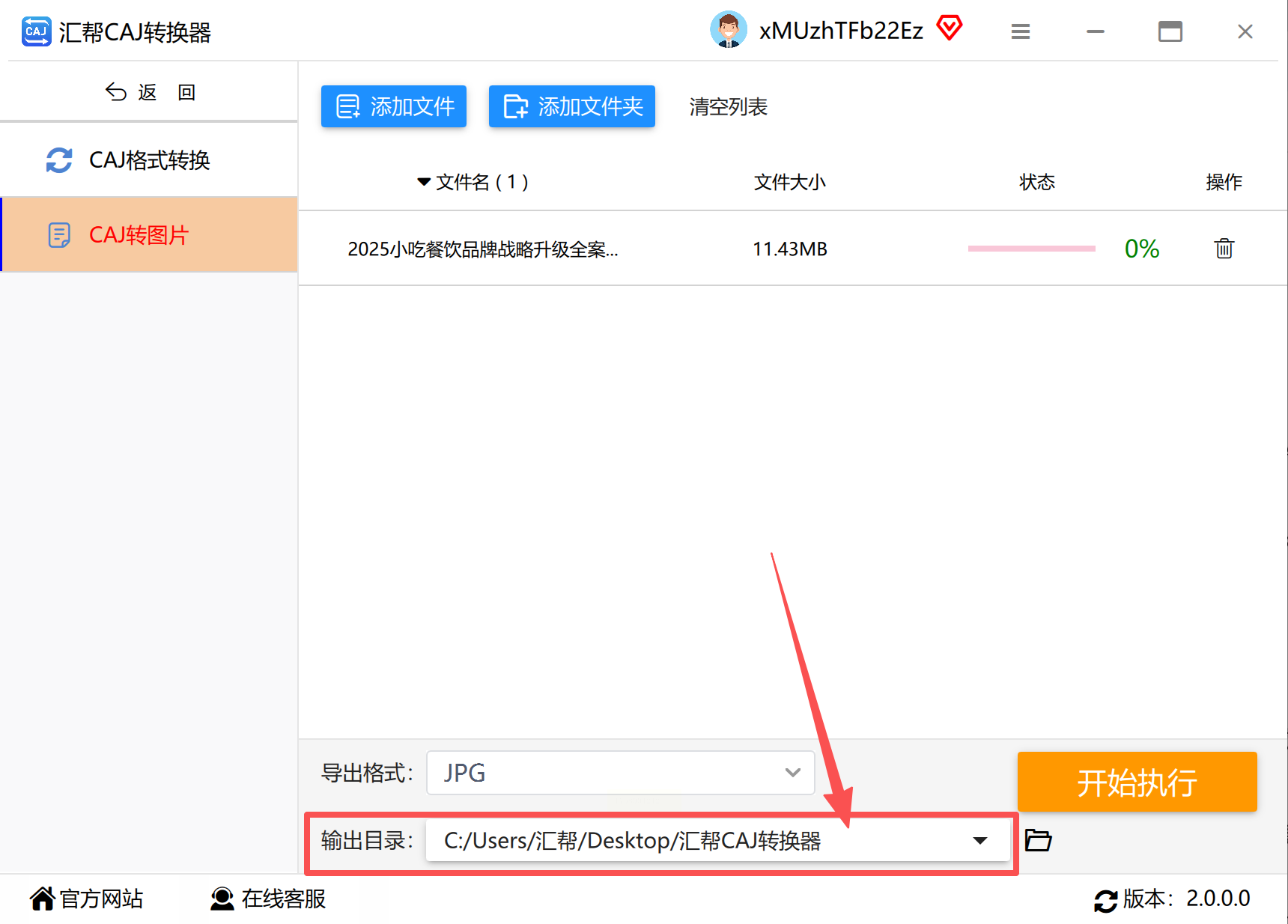
步骤四:自定义创建一个新的文件存储路径
步骤五:执行转换与结果验证
点击右下角的"开始转换"按钮,系统将按参数设置执行转换。进度条实时显示转换状态,单文件转换通常仅需数秒。
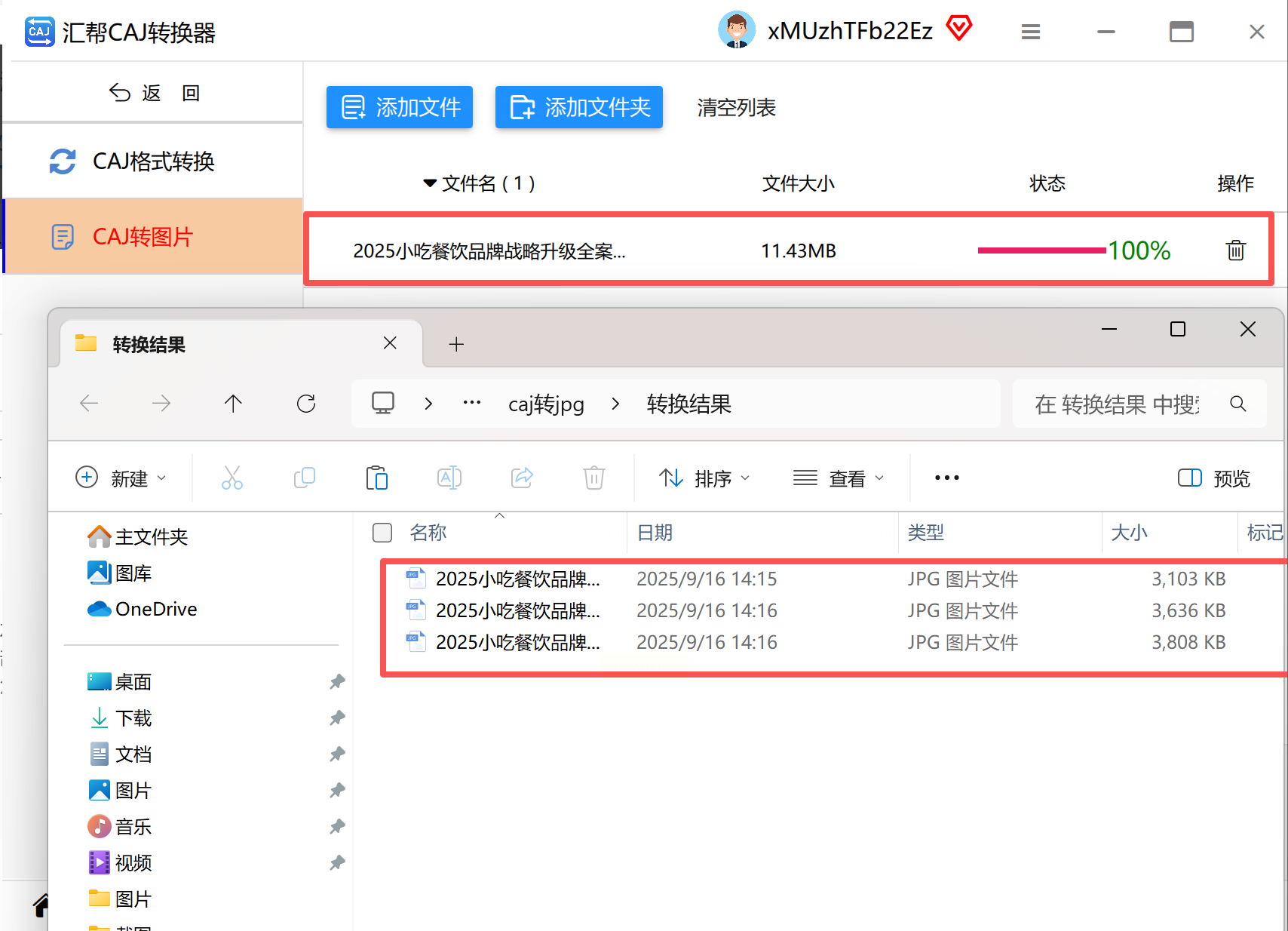
转换完成后,点击"打开文件夹"可直接定位输出文件,双击JPG文件即可预览,确保画质无压缩损失。
二、多工具对比与场景适配
1. 金舟CAJ转换器:批量处理专家
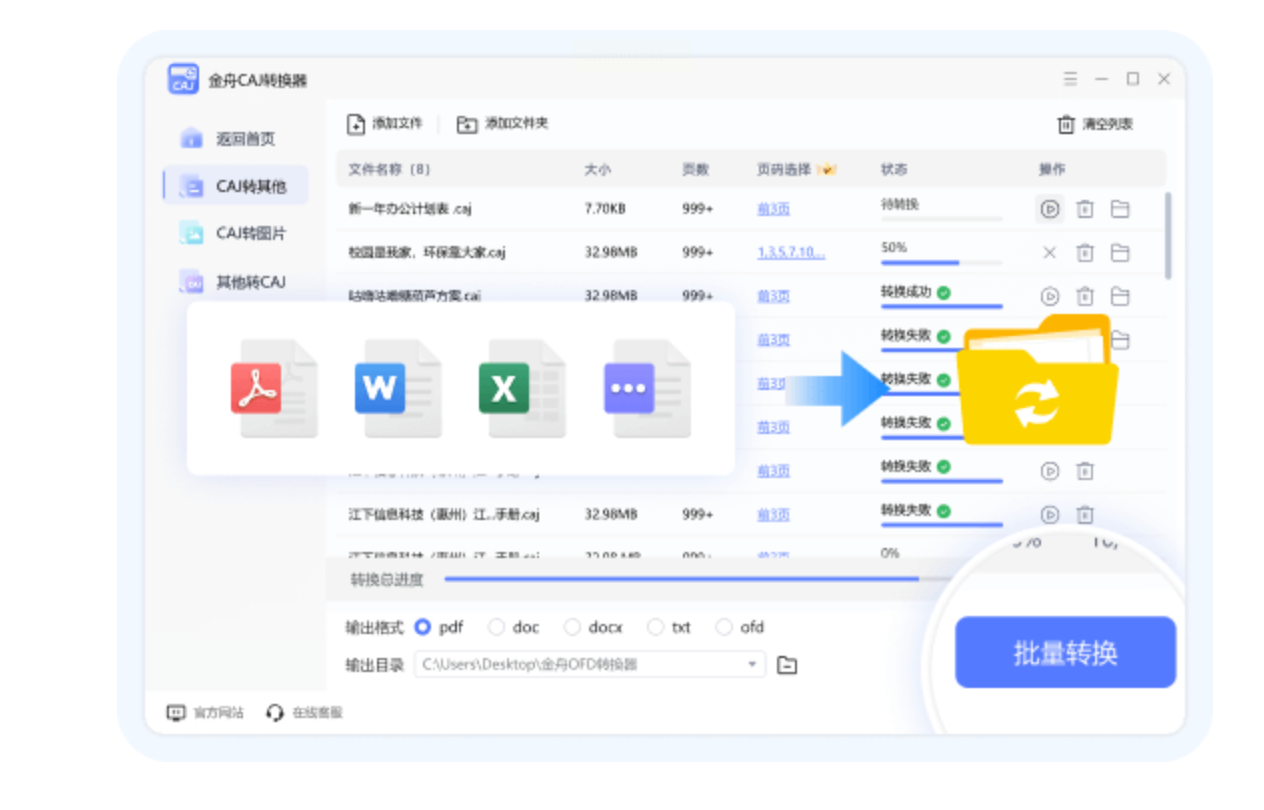
适合需要处理10页以上长文档或批量转换的场景。支持多格式输出(含JPG、PNG等),可自定义页码范围(如仅转换第1-5章),并提供OCR文字识别增强功能。转换过程中可实时预览页面,批量转换时自动跳过已转换文件,适合学术论文截图归档。
2. 易转换在线工具:轻量化临时需求
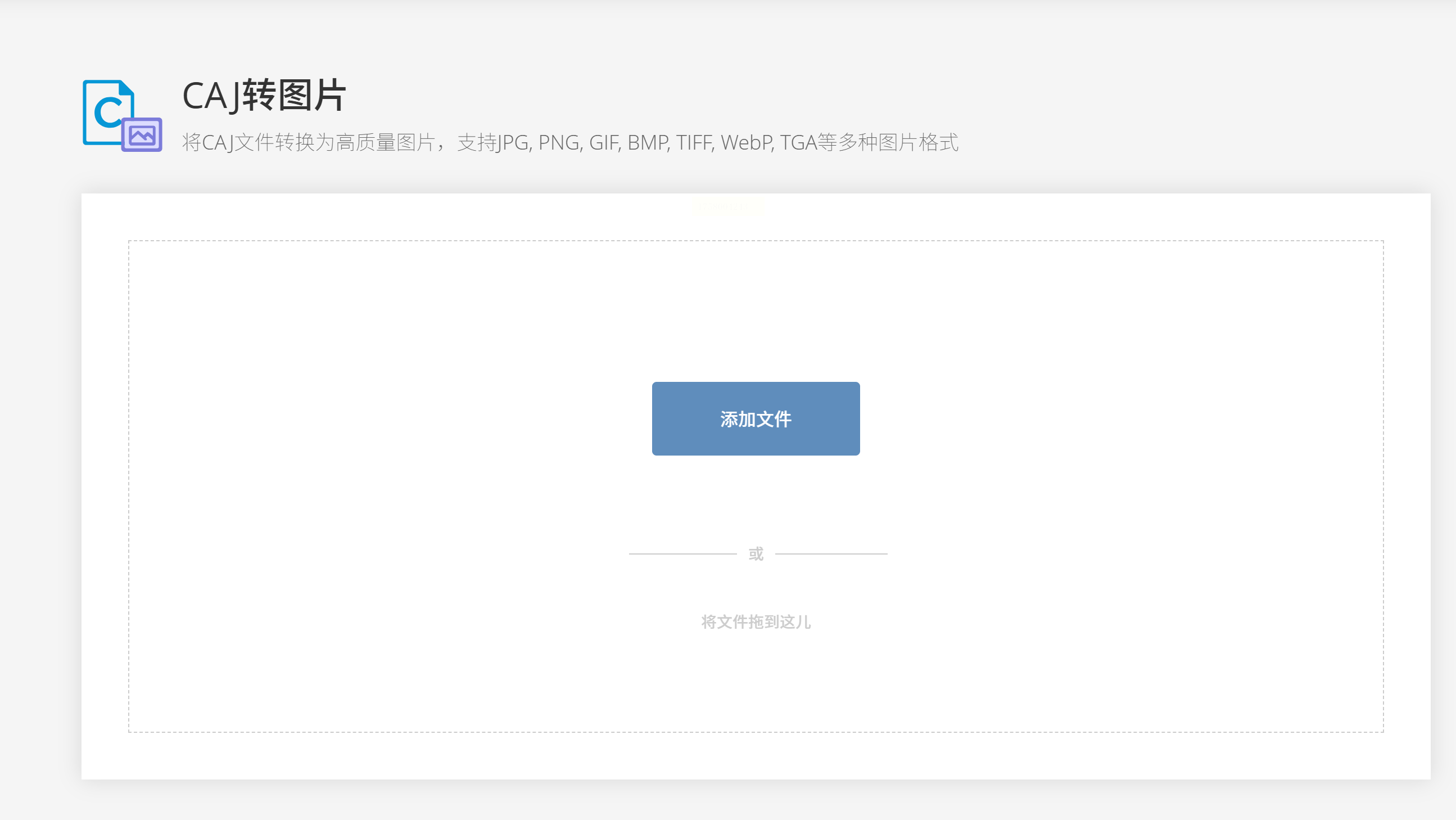
适用于偶尔转换、设备无安装权限的场景。通过浏览器访问在线平台,上传文件后设置参数即可完成转换,无需下载安装包。支持断点续传与文件隐私加密(部分平台提供),但需注意大文件转换可能受网络速度限制。
3. CAJViewer官方阅读器:免费基础转换
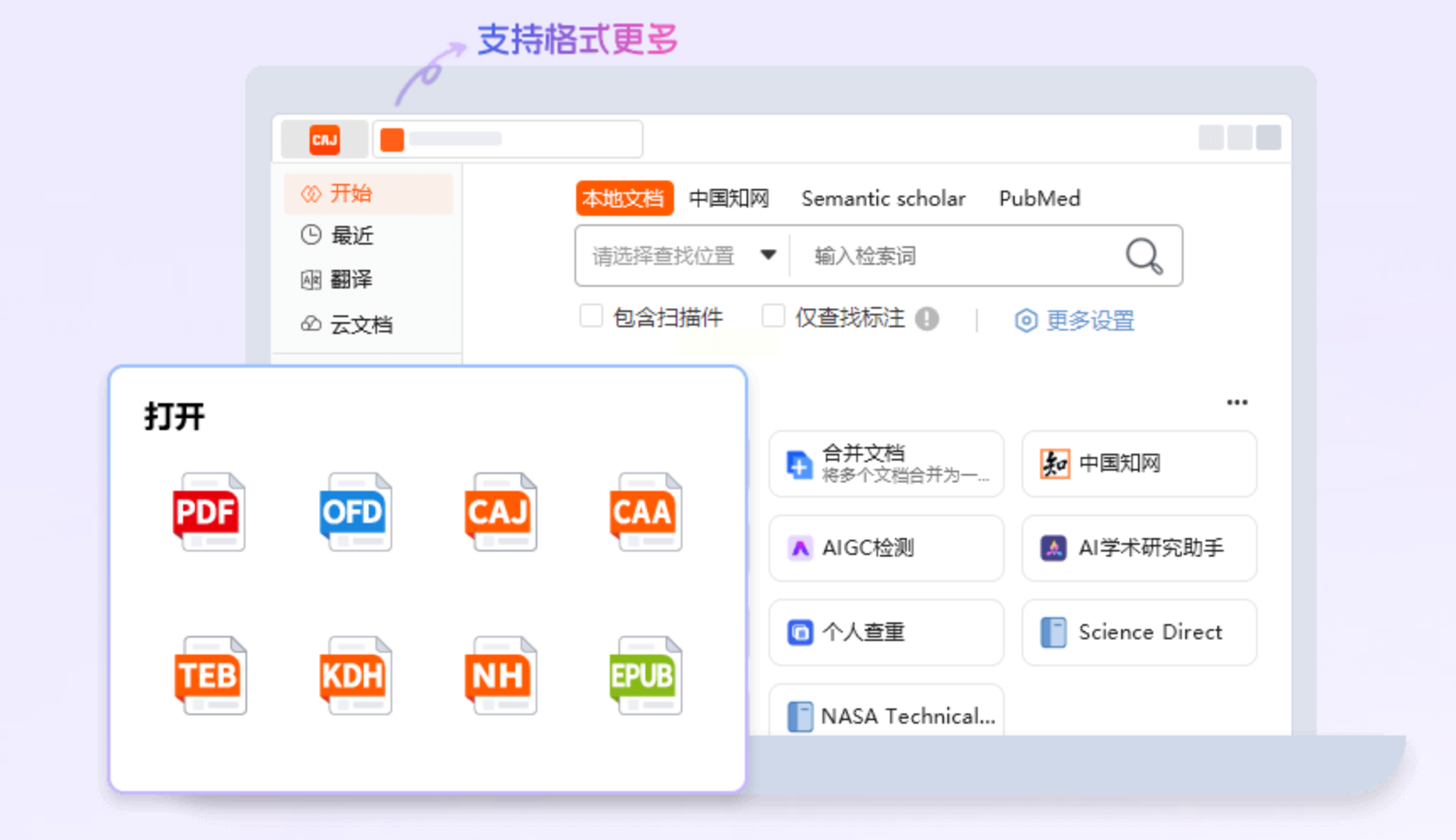
依托知网官方阅读器,无需额外下载软件。通过"打印→虚拟PDF"先转为PDF,再用Adobe Acrobat等工具转为JPG。适合仅需转换少量文件且无批量需求的用户,但需二次转换增加操作步骤,且免费版对高分辨率图片支持有限。
三、转换质量与常见问题解决
1. 画质优化技巧
- 分辨率设置:JPG格式建议选择300dpi(高分辨率),避免因压缩导致文字模糊
- 色彩模式:学术文档建议保持RGB或灰度模式,减少色彩失真
- 压缩控制:若需缩小文件体积,可适当降低质量参数至70-80%,平衡画质与大小
2. 常见问题处理
- 转换失败:检查文件是否损坏(可重新下载CAJ文件),或尝试分批次转换
- 乱码问题:汇帮等工具内置字体修复功能,若仍有乱码,需确认CAJ文件原始编码
- 页码缺失:在CAJ文件转换前,确保知网阅读器已完整下载全文内容
3. 合规性与版权提示
- 转换后的JPG文件仅用于个人学习研究,未经授权不得用于商业用途
- 优先通过原文平台提供的导出功能(如知网"文献导出")获取原始格式
无论选择何种工具,操作前建议备份原始CAJ文件,转换后检查关键文字(如公式、图表)的清晰度。随着技术发展,未来更多AI驱动的智能转换工具将实现"一键高清转换",但目前通过上述工具组合,已能稳定解决95%的CAJ-JPG转换需求。掌握这些方法,既能提升办公效率,又能保障学术成果的规范管理。
