

CAJ格式作为中国知网的“专属”文件,确实在学术圈里很常见,但它就像个封闭的小盒子,里面的文字、图表、图片都被锁住了,直接拿出来用特别不方便。尤其是当你需要把论文里的流程图、数据变化图或者多页内容合成一个动态的GIF图时,更是感觉一筹莫展。别急,这篇文章就是来给你排忧解难的,我会手把手教你几种把CAJ文件转换成GIF动图的方法帮你打破格式壁垒,把那些静态的学术资料,变成生动、易于传播和展示的GIF动图,无论是用于课件制作、工作汇报还是学术交流,都能让你事半功倍。准备好,我们马上开始!

方法一:汇帮CAJ转换器(本地软件,功能全面)
软件名称:汇帮CAJ转换器
下载地址:https://www.huibang168.com/download/nt7PPLbiYlcS
步骤拆解:
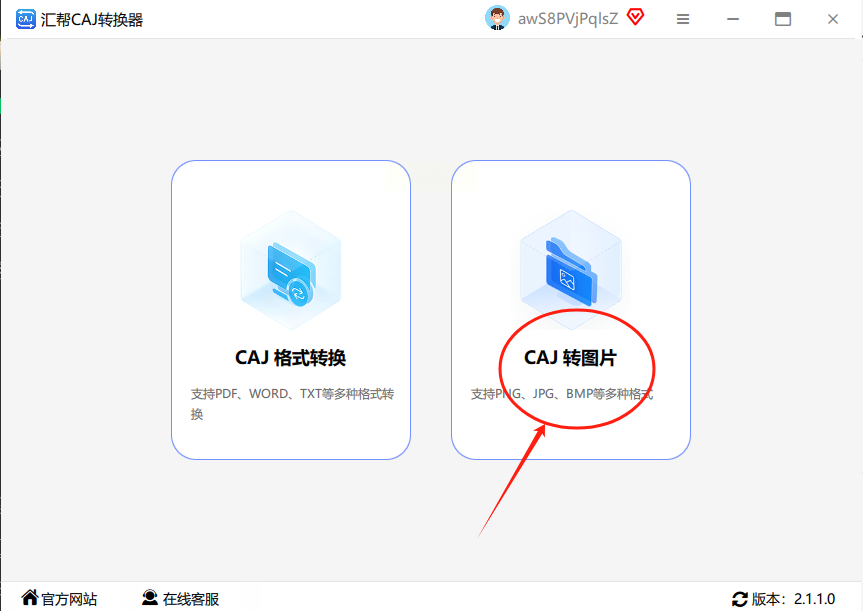
1. 打开软件,找准功能。
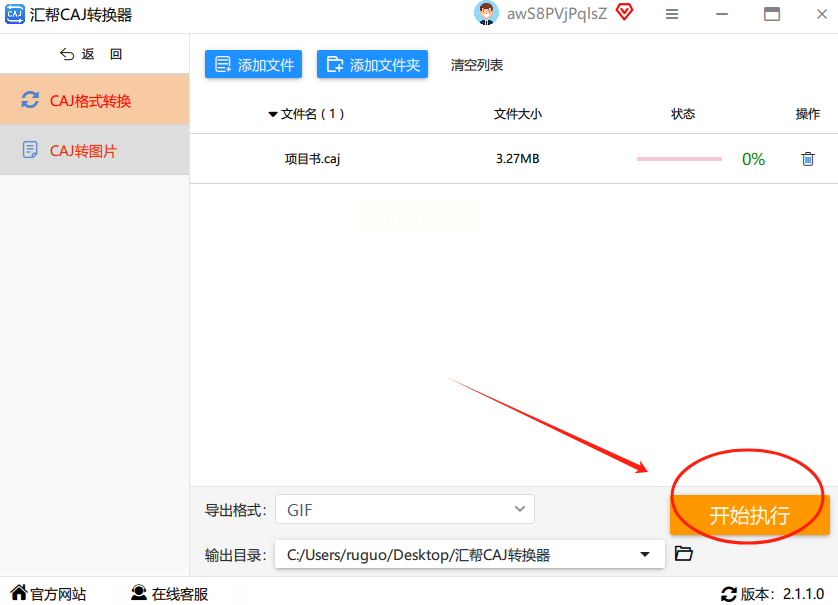
打开它。主界面可能有好几个按钮,别眼花,咱们今天就用“CAJ转图片”这个核心功能。对,就点它,点进去就是我们的操作主场了。
2. 把CAJ文件“请”进来。
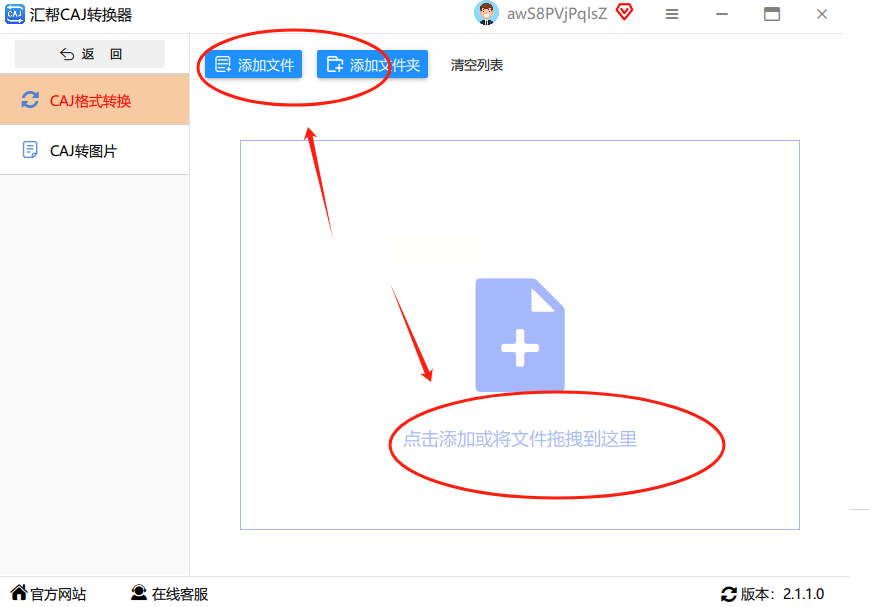
怎么添加文件呢?给你两个最常用的招数。
* 第一招,点击添加。 看界面左上角,有个很明显的“添加文件”按钮,点它,然后就像平时打开文件一样,找到你存CAJ文件的那个文件夹,选中目标,打开就行。
* 第二招,直接拖拽。 这个更潇洒!直接用鼠标左键按住你的CAJ文件,把它拖到软件窗口里,一松手,文件就进去了。是不是特别方便?
哦对了,这个软件有个超赞的优点:支持批量操作。你可以一次性添加好几个CAJ文件,让它排队转换,省得你一个个重复劳动。
3. 关键设置:选对输出格式。
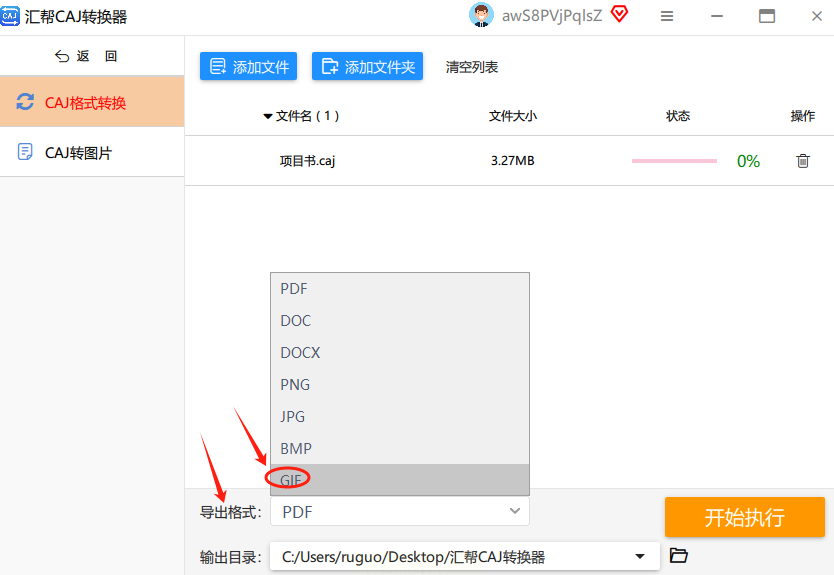
文件添加好后,先别急着点开始。往下看,找到“导出格式”或“输出格式”这个选项。点开下拉菜单,你会看到JPG、PNG、BMP等多种图片格式。我们的目标是GIF,所以一定要在这里选择“GIF”。这一步可千万别选错了。
4. 指定一个“停车场”(输出目录)。
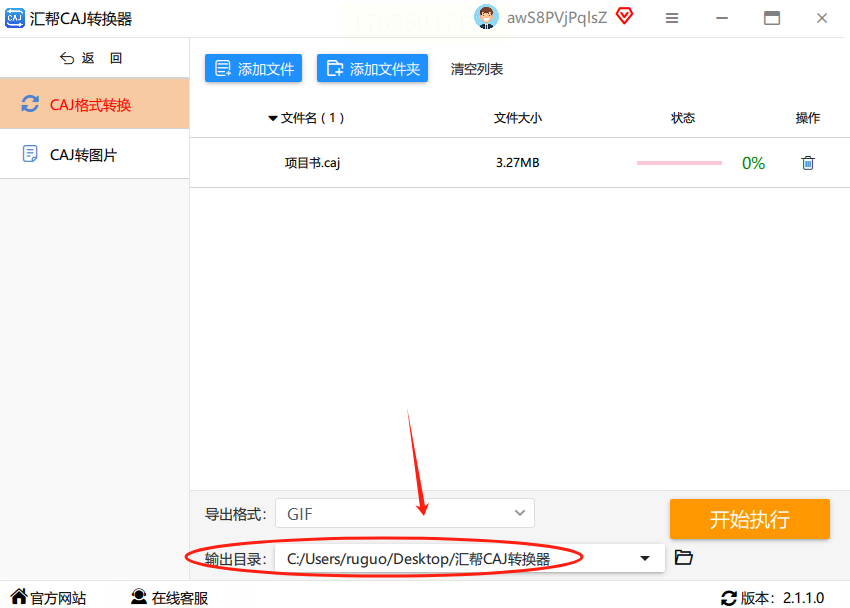
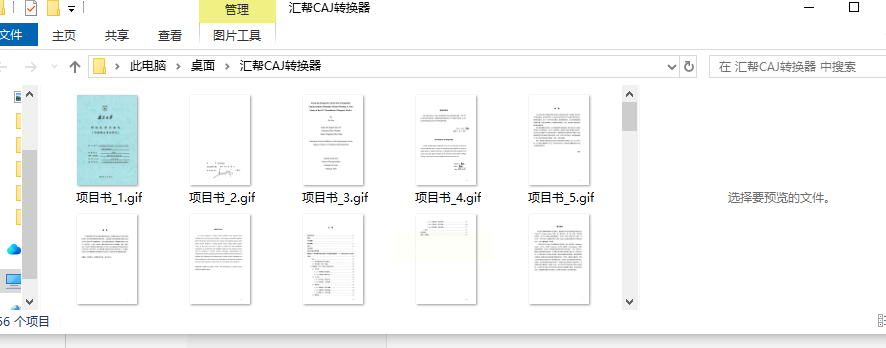
转换好的GIF文件放哪儿?你得告诉软件。一般会有个“输出目录”或“保存路径”的设置项。点击“浏览”或者直接输入路径,选一个你容易找到的文件夹,比如桌面或者专门的“已转换”文件夹。这样,转换完的文件就会整整齐齐地放在那里等你。
5. 一键启动,坐等结果。
所有准备工作就绪!现在,把目光移到界面右下角,通常会有一个醒目的按钮,比如“开始转换”或者“开始执行”。放心点下去。然后,你就可以喝杯茶,休息一下,软件会自动完成剩下的工作。转换进度条跑完,就大功告成了。
方法二:EZGIF(在线工具,专攻GIF)
前提步骤:
EZGIF操作步骤:
1. 访问网站,上传图片序列。
在浏览器里打开EZGIF网站。找到“Choose Files”或者“Upload images”这个按钮。点击它,选中你准备好的那一系列图片,可以多选,一次性上传。网站会自动按文件名顺序排列它们。
2. 调整动图参数(这是精髓!)。
图片上传后,你会进入编辑页面。这里有几个关键设置:
* 帧率(Frame delay): 这个决定了GIF播放的速度。单位通常是“毫秒每帧”或者直接有“fps”(每秒帧数)。数值越小,播放越快。对于学术图表,建议设置在100-150毫秒(大约相当于7-10fps),这样看起来既流畅又不至于太快。
* 尺寸(Resize): 如果图片太大,可以在这里调整宽度和高度,等比缩放,确保文件不会过大。
* 特效(Optional): 往下翻,你还可以添加文字、水印,或者应用一些简单的滤镜。不过对于学术用途,保持原样通常最好。
3. 生成并下载你的GIF。
所有参数调好后,点击那个大大的“Make a GIF!”或“Generate GIF”按钮。稍等片刻,网站就会在下方生成预览。预览满意后,找到“Download”或“Save”按钮,就能把最终的GIF文件保存到你的电脑里了。

方法三:FastConvert(在线一站式转换)
步骤详解:
1. 找到功能入口。
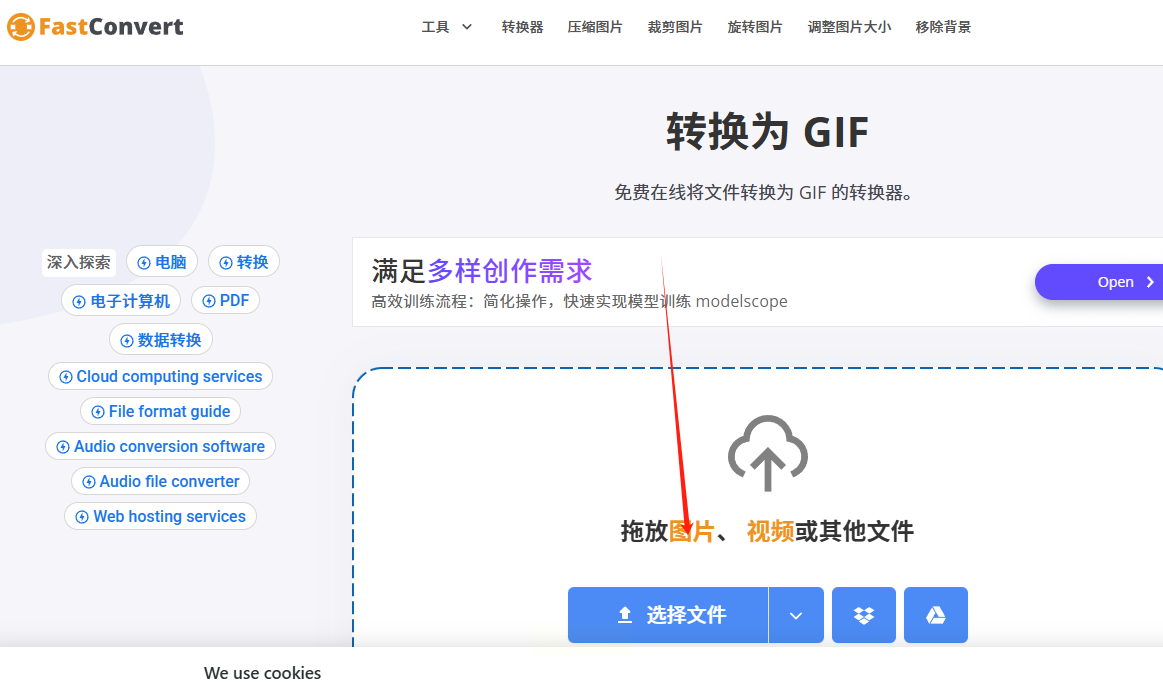
打开FastConvert网站,在它的功能列表里找“CAJ转换”或者“文档转换”相关分类,然后选择“CAJ转GIF”。如果找不到,也可以试试用它的搜索框。
2. 上传你的CAJ文件。
进入转换页面后,你会看到一个清晰的上传区域。通常支持两种方式:一是点击“上传文件”或“选择文件”按钮,从电脑里选取;二是更直接的,把CAJ文件用鼠标拖拽到网页的指定区域。
3. 确认格式并转换。
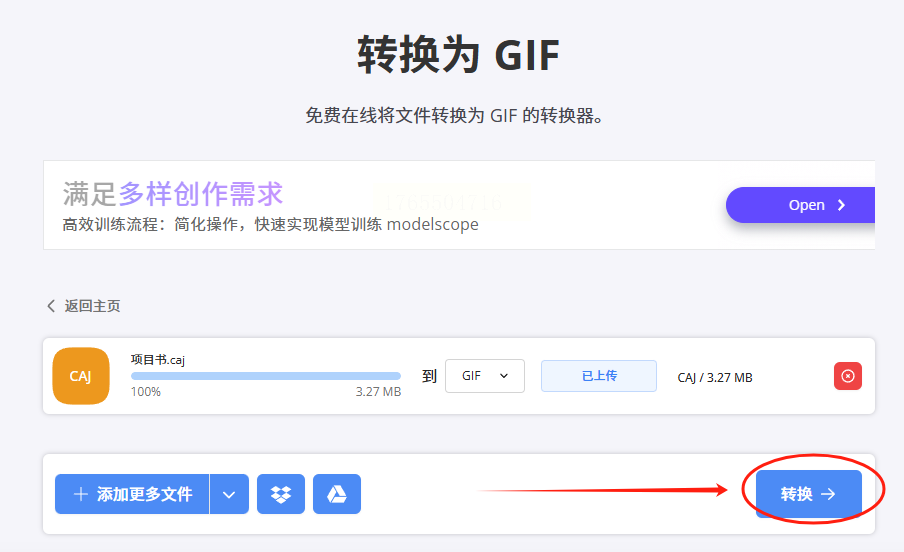
上传完成后,网站一般会自动识别源格式,并让你选择目标格式。请务必在下拉菜单或选项中,确认选择的是“GIF”。
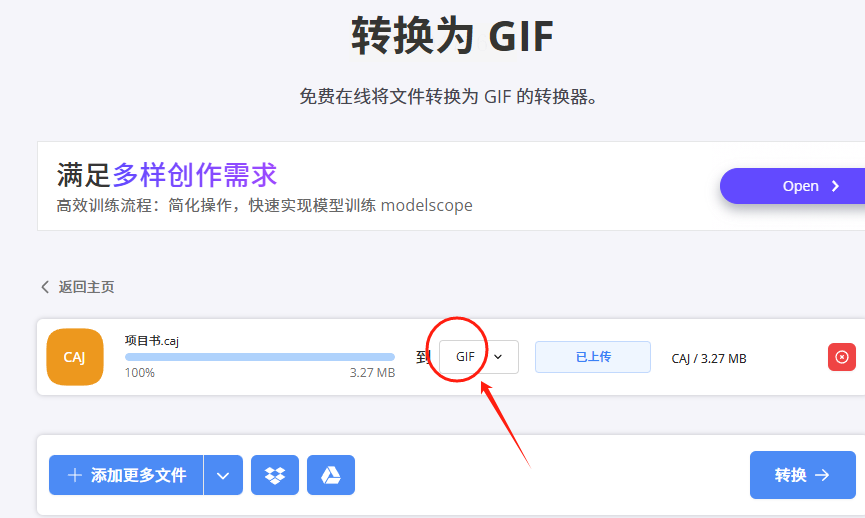
然后,点击那个醒目的“开始转换”或“立即转换”按钮。
4. 下载转换结果。
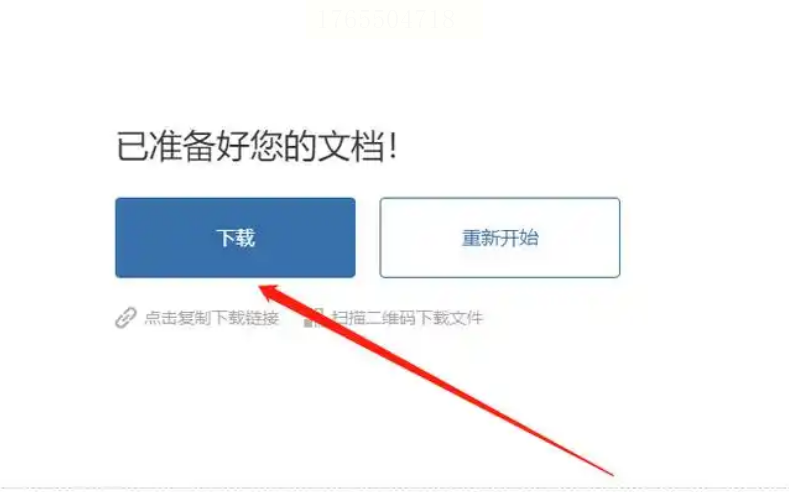
转换过程很快,完成后页面会提示你,并提供下载链接。点击下载,就能得到GIF文件了。有些网站还会自动打包成ZIP,如果文件是多页GIF的话。
方法四:易转换(另一款在线工具)
操作步骤:
1. 定位并上传。
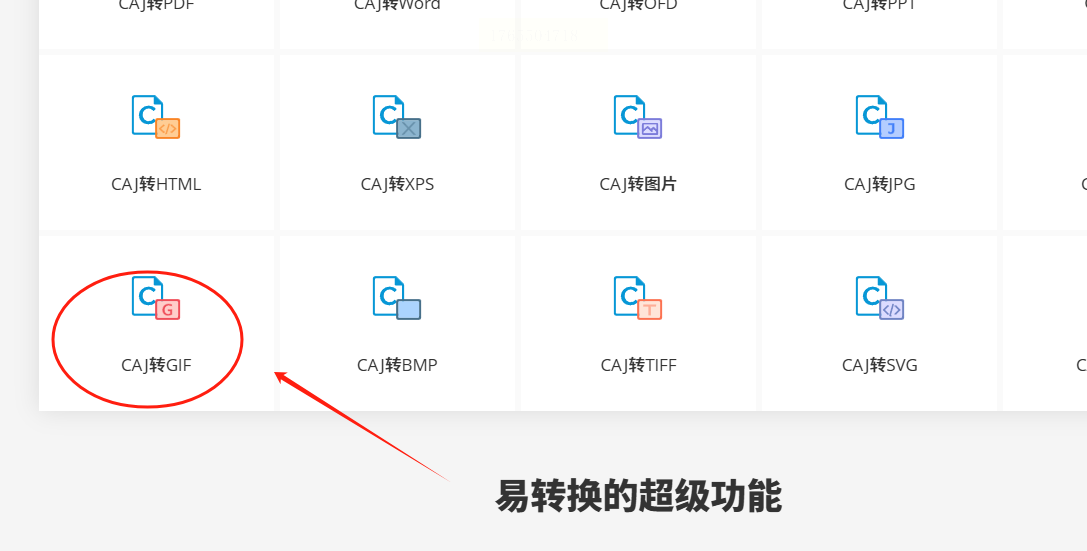
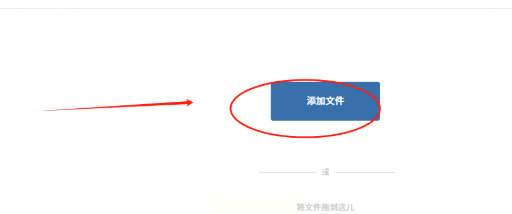
同样,在易转换网站上找到“CAJ转GIF”的功能入口。点击进入,你会看到熟悉的上传界面。拖拽或点击上传你的CAJ文件。
2. 注意这个特色选项。
在选择“导出格式”为GIF后,这里经常有一个很实用的选项:“拼接为长图片” 或者 “合并所有页面”。这是什么意思呢?
* 如果不勾选,软件会将CAJ的每一页都转换成一个独立的GIF文件(如果某一页有多张图,可能会合成一页GIF)。
* 如果勾选,软件会把所有页面从上到下拼接成一个非常长的GIF动图。这在你想展示连续的多页内容(比如一个完整的实验步骤)时特别有用,观众只需要等待GIF向下滚动播放,就能看全所有内容。
根据你的需求决定是否勾选。
3. 执行转换并获取文件。
点击“转换”按钮。完成后,下载结果到本地即可。
方法五:利用知网阅读器+屏幕录制(创意方法)
如果上面的方法都因为某些原因行不通,这里再教你一个“土办法”,虽然不够精准,但应急绝对可以。
1. 用知网阅读器打开CAJ文件,翻到你需要制作GIF的那几页。
2. 打开一个屏幕录制软件(比如Windows自带的Xbox Game Bar,按Win+G呼出;或者QQ的Ctrl+Alt+S截图工具也带录屏功能)。
3. 调整阅读器窗口,只露出你需要录制的图表区域。
4. 开始录制,然后手动或自动播放(如果阅读器有自动翻页功能)你需要的那几页。
5. 停止录制,你会得到一个视频文件(通常是MP4)。
6. 最后,再用上面提到的EZGIF在线工具,或者任何视频转GIF工具,把刚才录制的短视频转换成GIF。在转换时,同样可以设置帧率、裁剪范围,以优化最终效果。
最后,敲黑板,说几点重要的注意事项:
1. 文件安全第一: 使用在线转换工具时,务必留意网站的信誉。尽量避免上传包含未公开研究成果、个人隐私信息或敏感数据的CAJ文件。对于重要文件,优先使用本地软件处理。
2. 尊重知识产权: 转换CAJ文件是为了个人学习、研究或内部交流的便利。请务必尊重原作者的著作权,不要将转换后的大量内容用于商业性传播或侵犯版权的行为。
3. 注意输出质量: 在线工具在转换时,可能会对图片进行默认压缩以加快速度。如果你对GIF的清晰度要求极高,记得在设置里寻找“高质量”或“无损”选项(如果提供的话),或者考虑使用本地软件,通常控制更精细。
4. 检查转换结果: 转换完成后,尤其是批量转换时,花一两分钟快速浏览一下生成的GIF文件,确保页码顺序正确、内容完整、没有乱码或错位。特别是选择了“拼接为长图”选项时,要看看拼接处是否自然。
5. 软件版本与兼容性: 如果使用本地软件,请关注其官方更新,新版本可能会修复Bug并支持更多功能。同时确保你的CAJ文件不是过于陈旧的版本,以免出现兼容性问题。
希望这篇超详细的教程能真正帮到你,让你在处理CAJ文件时不再头疼。其实,工具只是手段,最重要的是你能高效地利用这些学术资料,创造出更大的价值。快去试试吧,有任何问题,随时再来聊聊!祝你使用愉快,效率翻倍!
