

在学术研究和文献管理中,CAJ格式作为期刊论文的常用存储格式,虽然能完整保留排版和公式,但在跨设备分享、预览或二次编辑时却存在诸多不便。将CAJ文件转JPG等图片格式,能有效解决这些问题,实现文献内容的灵活使用。本文针对不同使用场景,详细介绍3种零门槛转换方法,包括在线工具、批量处理软件,帮助读者根据自身需求快速完成格式转换,让学术资料的使用更便捷。

CAJ文件怎么转JPG? CAJ文件转JPG不用愁!3个方法,文献使用超方便
一、Docpose:极简在线工具,适合临时小文件处理
操作步骤
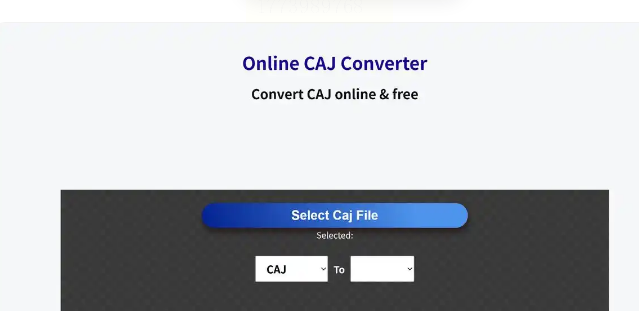
1. 打开平台:直接在浏览器输入网址进入首页,无需注册登录,界面设计简洁,首页中央就是文件上传区域。
2. 上传文件:点击“选择文件”按钮,从本地文件夹中找到需要转换的CAJ文件,或直接用鼠标拖拽文件到上传框。
3. 开始转换:默认输出格式为JPG,无需额外设置。点击右下角“Convert”按钮,系统会在几秒内完成转换。
4. 下载保存:转换完成后,页面会显示“Download”按钮,点击后自动下载生成的JPG文件。
二、汇帮CAJ转换器:批量处理多文件的实用工具
操作步骤
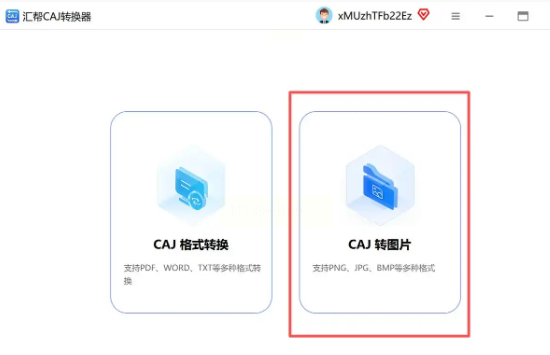
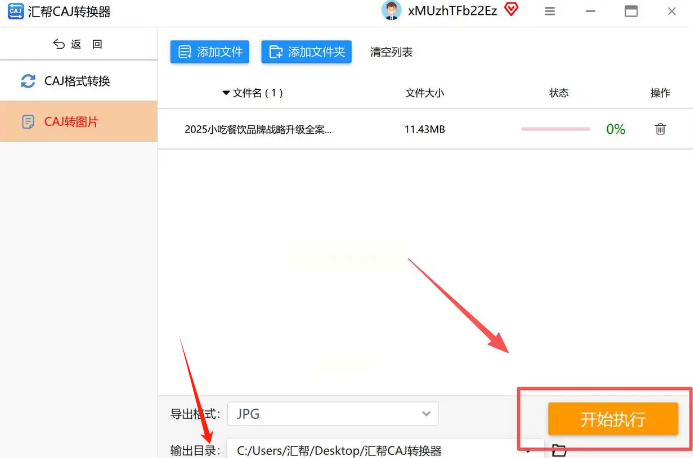
1. 进入功能界面:打开软件后,左侧功能栏找到“CAJ转图片”选项,点击进入转换界面。
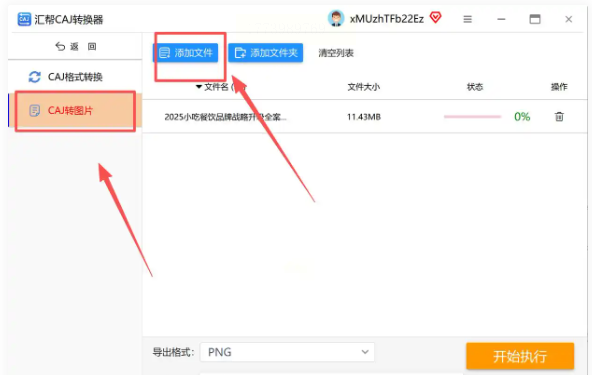
2. 添加文件:点击“添加文件”按钮,可从本地文件夹批量导入CAJ文件(支持Ctrl多选或框选多个文件);也可直接拖拽文件到左侧列表,操作更快捷。
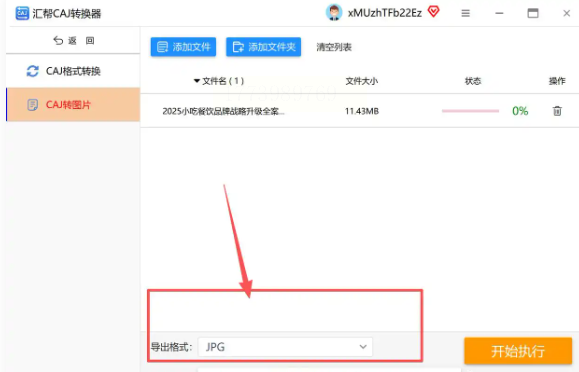
3. 设置转换参数:
在界面下方“导出格式”下拉菜单中选择“JPG”(支持同时勾选PNG作为备选格式);
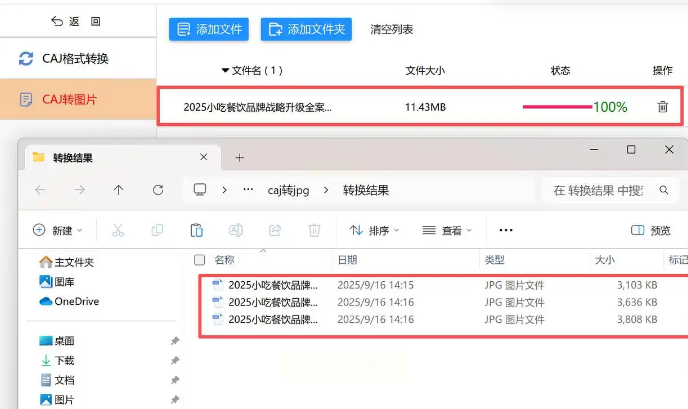
4. 选择输出路径:点击“浏览”按钮,新建一个专门的文件夹,将转换后的图片统一存放,方便后续查找。
5. 开始批量转换:点击“开始转换”按钮,进度条会显示每个文件的处理状态。
转换完成后,状态栏会提示“所有文件转换成功”。
三、小舟CAJ转换器:软件端操作,适合长期使用
操作步骤
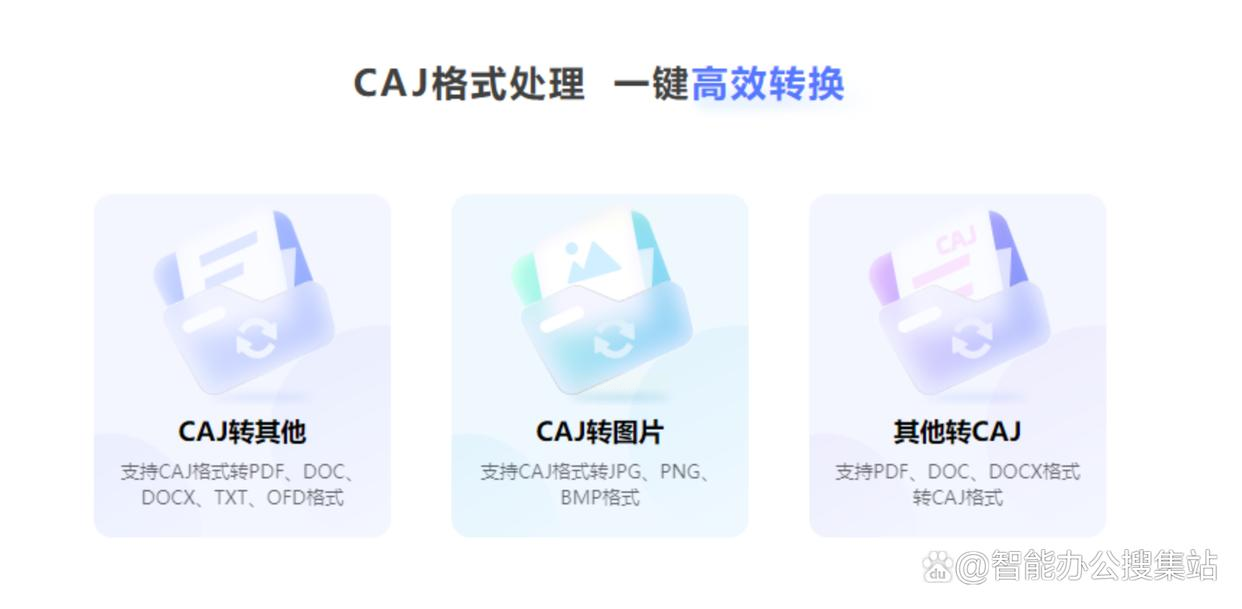
1. 选择转换模块:打开软件后,在主界面找到“CAJ转图片”选项,点击进入后会显示文件处理界面,界面左侧是文件列表,右侧是参数设置区。
2. 添加文件:点击“添加文件”按钮,支持从本地文件夹导入CAJ文件,可同时添加多个文件(最多20个)。导入后文件会显示文件名、大小、预计转换时间等信息。
3. 参数精细化设置:
- 图片格式:下拉选择“JPG”,可设置“彩色/灰度”模式;
- 页面范围:勾选“全部页面”或自定义页码范围;
- 图片质量:选择“高/中/低”三档,低质量适合快速浏览,高质量适合打印;
- 输出路径:点击“浏览”设置保存位置,建议按日期或项目分类创建文件夹。
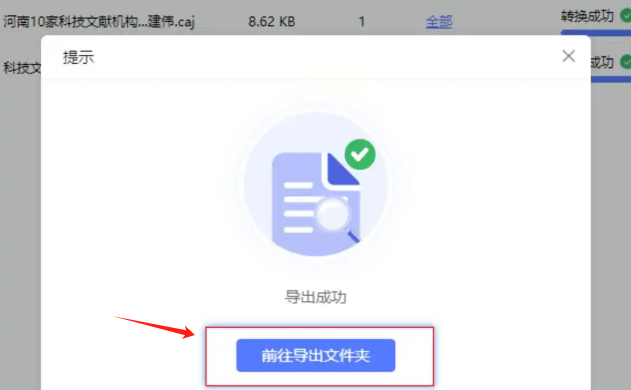
4. 开始转换:点击“开始转换”按钮,软件会在状态栏显示每个文件的进度,转换完成后会有弹窗提示。
5. 批量导出与检查:转换完成后,可点击“打开输出文件夹”直接查看所有JPG文件。
通过上述3种方法,我们可以根据不同场景快速将 CAJ文件转JPG格式,实现文献内容的灵活使用。希望这些方法能帮助你摆脱CAJ格式的限制,让文献内容真正为你所用。在实际操作中,记得多测试不同工具的转换效果,找到最适合自己的方案。最后,提醒大家:学术文献的分享和使用应遵守版权规定,转换后的图片仅用于个人学习和合理引用,勿用于商业用途或侵权传播。
祝大家在学术研究的道路上,能高效利用文献资源,不断进步!
