

在知网下载的文献大多是CAJ格式,电脑上需要专门安装CAJViewer才能打开,想发到手机或iPad做批注,要么打不开,要么排版错乱,页面挤成一团。传统办法是逐页截图再合并,一篇论文几十页,截图加上整理排版,半小时都不一定够用,碰上需要处理多篇文献的场景,效率更是低到让人头疼。手动转PDF又慢又容易出错,其实有更省力的解法。
针对CAJ如何转为PDF这个问题,市面上已经有不少成熟的工具方案。综合对比下来,汇帮CAJ转换器在批量处理、格式还原度、操作门槛上均表现突出,是目前效率最高的解决方案之一。

汇帮CAJ转换器:核心操作流程
这款软件专门解决CAJ格式的各类转换需求,支持批量导入、多格式输出、自定义输出目录,整个流程只需四步:
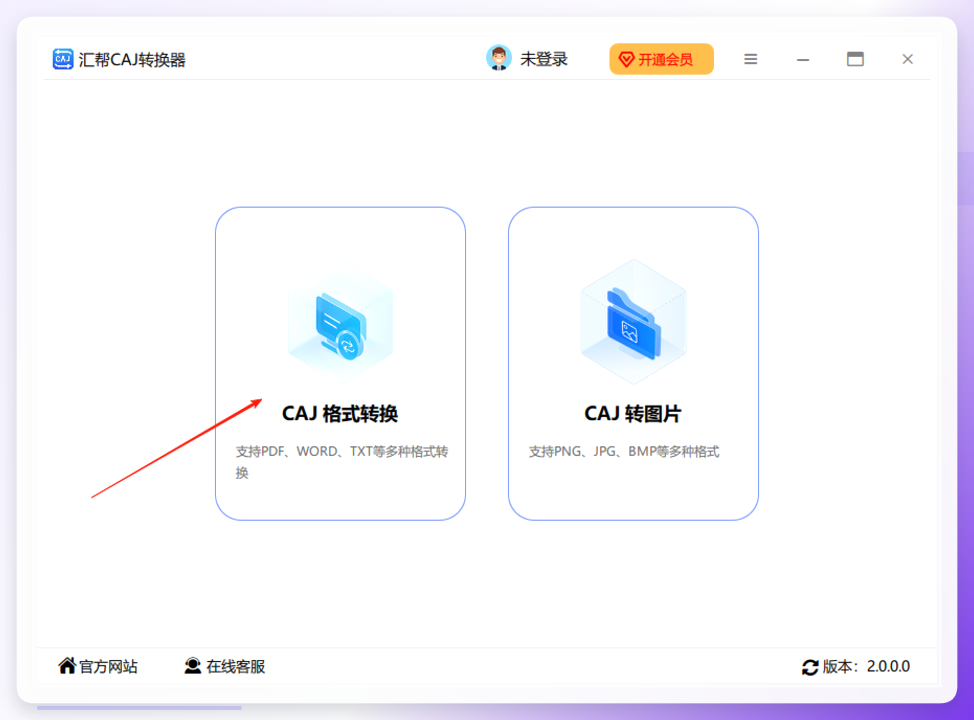
步骤1. 打开汇帮CAJ转换器,选择"CAJ格式转换"。进入主界面左侧功能栏,找到并点击对应模块,进入转换操作区。
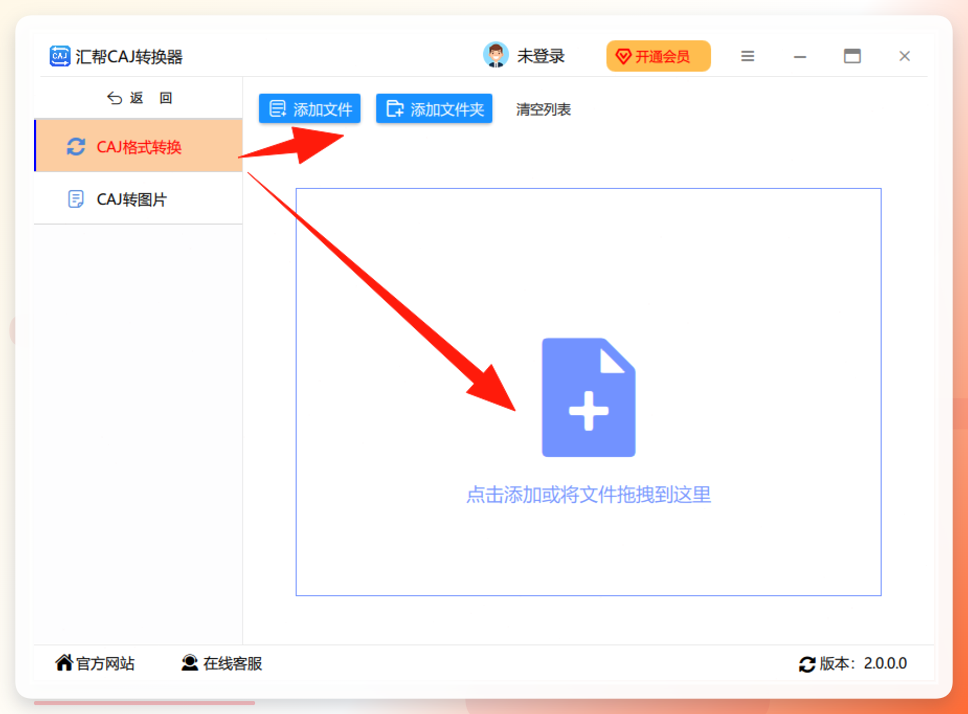
 步骤2. 点击 [添加文件] 或 [添加文件夹] 添加caj文件,支持批量拖拽上传。可以一次选中多篇文献,拖入窗口即可,无需逐个操作。
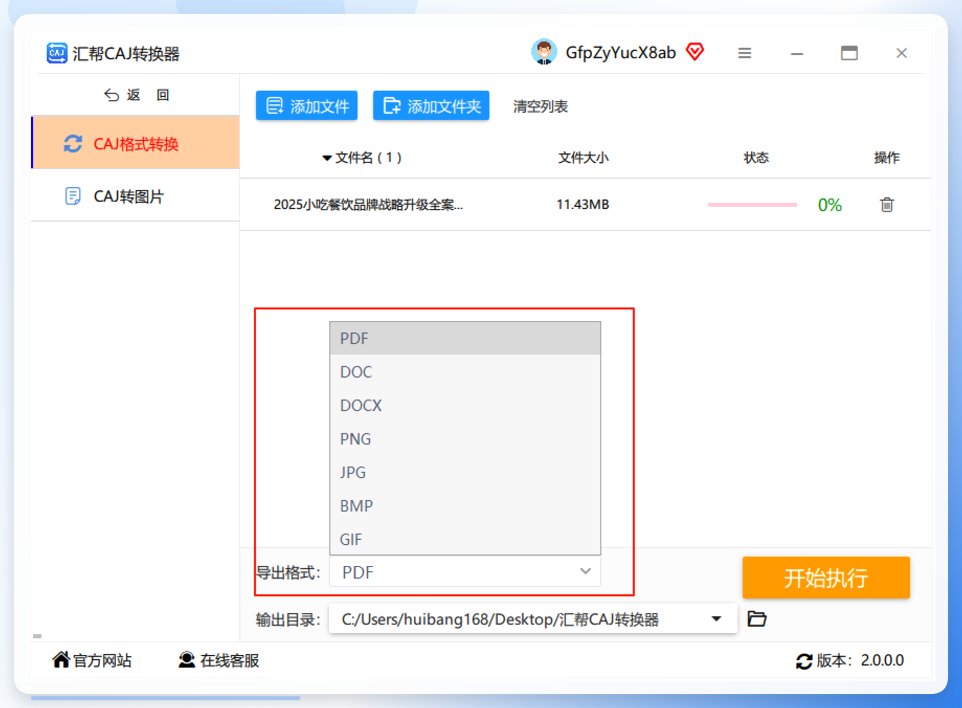
 步骤3. 文件导入后,下方会显示导出格式和输出目录。支持多种格式随意切换,这里直接选择PDF格式,按需调整输出路径。
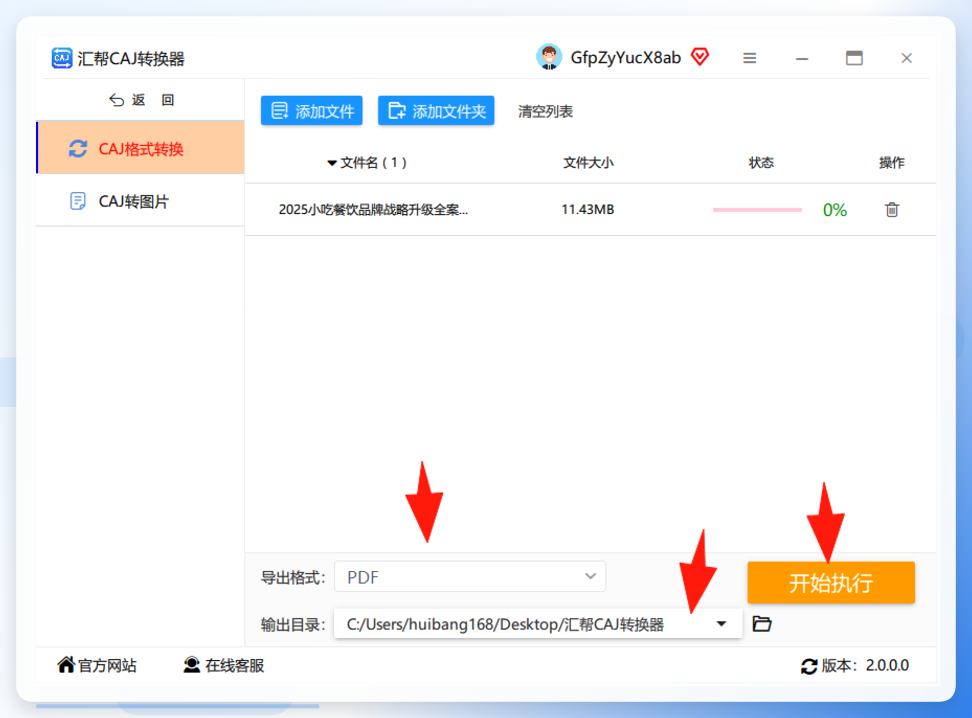
 步骤4. 最后确认输出路径(默认保存到桌面),点击"开始执行"。等待进度条完成,即可在目标文件夹中找到转换好的PDF文件,原CAJ文件会被自动备份,防止误删。
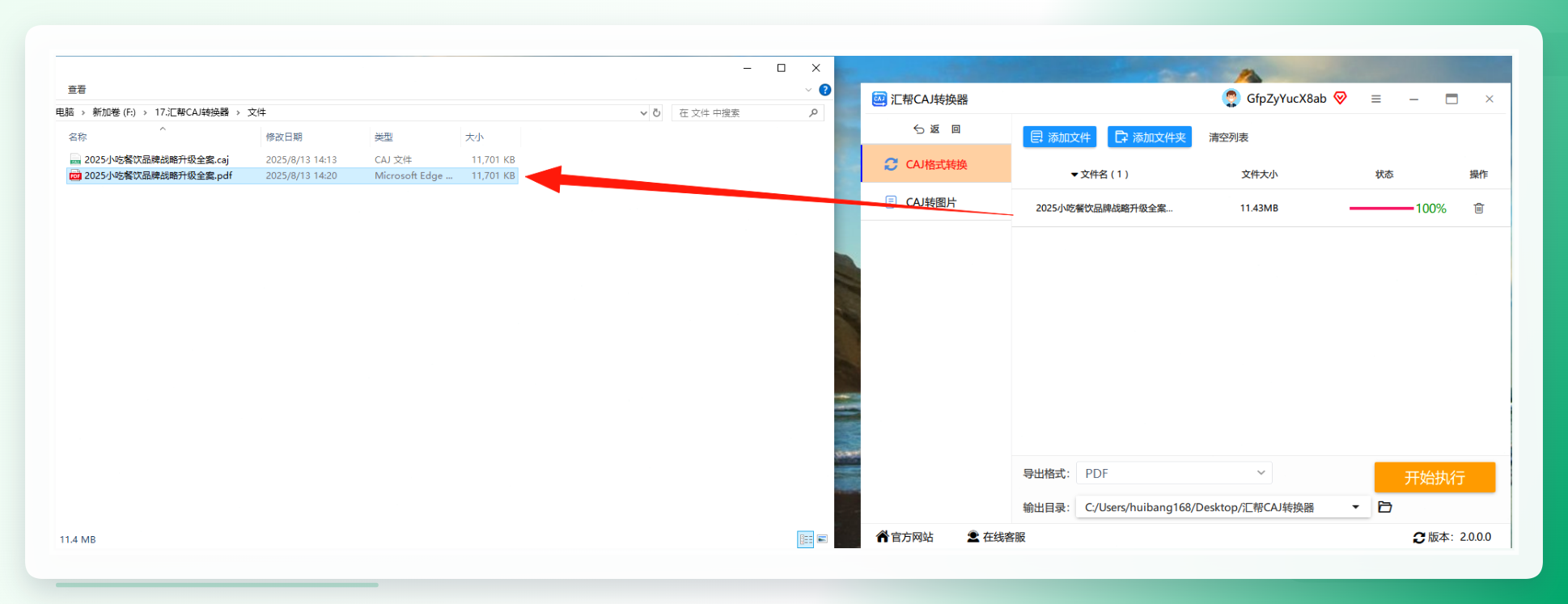 整个过程不需要额外安装虚拟打印机,也不需要打开阅读器再手动操作,批量文献一次性处理完毕,转换后的PDF排版、图片、公式都能保持原有样式,阅读和批注体验与原生PDF一致。从手动逐页截图到自动化处理,核心差距在于批量处理能力和格式还原精度。
辅助方案速览
除了汇帮之外,也可以根据场景选择其他手段:
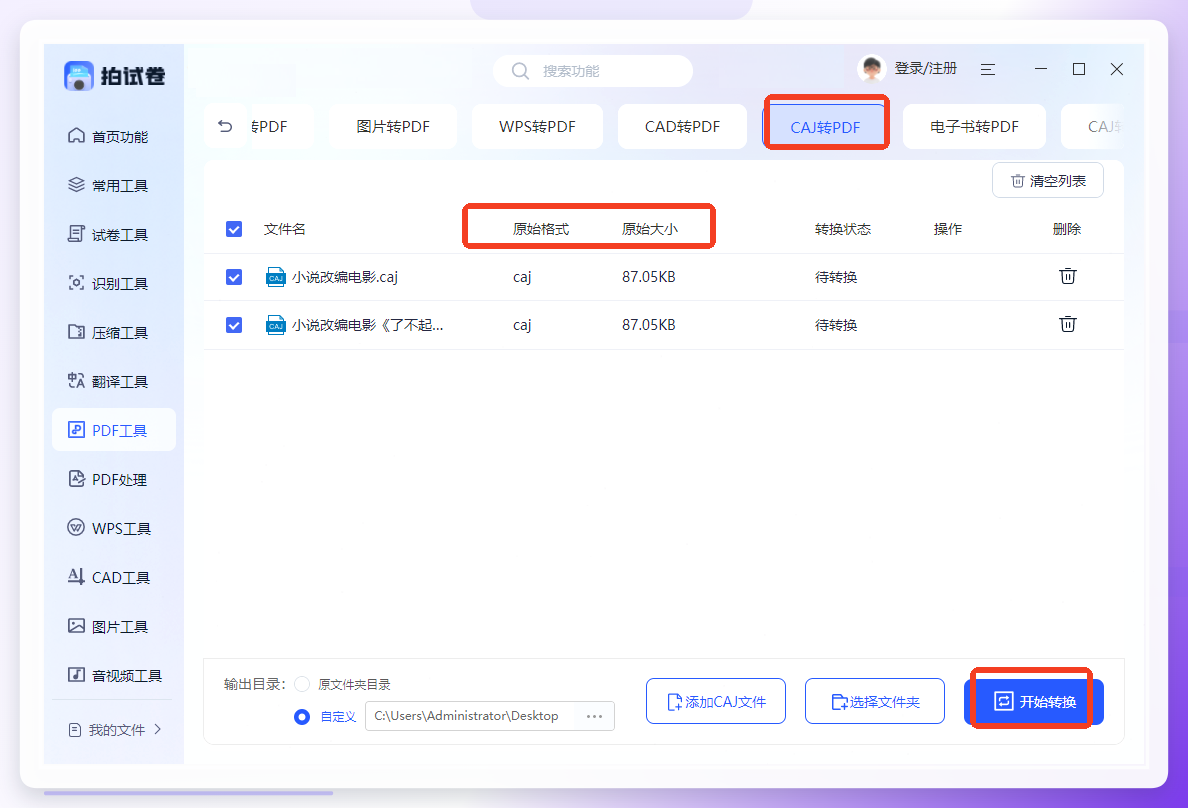
- 拍试卷:综合型工具,内置CAJ转PDF功能,位于左侧"PDF工具"类别下。支持多文件拖拽上传,界面上会清晰展示文件名、原始格式和大小。适合偶尔处理少量CAJ文件的用户,操作直观,无学习成本。
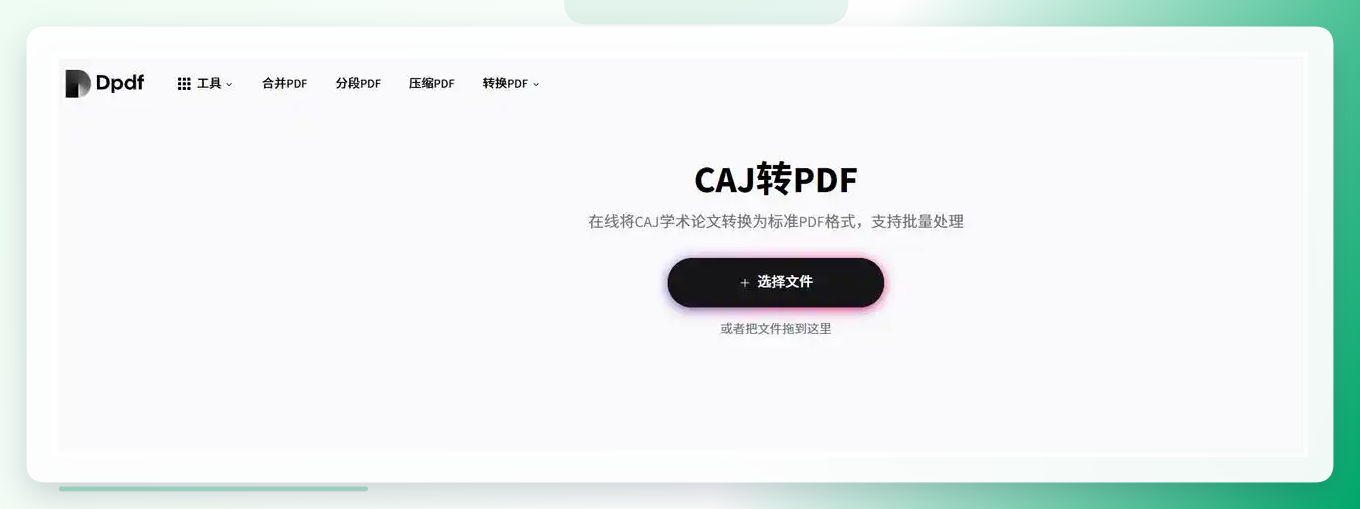
 - 在线转换网站:对于公开的非涉密材料,可以使用在线转换平台。流程为:上传CAJ文件,服务器后台处理完毕后下载PDF。优点是不占本地资源,缺点是文件大小受限、有隐私风险、高峰期排队时间较长。
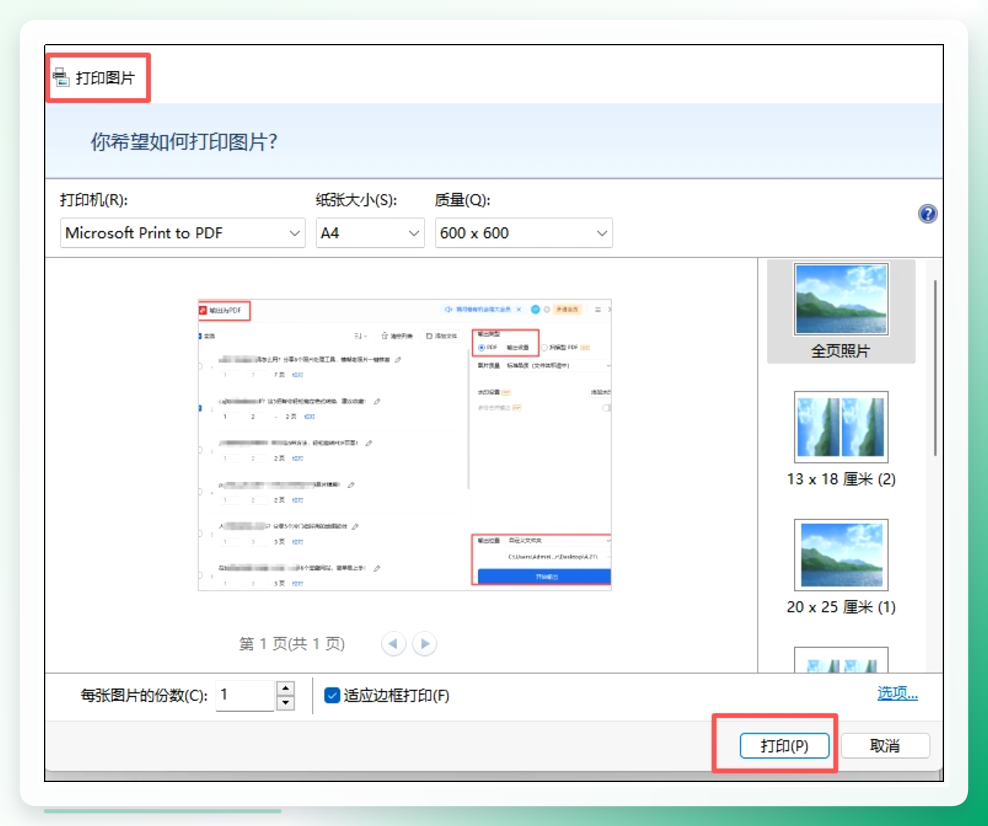
 - 系统截图合并:使用电脑自带截图工具逐页截取,全选后右键选择"打印",在打印机下拉菜单中选择 Microsoft Print to PDF,即可合并成一个PDF文件。该方法仅适合页数很少的文件,一旦文献超过10页,耗时就会成倍增长,且清晰度无法保证。
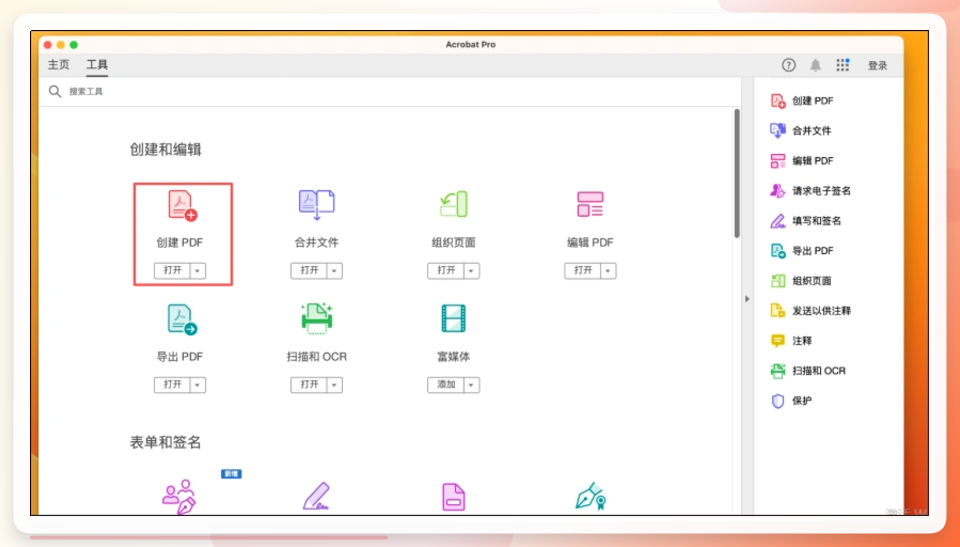
 - Adobe Acrobat Pro DC:PDF领域的专业软件。通过"创建PDF"—"从文件",在文件类型中选择"所有文件",可尝试直接打开CAJ文档。成功率和版本兼容性不稳定,部分CAJ文件无法被识别。
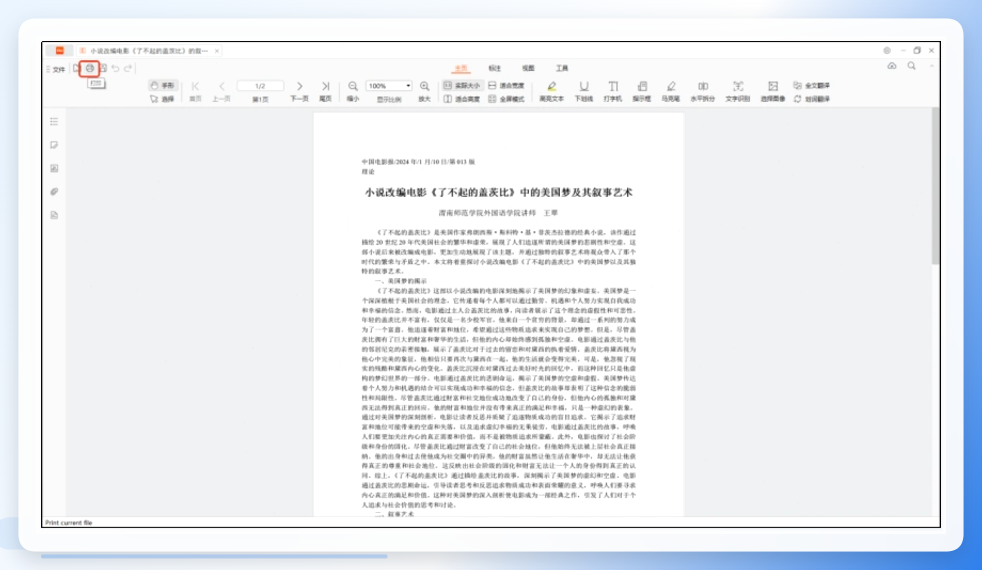
 - CAJViewer虚拟打印:已安装知网官方阅读器的用户,可利用虚拟打印原理完成转换。具体操作:打开CAJ文件,点击【文件】→【打印】,选择"导出为WPS PDF",设置打印范围后即可生成PDF。该方法无需额外安装软件,但需要一台装了CAJViewer的电脑,且虚拟打印速度较慢,遇到图文混排页面容易错位。
效率对比与场景适配
手动截图转PDF处理一篇20页的文献大约需要15到20分钟,使用CAJViewer虚拟打印需要5分钟左右,而使用汇帮CAJ转换器批量转换成PDF,10篇文献也能在几分钟内一次完成。如果是硕博研究生、高校教师或科研人员,需要频繁从知网下载文献并做精读批注,使用专业转换工具是效率最优解。
关键注意事项
转换前确认选对导出格式,避免PDF和CAJ混淆;输出目录建议保存到默认桌面或专门新建的文件夹,方便后续检索定位;批量上传前检查文件完整性,排除损坏的CAJ文件,避免转换中断,汇帮会自动备份原文件,但也建议保留一份原始CAJ文档的副本,以防后续需要回溯。
适用性分析
汇帮转换器适用于Windows系统下的绝大多数CAJ文件,包括学位论文、期刊文章、会议资料等,转换后的PDF在手机、平板、电子阅读器上均可流畅打开,配合市面上的主流PDF阅读工具使用,批注体验更佳。关于CAJ如何转为PDF,核心思路很简单:优先选择专业转换工具,处理速度快、还原度高;备用方案按需求选取,少量文件用在线工具,临时救急用虚拟打印。掌握了这些方法,文献管理和阅读笔记的效率就能有明显提升。
