

你是不是也遇到过这样的烦恼?好不容易从知网下载了一篇重要的CAJ格式论文,想截取里面的图表用在报告里,或者想把它传到手机平板上方便阅读,却发现这个格式在很多设备上根本打不开。CAJ作为国内学术平台的专用格式,确实给不少人的学习和工作带来了麻烦。别着急,这篇教程就是来帮你彻底解决这个问题的。我将为你详细介绍六种将CAJ文件转换成常见图片格式的方法,从专业软件到在线工具,从批量处理到单页提取,每种方法都有详细的步骤说明。无论你是电脑小白还是技术达人,无论你是想转换整篇文档还是只需要其中的几页内容,这里总有一种方法适合你。

方法一:汇帮CAJ转换器——专业选手的一站式解决方案
软件名称:汇帮CAJ转换器
下载地址:https://www.huibang168.com/download/nt7PPLbiYlcS
首先给你推荐这个我最常用的工具:汇帮CAJ转换器。它就像个专门对付CAJ文件的瑞士军刀,功能集中,操作直接。
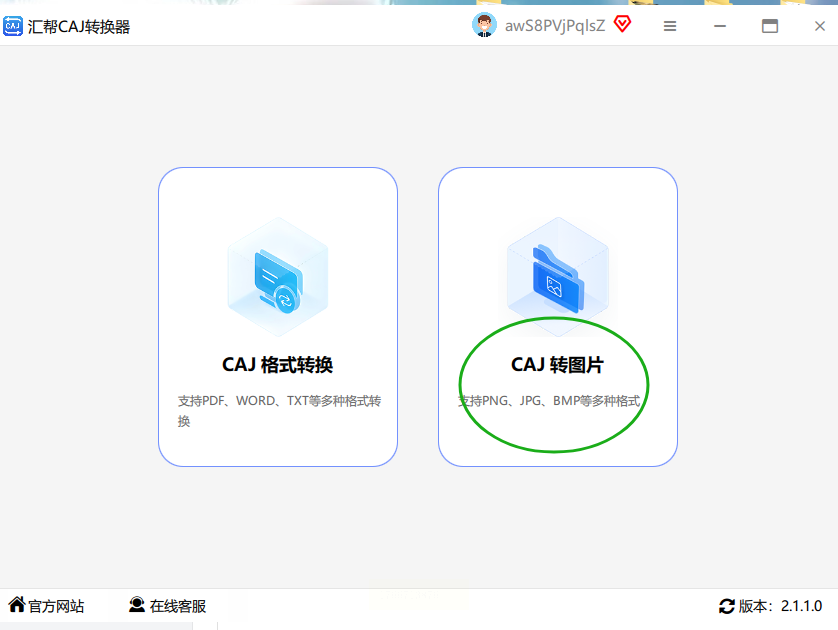
第一步,打开软件选对功能
安装好软件后,双击打开它。主界面很清爽,没有乱七八糟的广告弹窗。你会看到几个选项,找到“CAJ转图片”这个按钮,点进去。对了,它其实也能转其他格式,但今天我们专注解决图片转换的问题。
第二步,把文件拖进来
现在来到了转换界面。中间有个大大的“添加文件”区域,你可以直接点击它,然后在电脑里找到你的CAJ文件。更省事的方法是:直接打开存放CAJ文件的文件夹,用鼠标把文件拖到这个软件窗口里。它支持一次性拖多个文件进去,特别适合你要批量处理一堆文献的时候。
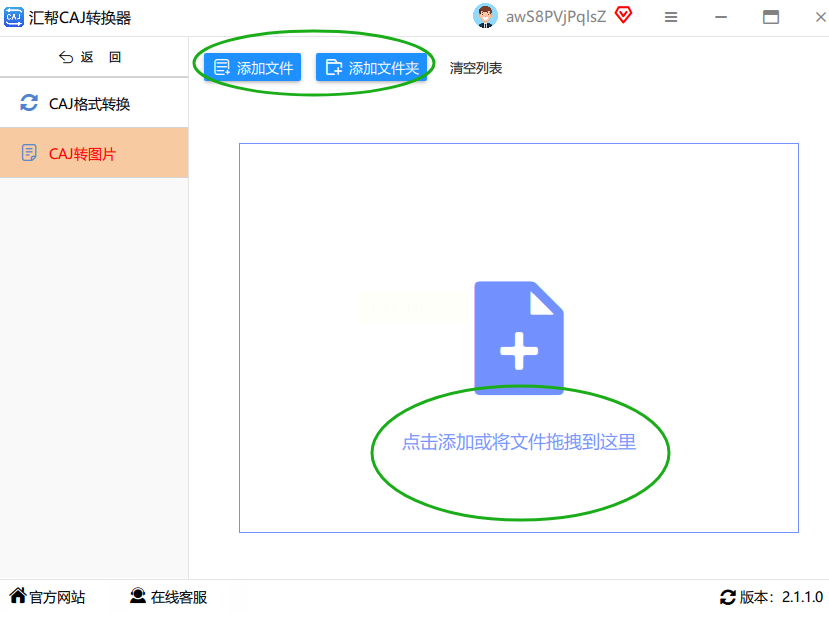
第三步,看看预览对不对
文件添加成功后,软件会显示文件的页码信息。这时候建议你点一下预览功能,看看是不是你要转换的那篇文档。确认无误,避免白忙活一场。
第四步,设置输出格式和路径
往下看,找到“输出格式”这个下拉菜单。点开它,你会看到JPG、PNG、BMP等选项。如果你想要通用性最强、压缩比不错的图片,选JPG就行;如果你特别在意图片质量,担心有损压缩,那就选PNG。

旁边还有个“输出目录”的设置,就是问你转换后的图片想存到电脑的哪个位置。默认是存在桌面,你也可以点“浏览”自己选个文件夹。
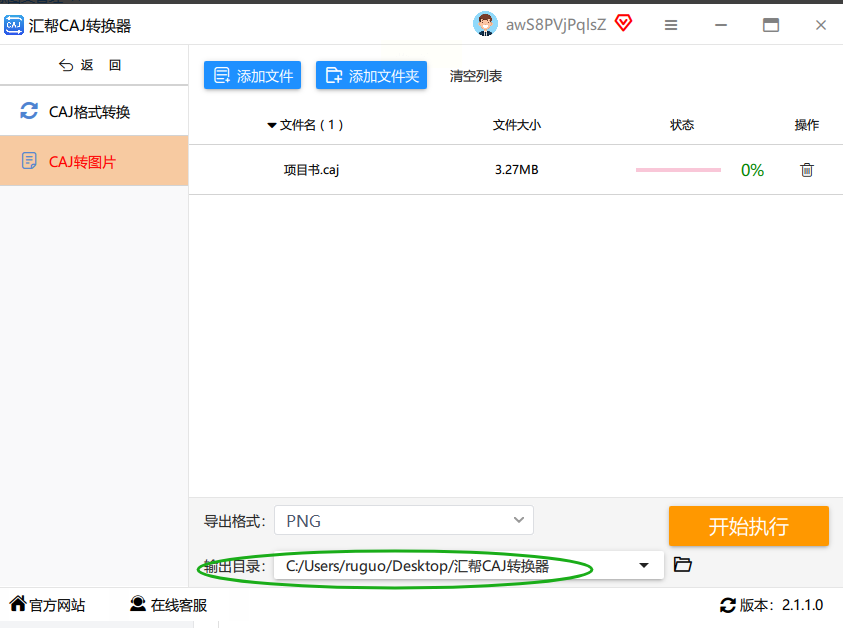
第五步,开始转换并检查结果
所有设置都搞定后,点击右下角那个醒目的“开始转换”按钮。进度条会跑起来,速度挺快的,一般十几秒就能搞定一个文件。

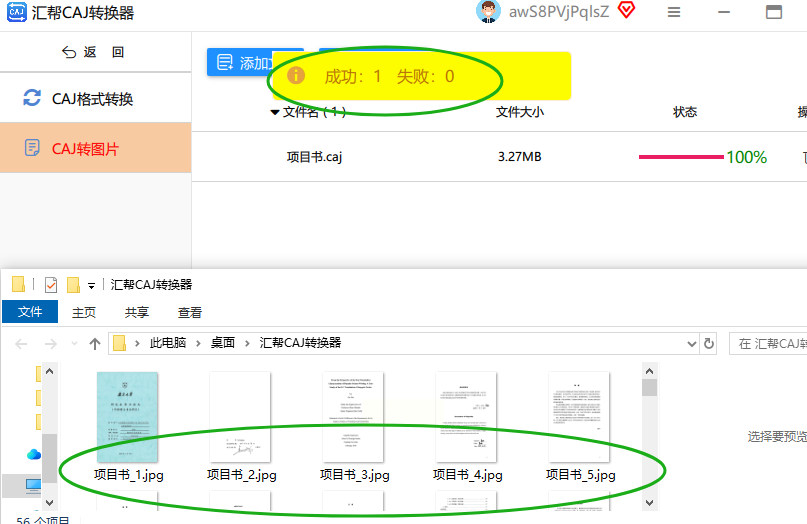
转换完成后,软件会提示你。你可以直接点击“打开输出文件夹”,转换好的图片就躺在里面了。双击打开看看,清晰度应该和原文档没什么差别。
方法二:Speedpdf在线转换——不用安装的轻量选择
操作步骤:
第一步,打开网站并翻译
在浏览器里搜索Speedpdf,进入它的官网。网站是英文的,别慌。在网页空白处点一下鼠标右键,菜单里会有一个“翻译成中文(简体)”的选项,点它,页面就变成中文了。

第二步,找到CAJ转PDF功能
翻译好后,在首页找找,能看到一个“CAJ转PDF”的图标,点击它。没错,这个网站不能直接把CAJ转成图片,需要先转成PDF,这是个两步走的过程。
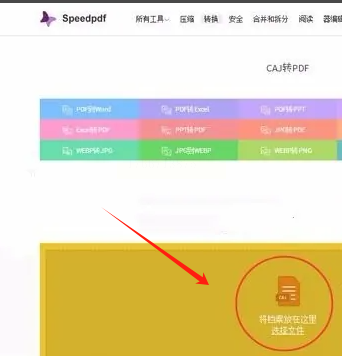
第三步,上传你的文件
进入转换页面后,你会看到一个土黄色的上传区域。点击它,从电脑里选择CAJ文件,或者更酷一点,直接把文件拖到这个区域里。它支持一次上传多个文件。
第四步,转换并下载PDF
文件上传好后,点击“转换”按钮。稍等片刻,转换完成就可以点击“下载”按钮,把生成的PDF文件保存到电脑里。
第五步,再把PDF转成JPG
回到Speedpdf的首页,这次找到“PDF转JPG”的功能。点击进入,把刚才下载好的PDF文件上传上去,再次点击转换。完成后再下载,你得到的就是JPG格式的图片了。
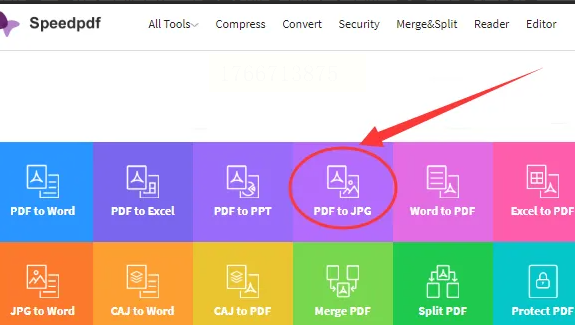
方法三:CAJViewer自带功能——精准提取局部内容
操作步骤:
第一步,用CAJViewer打开文档
首先,确保你电脑上安装了CAJViewer(知网下载文献时通常会自动推荐安装)。用它打开你的CAJ文件。
第二步,启用“选择图像”工具
在软件顶部的菜单栏里,找到“工具”菜单,点开,选择里面的“选择图像”功能。
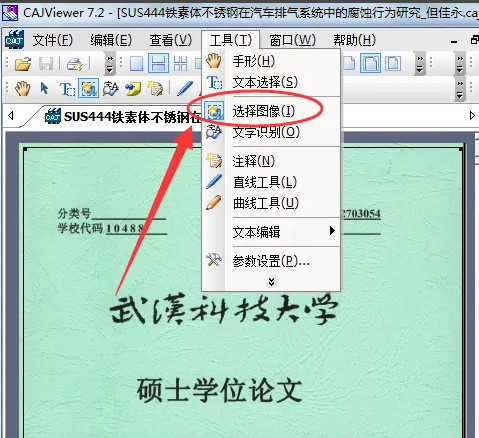
第三步,框选你想要的部分
这时,你的鼠标光标会变成一个十字形。把它移动到你想转换的内容的左上角,按住鼠标左键不松开,向右下角拖动,就像一个画框一样,把你需要的内容框选进去。你可以一边拖动一边滚动鼠标滚轮来调整页面视野,一页里的所有内容都能选。
第四步,复制或发送
框选完成后,松开鼠标左键。在你选中的区域上点击鼠标右键,会弹出菜单。你可以选择“复制”,这样图片就到了剪贴板,可以直接粘贴到Word或PPT里。也可以选择“发送图像到Word”,软件会自动打开一个Word文档并把图片放进去。
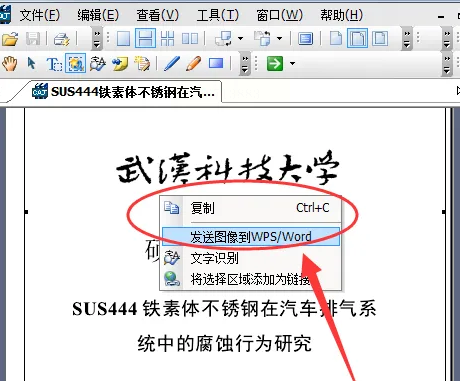
方法四:金舟CAJ转换器——界面友好的国产软件
操作步骤:
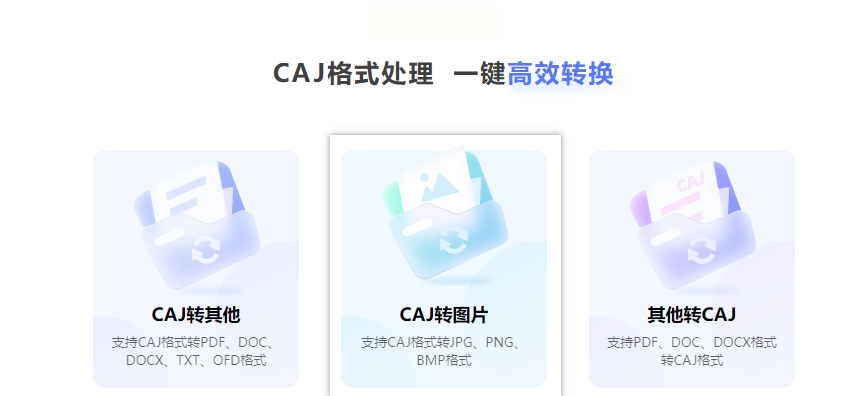
第一步,启动并选择功能
打开软件,在主界面就能清晰看到“CAJ转图片”的功能卡,点击它。
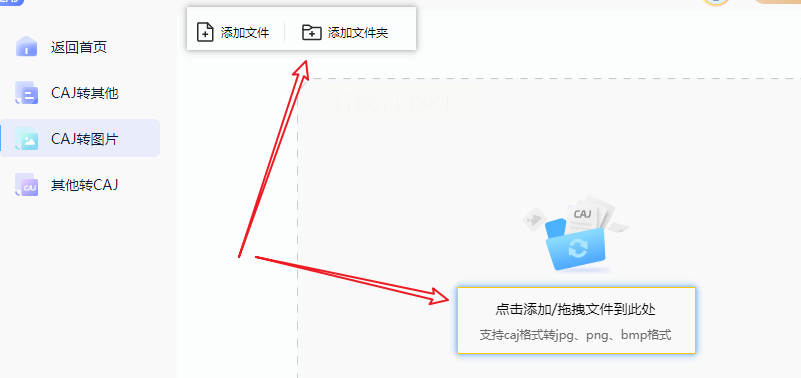
第二步,添加文件
进入后,点击“添加文件”按钮导入你的CAJ文档,拖拽方式同样支持。
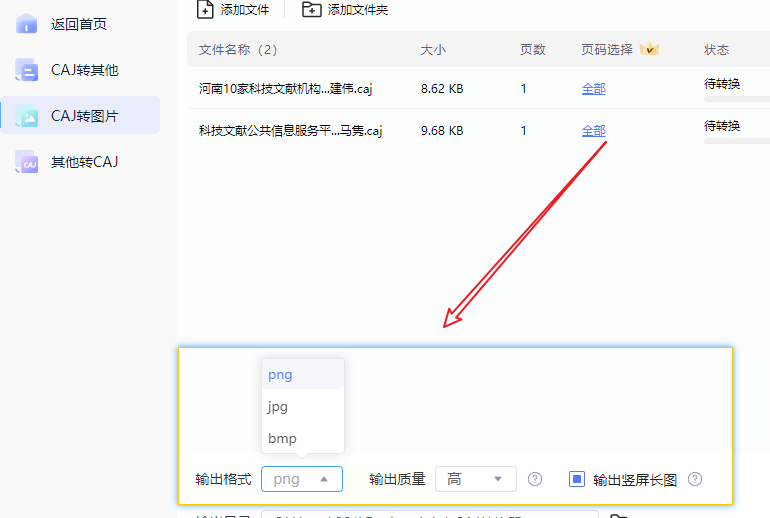
第三步,设置输出参数
在输出设置区域,选择你想要图片格式,比如PNG或JPG。这个软件有时还会提供图片质量(压缩率)的滑动条,你可以根据对文件大小和清晰度的要求来调整。
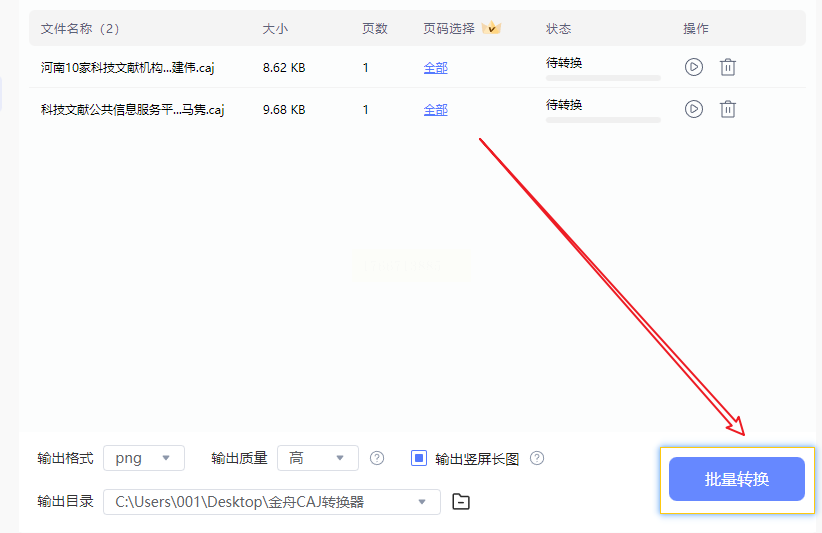
第四步,执行转换
点击“开始转换”按钮,等待进度条走完。完成后,可以直接点击“打开文件夹”快速找到转换好的图片。
方法五:截图大法——最原始但最直接
操作步骤:
第一步,用CAJViewer打开文件
还是用CAJViewer,打开你的文档,翻到你需要的那一页。
第二步,调整视图并截图
在软件里,把视图比例调整到合适的大小,确保你想截取的内容完整清晰地显示在屏幕上。然后,按下键盘上的“Print Screen”键(有的键盘缩写为PrtScn),或者使用Windows自带的“截图工具”、微信/QQ的截图快捷键(如Ctrl+Alt+A)。
第三步,粘贴并裁剪
打开系统自带的“画图”软件,或者任何图片处理工具、Word文档,按下Ctrl+V粘贴截图。然后利用裁剪工具,把多余的部分裁掉,只保留你需要的文献内容,最后保存为JPG或PNG。
方法六:虚拟打印法——系统级转换技巧
操作步骤:
第一步,用CAJViewer打开并选择打印
用CAJViewer打开CAJ文件,点击“文件”菜单,选择“打印”。
第二步,选择特殊打印机
在打印设置对话框中,不要选择你真实的物理打印机。在打印机名称那里,选择一个叫做“Microsoft Print to PDF”或者“Microsoft XPS Document Writer”的虚拟打印机。如果系统里安装了其他虚拟打印机(比如一些PDF软件自带的),也可以选。
第三步,设置页面范围并打印
在页面范围里,选择你想转换的页码。然后点击“打印”或“确定”。系统会弹出一个保存对话框,让你选择保存位置和文件名,保存类型记得选PDF。
第四步,将PDF转为图片
现在你得到了一个PDF文件。接下来,你可以用很多方法把PDF转成图片:比如用Word或WPS打开这个PDF然后另存为图片;或者用前面提到的在线工具;甚至可以用系统自带的“照片”应用打开PDF,然后一页页另存为图片。
好了,朋友,一口气给你介绍了六种把CAJ变成图片的方法,我们来简单总结一下,帮你理理思路。
总结一下:
- 追求专业高效,处理文件多:首选汇帮CAJ转换器或金舟CAJ转换器这类本地专业软件。它们速度快,批量处理能力强,画质有保障,一劳永逸。
- 不想装软件,偶尔用一次:Speedpdf这类在线工具是你的好朋友。虽然步骤多点,但省去了安装的麻烦。
- 只需要文档里的一小部分:直接用CAJViewer的“选择图像”功能,精准又方便。
- 手头啥工具都没有,急着要:截图和虚拟打印这两个“土办法”也能救急,特别是虚拟打印法,其实非常实用。
希望这篇长长的教程能真正帮到你,打破CAJ格式给你带来的种种不便。学术研究的路已经够辛苦了,别再让工具问题添堵。挑一个最适合你当前情况的方法,动手试试看吧。如果过程中遇到什么问题,随时可以再来问我。祝你文献阅读顺利,成果多多!
