

打开CAJ文件,为什么这么难?
不少研究生或科研工作者在知网下载文献时,都会遇到一个尴尬的情况:费劲下载下来的论文资料,后缀名竟然是.caj。这种格式用常规的Word或PDF阅读器根本无法打开,必须安装专用的CAJViewer。即使装好了阅读器,新的问题又来了——文档里的文字既不能自由复制,也无法直接编辑。想引用一段原文,只能手动敲键盘;想调整排版,更是无从下手。面对这种情况,如何将caj文件转化为word文件格式就成了很多人迫切需要的技能。今天,我就根据自己这些年处理文献的经验,把几种行之有效的转换方案整理出来,供大家参考。

方法一:使用汇帮CAJ转换器——高效批量处理的专业方案
它的详细操作流程如下:
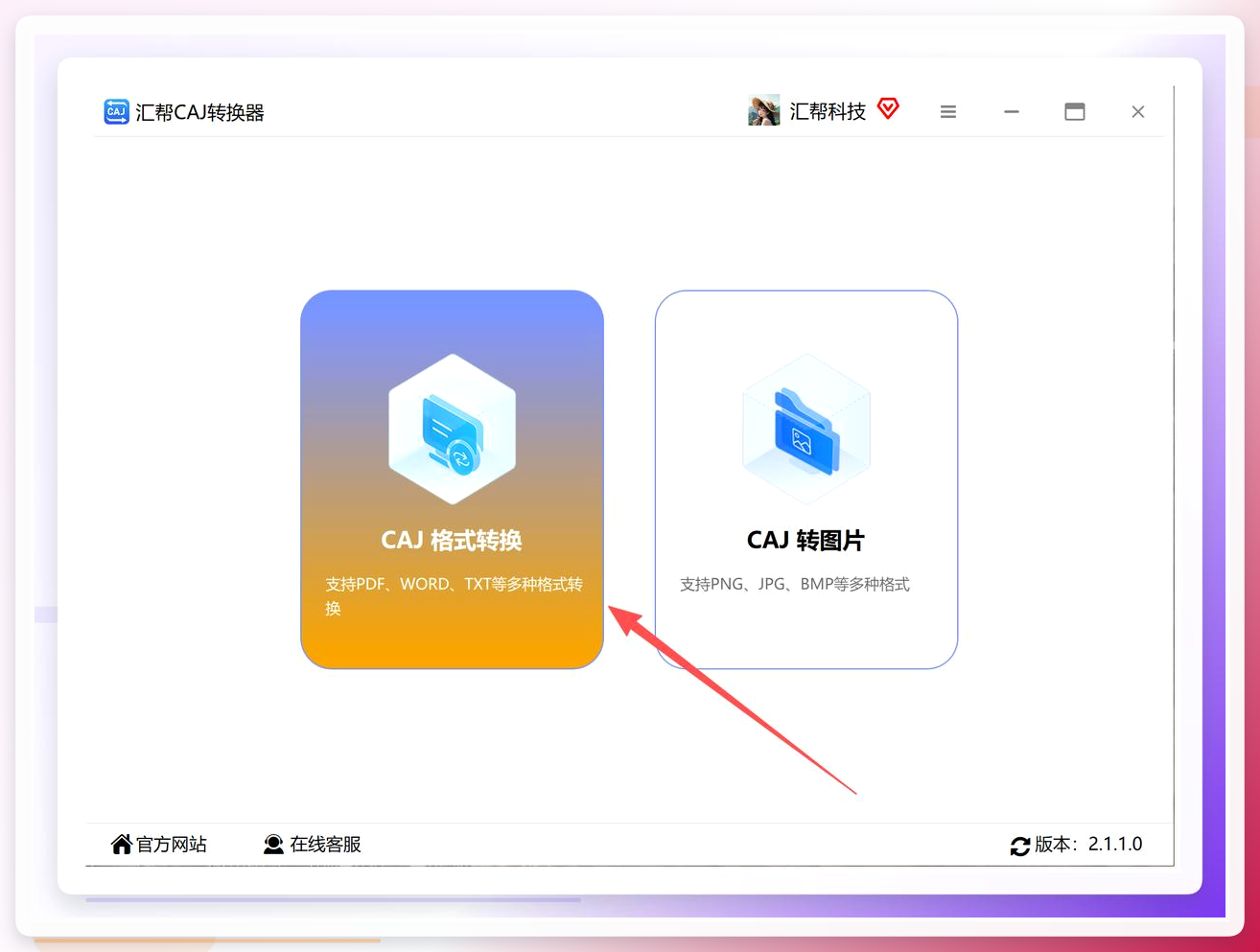
步骤1. 下载并运行汇帮CAJ转换器,进入“CAJ格式转换”模块
软件安装完成后打开,主界面左侧的功能区罗列了多种文件处理选项。我们在这里直接点击选择【CAJ格式转换】,即可进入专门处理CAJ文件的独立操作页面。
 步骤2. 将需要转换的CAJ文件批量添加进软件
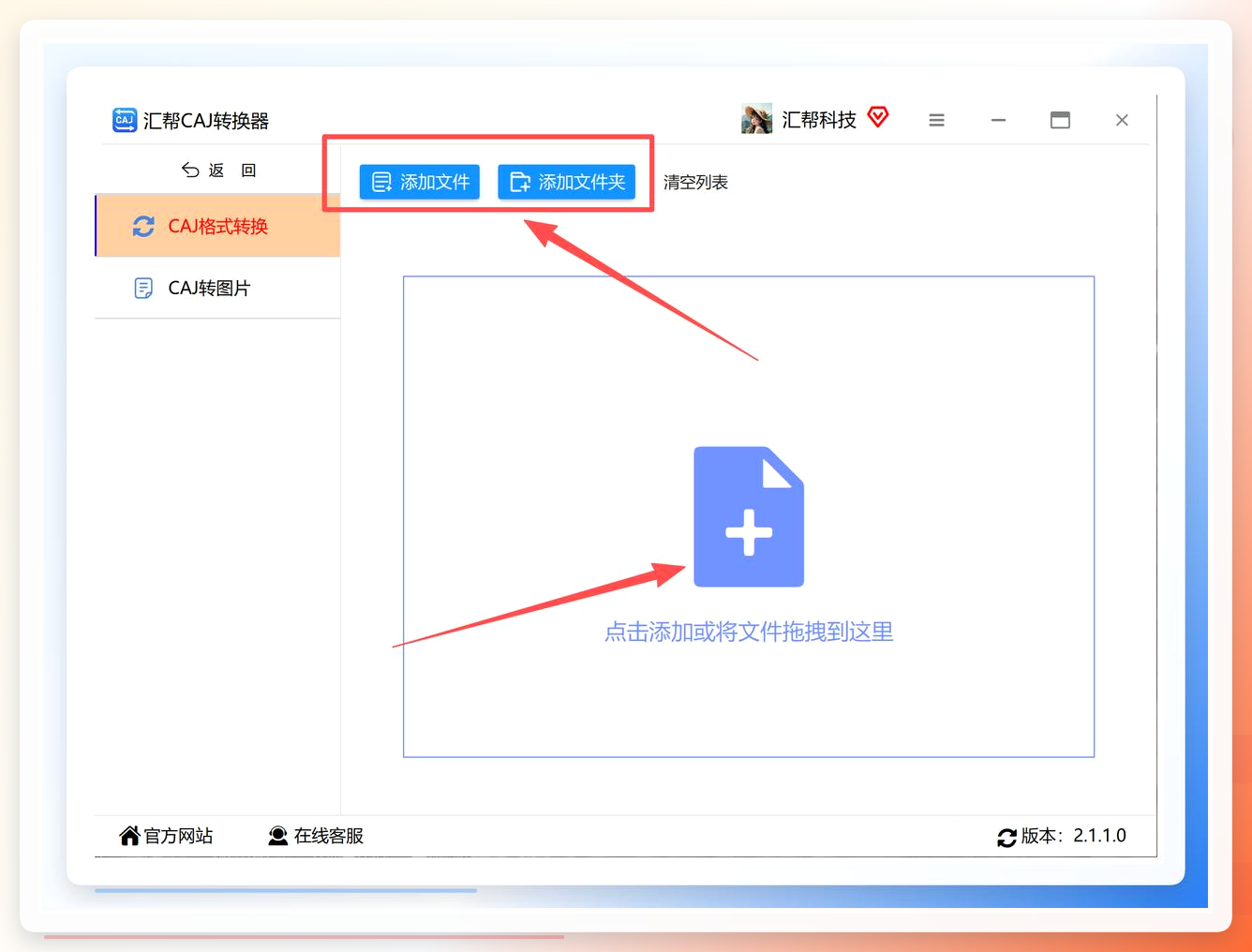
进入专属界面后,可以看到中央区域有明显的“添加文件”按钮。除了点击按钮,我们还可以直接把桌面上的CAJ文件拖拽到这个区域。比较贴心的是,软件并不限制单次添加文件的数量和大小,即便是几十篇文献打包处理,也能一次性导入,后续交给软件排队执行就行。
 步骤3. 设置导出格式为Word(docx),确认输出目录
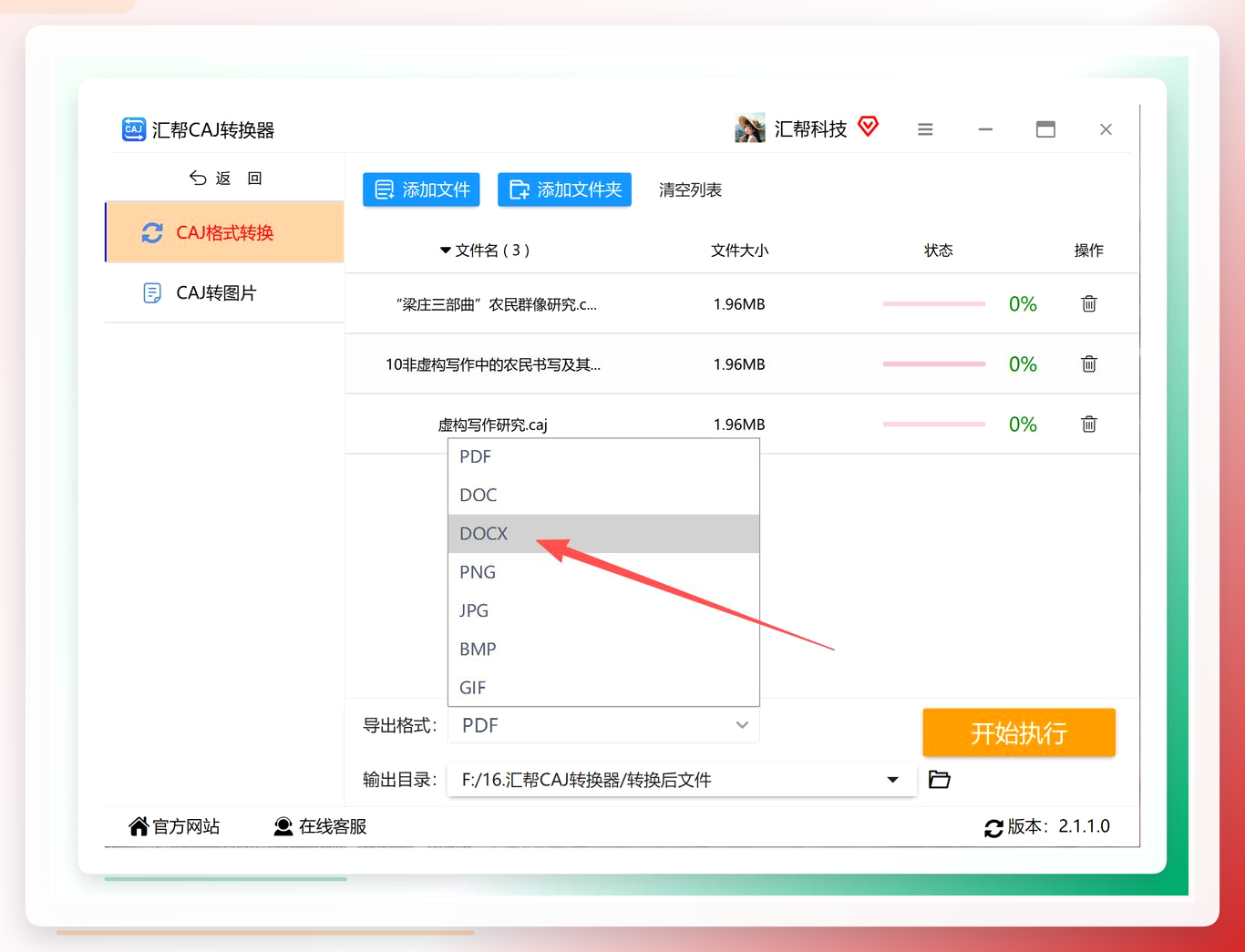
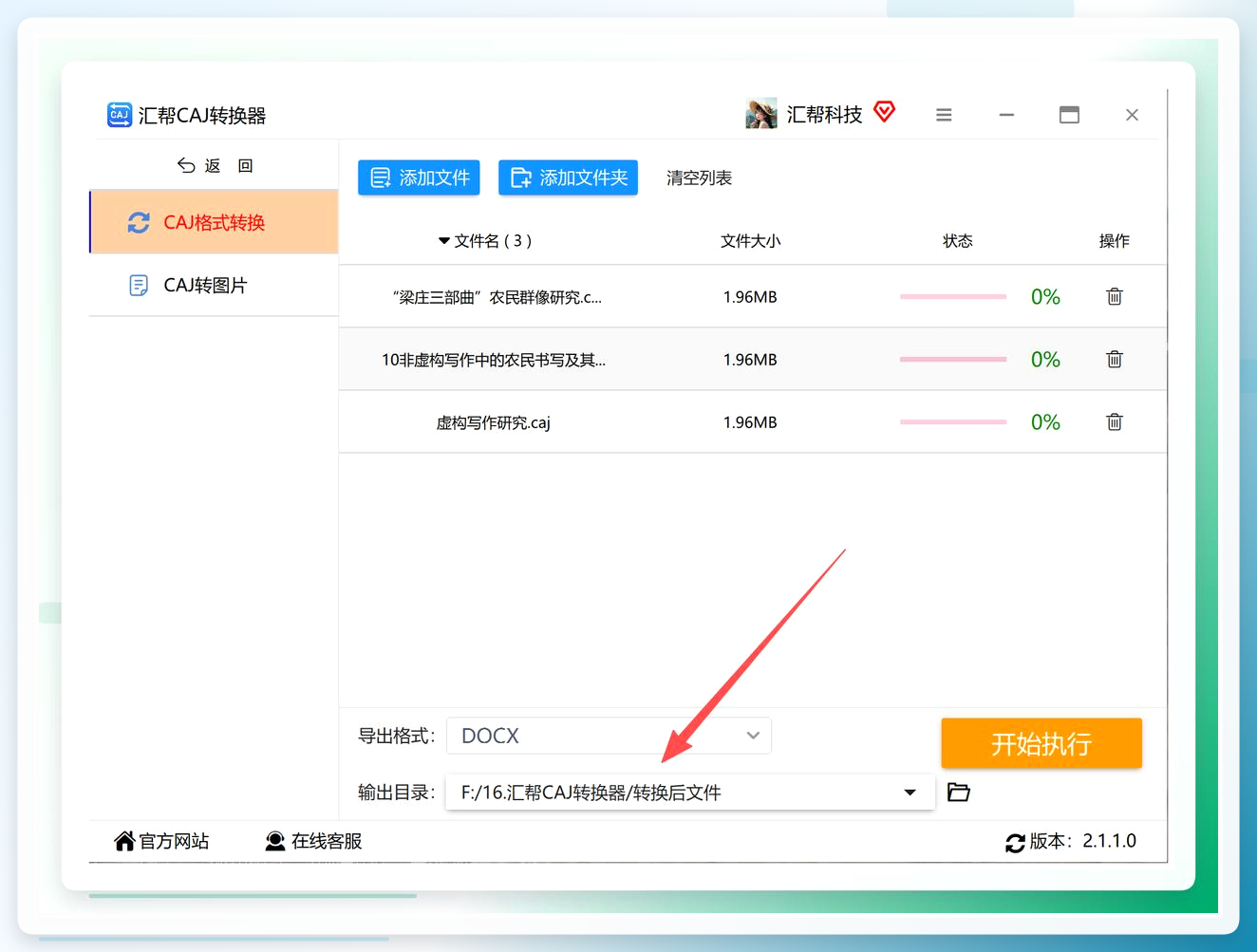
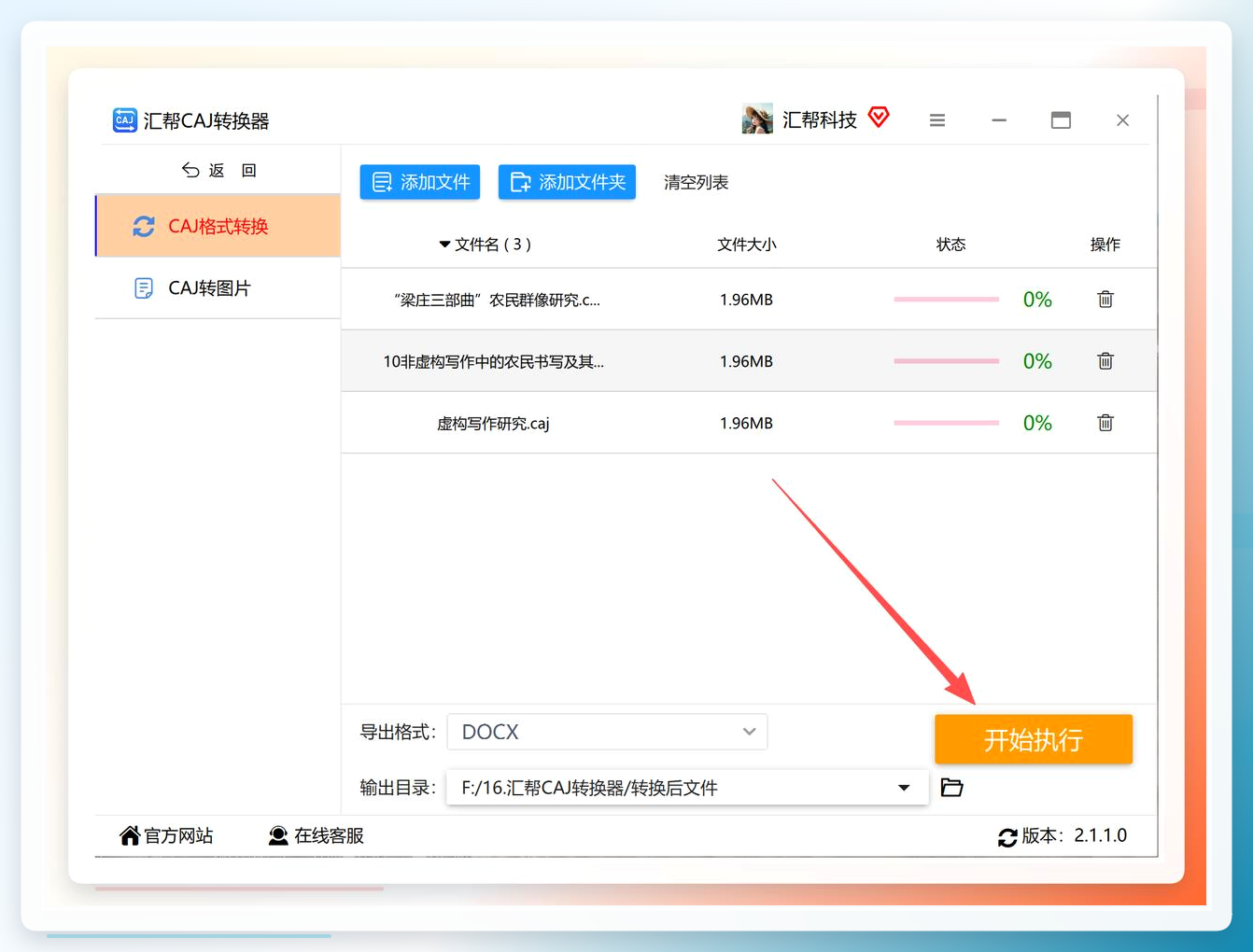
文件导入后,我们需要在界面底部的位置设定输出选项。找到导出格式的下拉菜单,点击并将其修改为 Word格式(docx)。紧接着,还需要确认输出目录。建议提前在电脑D盘或E盘新建一个独立的文件夹,方便后续查找转换出来的文档。
 步骤4. 点击“开始执行”,等待软件自动处理
当所有参数都确认无误后,就可以点击底部的 “开始执行” 按钮了。此时软件便会按照导入队列的顺序,自动逐一对文件进行转换。我们无需守在电脑前,只需要观察任务栏里的进度条,耐心等一会儿即可,全程无需人工干预。
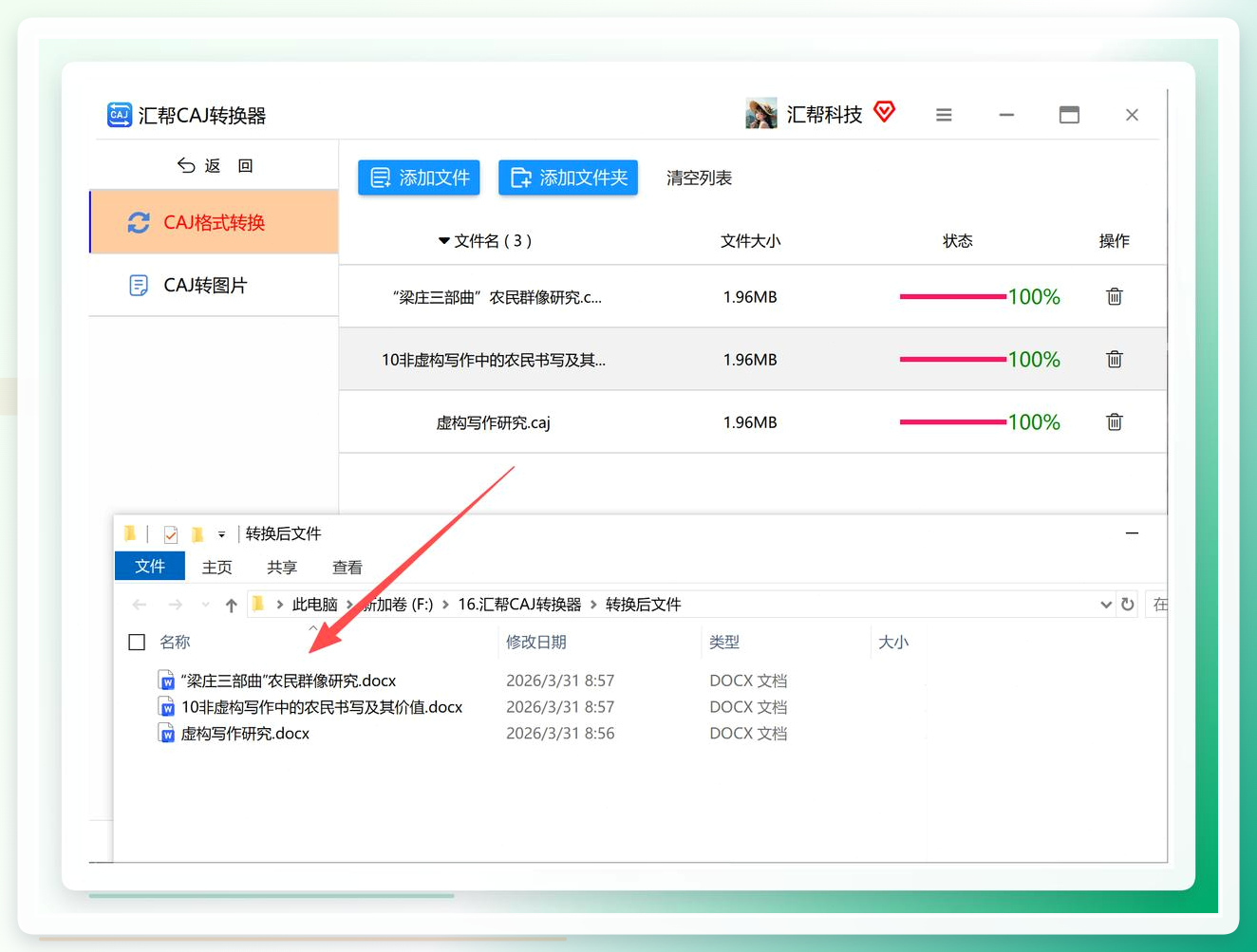
 步骤5. 转换完成自动打开输出目录,核对生成的Word文件
处理完成后,软件会自动弹出之前设置好的输出文件夹。里面存放的就是转换好的Word文档。建议大家在正式使用前,先抽查打开一两篇文档,检查一下文字是否清晰、段落缩进是否完好、图表有没有错位,确认质量过关后再放心使用。
方法二:利用CAJViewer“虚拟打印”——不装额外软件的老办法
其实,很多人电脑里哪怕只装了官方的CAJViewer阅读器,也能间接实现格式转换。这个方法的核心思路就是“曲线救国”,利用阅读器自带的打印功能,把文件打印成一个新的PDF或图片文件。
操作时,用CAJViewer打开论文,点击菜单栏的“文件”或打印机图标,在打印设置界面将打印机选择为“Microsoft Print to PDF”(这是Windows系统自带的虚拟打印机)。确定后,我们就得到了一个PDF文件。如果还需要Word格式,再用Word软件打开这个PDF文件,选择“文件-另存为”即可。
方法三:迅捷PDF转换器等聚合类工具——功能丰富的备选项
市面上有很多名为“PDF转换器”的聚合类工具,它们的处理范畴其实早已扩展到了CAJ格式。这类软件的界面设计通常比较友好,适合不想花时间研究复杂设置的用户。
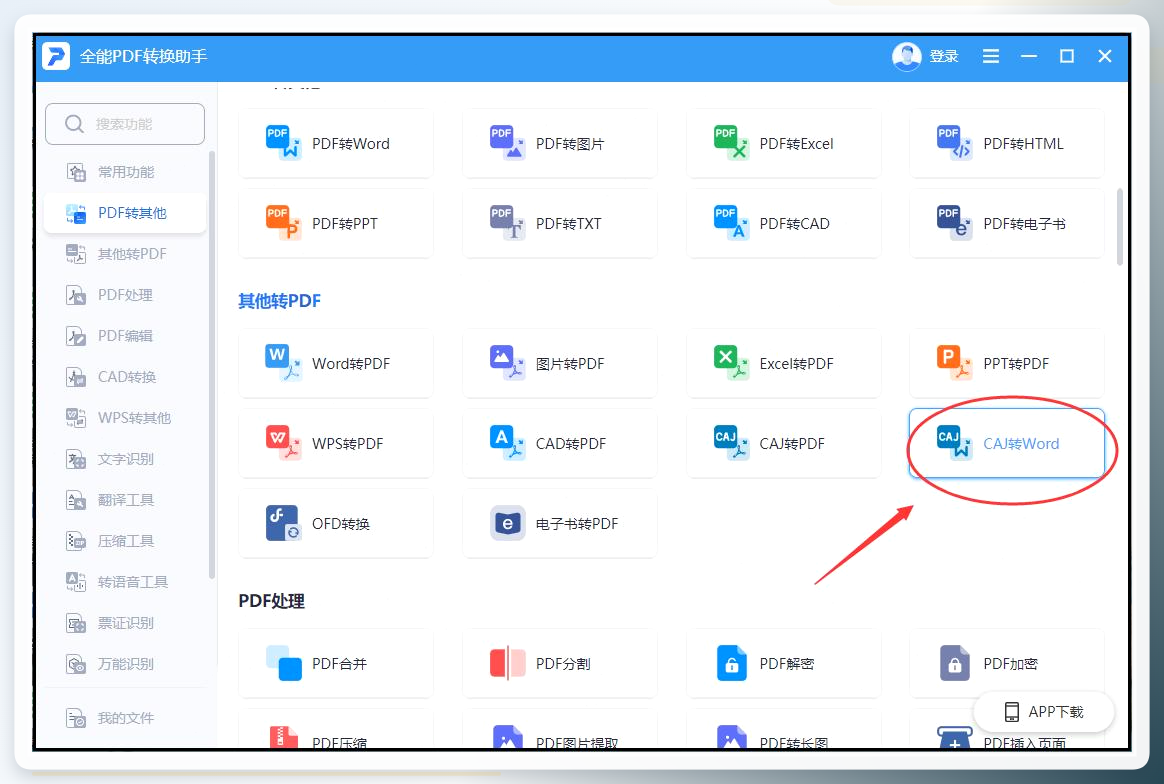
以“全能PDF转换助手”为例,它的操作流程可以说是“傻瓜式”的:
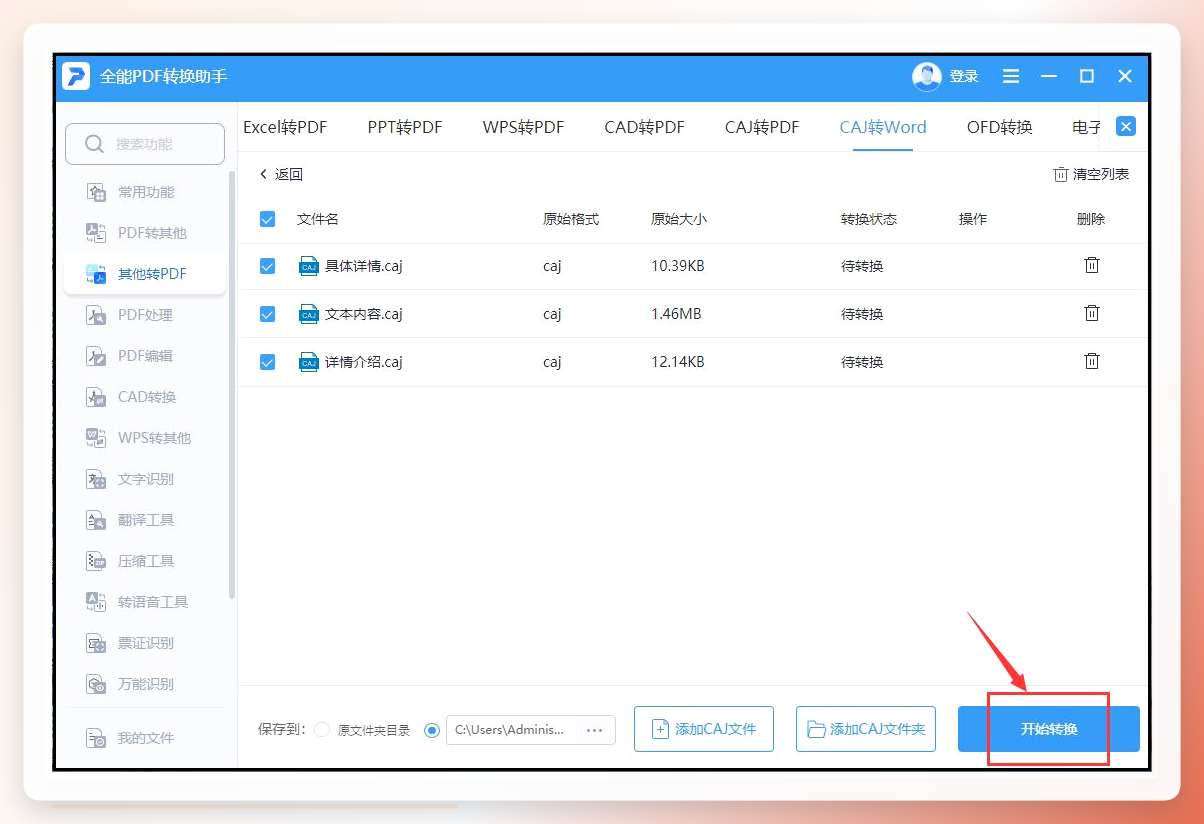
打开软件,在首屏的功能面板中直接点击 “Caj转Word” 入口。随后,通过“添加文件”按钮或者直接拖拽的方式,将需要处理的CAJ文献导入软件。
 文件加载完毕后,直接在界面右下角点击 “开始转换” 按钮。稍等片刻,页面就会提示转换成功。整个流程只需点击两三次鼠标,对新手朋友相当友好。
方法四:在线转换网站——应急之选,注意隐私安全
如果只是临时有一两个小文件要转,身边又没有安装专用软件,那么使用在线转换网站是效率较高的选择。不过在线工具涉及文件上传,对于涉及核心研究内容、未发表的学术论文,还是建议优先使用本地软件。
在搜索引擎里输入 “CAJ转Word在线” ,选择一个看起来正规的站点。这里多留意一下,尽量挑选域名规范、带有“https安全锁”标志的网站。
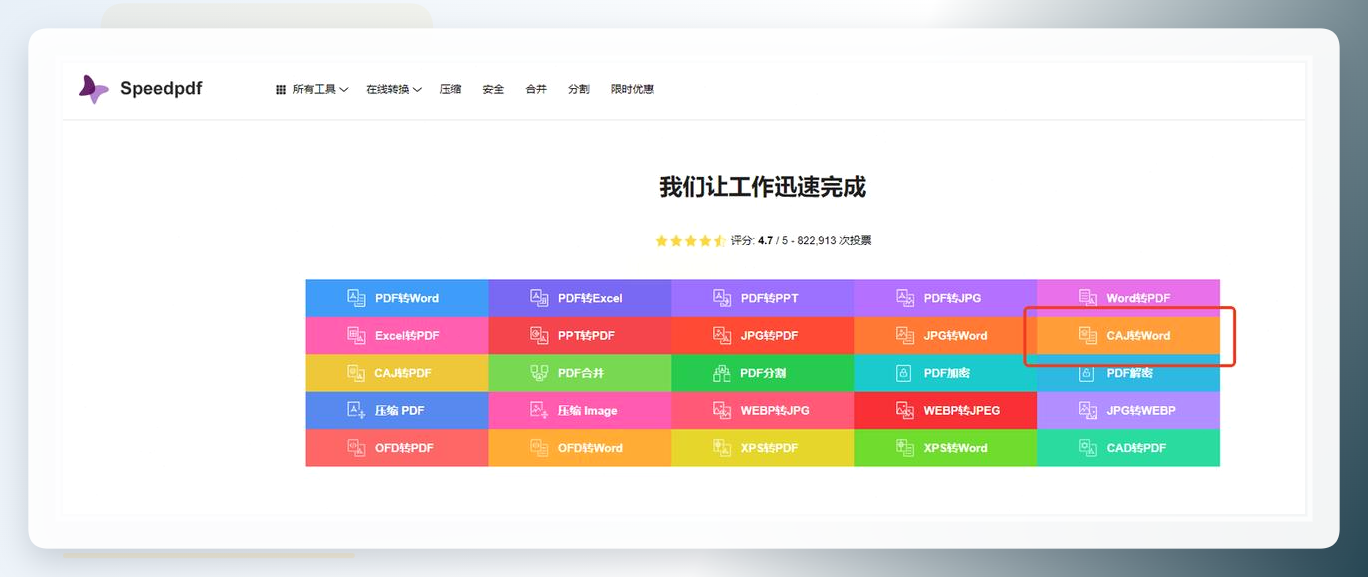 点击网页上的上传按钮,从电脑中选择刚才保存在桌面的CAJ文件。这里给大家提个醒:由于服务器限制,通常超过50M的大文件转换容易失败,如果文件太大,建议先对内容进行拆分或分卷压缩。
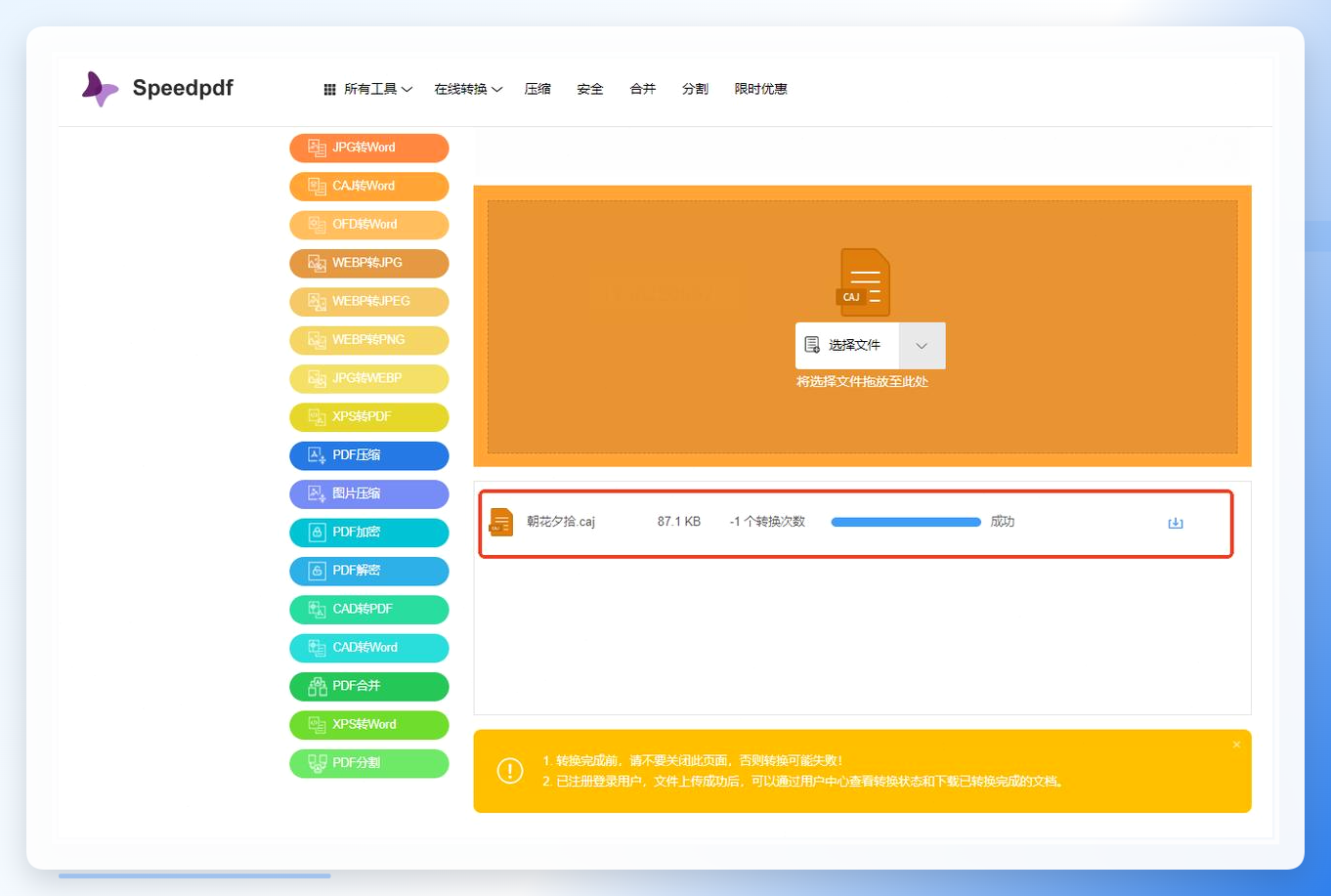
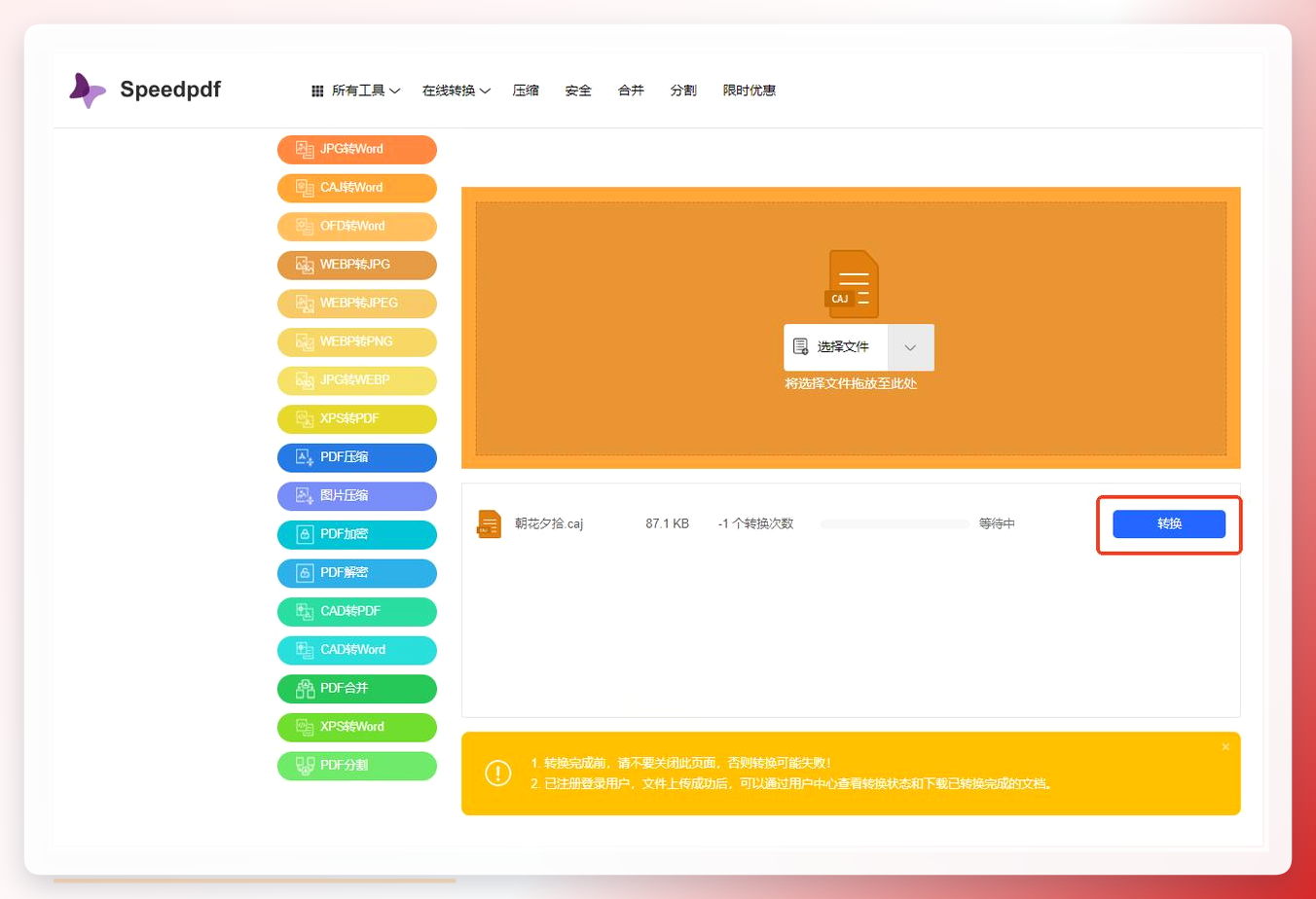 点击转换后,切忌刷新或关闭页面。耐心等待进度条走完,页面下方会出现下载按钮。这里建议选择“直接下载”而非“存储到云端”,能在一定程度上减少论文内容泄露的风险。
文件下载到本地后,防病毒意识要跟上。虽然正规网站没有问题,但谨慎起见,还是立即用杀毒软件扫描一遍再打开比较稳妥。
方法五:WPS Office自带转换——免安装的会员专享路径
如果你电脑上日常使用的是WPS Office办公套件,那么在不额外安装软件的情况下,也能尝试利用它内置的转换功能。
操作步骤:
先在电脑桌面或文件夹里,右键点击这个CAJ文件,从弹出菜单中选择“打开方式”,然后选择用 WPS Office 打开。
文件打开后,点击顶部菜单栏的“特色功能”或者“会员专享”标签页,在下拉列表中寻找“PDF转Word”或类似的“文件转换”功能入口。
将刚才打开的CAJ文件(WPS在一定程度上会将其视作PDF文档处理)拖入转换对话框,设置输出格式为Word,点击“开始转换”即可。
方法六:Adobe Acrobat专业版——高阶用户的间接技巧
思路是先将CAJ文件(借助CAJViewer)虚拟打印成PDF,
然后用Acrobat打开该PDF。Acrobat强大的OCR文字识别引擎,能自动识别扫描图片中的文字信息。
最后在“文件”菜单中选择“导出到”下的“Microsoft Word”,即可生成一份可编辑的Word文档。
虽然操作路径稍长,但对付扫描版文献的识别效果确实不错。
注意事项与常见问题答疑
关于转换质量:CAJ文件本身分为文本版和扫描版两种。文本版转换后的Word可以直接编辑;扫描版本质上就是图片,即使转成Word,也需要借助带有OCR功能的软件才能提取文字。
关于批量处理:在线网站通常不支持批量上传;而汇帮CAJ转换器、迅捷等桌面软件均支持批量操作,适合处理整本论文集。
关于报错:转换时若提示“文件损坏”,多半是下载时网络不稳定导致CAJ文件不完整,建议重新下载;若提示“格式不支持”,请确认文件后缀确实是.caj,而非修改后缀名的伪文件。
综合来看,如何将caj文件转化为word文件格式并没有唯一的答案,关键在于匹配自身的使用场景。
如果你需要处理核心的科研资料且文件数量较多,从数据安全性角度出发,更建议使用汇帮CAJ转换器这类本地软件;
如果只是偶尔看一下某个文件的文字内容,使用在线转换网站或WPS内置功能会更轻便;
而CAJViewer虚拟打印则适合作为没有专业软件时的紧急备用方案。
希望这篇指南能帮大家彻底摆脱CAJ格式的困扰,把更多精力投入到内容创作本身。如果你在实操中遇到其他问题,欢迎在评论区留言交流。
