

在学术工作中,CAJ文件(常见于知网、万方等平台)自带加密和排版结构,直接打开需要专用阅读器,而JPG作为通用图片格式,能在任何设备上快速预览、自由分享。无论是临时查看文献内容、制作PPT插图,还是将图表用于其他文档,转换为JPG格式都能极大提升工作效率。尤其对于经常处理多份文献的学生和研究者,掌握CAJ转JPG的方法,可避免反复打开阅读器的繁琐操作,让文献资源真正“活”起来。
CAJ文件怎么转JPG?CAJ转JPG的4种实用方法
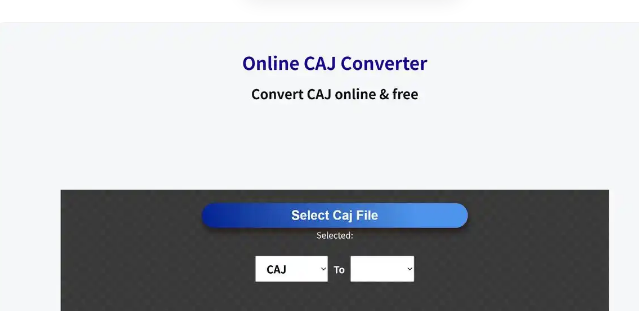
方法一:Docpose在线工具
操作步骤:
1. 打开工具:直接在浏览器搜索“Docpose”或通过网址进入官网,首页有醒目的“CAJ转图片”入口。
2. 上传文件:点击页面中央“选择文件”按钮,或直接将CAJ文件拖拽至上传区域(支持多格式文件拖放)。
3. 选择输出格式:默认输出为JPG格式,若需PNG可在设置中调整,系统会自动处理文件内容(无需手动设置分辨率,保持原图清晰度)。
4. 开始转换:点击“Convert”按钮,进度条会显示转换进度(通常3-10秒,大文件需1-2分钟)。
5. 下载保存:转换完成后,页面显示“Download”按钮,点击后自动下载JPG文件。
方法二:汇帮CAJ转换器
操作步骤:
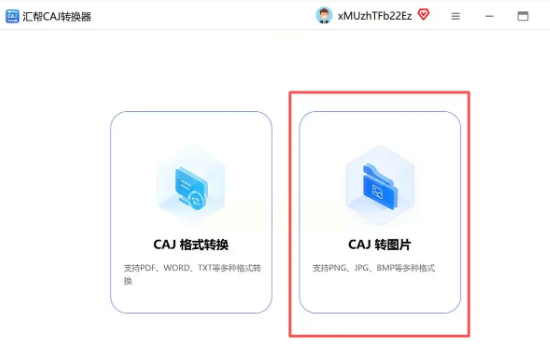
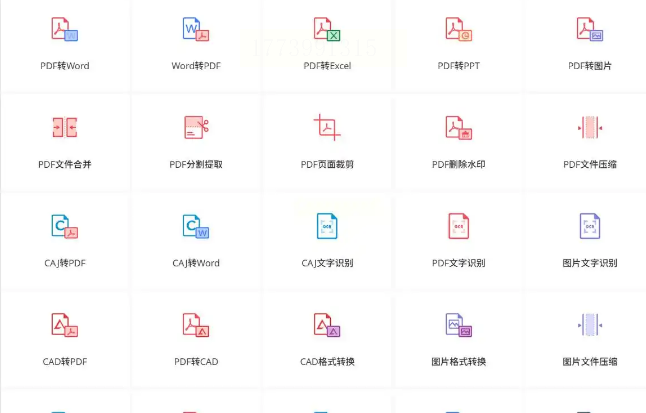
1. 安装与启动:在官网下载“汇帮CAJ转换器”,打开后界面左侧有“CAJ转图片”“PDF转图片”等功能模块。
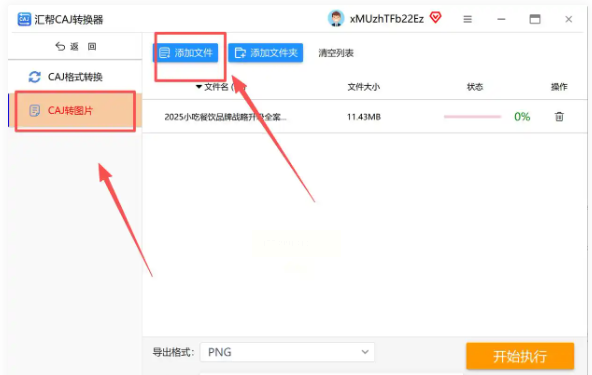
2. 添加文件:点击“添加文件”按钮,可多选CAJ文件(支持Ctrl/Shift多选),或直接将文件夹中的多个文件拖拽至处理窗口。
3. 设置参数:
- 输出格式:在“导出格式”下拉菜单中选择“JPG”,勾选“高质量输出”可提升图片清晰度。
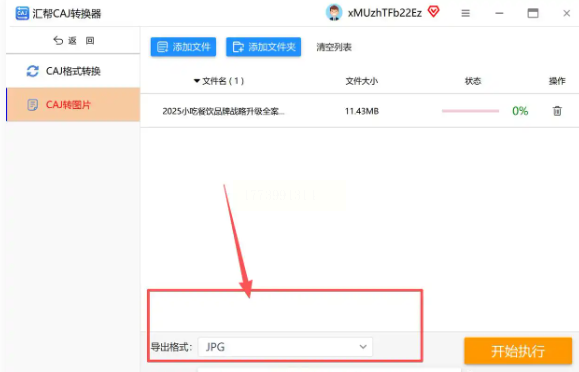
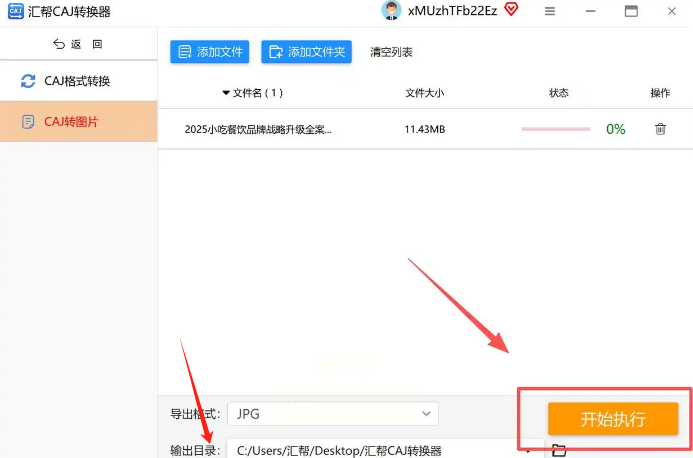
- 路径设置:点击“浏览”按钮,新建专门的文件夹(如命名为“CAJ转换结果”),避免与原文件混放。
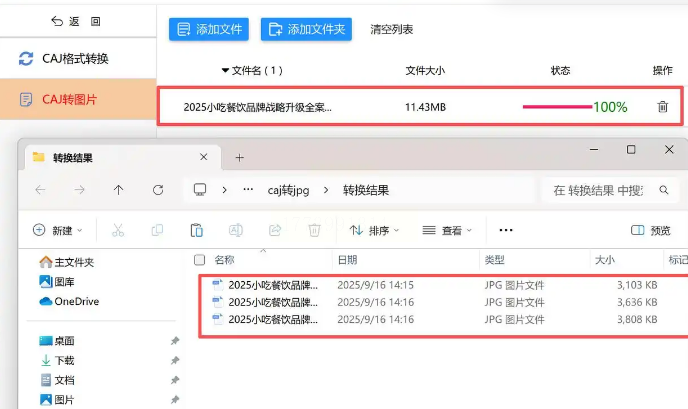
4. 开始转换:点击“开始转换”按钮,进度条会实时显示每个文件的转换状态(已完成/处理中),完成后状态栏会提示“全部转换成功”。
5. 检查与分类:转换完成后,在指定文件夹中按文件名分类查看,重点检查公式和表格区域是否清晰
方法三:小舟CAJ转换器
操作步骤:
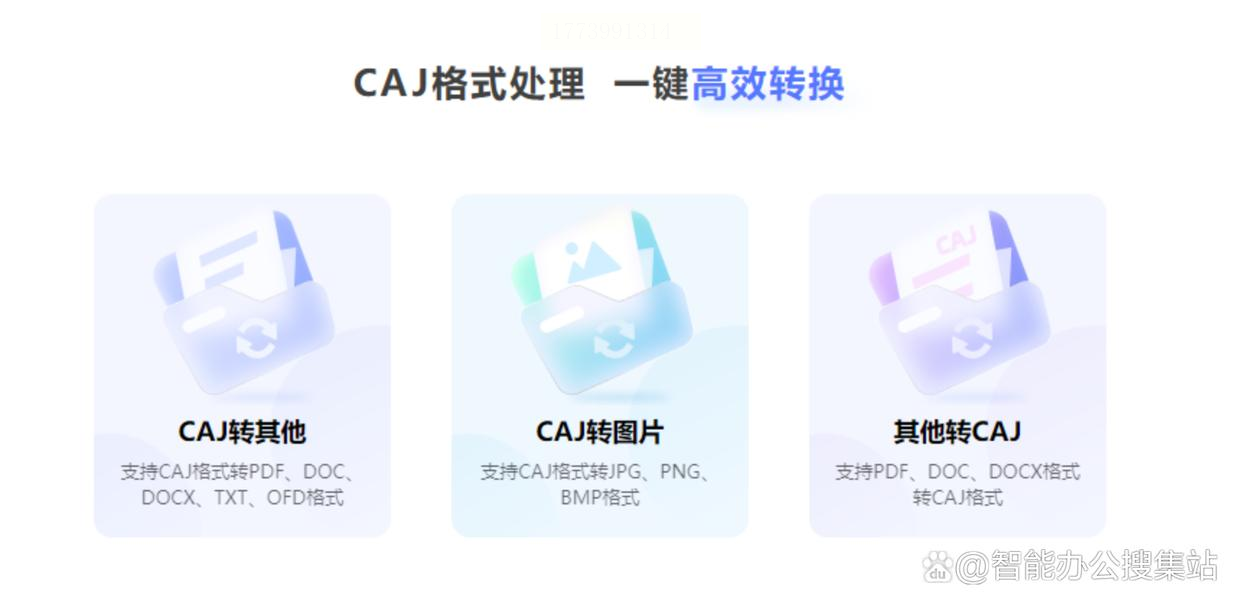
1. 选择模块:打开软件后,主界面选择“CAJ转图片”模块,
2. 批量导入文件:点击“添加文件”按钮,支持批量导入CAJ文件(最多一次导入20个文件),也可通过“导入文件夹”功能直接处理整个文件夹内容。
3. 自定义输出设置:
- 图片格式:选择“JPG”并调整压缩质量(建议设为80%以上,平衡清晰度与文件大小)。
- 范围设置:勾选“仅导出第1-5页”“全部导出”或“仅导出包含图片的页面”,精准提取文献中的关键内容。
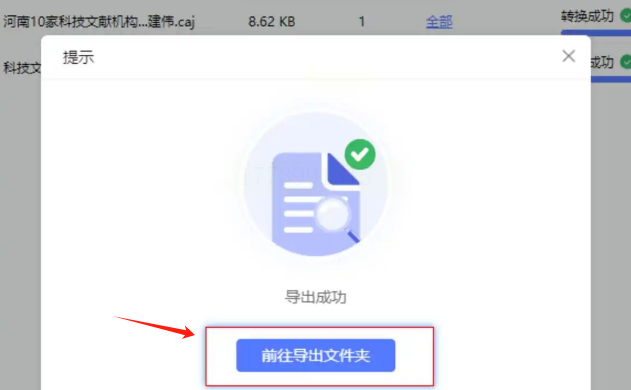
4. 执行转换:点击“开始转换”,状态栏会显示“正在转换第X/共Y个文件”,转换完成后自动弹出结果文件夹。
5. 查看效果:在结果文件夹中,每个文件会生成同名JPG图片
方法四:在线轻量工具
操作步骤:
1. 打开在线平台:选择“图片转换”分类。
2. 上传与设置:
- 上传CAJ文件(部分平台需先将CAJ转为PDF,再转JPG,需两步操作)。
- 选择“CAJ→JPG”转换路径,设置“页面范围”(如仅转换1-10页)。
3. 转换与下载:点击“Convert”按钮,完成后系统生成可下载链接,支持“单个下载”或“打包下载”(多个文件会自动压缩为ZIP)。
4. 移动端查看:转换完成后,可通过“扫码下载”功能,用手机直接保存到相册,或通过邮件发送到自己邮箱。
实际操作中需注意的问题
1. 文件大小与转换速度:单个CAJ文件越大,转换时间越长(建议拆分大文件或选择专业软件)。
2. 文字清晰度:若转换后文字模糊,可尝试“增强转换”功能,或用“截图工具”辅助手动截取(适合仅需局部内容时)。
3. 版权问题:转换后的文献内容仅用于个人学习,不可用于商业用途或侵权传播。
4. 格式兼容性:部分老旧CAJ文件加密较复杂,建议先通过知网客户端“全文下载”后再转换。
掌握CAJ转JPG的方法,本质是让文献资源突破格式限制,真正服务于学习和工作。不
希望这些方法能帮你从繁琐的格式转换中解放出来,专注于文献内容本身。记住:工具是为效率服务的,选择最适合自己的方式,才能让文献资源成为你学习和研究的助力。在学术道路上,高效处理工具的能力,与扎实的知识储备同样重要。
