

看到这个标题点进来的朋友,估计手里正握着几个打不开的caj文件。这种格式在知网下载文献时经常遇到,本身是专用格式,用普通的PDF阅读器或者Word根本打不开,确实让人头疼。
想要把caj文件转成pdf文件格式,其实不用太担心。我当初第一次接触caj文件时也折腾了好一阵子,后来尝试了多种方法,发现只要找对工具,整个过程并不复杂。考虑到大家可能面临不同的使用场景(比如只是转一个文件,还是需要大量处理),这里我整理了6个亲测有效的方法,奉献给各位。为了方便你快速决策,我把步骤清晰、支持批量处理的方案放在前面说。
 方法一:使用汇帮CAJ转换器
我一般处理大量文献时会用它,整体体验比较省心。具体操作步骤记录如下:
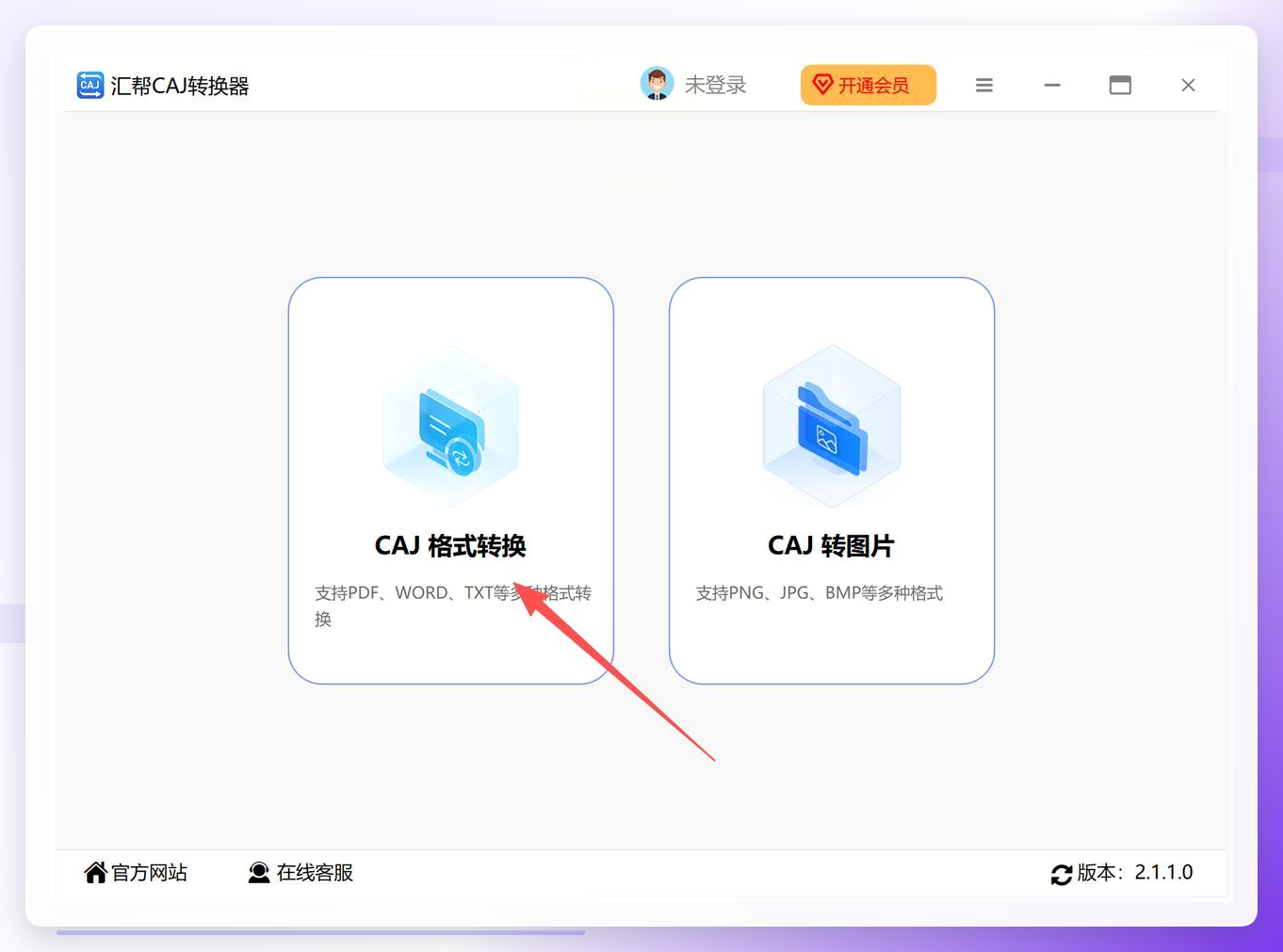
第一步:安装并启动软件(选择功能)
在电脑上完成安装后,打开软件界面。你会看到两个主要功能入口:“CAF格式转换”和“CAJ转图片”。咱们的目的是转成PDF,所以直接选择第一个功能“CAF格式转换”。
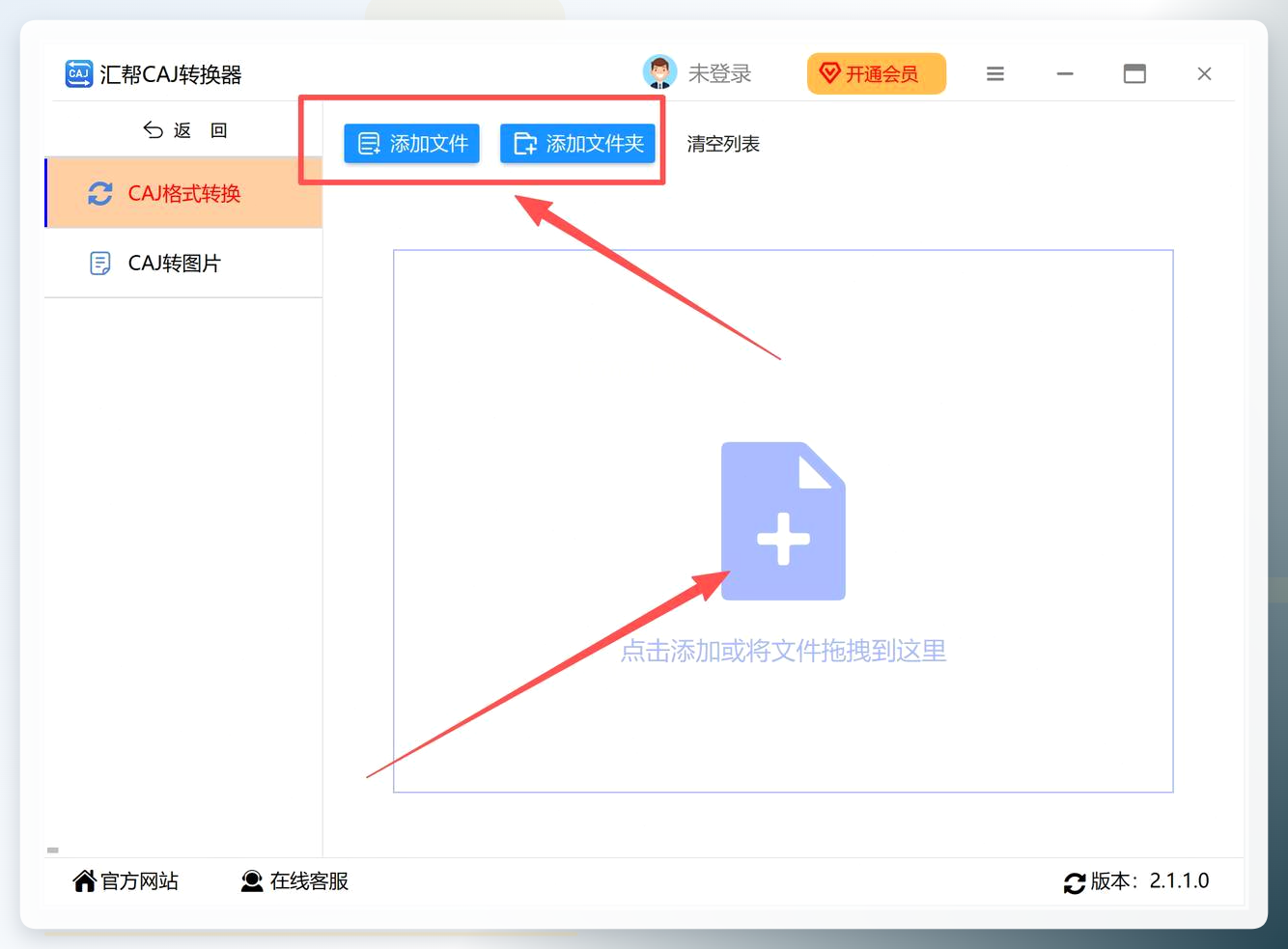
 第二步:导入CAJ文件(支持拖拽)
进入转换界面后,点击“添加文件”按钮,从电脑中选择需要转换的caj文件。如果你文件比较多也没关系,它支持批量添加。方便的是,你可以直接把文件拖到软件窗口里,一次拖入多个文件也能自动识别。
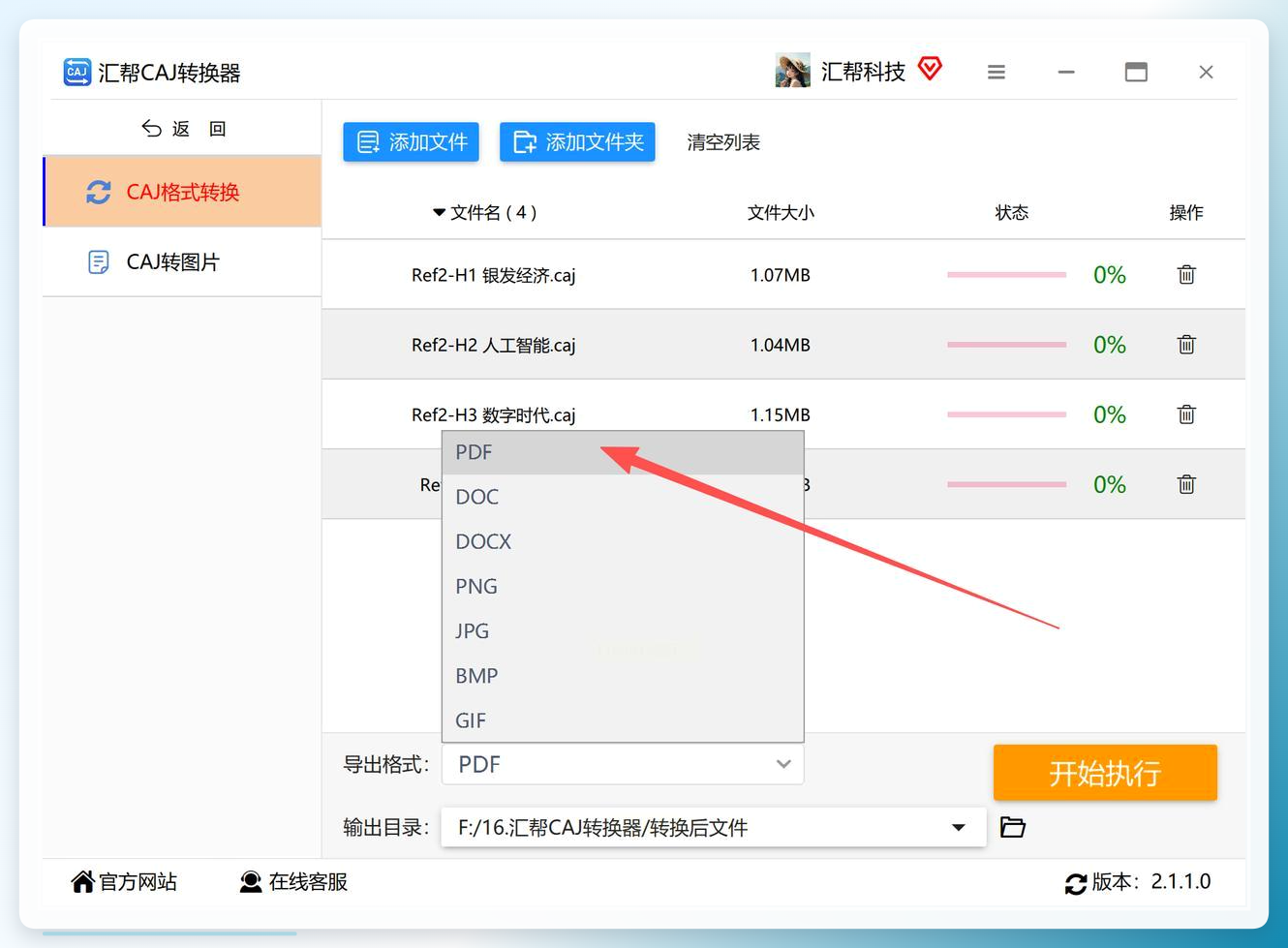
 第三步:设置输出格式为PDF
在界面的输出格式区域,点击下拉菜单,选中“PDF”。如果你有其他需求,比如需要编辑文档,也可以选择转换成Word;或者想提取里面的图片,可以选择转成图片格式(记得看清JPG和PNG的选项)。
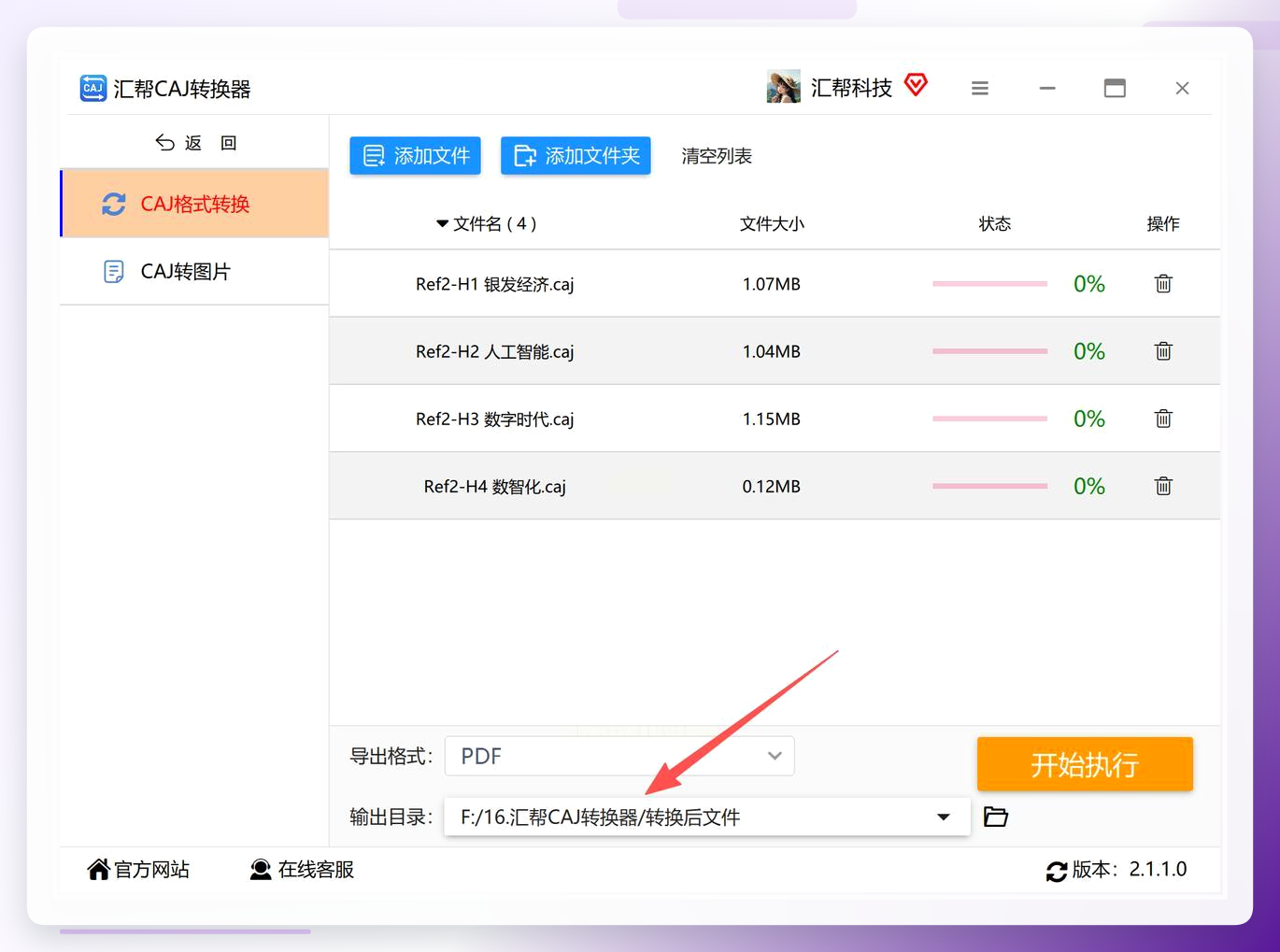
 第四步:选择输出文件夹
点击“浏览”按钮,设置转换后PDF文件的保存位置。建议专门新建一个文件夹,比如“CAJ转PDF”,这样转换完成后文件不会乱跑,找起来方便。
 第五步:执行转换
确认设置无误后,点击“开始执行”按钮。软件会自动按照顺序处理列表中的文件,界面上会有进度显示。转换完成后,会弹出“转换完成”的提示窗口,部分版本还会自动打开输出文件夹,方便你直接查看结果。
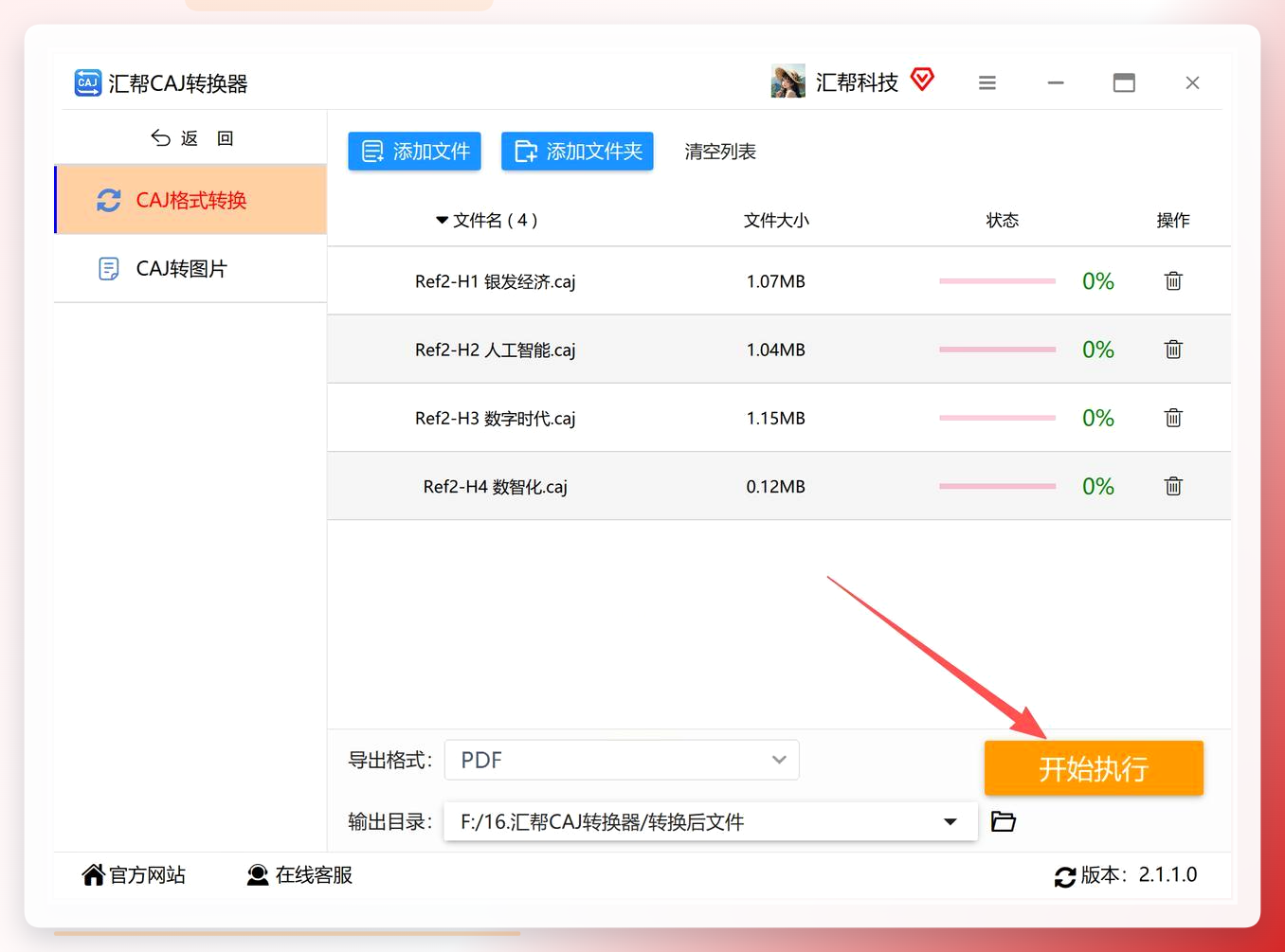
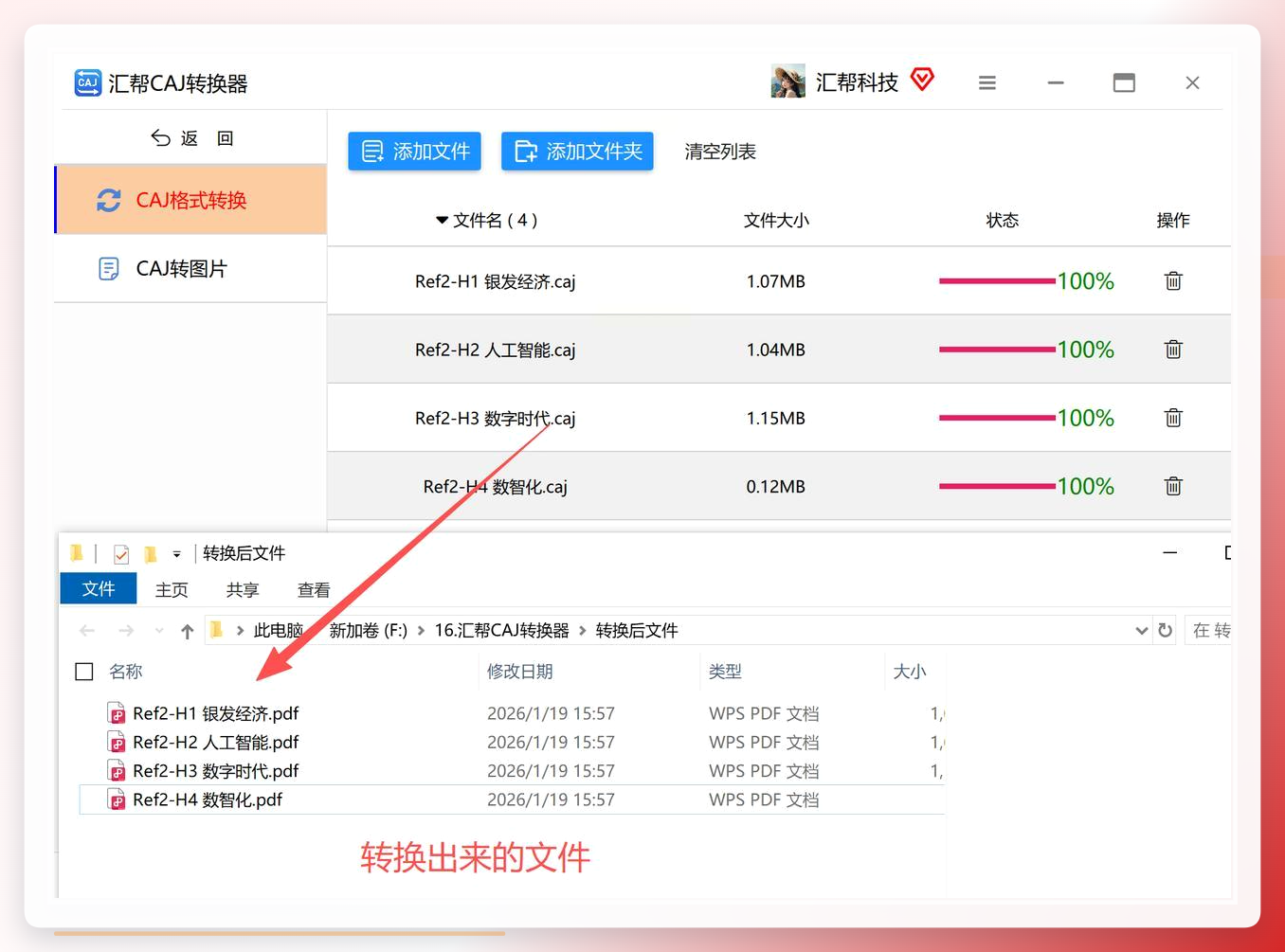 这个方法是我目前处理caj文件怎么转成pdf文件格式问题时用的比较多的,主要是省去了逐个打开的麻烦,一键批量操作能节省不少时间。
方法二:在线转换工具(临时应急)
如果手头只是零星一两份文件,不想单独安装软件,用在线转换网站也是可以的。
操作上一般是在浏览器里搜索“caj转PDF在线转换”,进入网站后,在【PDF转换】类目下找到【其他转PDF】中的【caj转PDF】功能。上传文件后,网站会自动处理,处理完成后下载转换好的PDF文件即可。
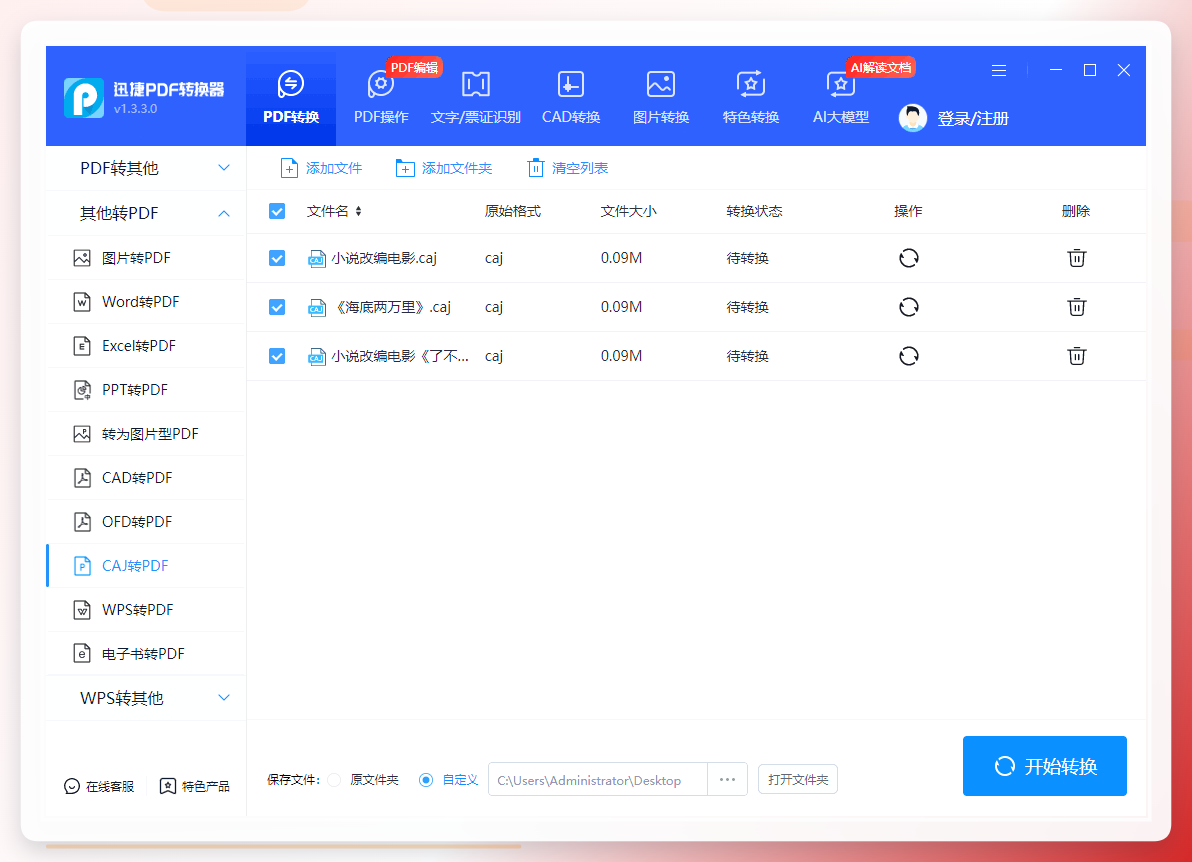
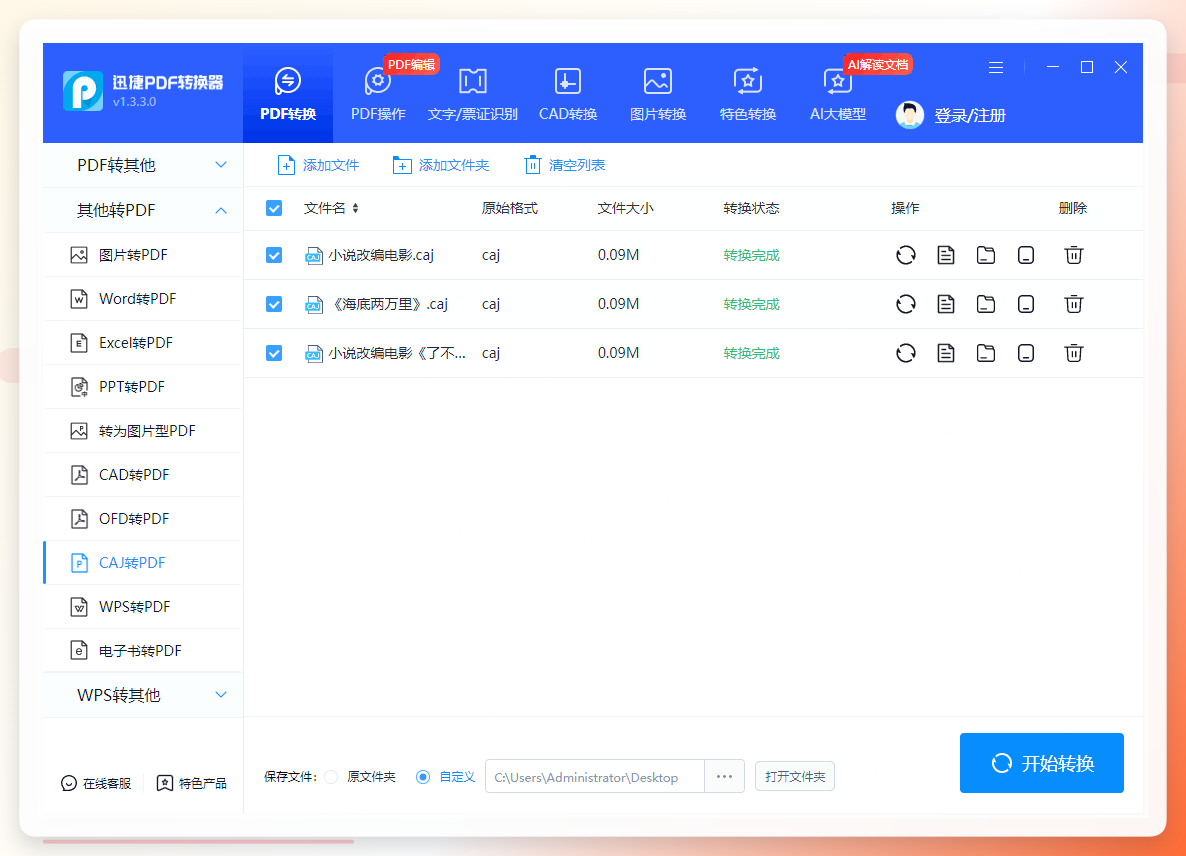 提醒一下:在线转换对于文件数量少、文件不大的情况比较方便,但如果有大量文件需要处理,上传下载会比较耗时,安全性方面也需要自己权衡。
方法三:通过CAJViewer阅读器打印输出
具体操作如下:
使用CAJViewer 7.3(或其他版本)打开你的caj文件。
点击左上角的“打印”按钮。
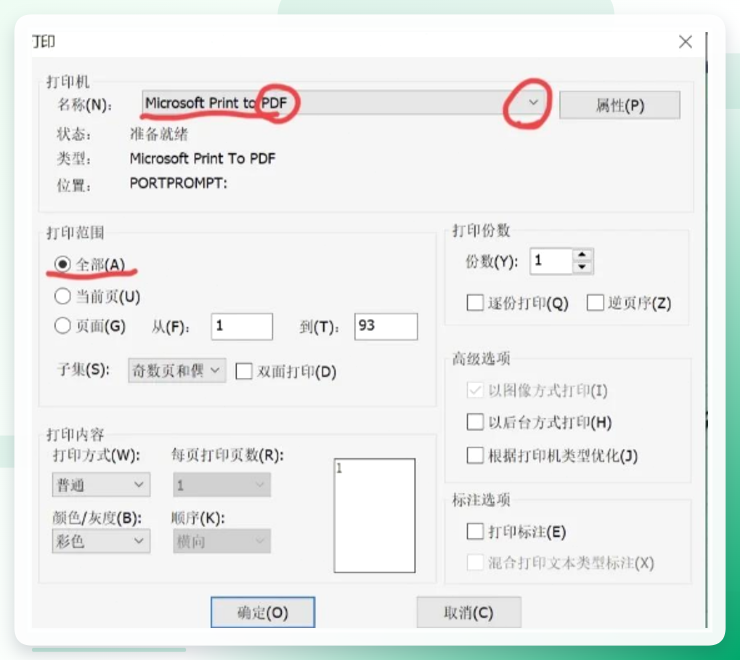 在弹出的打印对话框中,将打印机选择为“Adobe PDF”或系统中自带的“Microsoft Print to PDF”(不同电脑显示的选项会有差异),然后点击确定或打印。
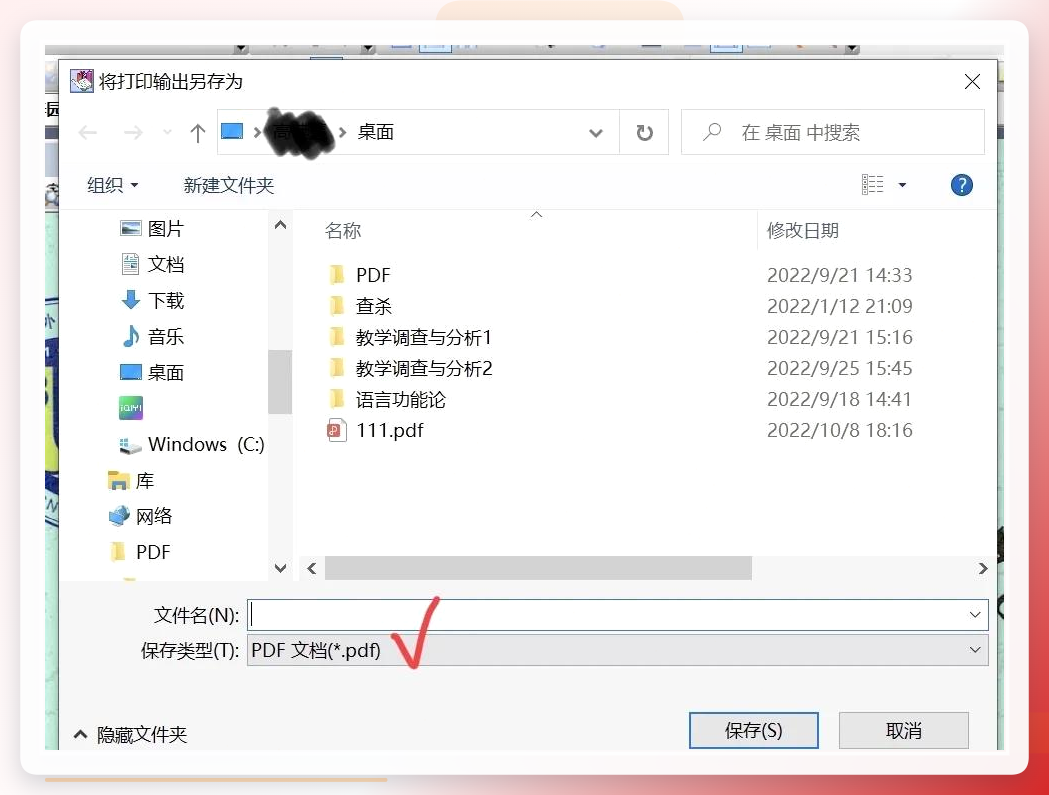
在弹出的保存窗口中,选择保存位置并命名文件,PDF就会生成到你的电脑上了。
 方法四:使用CAJ云阅读软件(适合移动端操作)
如果你暂时不在电脑前,也可以用手机上的CAJ云阅读App来应急处理。
操作流程大致如下:
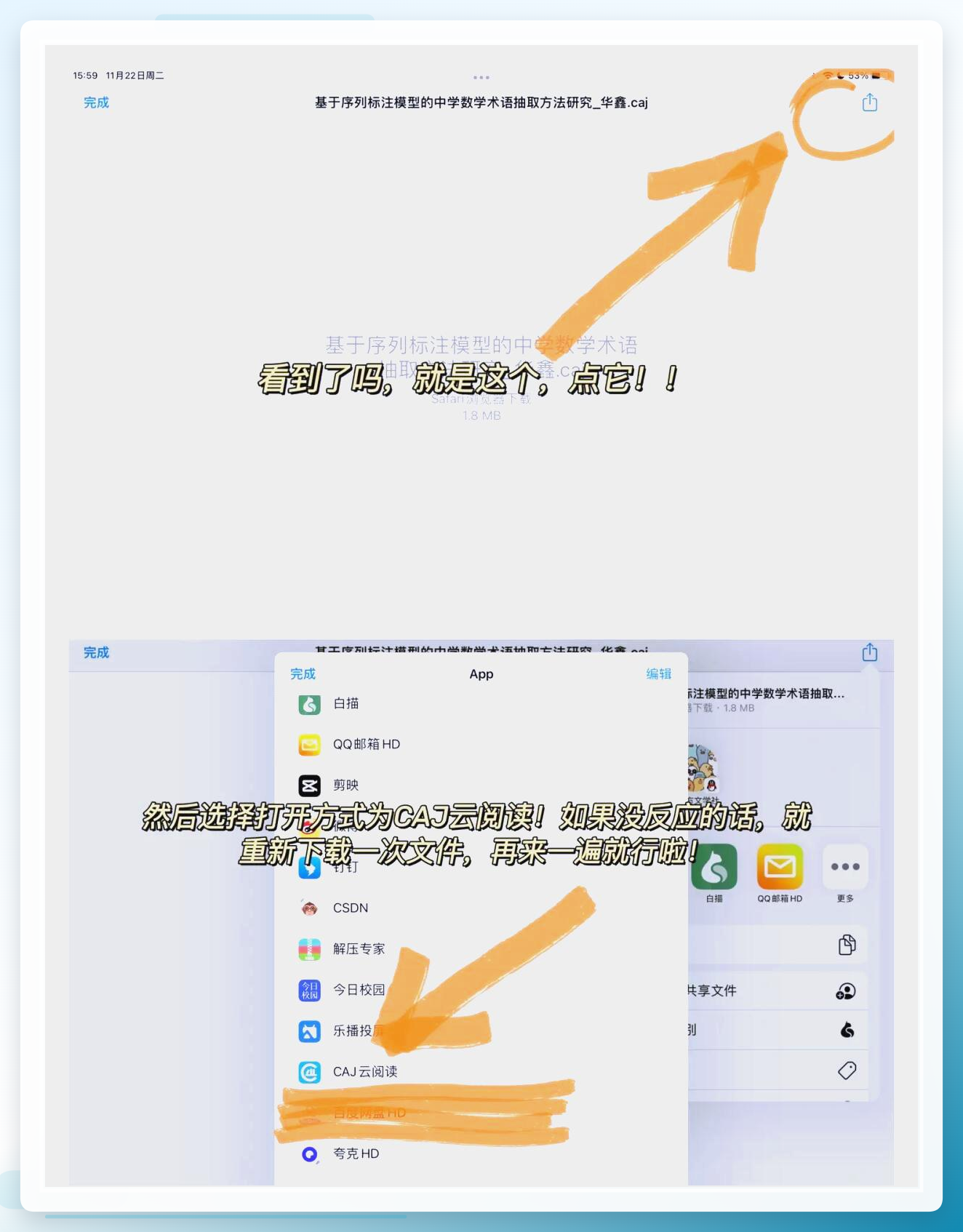
从知网下载文章时,选择用CAJ云阅读打开文件。如果打不开,可以尝试重新下载一次再打开。
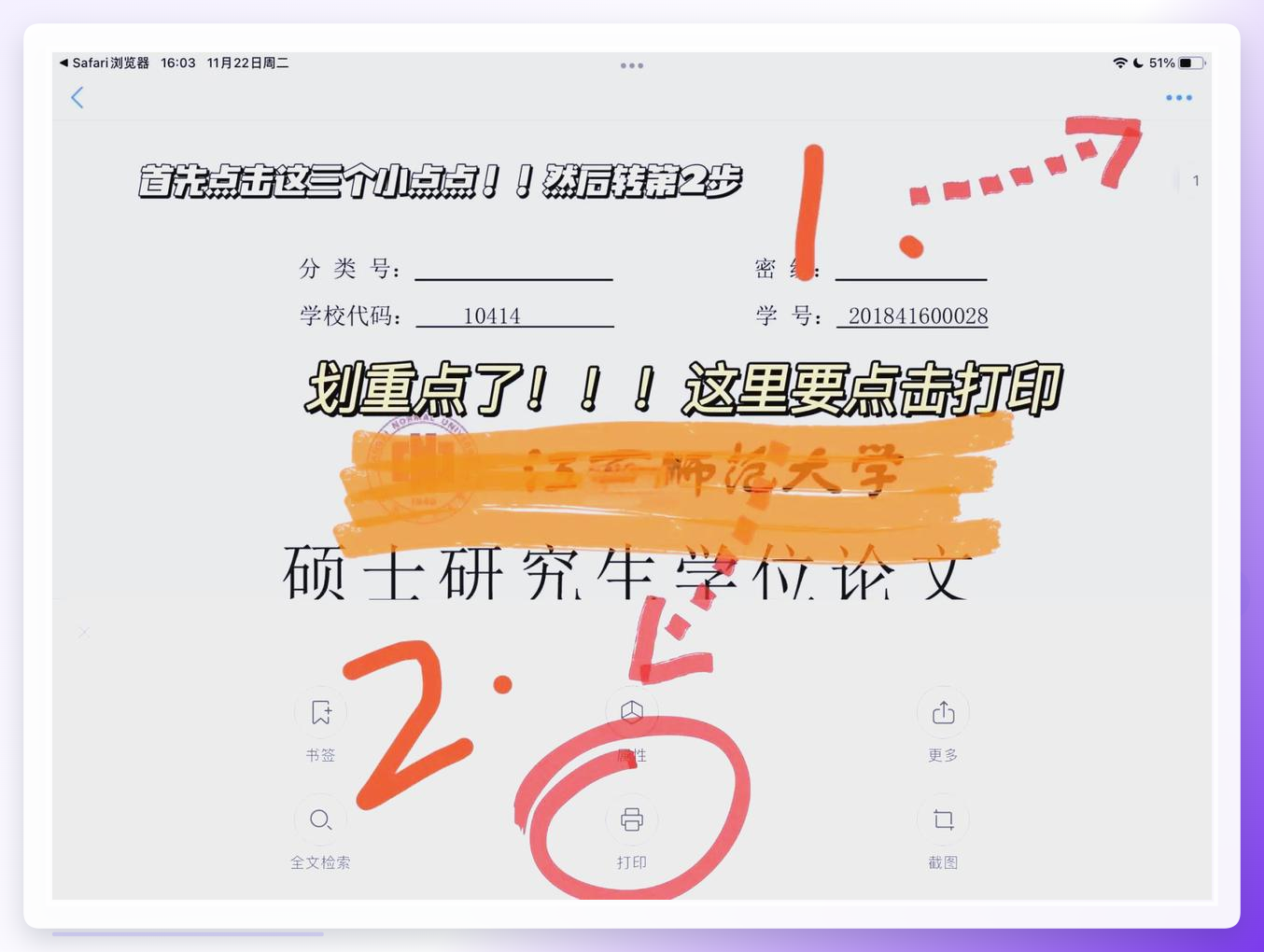
文件成功导入后,打开你需要转换的文章,点击右上角的菜单(通常是三个点)。
 然后选择“打印”选项,在打印界面中,选择导出为PDF。这样就可以在移动端完成格式转换了。
 这个方法比较适合在碎片时间处理文件,但界面操作和文件导出路径需要稍微适应一下。
方法五:用WPS Office直接另存为(适合新版本用户)
如果你电脑上安装了新版WPS Office,也可以试试直接打开caj文件。
操作方法是:右键点击caj文件,选择“打开方式”中的“WPS Office”(如果列表中没有,可以先打开WPS,再通过文件菜单打开)。WPS会自动识别并加载caj文件内容。加载完成后,点击左上角的“文件”菜单,在下拉列表中选择“另存为”,将保存类型设置为PDF即可。
方法六:借助其他PDF转换工具
除了上面提到的方法,市面上一些功能比较全面的PDF转换工具,也集成了caj转PDF的功能。
这类软件的操作逻辑大同小异:
打开软件,找到“文件转PDF”或“特色转换”功能区。
点击或拖拽添加你的caj文件。
在输出格式中选择PDF,设置好输出目录。
点击开始转换,等待进度完成即可。
写在最后的小建议
我把这几种方法都使用过一遍后,说说自己的心得:
如果是毕业季或集中看文献,需要一次性转换几十份文件,建议优先选择方法一(汇帮CAJ转换器),在效率和稳定性上表现更出色。
如果只是偶尔处理一两份文件,不想折腾软件,用方法二(在线转换)或方法三(CAJViewer打印)就能解决。
如果是在手机或平板上看文献,那就试试方法四(CAJ云阅读)。
希望这份关于caj文件怎么转成pdf文件格式的详细教程能帮到你。建议收藏这篇文章,下次遇到需要转换的caj文件时,可以直接对照着操作。如果你在转换过程中遇到其他问题,欢迎在评论区留言交流。
