

一、开头:为什么你必须学会CAJ转PDF?
想想看,当你熬夜写完论文,兴冲冲想分享给导师,结果对方说“CAJ格式打不开,你这是什么鬼”;当你在图书馆下载了一篇核心期刊,想存手机里随时看,结果发现只能用知网APP打开,换个设备就“水土不服”;又或者你好不容易从CAJ里复制了一段金句,想粘贴到Word里改改,结果格式乱成一团,排版全没了……是不是瞬间头大?
CAJ格式就像知网给文献穿的“专属衣服”,好看但不通用!PDF格式才是真正的“社交货币”——手机、电脑、平板都能打开,随便加注释、标重点,传文件不用带任何“附加组件”。所以,把CAJ转成PDF,本质上就是给你的文献“解锁通用权限”!今天分享的5个方法,不管你是电脑小白还是经常处理文件的老手,都能找到适合自己的操作,赶紧码住!
二、5个CAJ转PDF方法,总有一款适合你!
方法一:用「汇帮CAJ转换器」软件——适合批量处理+离线操作
适用场景:每天要处理10+篇文献、需要断网也能用、想要批量转换的同学。
操作步骤(包教包会):
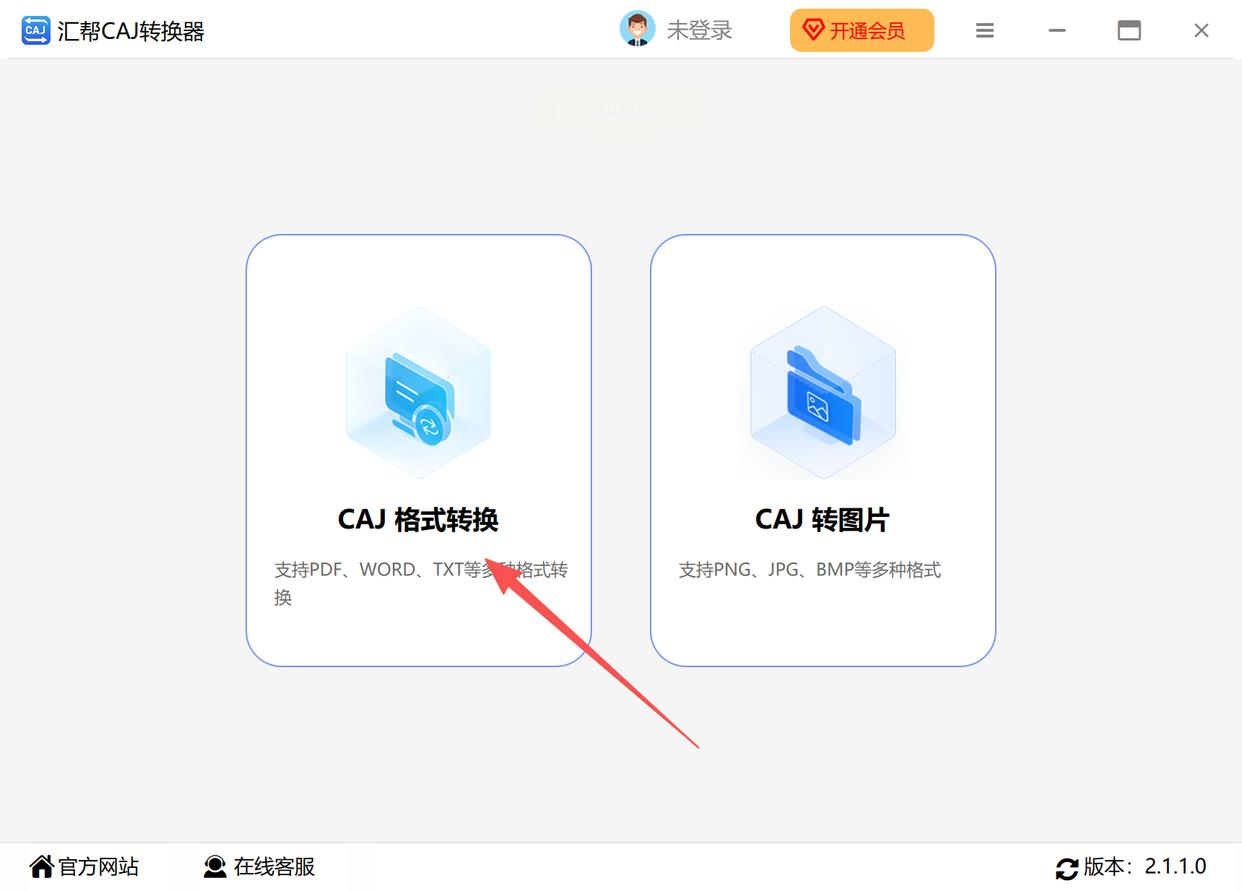
1. 打开软件选功能:先打开安装好的汇帮软件,界面会跳出两个大按钮——“CAJ格式转换”和“CAJ转图片”。咱们选第一个“CAJ格式转换”,因为要转成PDF嘛!(这里注意别选错,不然可能转成图片反而麻烦)
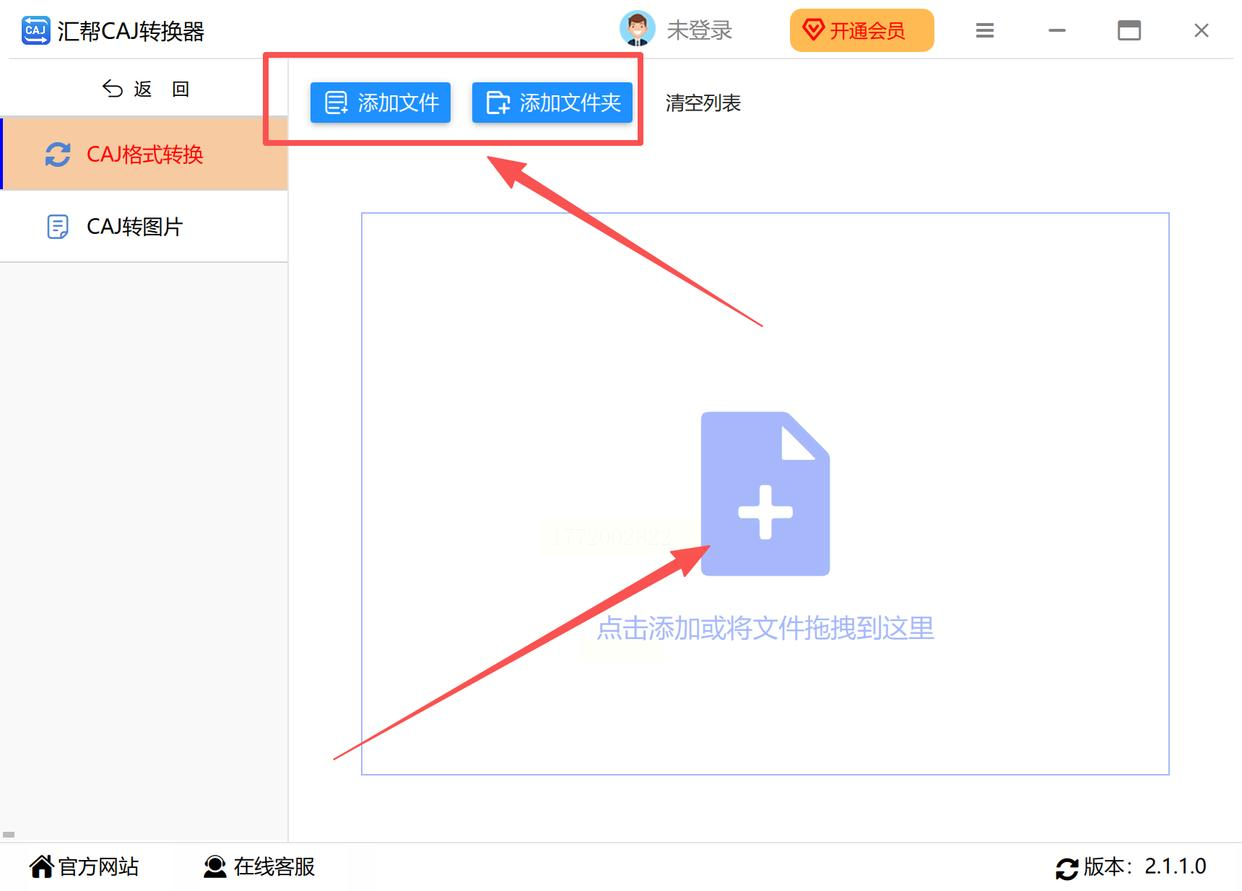
2. 拖文件或点“添加”:把你要转换的CAJ文件直接“拽”到软件窗口里,或者点左边的“添加文件”按钮一个个选。超贴心的是,这个软件支持批量上传!比如你一次有5篇论文要转,直接拖5个进去就行,省得一个个点,爽!
3. 选输出格式和路径:
- 输出格式那里,一定要点选“PDF”(别选成Word或图片了,咱们要的是PDF)。
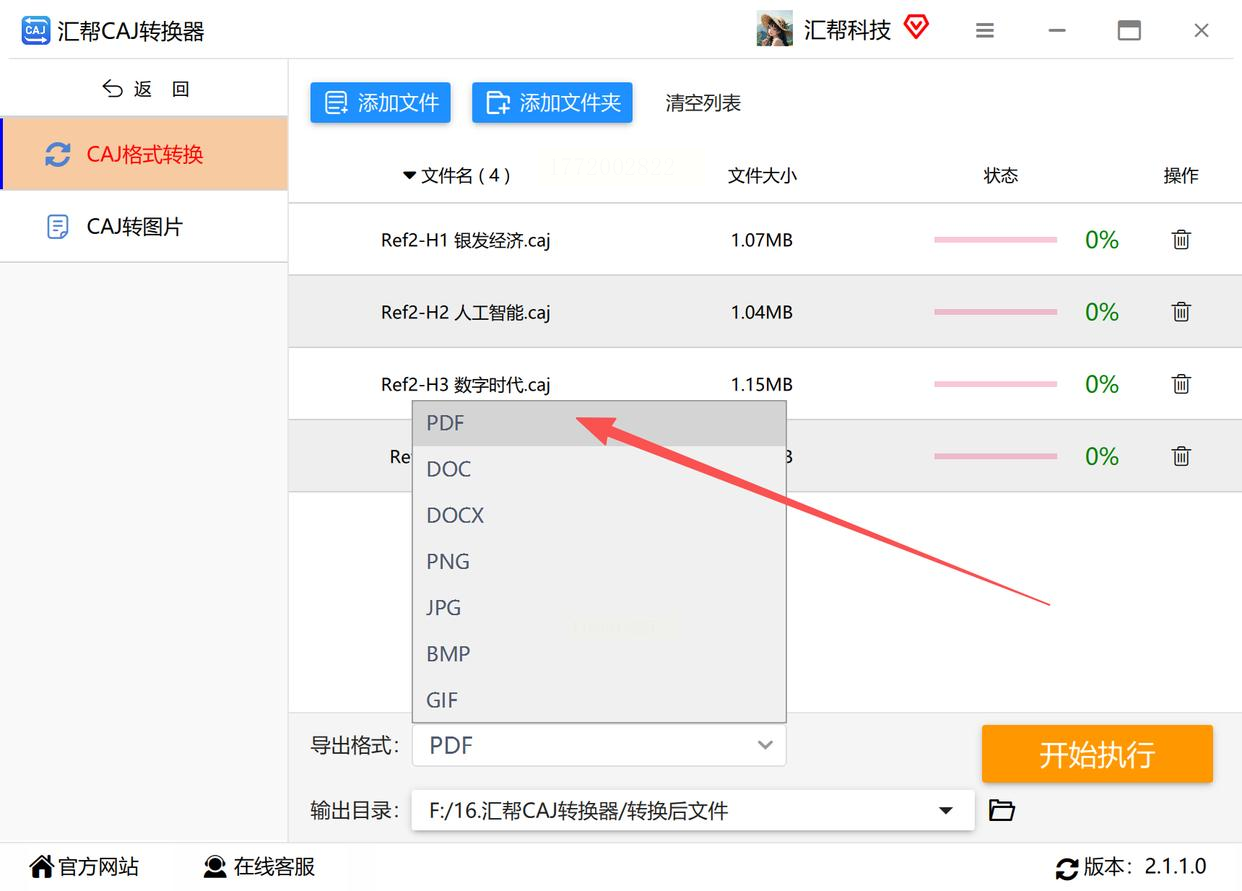
- 输出文件夹记得改一下!比如你专门建个“已转PDF”的文件夹,转换完直接点进去找,再也不用翻遍电脑找文件了。
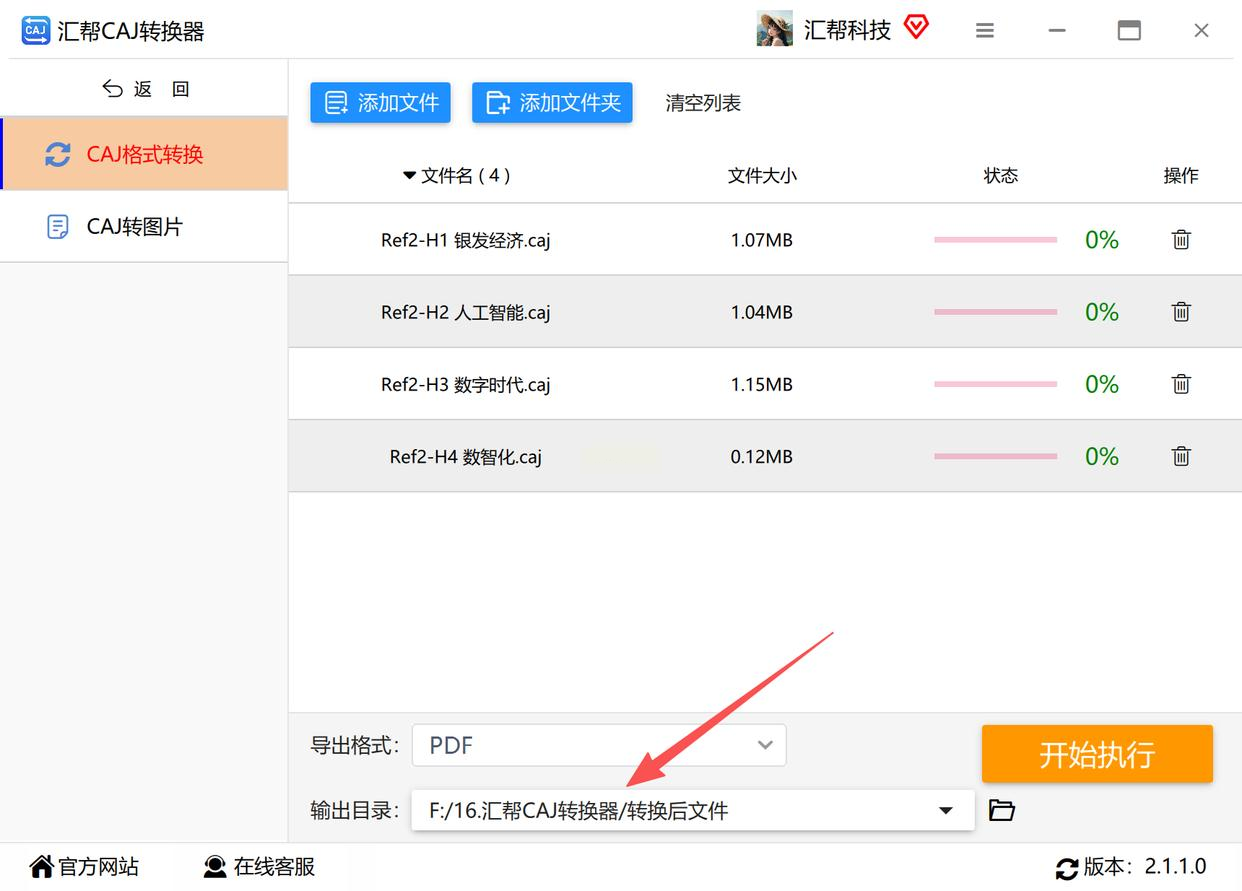
4. 一键开始转换:点右下角的“开始执行”,软件就默默工作啦。等进度条走完,它会自动弹出输出文件夹,你直接打开就能看到转换好的PDF文件,完美!
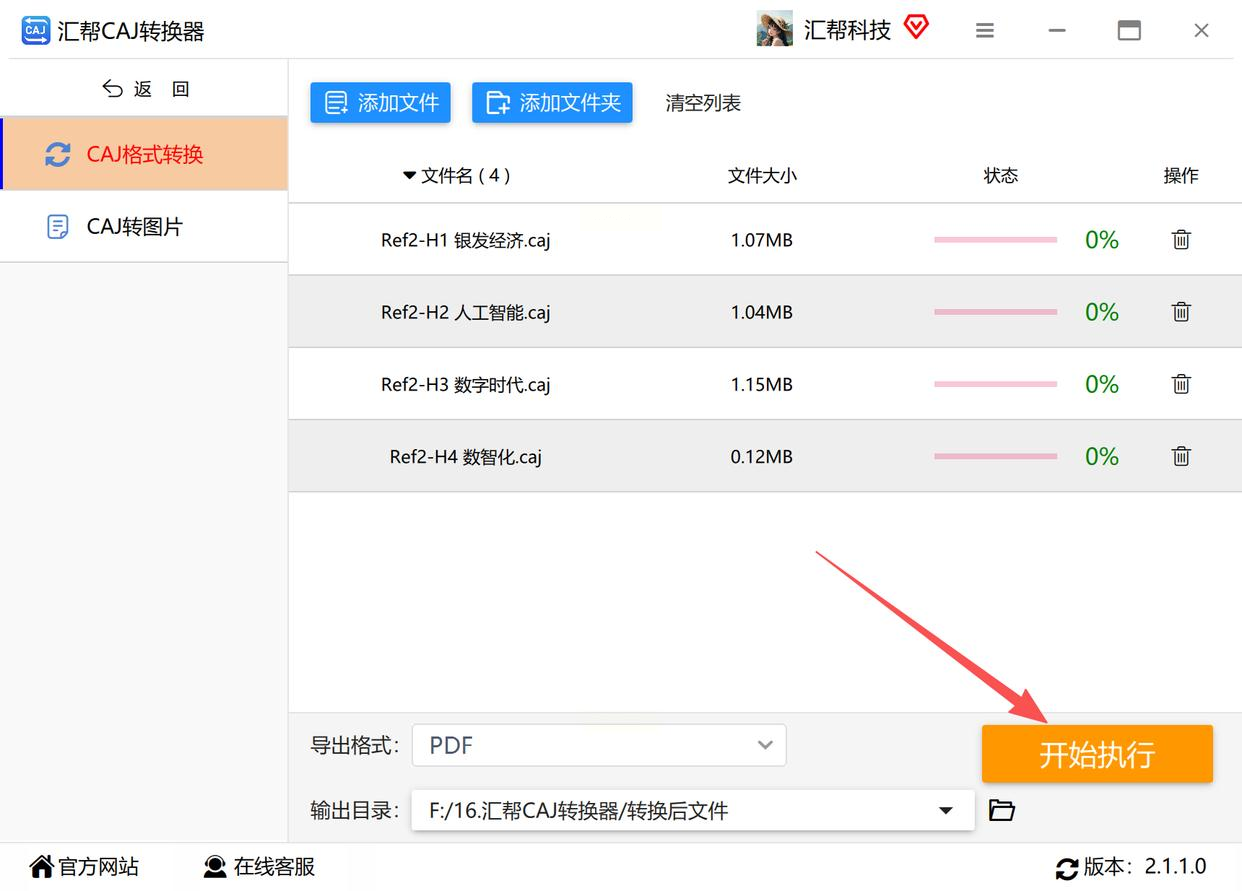
小Tips:这个软件支持离线转换,没网也能用,而且转换速度快,不会像在线工具那样“看广告等半天”。要是你经常处理文献,真心建议装一个,长期用超划算!
方法二:用「易转换」在线工具——适合临时救急+单个文件
适用场景:偶尔需要转换1-2个文件,不想下载软件,或者电脑配置低的同学。
操作步骤:
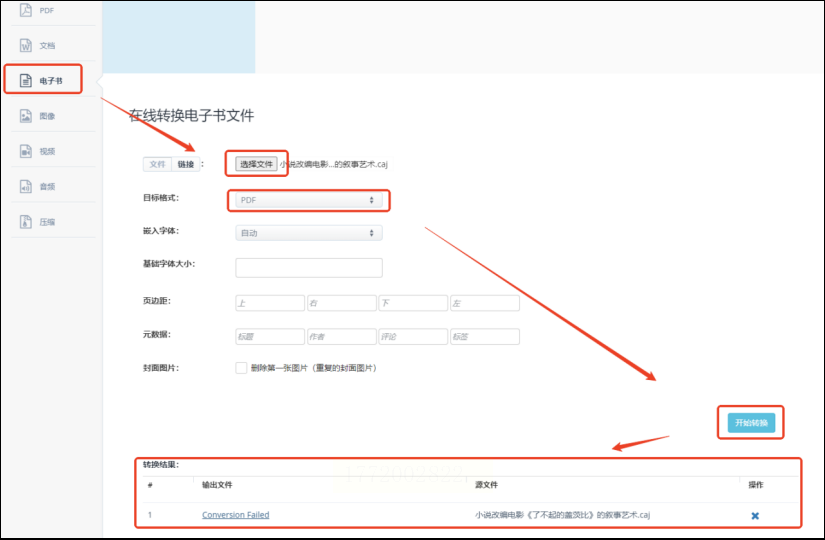
1. 打开网站选功能:直接搜“易转换”官网(认准官方域名,别点错广告网站!),进去后左边菜单找到“知网caj”,下面就有“caj转PDF”的选项,点进去!
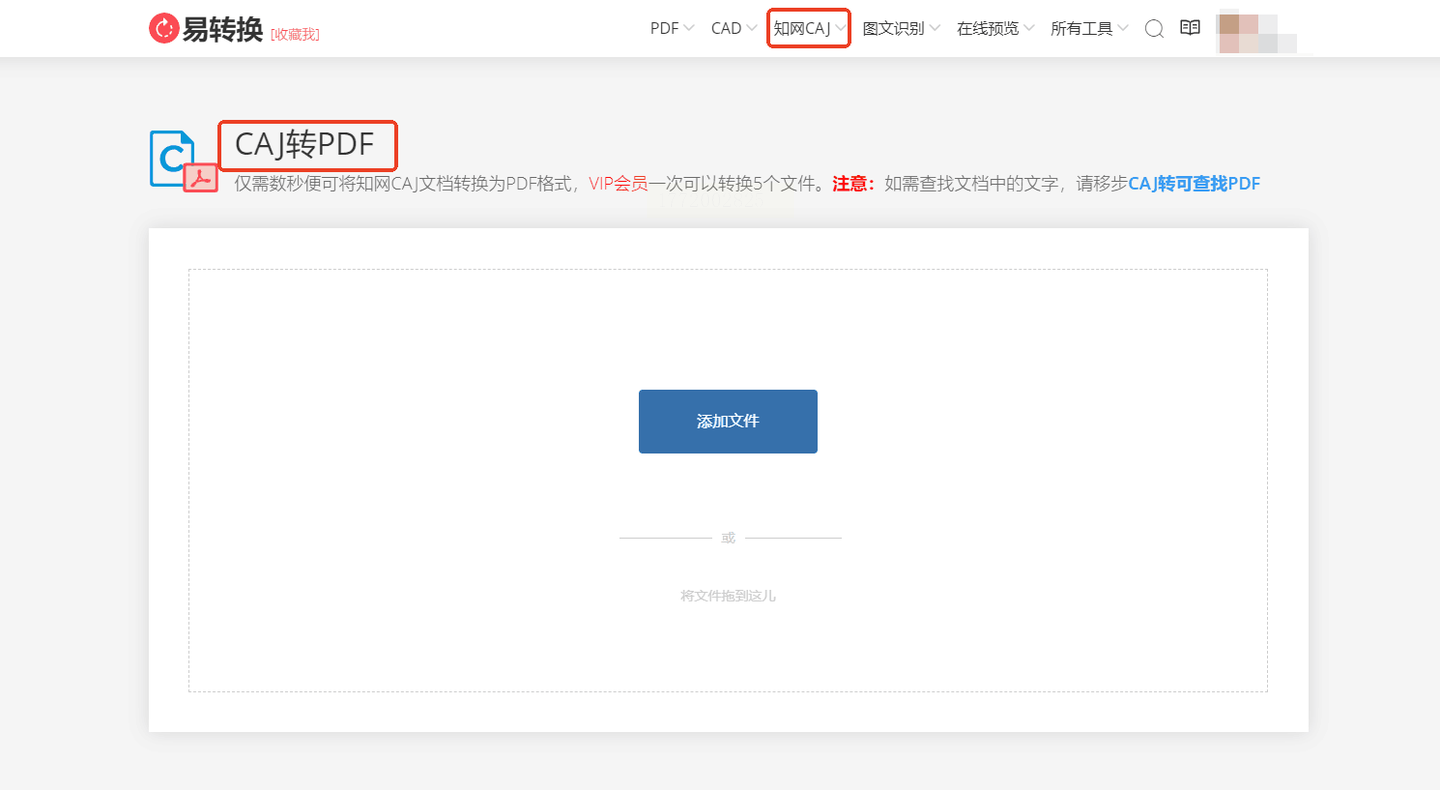
2. 上传文件:页面中间有个“添加文件”的按钮,点一下,从电脑里选你要转换的CAJ文件。注意文件大小别太大,单个文件一般限制在100MB以内比较稳妥。
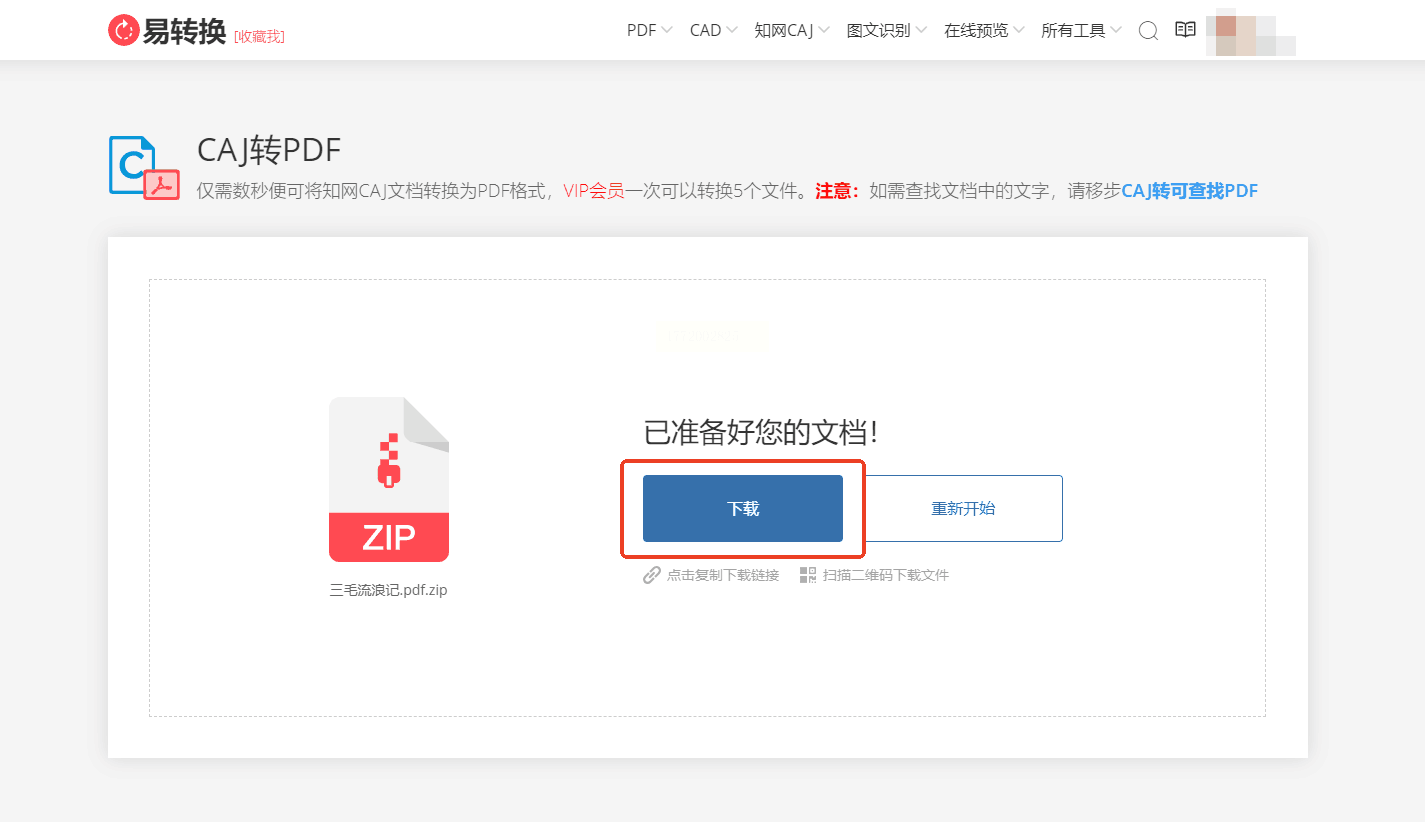
3. 自动转换+下载:点完“添加文件”后,网站会自动开始转换(不用你手动操作),进度条走完后,右边会出现“下载”按钮,点一下就能把PDF存到电脑里了!
⚠️注意:在线工具要小心!有些网站会偷偷压缩文件画质,或者要你看广告才能下载。如果转换后PDF模糊,大概率是网站压缩了,这时候可以试试其他方法。
方法三:用「Aconvert」在线工具——适合对格式要求高的文献
适用场景:需要保留原文献排版(比如带表格、公式、图表)的同学,或者电脑没安装软件的情况。
操作步骤:
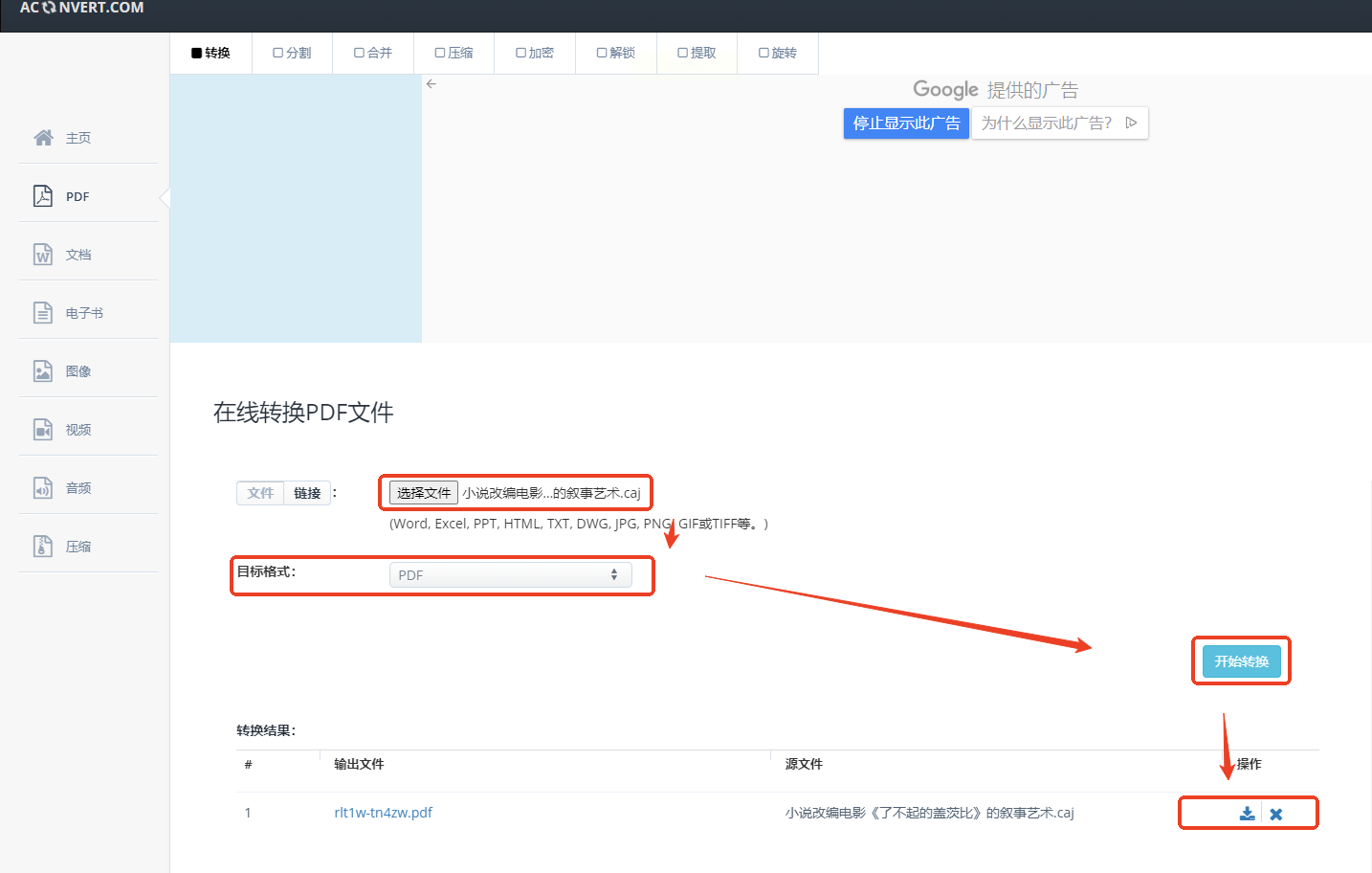
1. 打开网站选功能:进Aconvert官网(直接搜名字就能找到),左上角有个“PDF”选项,点它!然后在左边选“PDF转换”,右边就有“选择文件”的按钮,或者直接拖文件上来。
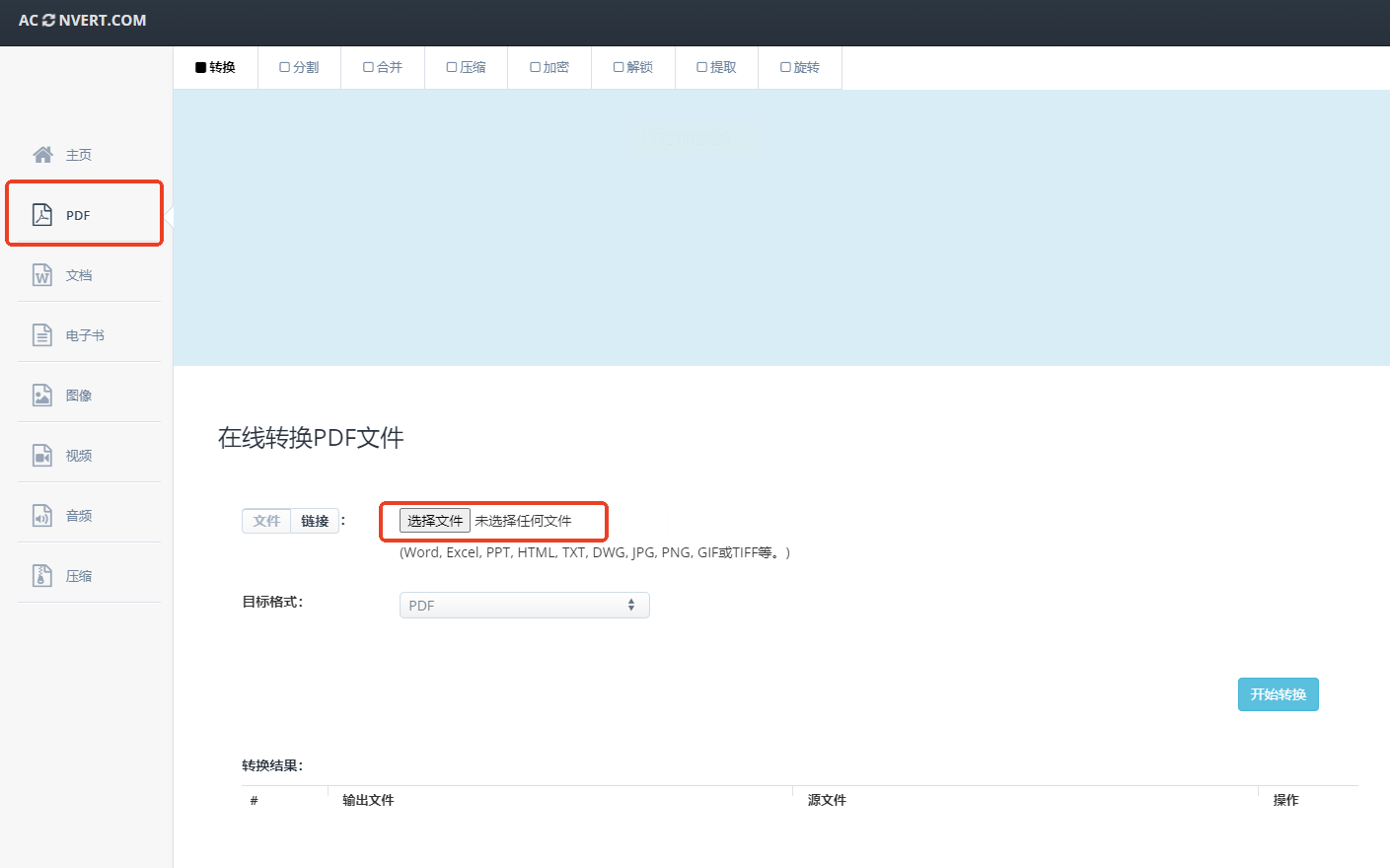
2. 设置目标格式:在“目标格式”里,找到“PDF”(一般默认就是),然后点“开始转换”。网站会在后台默默处理,等一会儿进度条走完,就能看到“转换结果”。
3. 下载转换好的文件:结果页面里,每个文件后面都会有个“下载”图标,点一下就能保存到本地啦。这个网站最大的优点是转换后格式保留得比较好,公式、图片都不会乱,适合对排版要求高的文献(比如毕业论文里的图表)。
方法四:Word复制粘贴法——适合只需要文字内容+简单排版
适用场景:文件篇幅短(比如几千字的小论文),只需要提取文字,不需要保留复杂格式的同学。
操作步骤:
1. 打开CAJ文件:用知网阅读器打开CAJ文件(如果没安装软件,就先在知网APP里下载,支持在线打开)。
2. 全选文字:在阅读器里,找到左上角的“文本选择工具”(长得像鼠标箭头那个),点一下,然后框选整个文档,或者按Ctrl+A全选,再按Ctrl+C复制。
3. 粘贴到Word:打开WPS或者Microsoft Word,新建一个空白文档,按Ctrl+V粘贴。这时候文字可能有点乱(比如换行符不对),你简单调一下字体和段落格式(比如统一用宋体、行距1.5倍)。
4. 导出PDF:格式调整好后,点左上角“文件”→“输出为PDF”,选好保存路径,起个文件名,点“确定”就搞定啦!
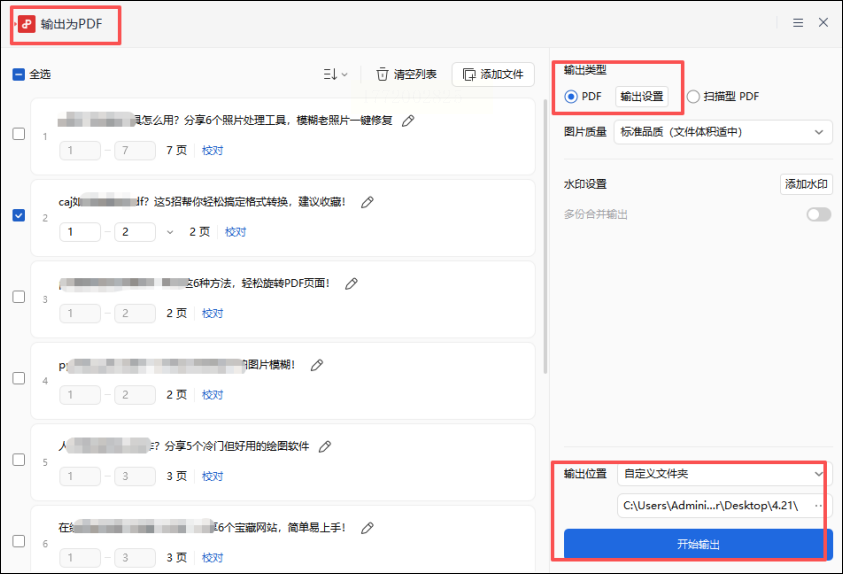
⚠️注意:如果CAJ文件有复杂图片、公式,复制粘贴到Word后可能会错位,这时候建议用软件转换法,别硬用这个方法,不然改格式会改到崩溃!
方法五:批量转换终极方案——适合10篇以上文献
适用场景:要转换多篇文献(比如毕业季的论文集、课程论文汇总),需要一次性搞定的同学。
操作步骤:
1. 用「CAJ批量转换助手」:如果前面的软件/在线工具不够用,推荐一个更专业的批量转换工具(这里不推荐具体名称,你搜“CAJ批量转换”选口碑好的),安装后打开软件。
2. 添加多个文件:点“添加文件”,把你要转换的所有CAJ文件一次性拖进去(比如20篇论文),软件会自动识别格式。
3. 设置输出参数:选“PDF”格式,然后设置输出文件夹,比如“D:\我的论文PDF”,方便之后整理。
4. 开始批量转换:点“开始转换”,软件会自动逐个处理,转换完后,所有PDF文件会出现在你设置的文件夹里,直接复制到U盘或云盘就行!
三、常见问题解答(避坑指南!)
1. 转换后的PDF很模糊?
可能是在线工具压缩了画质!解决办法:换汇帮软件或者Aconvert,选“高质量转换”(如果有选项),或者用Word转换时,导出PDF时选“高质量”(别选“最小文件”)。
2. CAJ文件太大,转换失败?
试试分批次转换!比如100MB的文件拆成2个50MB的小文件,或者用汇帮软件支持的“分卷转换”功能。
3. 转换后PDF无法编辑?
这是因为CAJ文件本身是“图片+文字”混合格式,用在线工具可能没识别文字。解决办法:用汇帮软件的“CAJ转Word”功能,先转成Word再转PDF,或者用知网阅读器的“导出为图片”再转PDF(虽然麻烦,但能解决编辑问题)。
4. 免费工具下载要收费?
别慌!像汇帮软件基础功能免费,转换100篇以内都够用;在线工具中,Aconvert、易转换也有免费额度,超过限制再考虑付费版。如果是学生党,很多工具支持教育邮箱认证,免费额度翻倍!
四、小编寄语
其实CAJ转PDF没那么难,关键是选对工具!日常处理文献,建议优先用汇帮软件(批量+离线),偶尔救急用易转换或Aconvert,只提取文字就用Word复制法。记住,转换时别贪快,别用不知名小网站,保护好文献隐私和文件安全!现在就挑一个方法试试吧,说不定下一秒你就发现“原来文献格式转换这么简单!”,从此告别格式焦虑,论文写作效率翻倍~
最后提醒:如果遇到格式转换问题,别自己硬扛!知网、万方、维普都有官方转换通道,或者直接找学校图书馆的技术老师帮忙,他们有内部工具,比咱们自己摸索快10倍!祝各位同学论文顺利,文献自由~
