

同学群里弹出一条语音,老同学在那头直叹气:录好的课件视频发到群里,系统提示超出大小限制,传了三回都卡在最后。mp4视频太大怎么快速压缩?别再急着换电脑,先看这份避坑教程
 其实这事我是用汇帮超级压缩器处理的——mp4视频太大怎么快速压缩,答案不在换设备,而在把码率这一步调对。
先把结论摆前面:压缩mp4不是把文件硬砍一刀,而是重新分配它每秒要装多少画面信息。这一步走顺了,体积能降下来,画面还能看;这一步走岔了,文件是小了,字全糊成一片。
问:第一次用,从哪儿进? 打开电脑上的“汇帮超级压缩器”,首页找到“视频压缩”这一项,点进去就是处理页面。
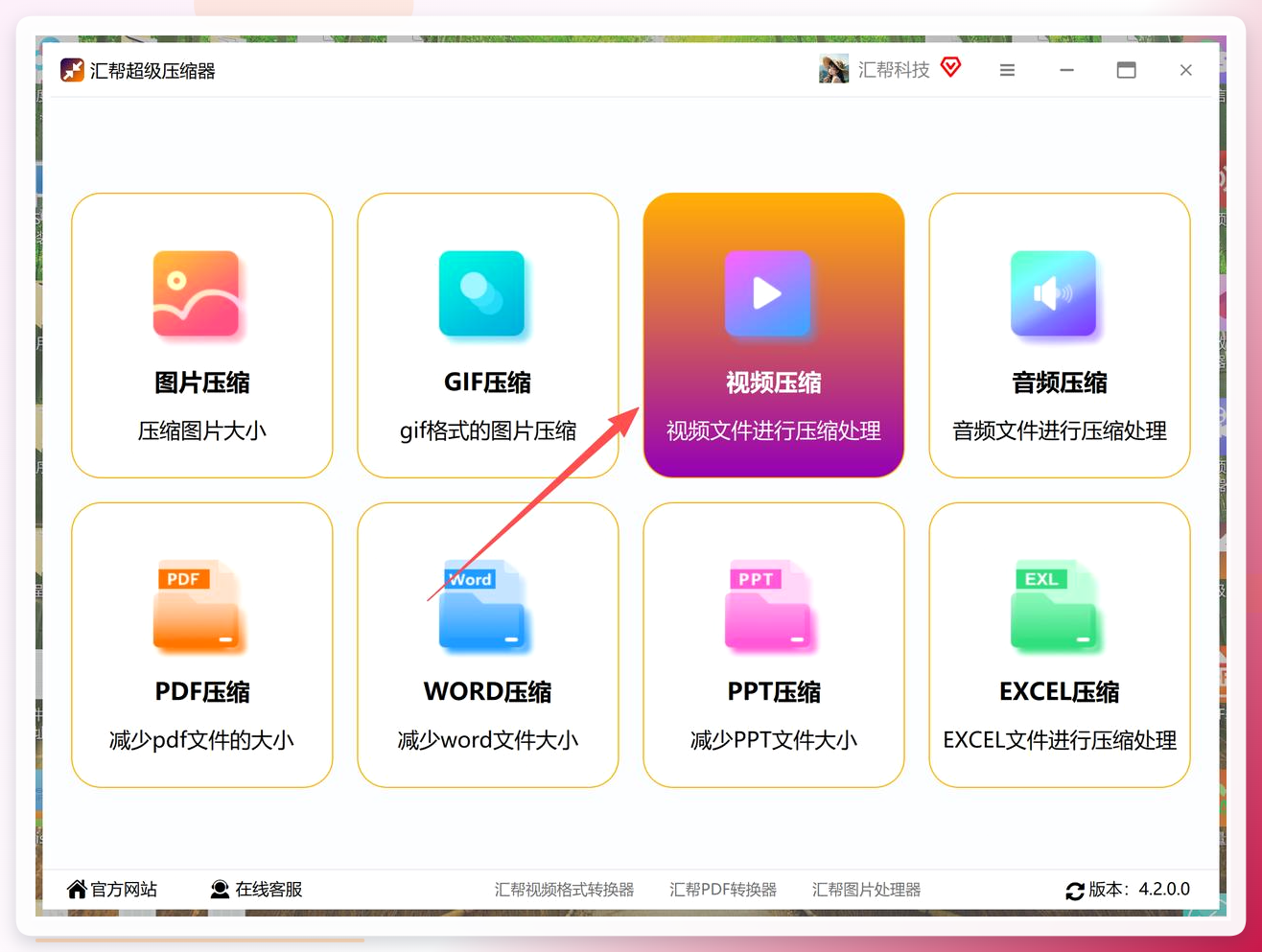 图里这一步就是关键,入口找错,后面全白搭。
问:文件怎么放进去? 把要处理的mp4准备好,点添加文件按钮,在弹框里选中导进来。一次选一个也行,选一批也行。
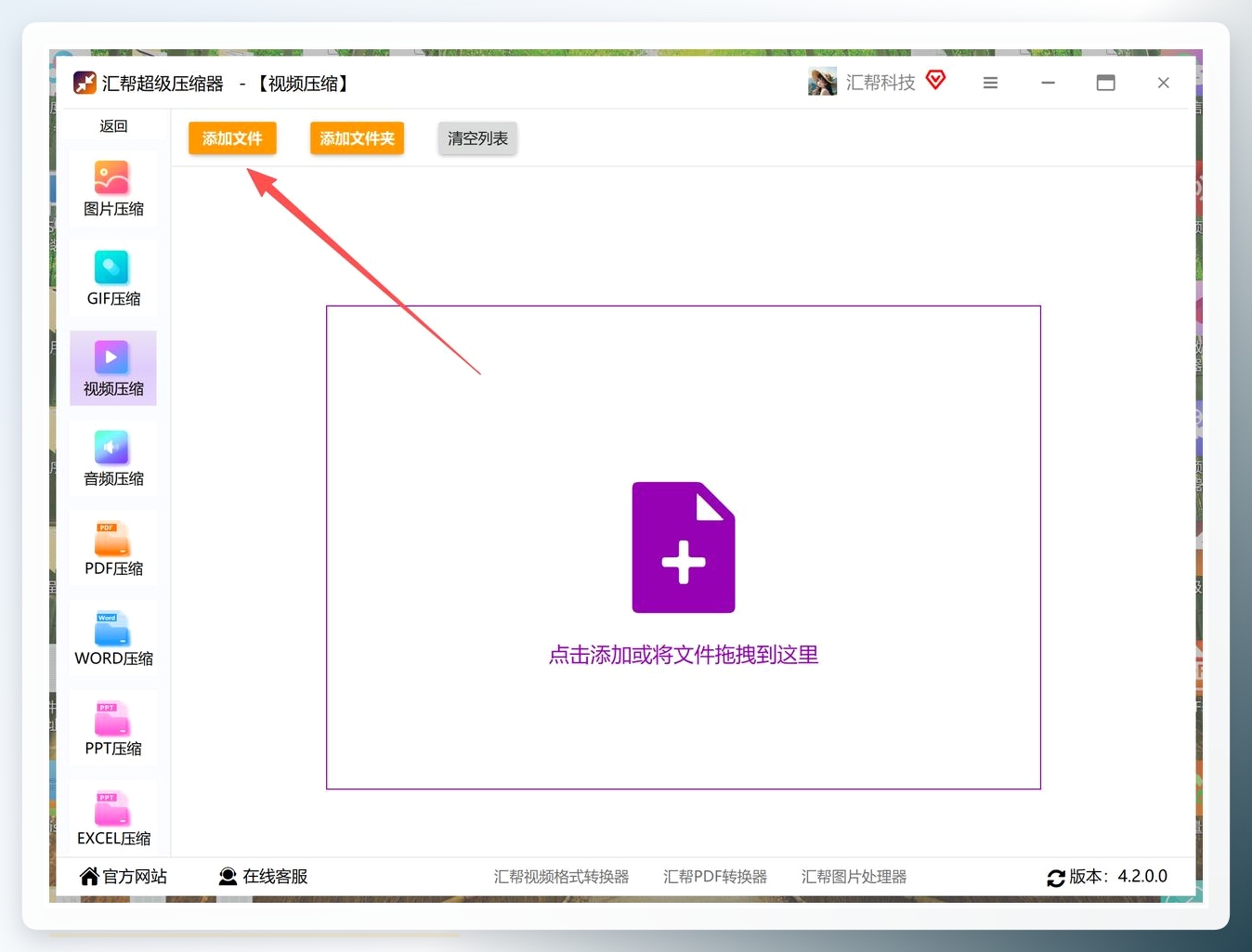 问:格式要不要改? 底部导出格式仍然挑mp4,播放兼容性最好,发哪儿都不挑设备。
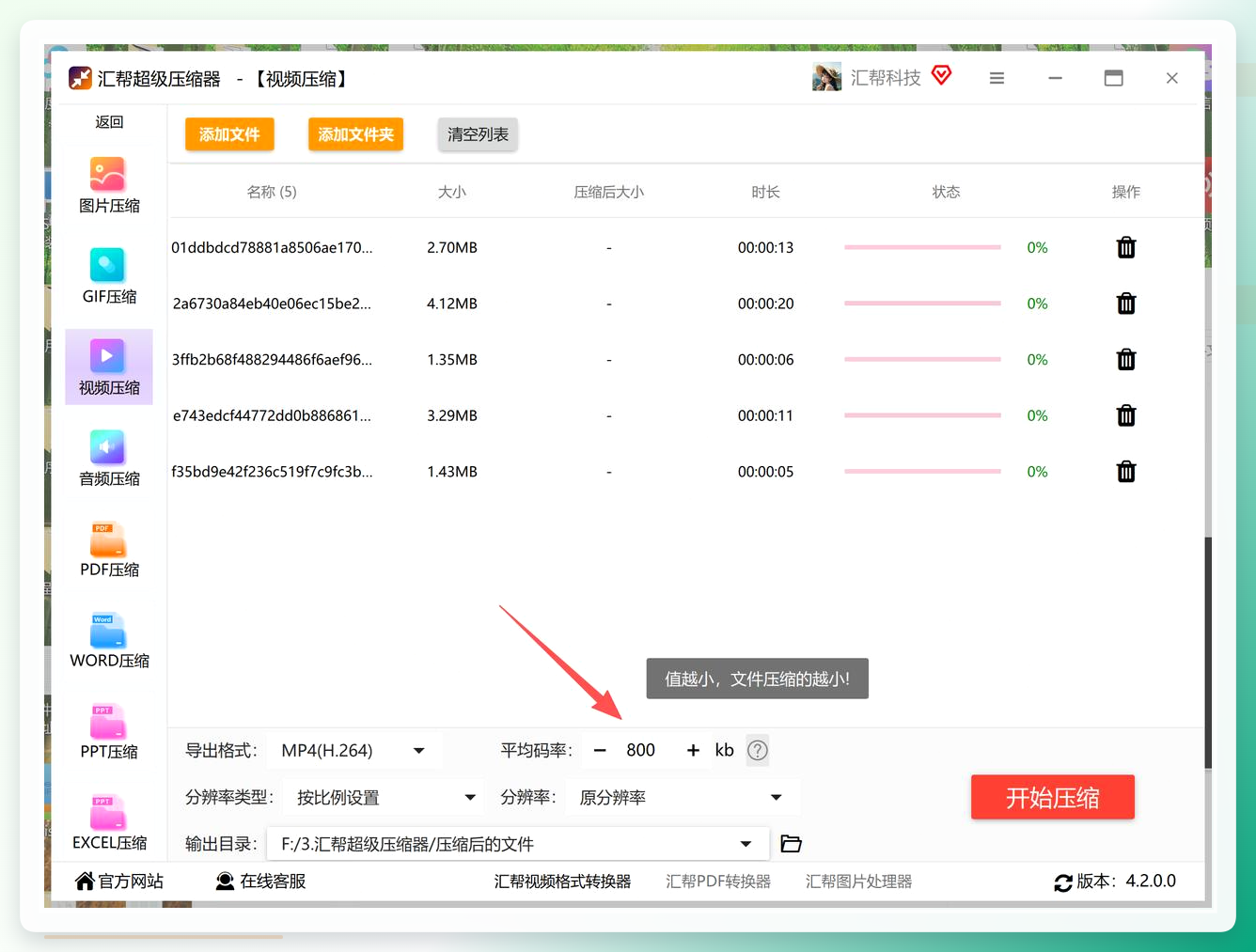
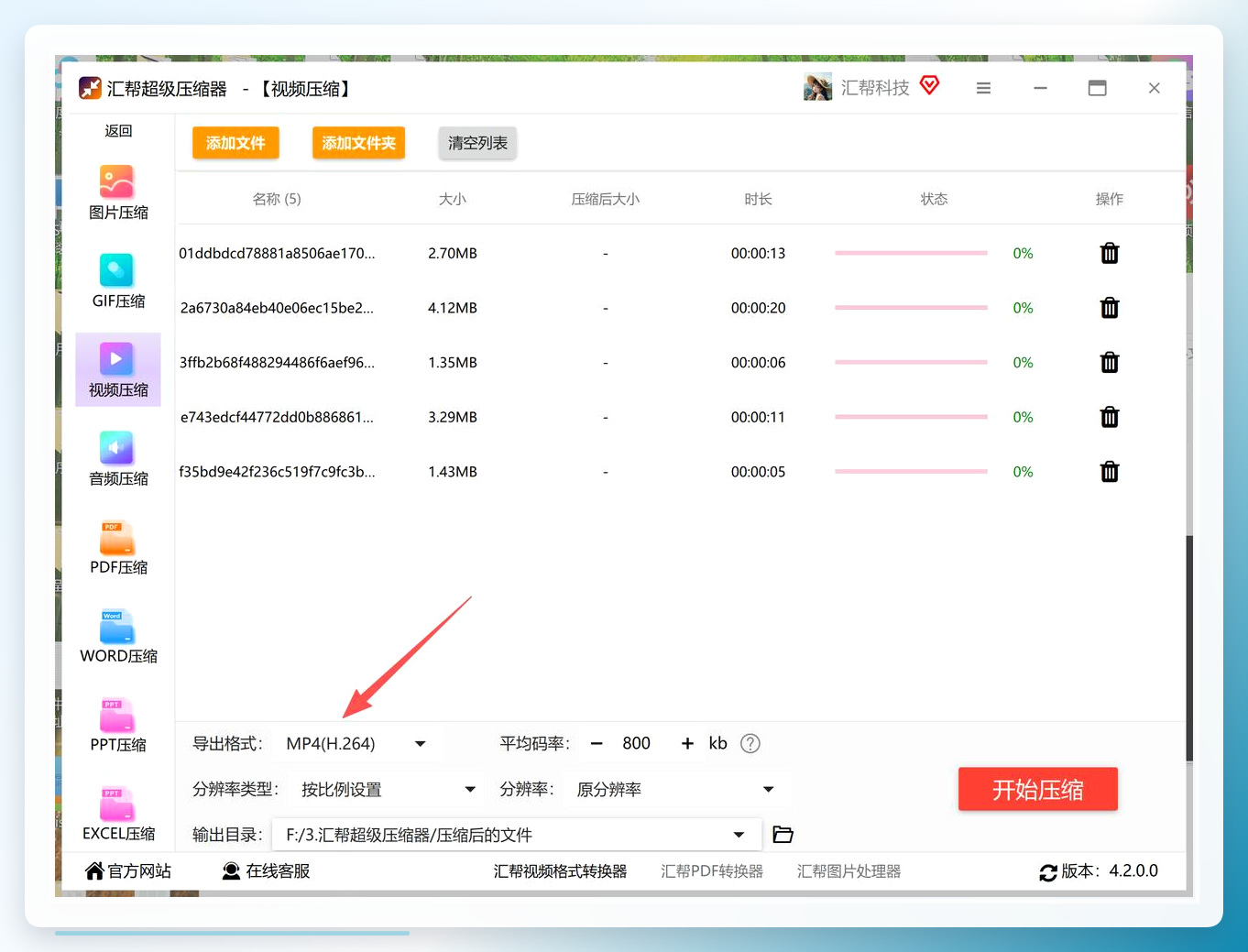 问:哪个参数最要命? 平均码率。它决定压完的文件有多大,值调得越低,体积缩得越狠。软件会先给一个默认值,拿它跑一遍看效果,不满意再回来改,重压一次就行。
 问:分辨率动不动? 分辨率类型和分辨率保持默认即可。有特殊要求再调,分辨率往下压,体积也会跟着减。
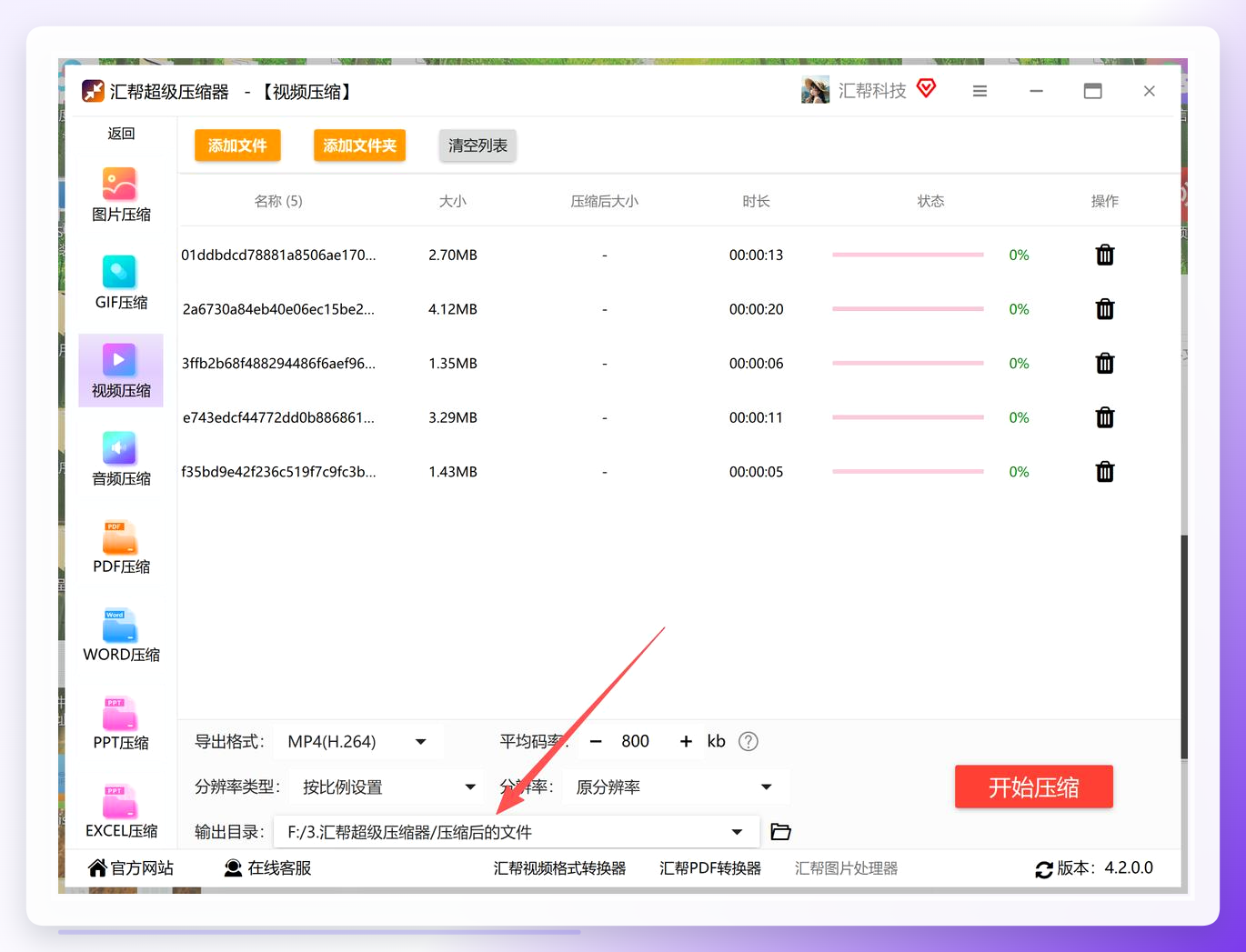
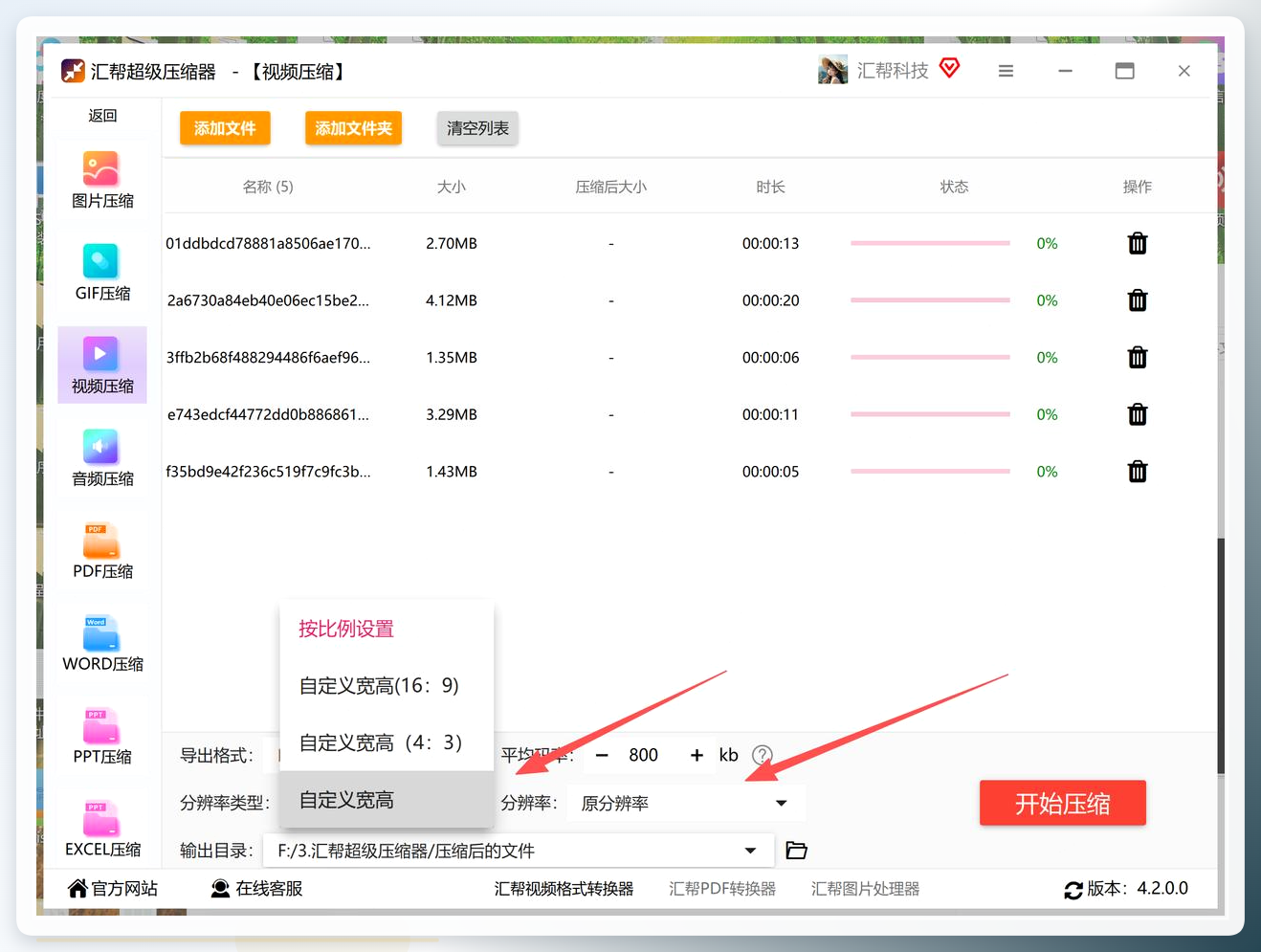 问:压完的文件存哪? 输出目录处挑一个文件夹,专门放处理后的mp4,别和原片混在一起,回头找起来省事。
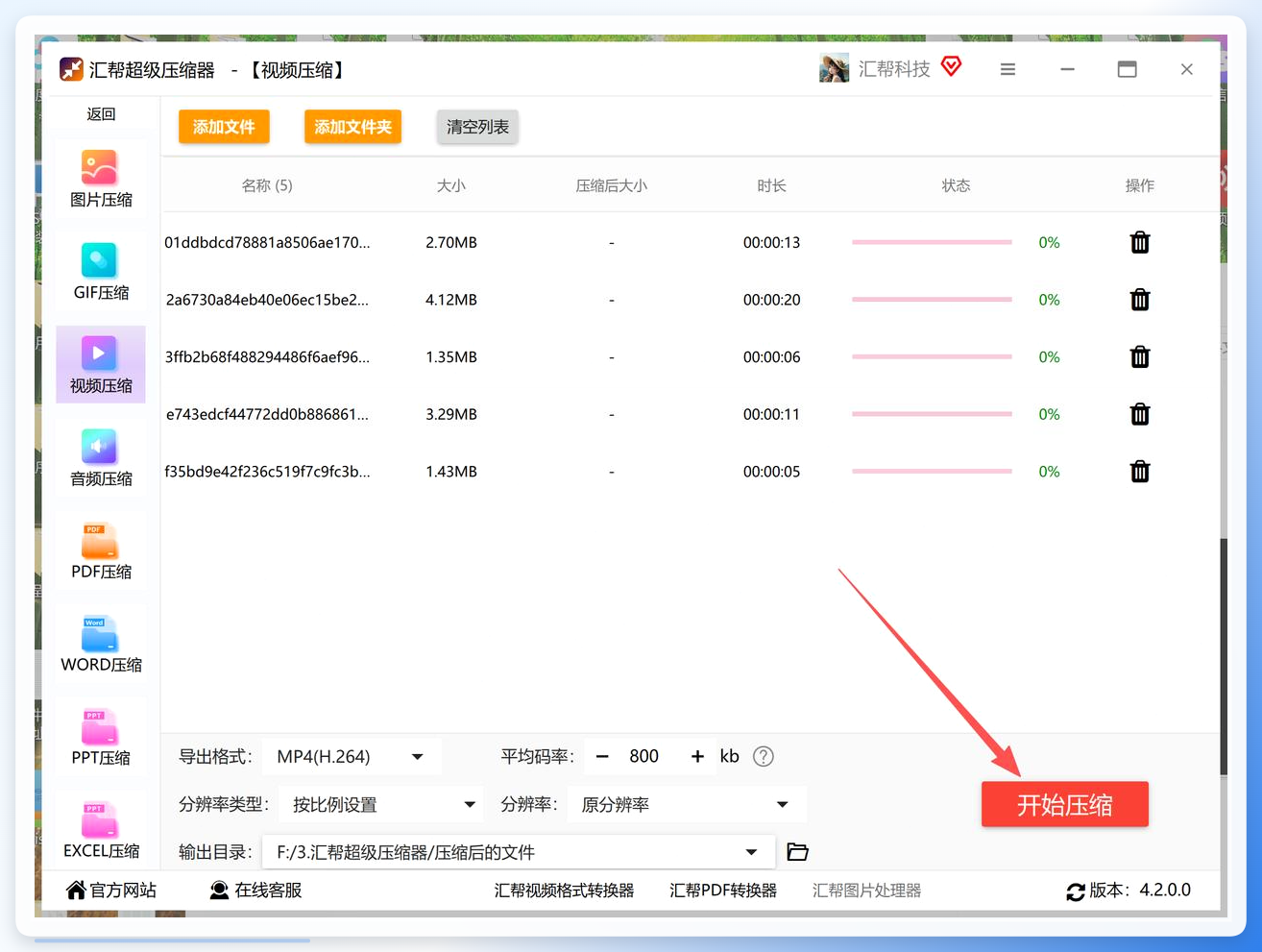
 问:都设好了,点哪个? 参数确认无误,按下“开始压缩”,软件就开始处理了。
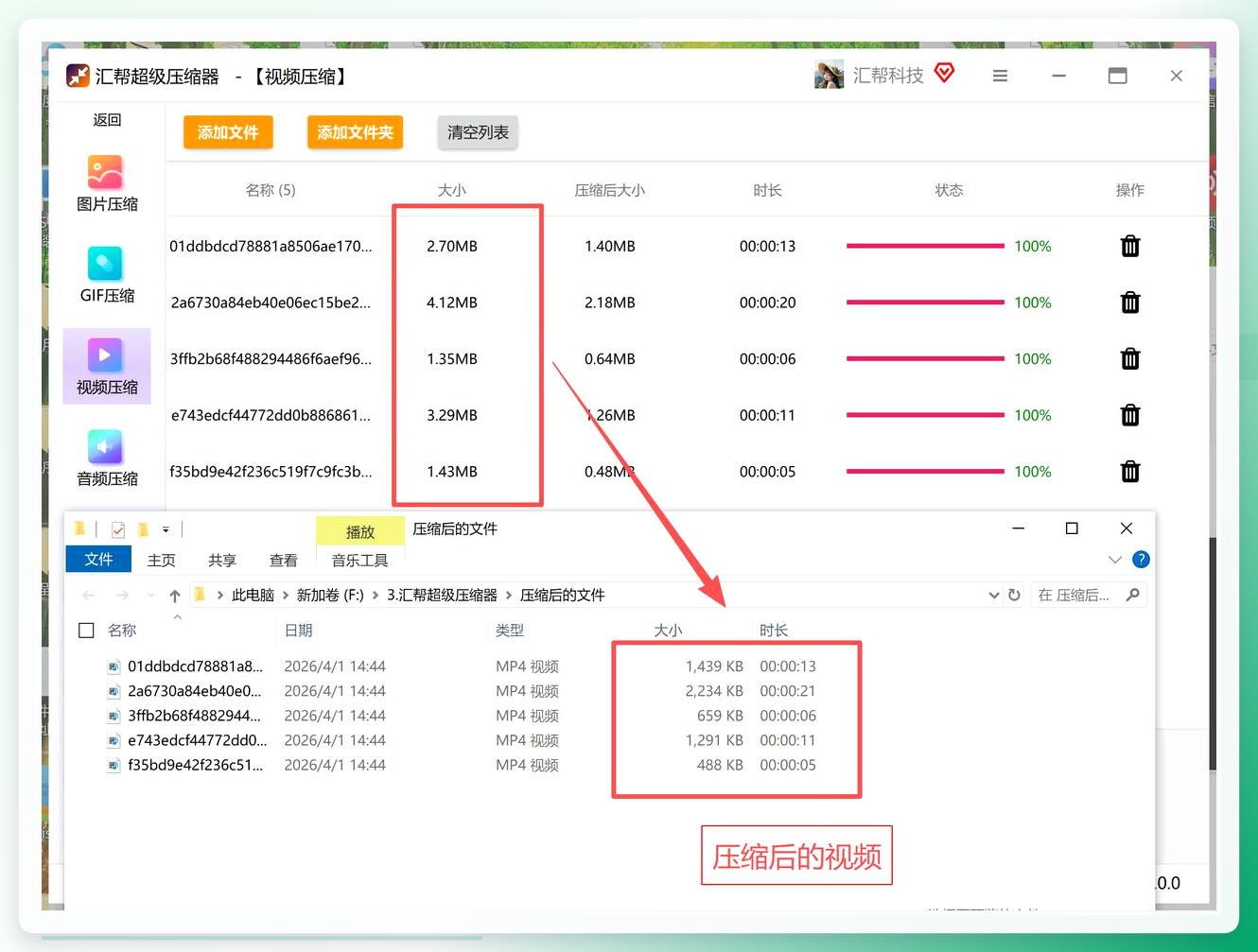
 等进度走完,去输出目录翻出压好的mp4,右键看属性,体积比原来小了一截。我拿一段录屏试过,原片将近三百兆,压完剩四十多兆,画面里的字照样认得出——判断压得成不成功,别只看体积,要拉到有文字的那一帧放大看边缘有没有发虚。
除了这款工具,还有哪些路子可以走
手里活儿多的,下面这些办法也能应急,按需挑一个就行。
系统自带的照片/视频应用:Windows的“照片”应用里打开视频,右上角有编辑选项,能直接裁剪和调整导出质量,适合临时救急,功能比较基础。
在线压缩网站:浏览器里搜一个在线压缩服务,上传视频、选压缩档位、下载结果。三步走完,前提是文件别太大、网络别太慢,涉及内部资料的建议慎用。
手机端视频编辑App:手机上装一个剪辑类应用,导入视频后调低导出分辨率和码率再导出。适合人在外面、手头只有手机的情况。
专业剪辑软件导出设置:用剪辑软件重新导出时,把编码器改成H.265,同样画质下体积能小一截,这是从源头控制体积的思路。
命令行工具FFmpeg:懂技术的可以用它批量转码,一条命令处理一整个文件夹,灵活度高,但要会写参数。
浏览器插件:部分浏览器扩展能抓取网页视频并转码保存,适合处理网页上的素材,稳定性看插件本身。
格式工厂类工具:老牌转码工具,界面直观,选好输出格式和码率就能转,适合习惯图形界面的人。
手动技巧:先剪再压:把视频里多余的片头片尾、停顿段落剪掉再压,体积自然下来一截,这一步不花什么成本。
网盘在线预览转码:部分网盘支持在线播放时自动转码,分享链接让对方在线看,绕开文件体积限制。
这些路子各有各的适用面,真要说稳定和可控,还是回到码率那一步自己调最踏实。
几个常被问到的细节
问:压完声音会不会变? 音频轨通常单独处理,体积主要省在画面上。要是发现声音发闷,回头把音频码率单独调高一点再压一次。
问:一次能放多少个文件进去? 这款工具支持批量导入,一次丢进去一批也行。数量多的时候建议先拿一两个试压,确认参数合适再整批跑。
问:压完体积没降多少是怎么回事? 多半是码率没往下调,或者原片本身码率就不高。这种情况再压收益有限,得从分辨率或剪辑长度上想办法。
问:什么情况不适合用它? 需要逐帧调色、做专业后期输出的片子,还是交给剪辑软件处理更合适。这款工具定位是把体积降下来、画面保持可用,不是做精修。
压视频这件事,说到底就三个要点:入口找对、码率试压、原片留底。三样都做到,基本不会翻车。
下次再碰上文件传不出去,先别急着换设备、也别急着删素材。把码率那一格调一调,很多问题自己就散了。至于压到多小才算合适,等你手上真有一段急着发的课件视频,试过两版自然就有数了——这个度,别人替不了你。
给办公族的两条建议:手头课件视频要发的,先用汇帮超级压缩器压一版看效果,参数摸熟了以后就是顺手的事;平时素材多的,养成按日期分文件夹存原片的习惯,回头找起来不闹心。
