

办公电脑图片内存大了怎么缩小?这6招亲测好用,第一招绝了
说个真事儿。
前两天帮同事小李改简历,照片拍得挺精神,往招聘系统一传,弹窗直接怼脸:“文件大小不能超过200KB”。
小李当场懵了:我这照片才1.2MB啊,咋就超了?
其实这事儿太常见了。报名系统卡大小、邮件附件传不动、微信发原图转半天圈……图片体积一大,干啥都费劲。很多人第一反应是去学PS,说实话,真没必要,杀鸡用牛刀了。
今天就把我压箱底的6个缩小图片内存的方法掏出来,JPG、PNG、GIF都能治,批量处理也不在话下。建议先收藏,下次急用不抓瞎。
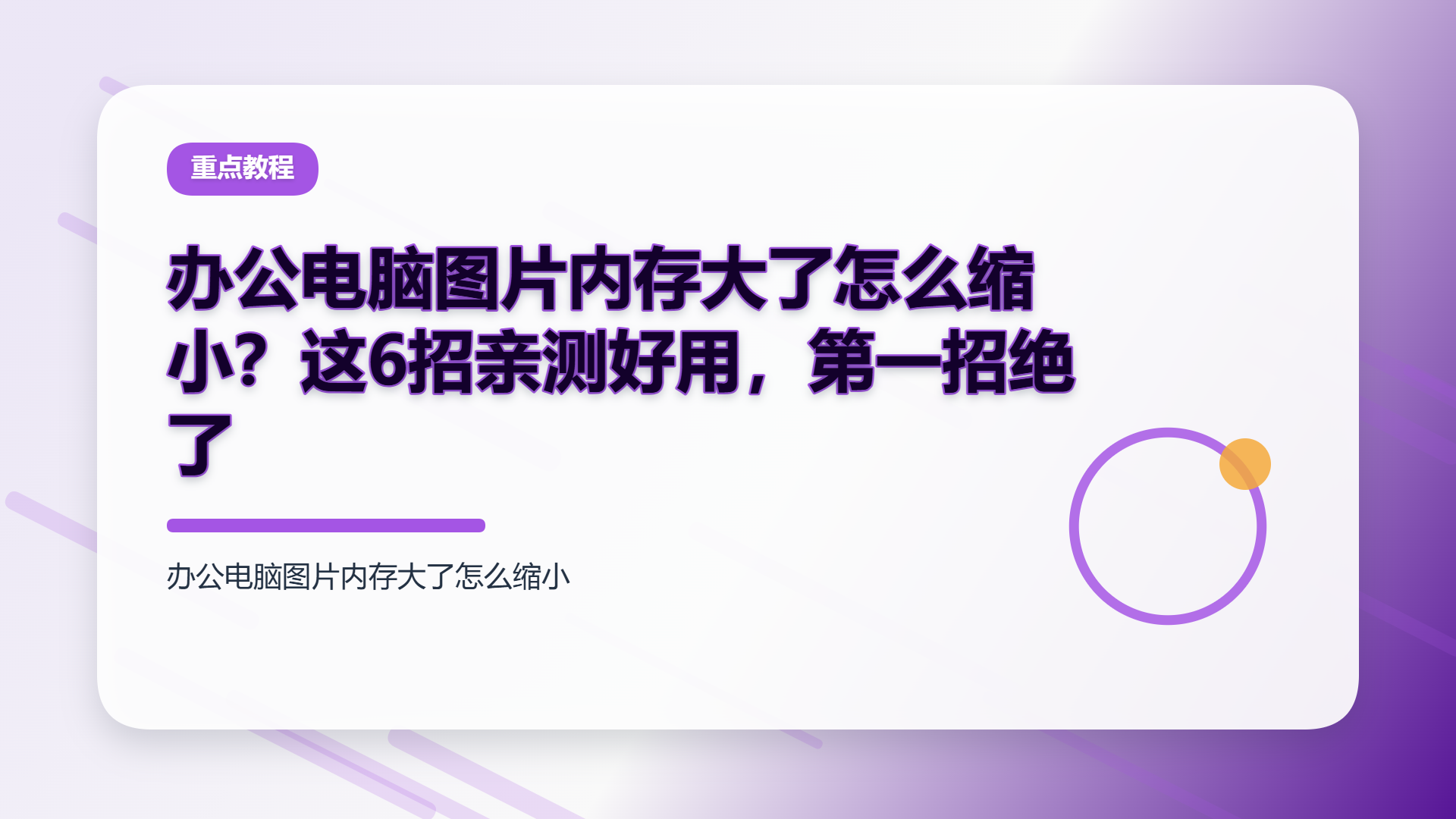 方法一:汇帮超级压缩器,批量处理最省心
这个是我办公电脑上常驻的软件,专门对付“一堆图片等着压”的情况。
- 装好打开,主界面找到【图片压缩】,点进去。
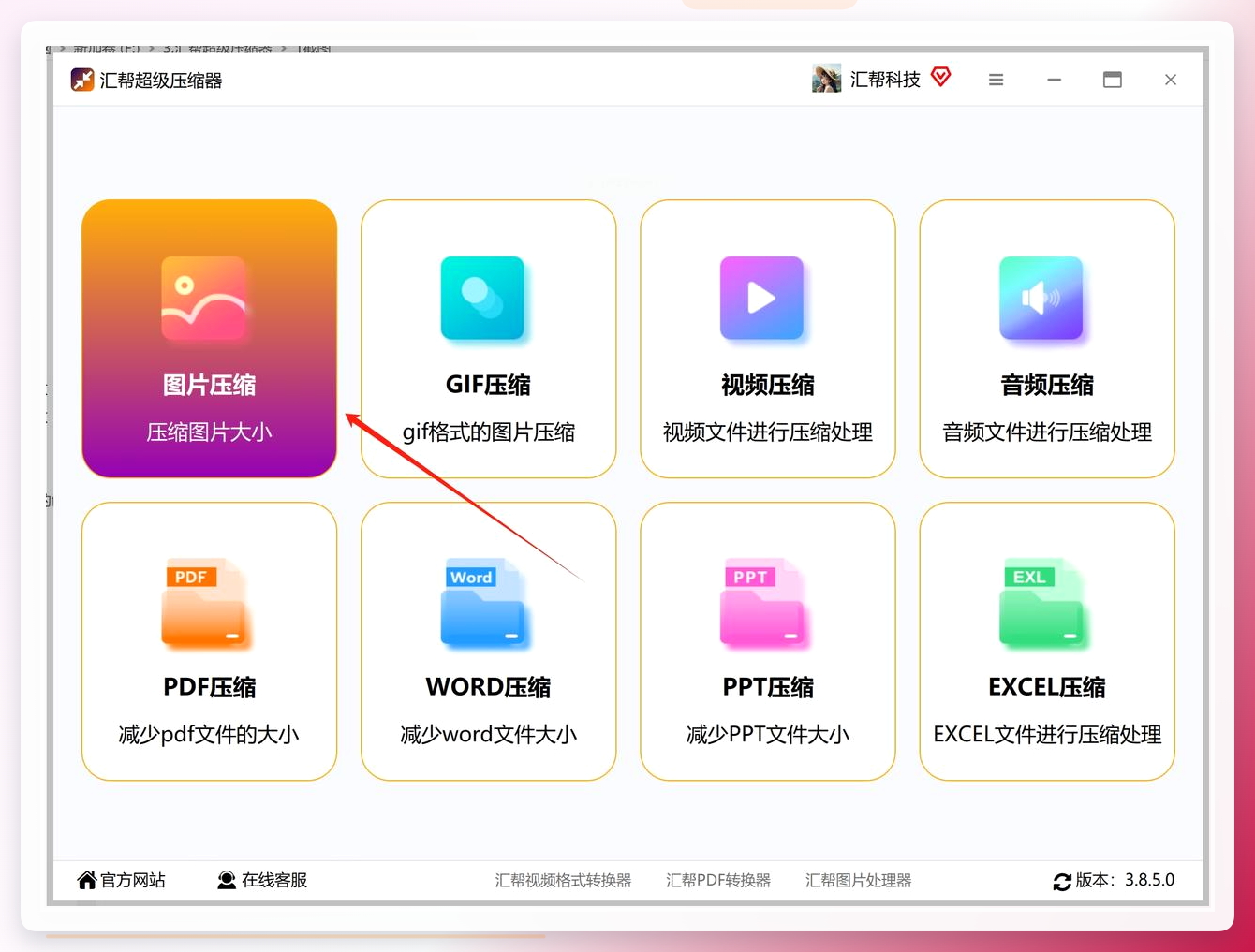 2. 点【添加文件】把要压的JPG导进来。也可以直接拖拽,支持多选,几十张一起扔进去没问题。
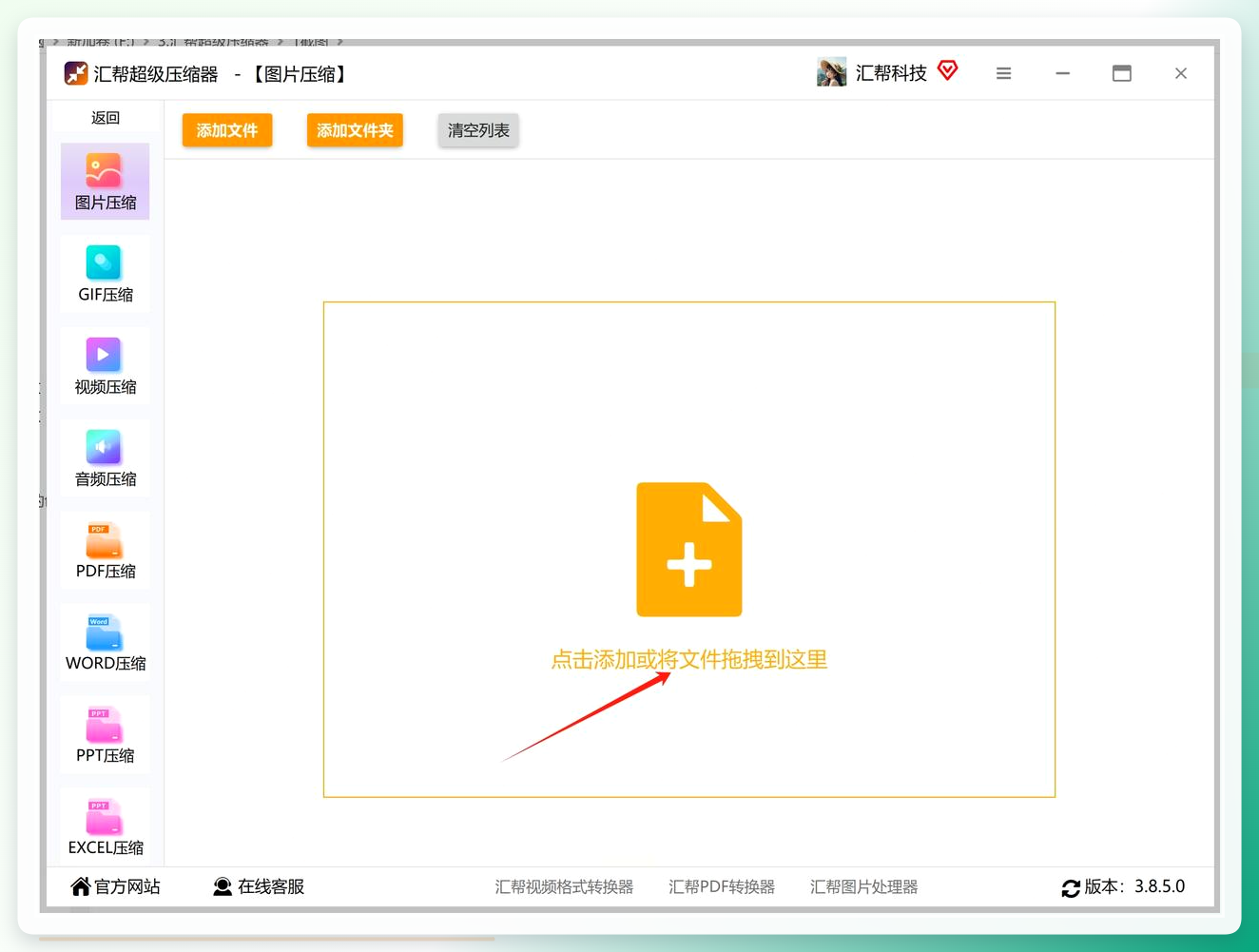 3. 调设置,三个地方要看:
压缩质量:滑动条数值越小,文件越小,画质也会降。建议先拉中间值试水,觉得还行再往下调。
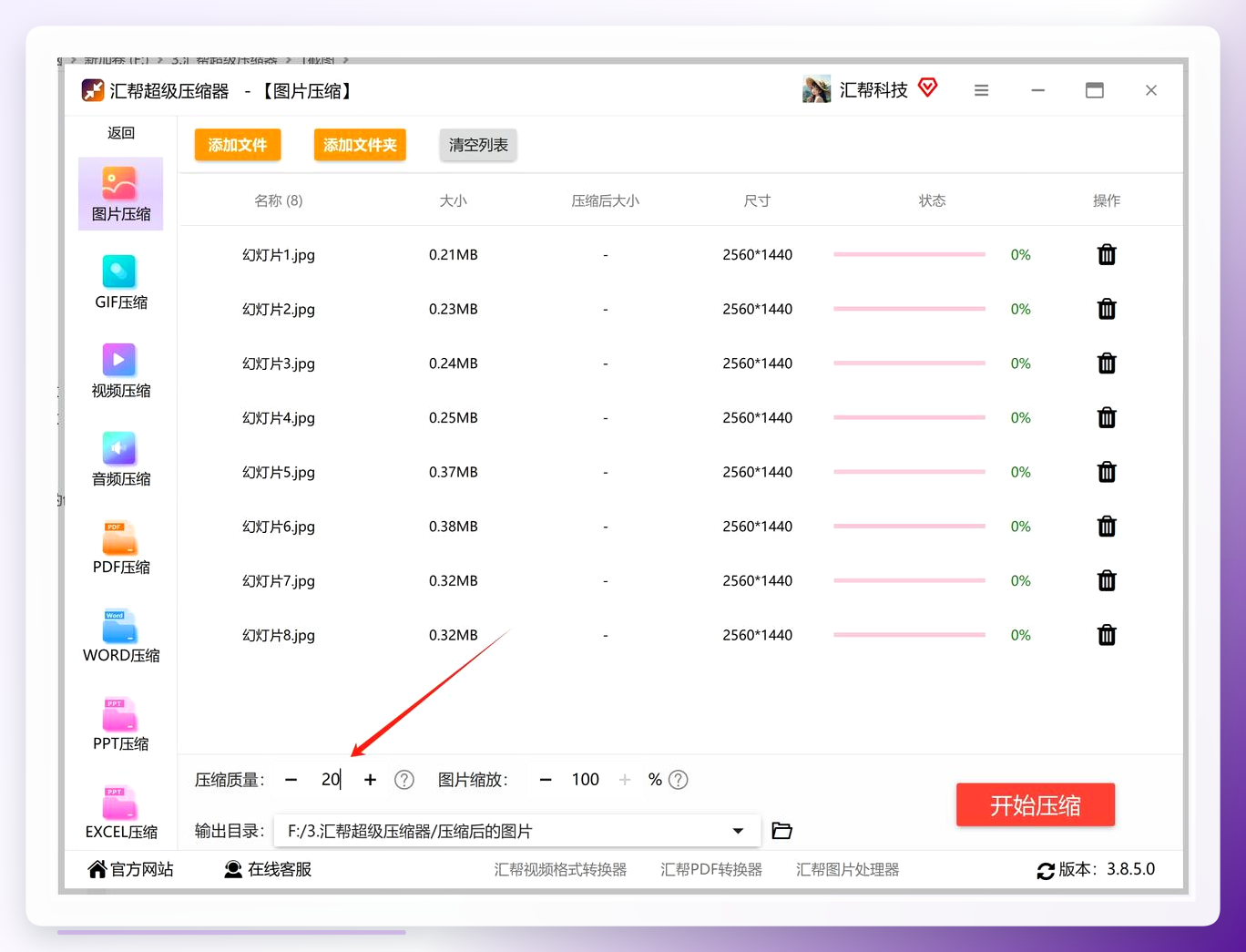 图片缩放:改宽高尺寸。尺寸一缩,体积哗哗掉。不需要大图的场景,直接调小完全够用。
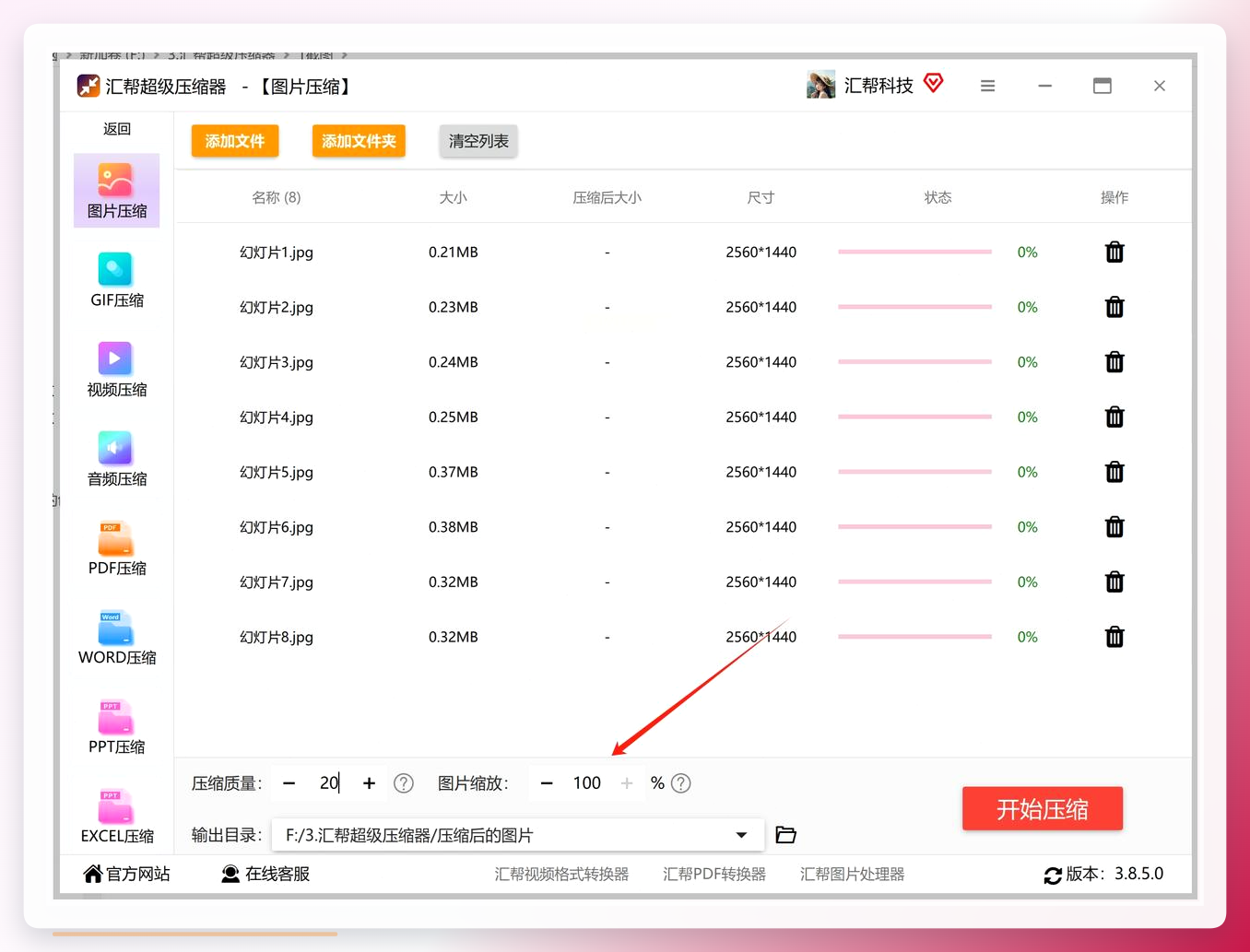 输出目录:选个文件夹存压缩后的图,省得回头满电脑找。
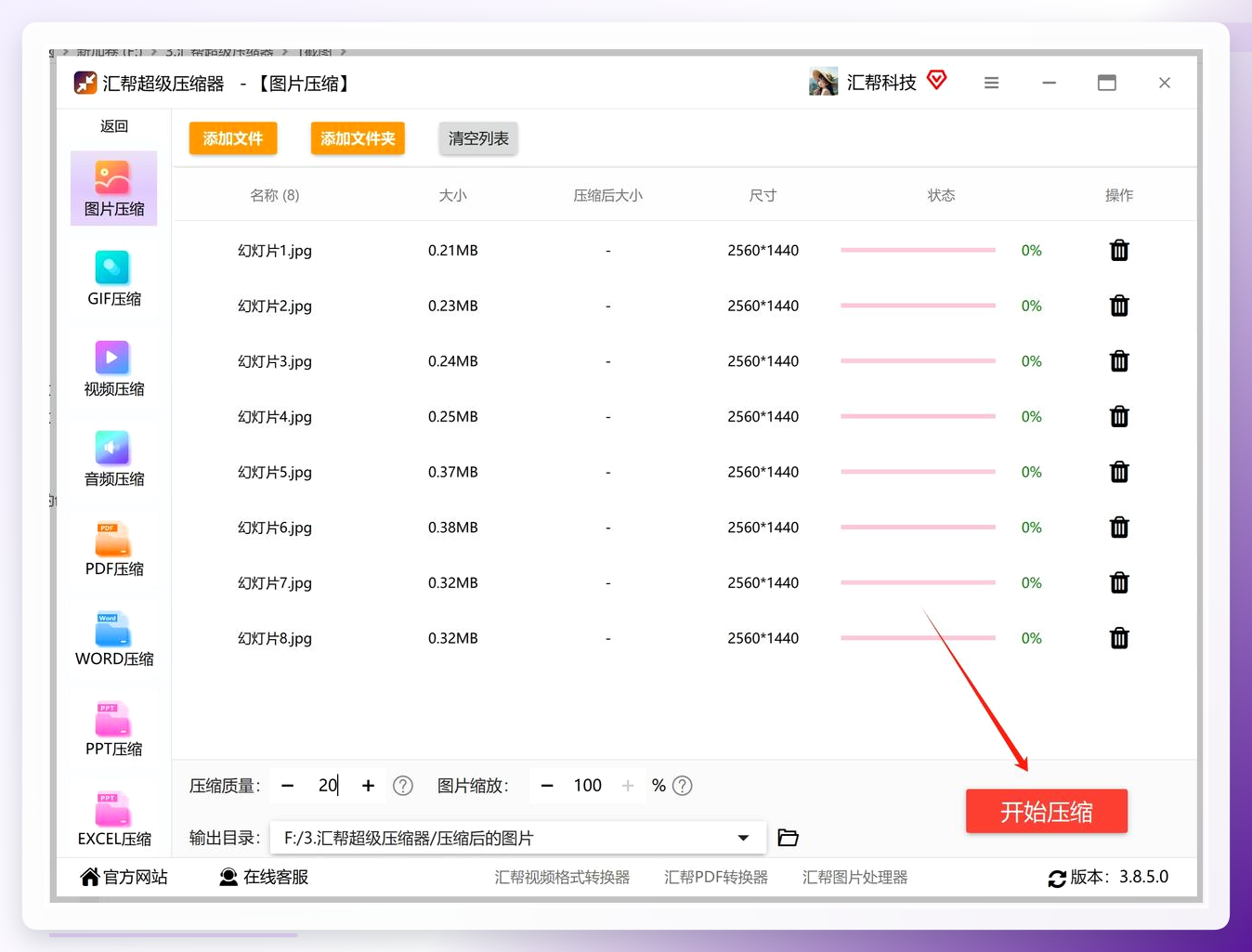
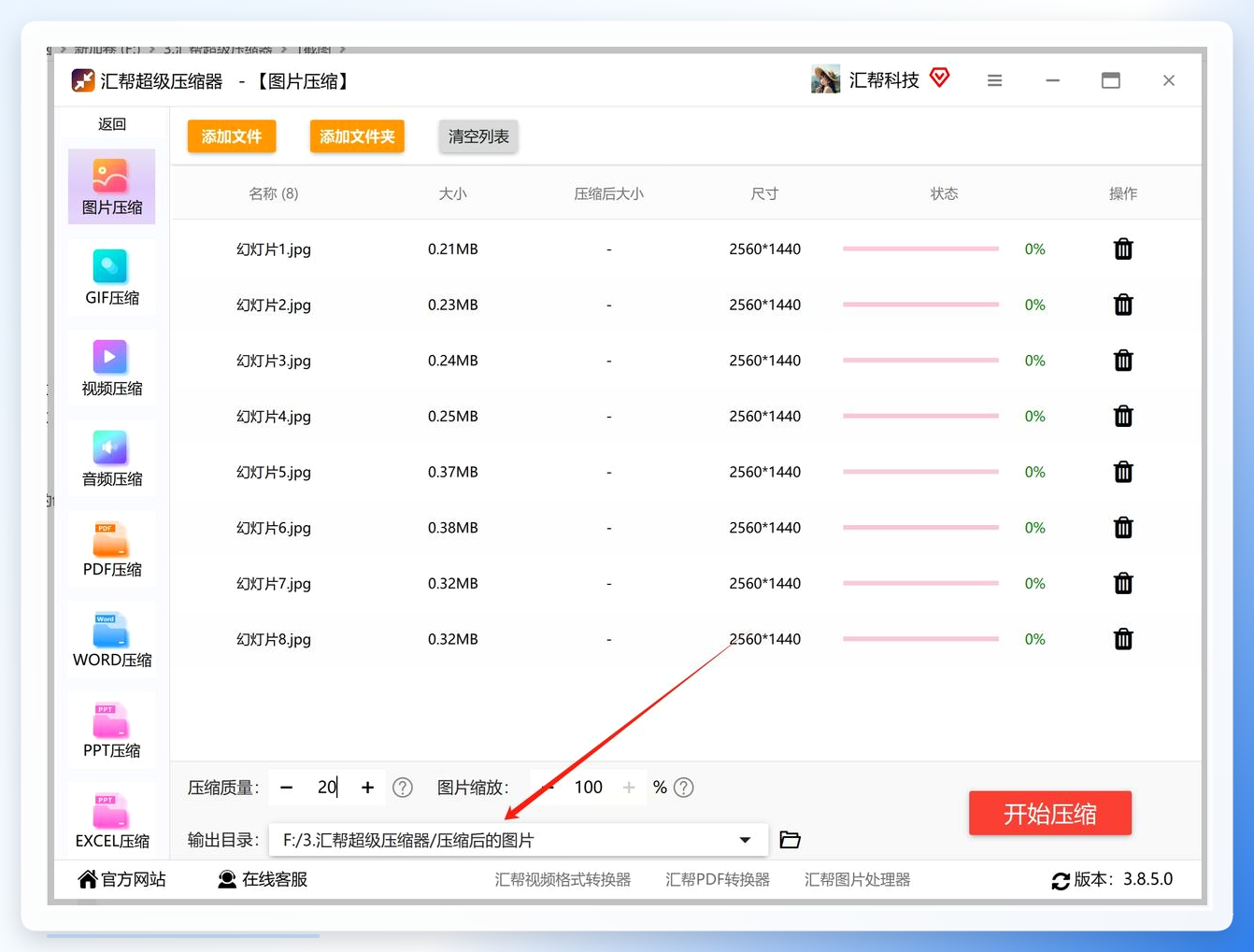 4. 设置完点【开始压缩】。
 5. 弹“任务完成”后点【打开文件夹】就能看到成品。
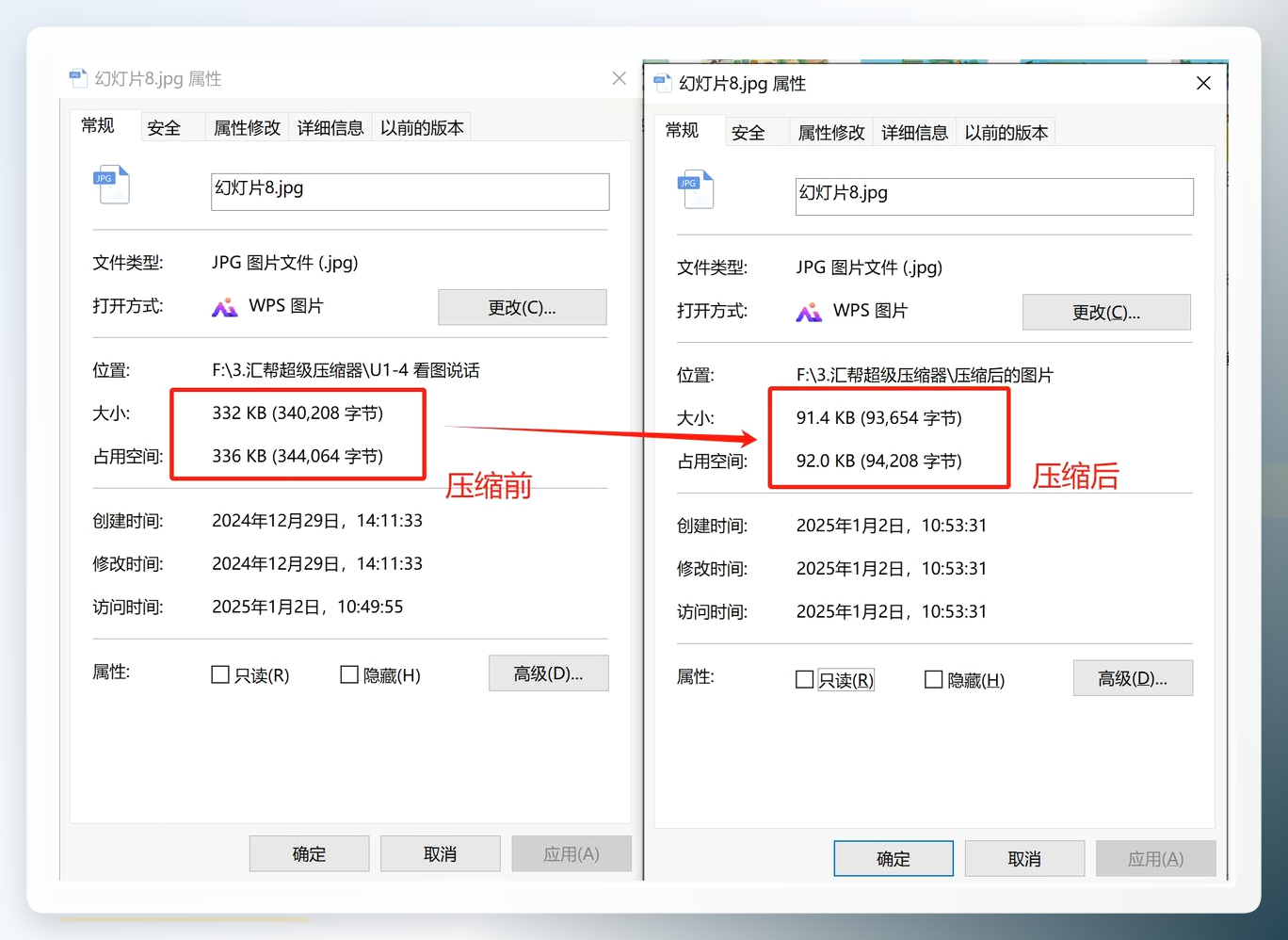
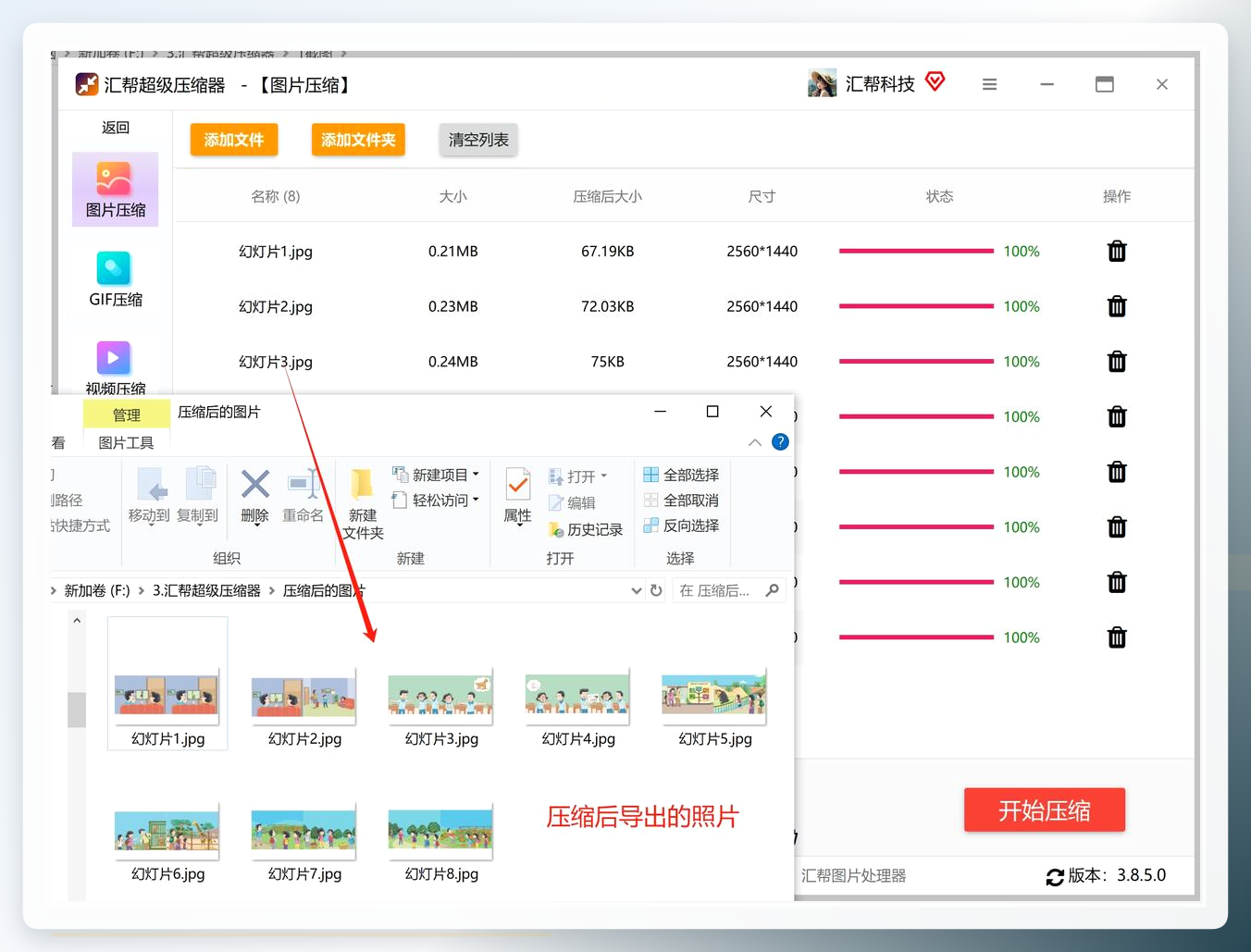 建议右键原图和压缩图对比一下“属性”里的文件大小,效果一目了然。
 方法二:在线工具,不装软件也能干
临时用别人电脑,或者不想装东西,在线工具救急很管用。
步骤一:打开工具首页,点【图片压缩】。
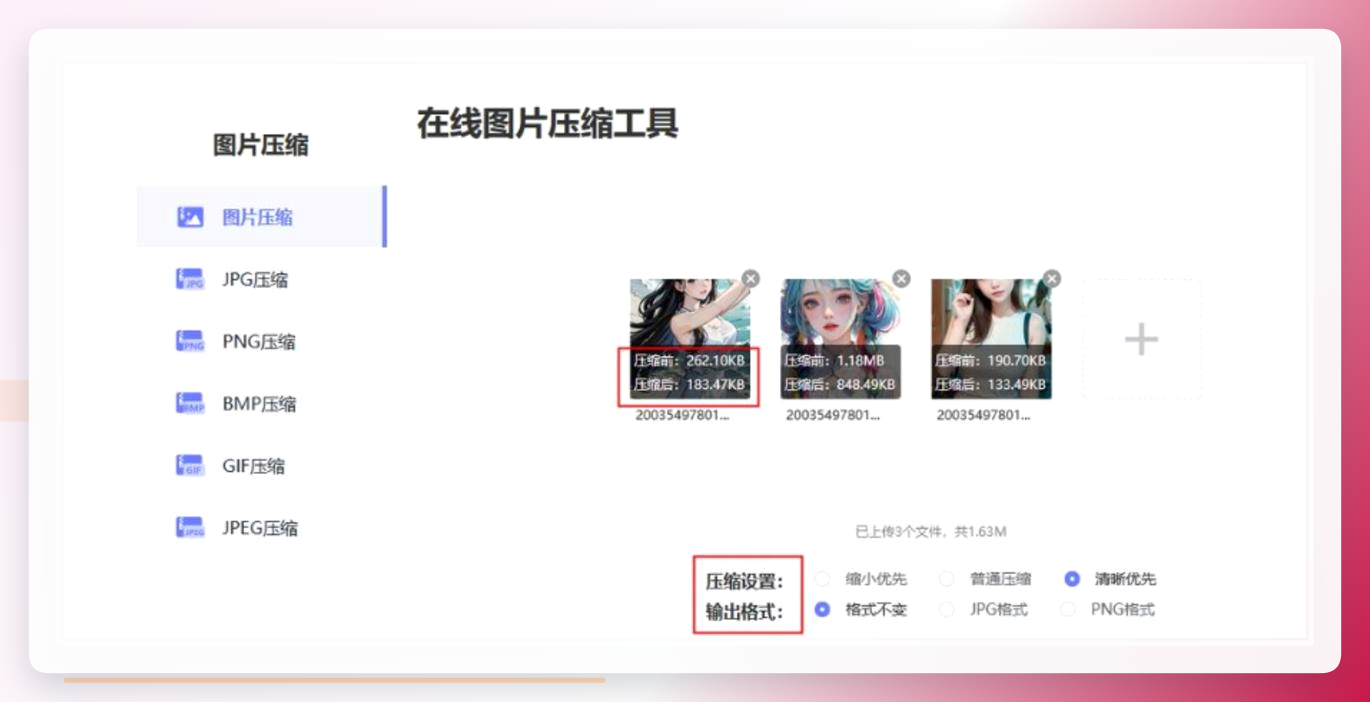
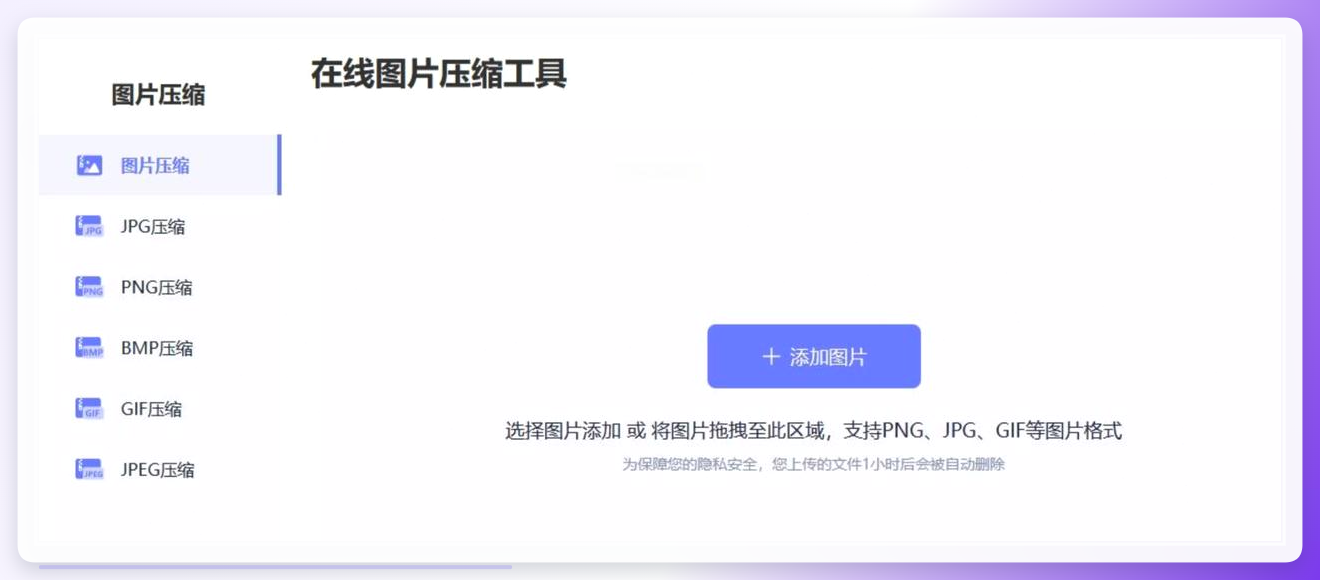 步骤二:点上传区域选JPG图片,支持一次传多张批量处理。
步骤三:选压缩模式,“普通压缩”“强力压缩”随便挑,旁边会预估压缩后大小,看着选就行。
步骤四:点【开始压缩】,等一会儿页面给下载地址,打包下载到电脑就完事。
 方法三:截图大法,土但有效
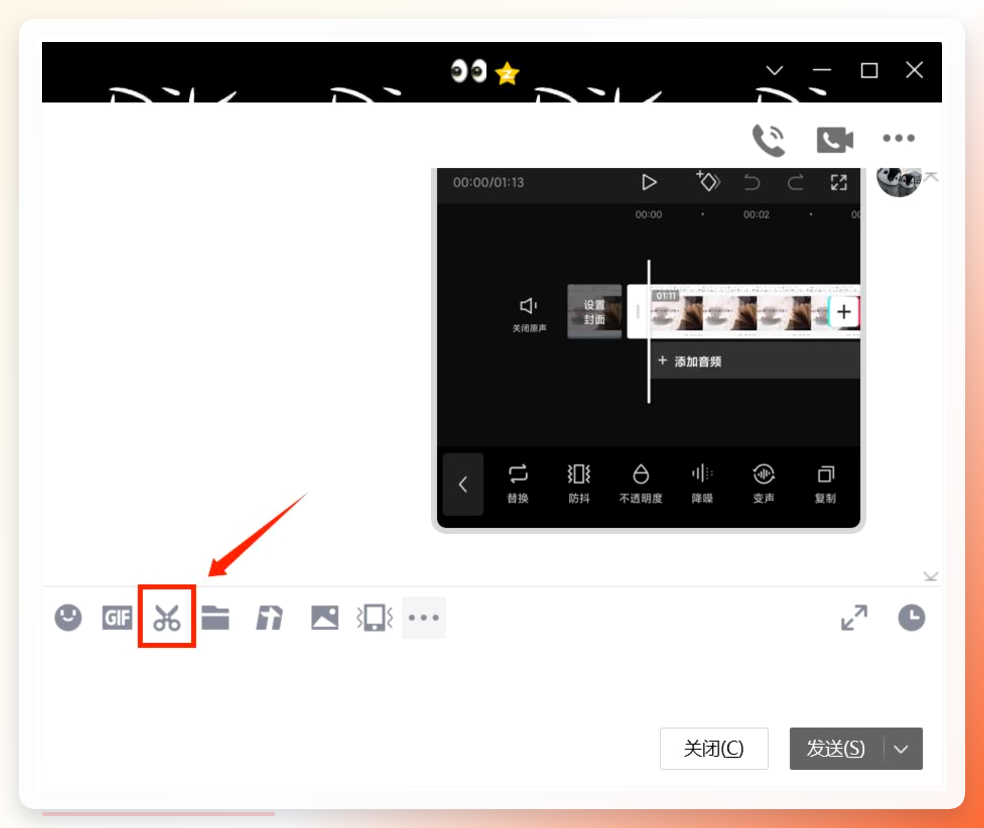
这招属于“笨办法但真管用”。拍完照直接在QQ或微信对话框里点“小剪刀”截一下,存下来的截图体积比原图小一大截。
具体操作:QQ/微信对话框点“小剪刀”即可。
 适合对清晰度要求不高的场景,比如做个通知截图、发个表情包。
方法四:专用压缩工具,参数控的最爱
有些工具走的是精细路线,适合想自己拿捏参数的人。
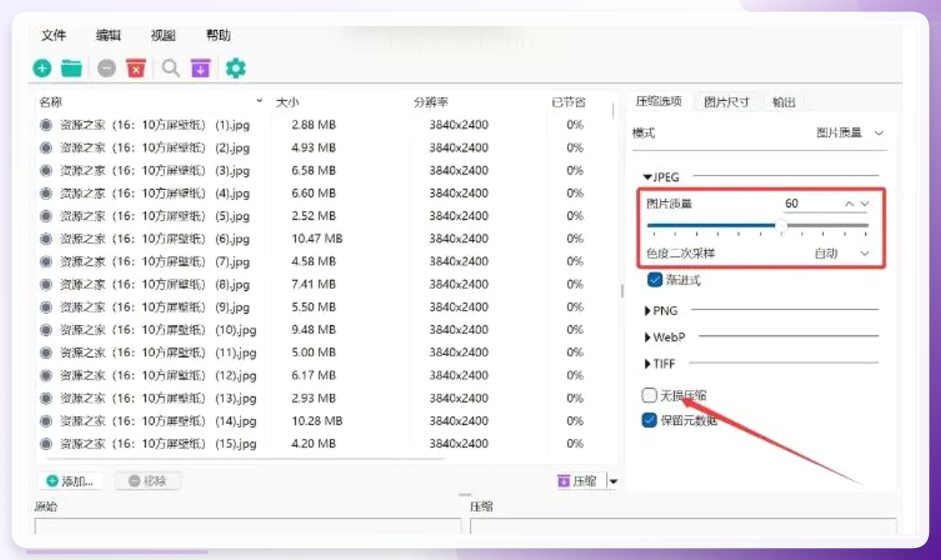
- 双击打开,界面干净,左边点“导入图片”选文件。
- 中间“压缩质量”滑块,100是无损,0是全损。我一般拖到80,画质和体积平衡得不错。下面还有“无损压缩”选项,勾上画质基本不变,就是压得没那么狠。
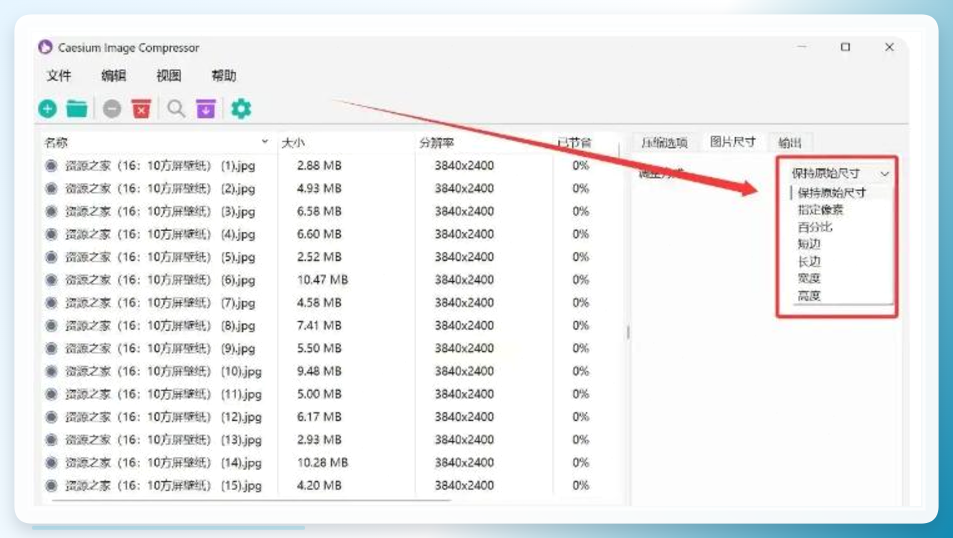
 3. 尺寸调整选“自定义”输宽高,或者用“按比例缩放”。
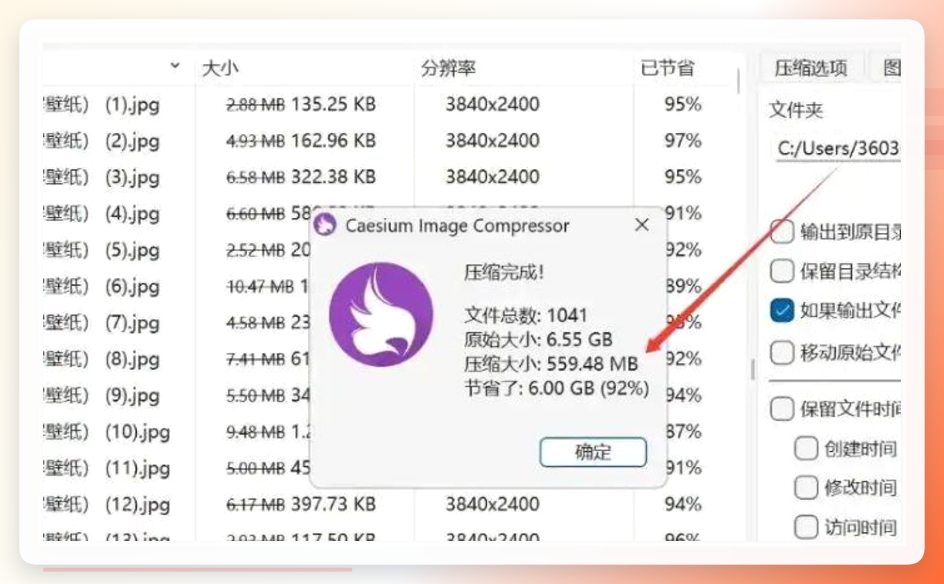
 4. 右下角点“压缩”,处理完弹预览,点“保存”存到指定位置。
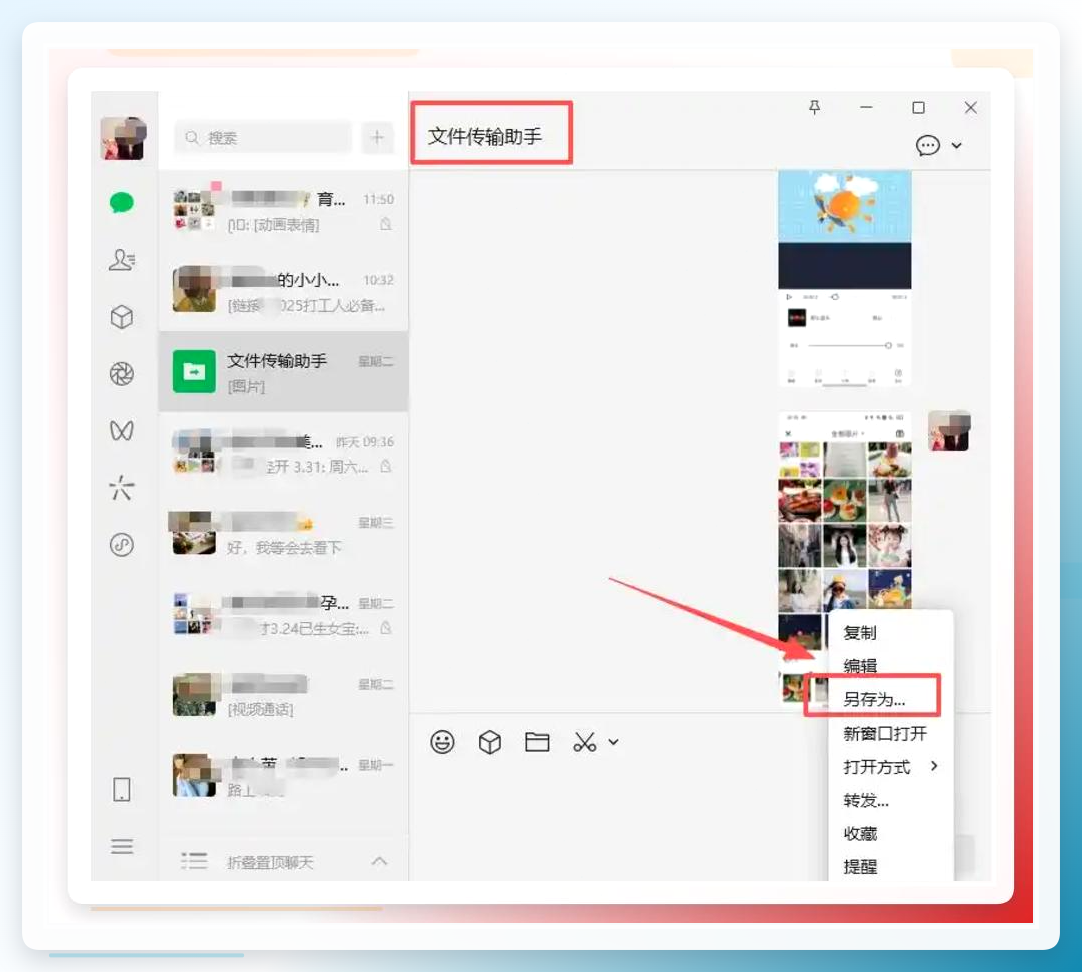
 方法五:微信文件传输助手,手机电脑都能使
发图片的时候别勾“原图”,系统自动压一道。发完再另存到本地,压缩就完成了。
画质嘛……微信压得比较狠,适合对清晰度没啥要求的场景。发个通知截图、传个表情包,够用。
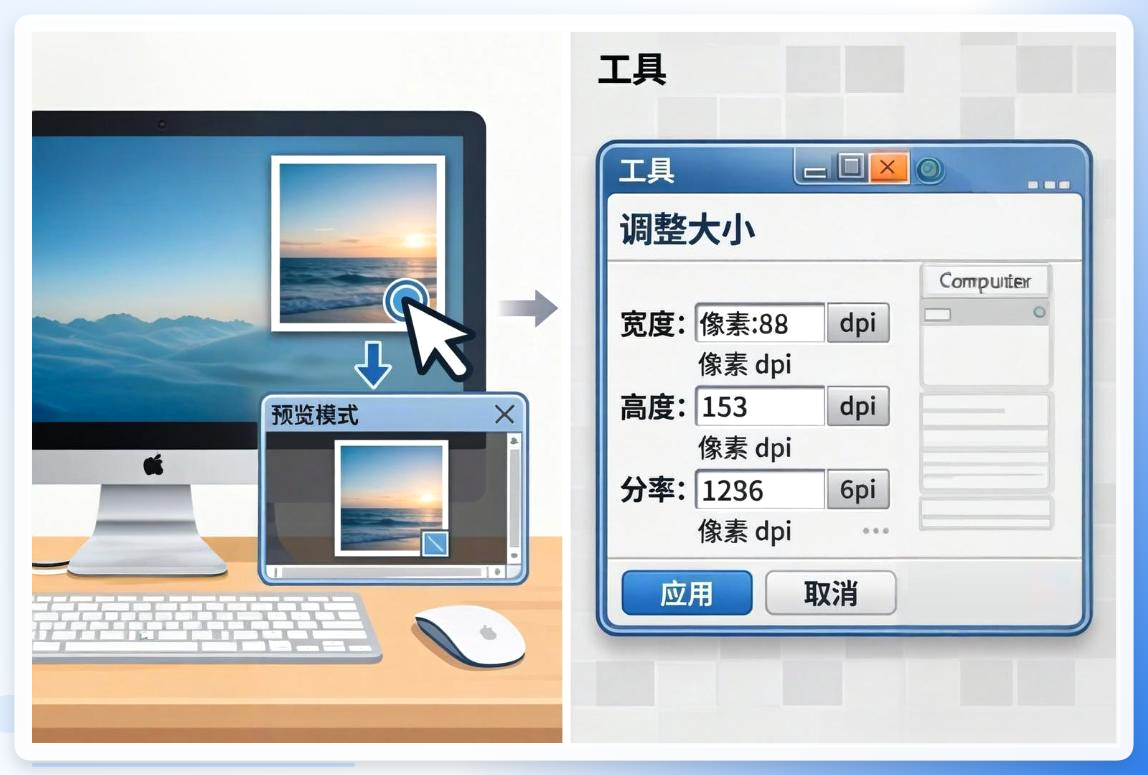
 方法六:Mac用户专属,预览工具自带功能
用Mac的兄弟不用装任何东西,系统自带就能干。
- 选中图片双击,用预览工具打开。
- 菜单栏点“工具”,选“调整大小”。
- 弹窗里能看到当前尺寸和分辨率,改就完了。
- 点“确定”,再点菜单栏“文件”选“存储”,压缩后的图就保存好了。
 再补一个:汇帮图片处理器
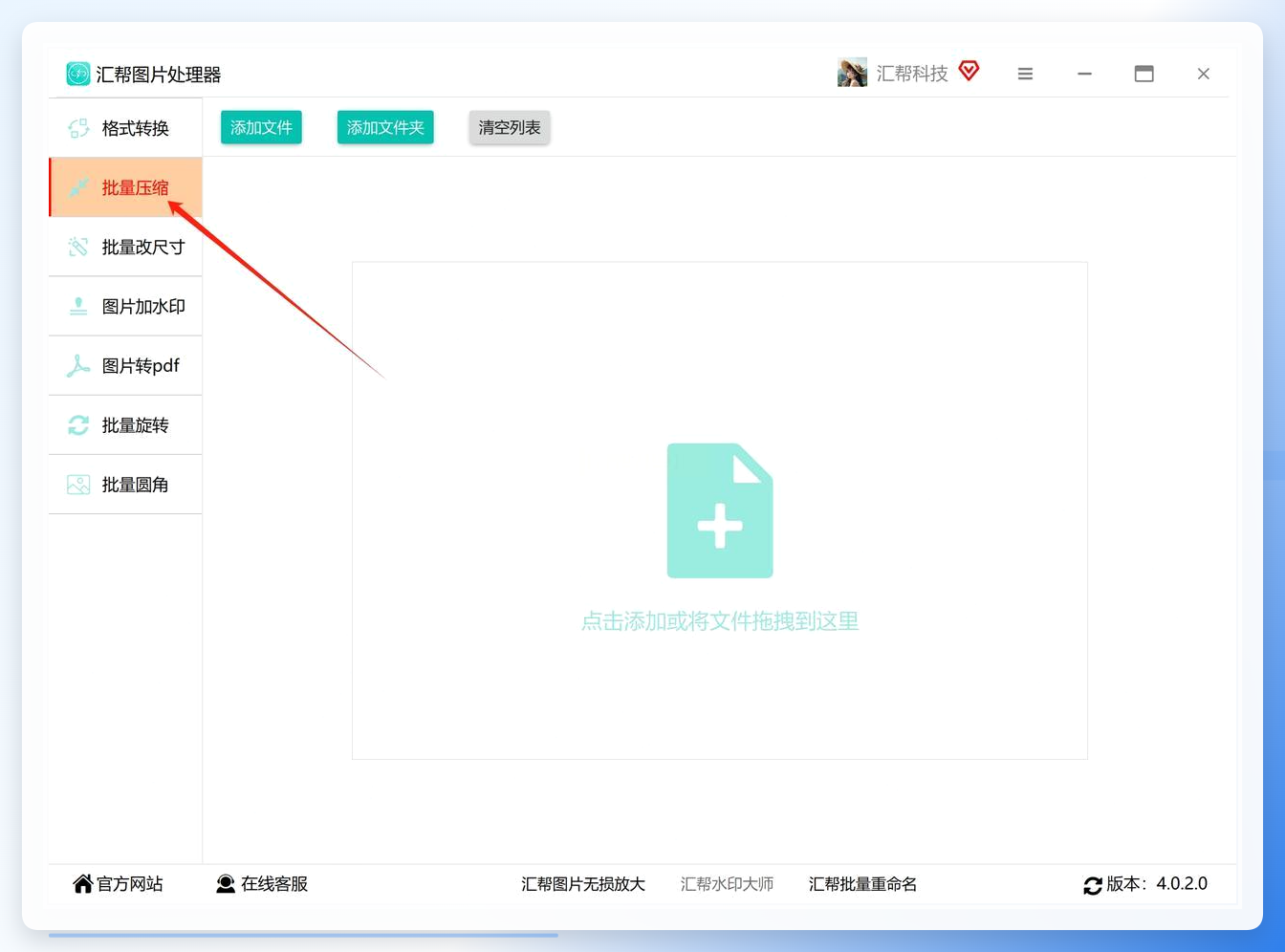
如果你手头PNG图特别多,这个也顺手。步骤跟前面差不多:
- 打开软件,点“批量压缩”。
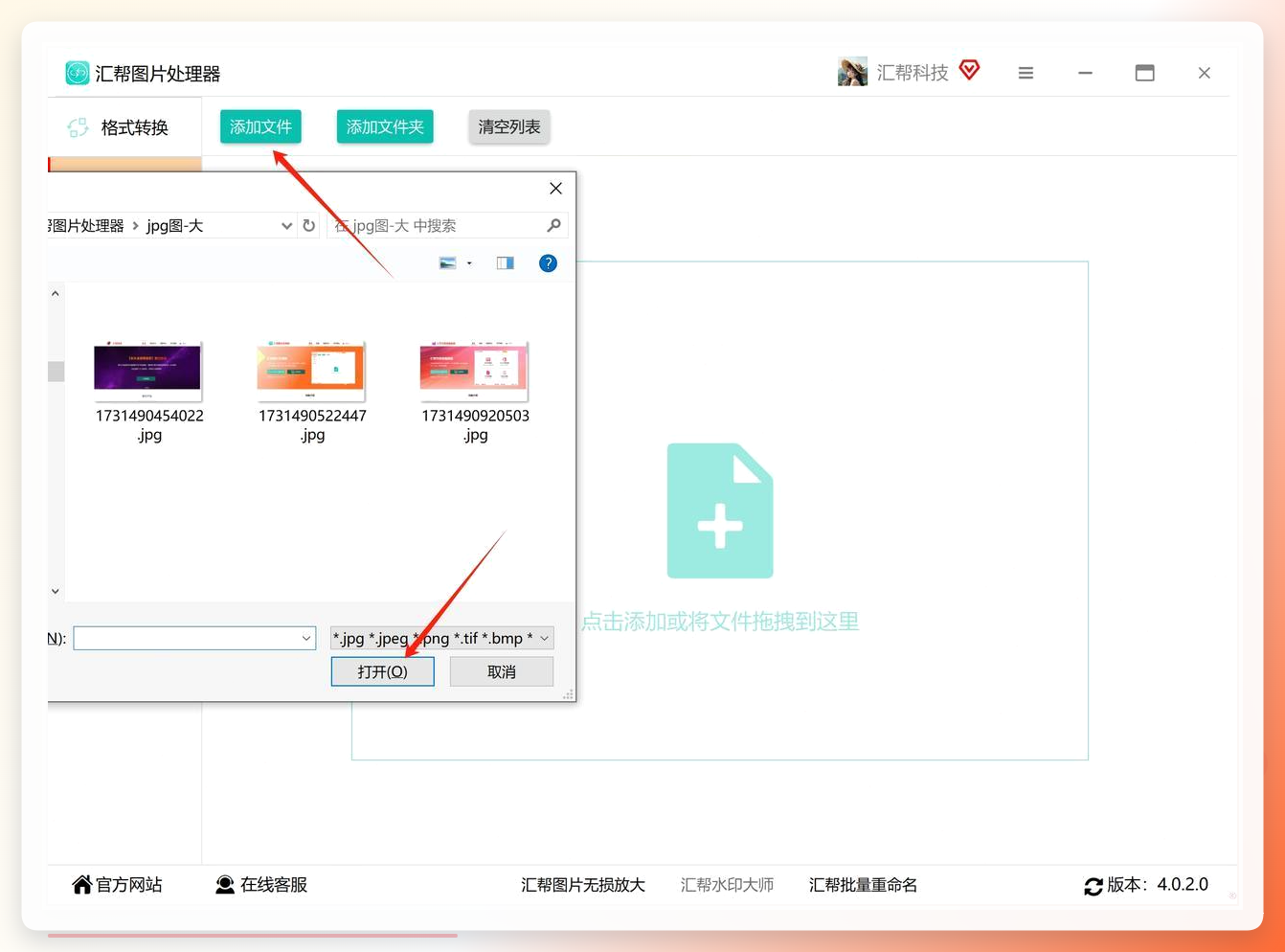
 2. 左上角“添加文件”,JPG、PNG都能加,数量不限。
 3. “压缩质量”数值越小压得越狠,别设太小,不然糊了。
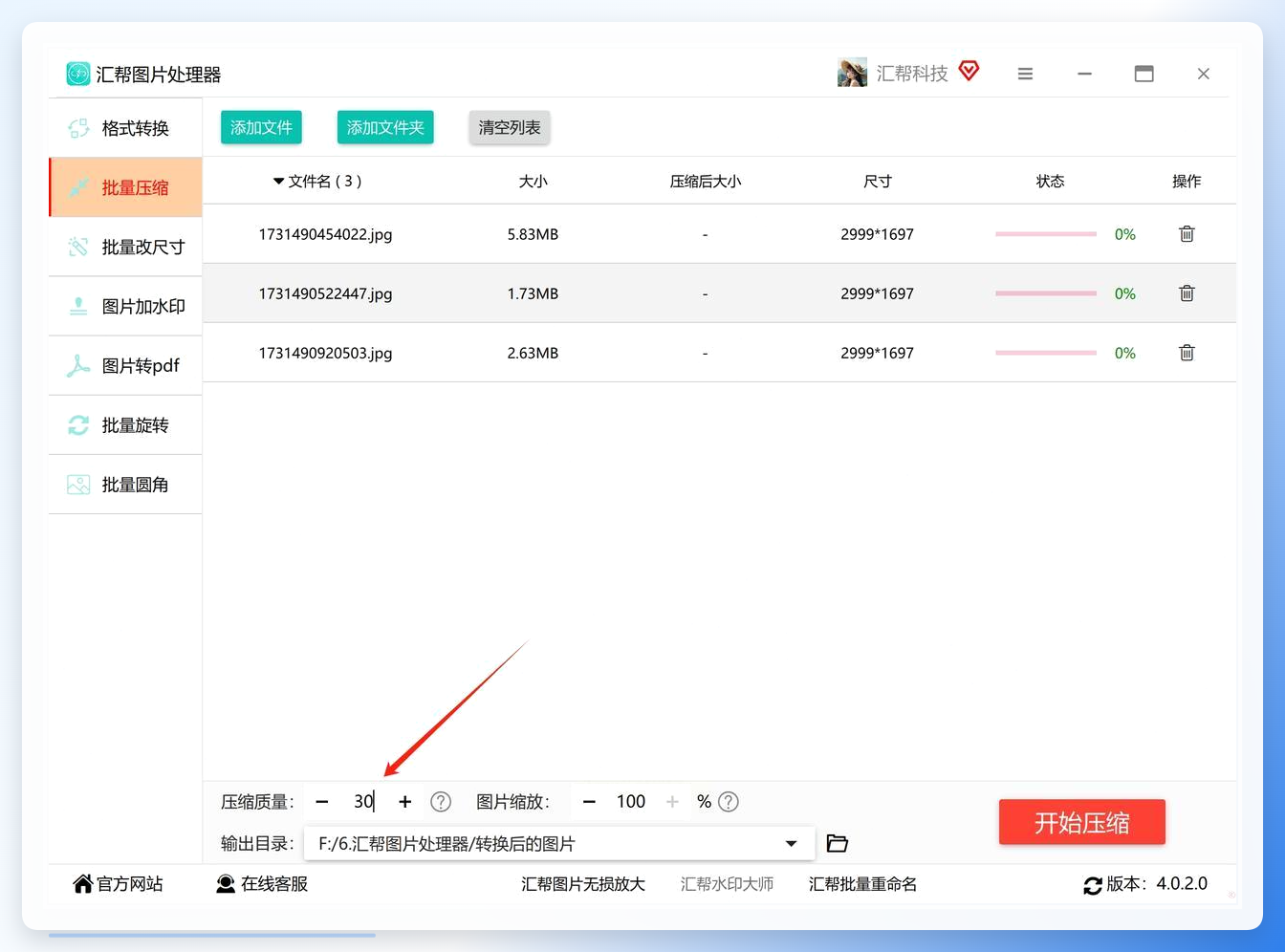 4. 要改尺寸就调“缩放值”,选“保持比例”不用自己算像素。
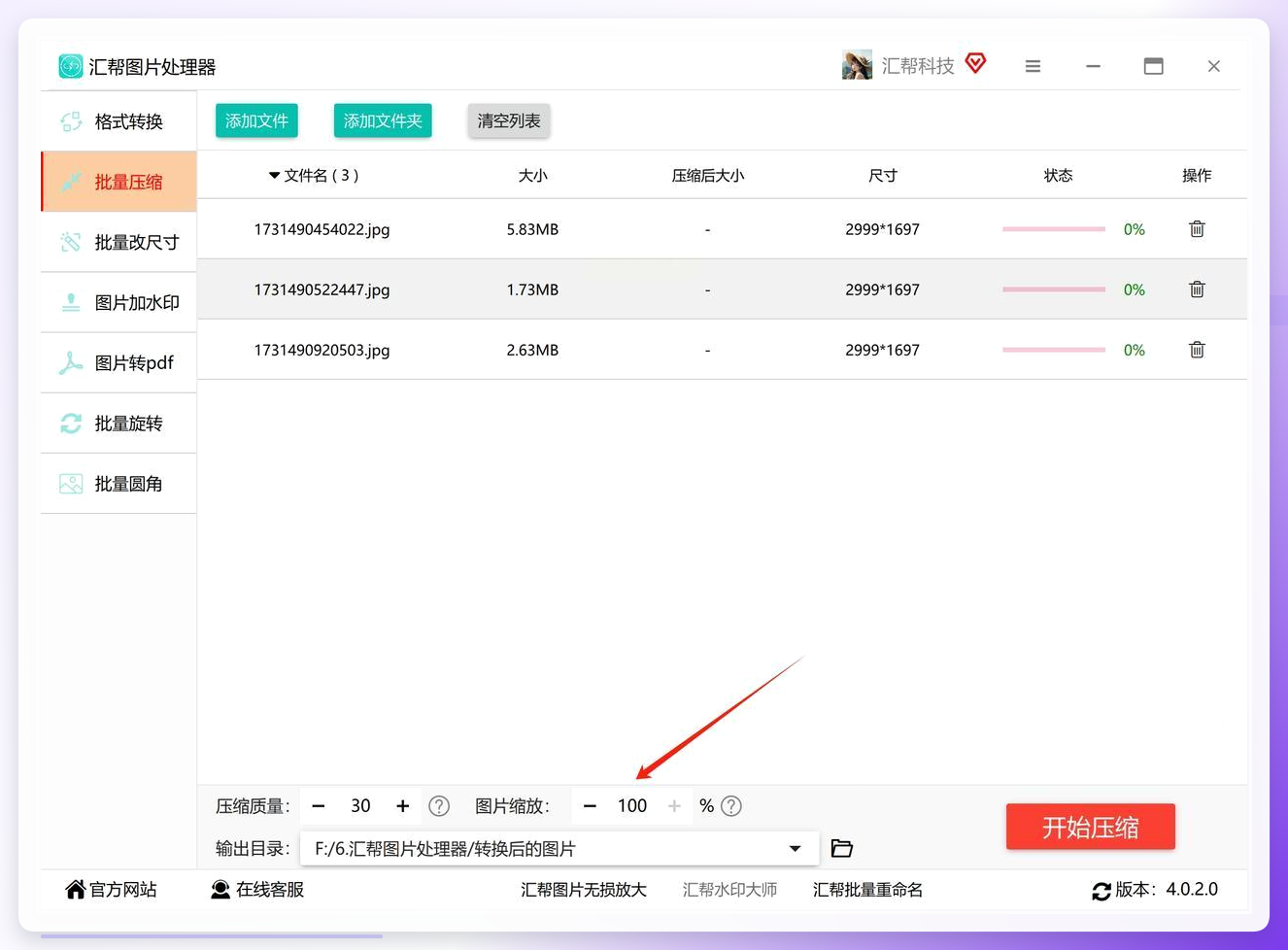 5. 选输出文件夹,建个“压缩后图片”放新文件。
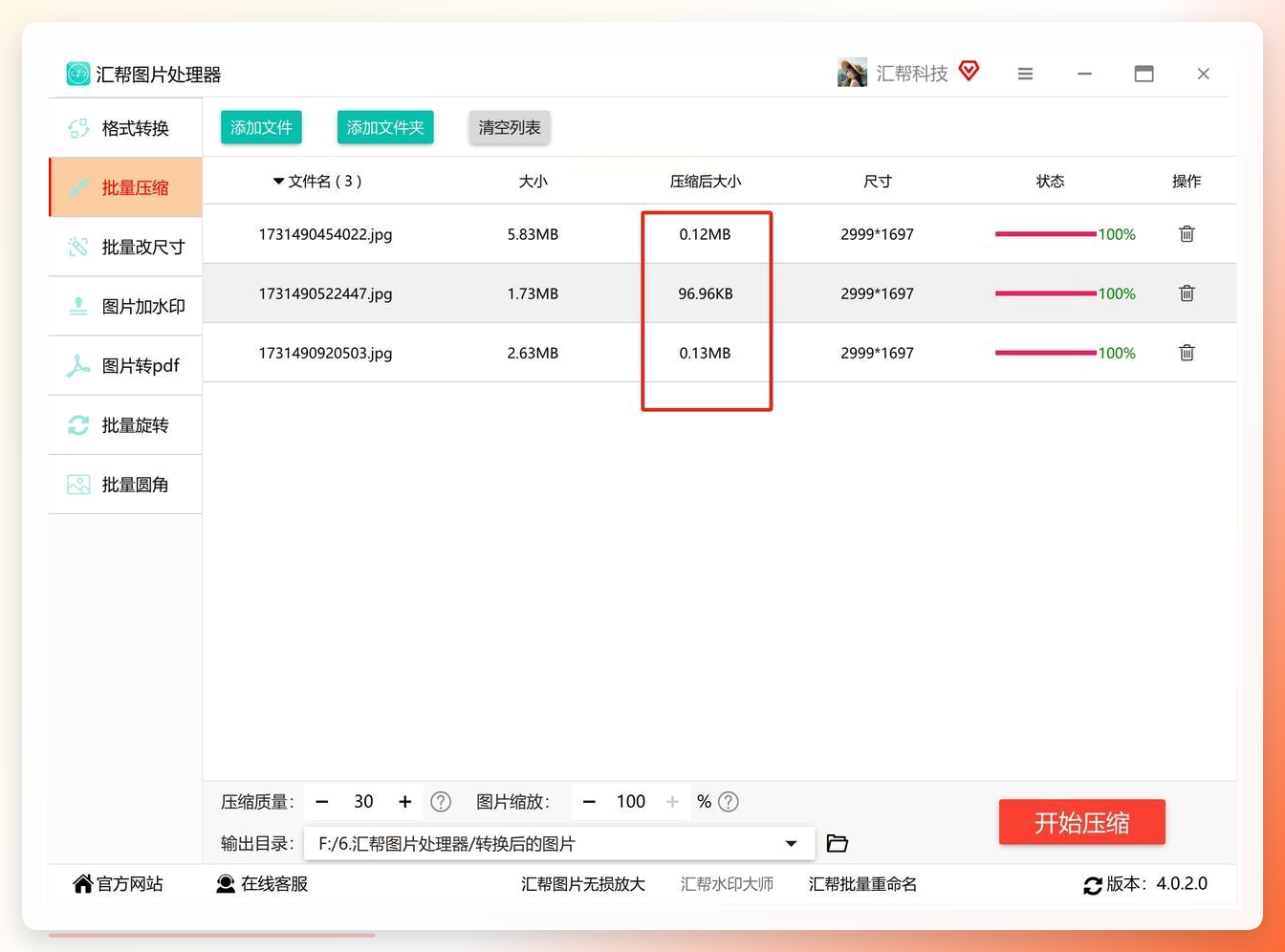
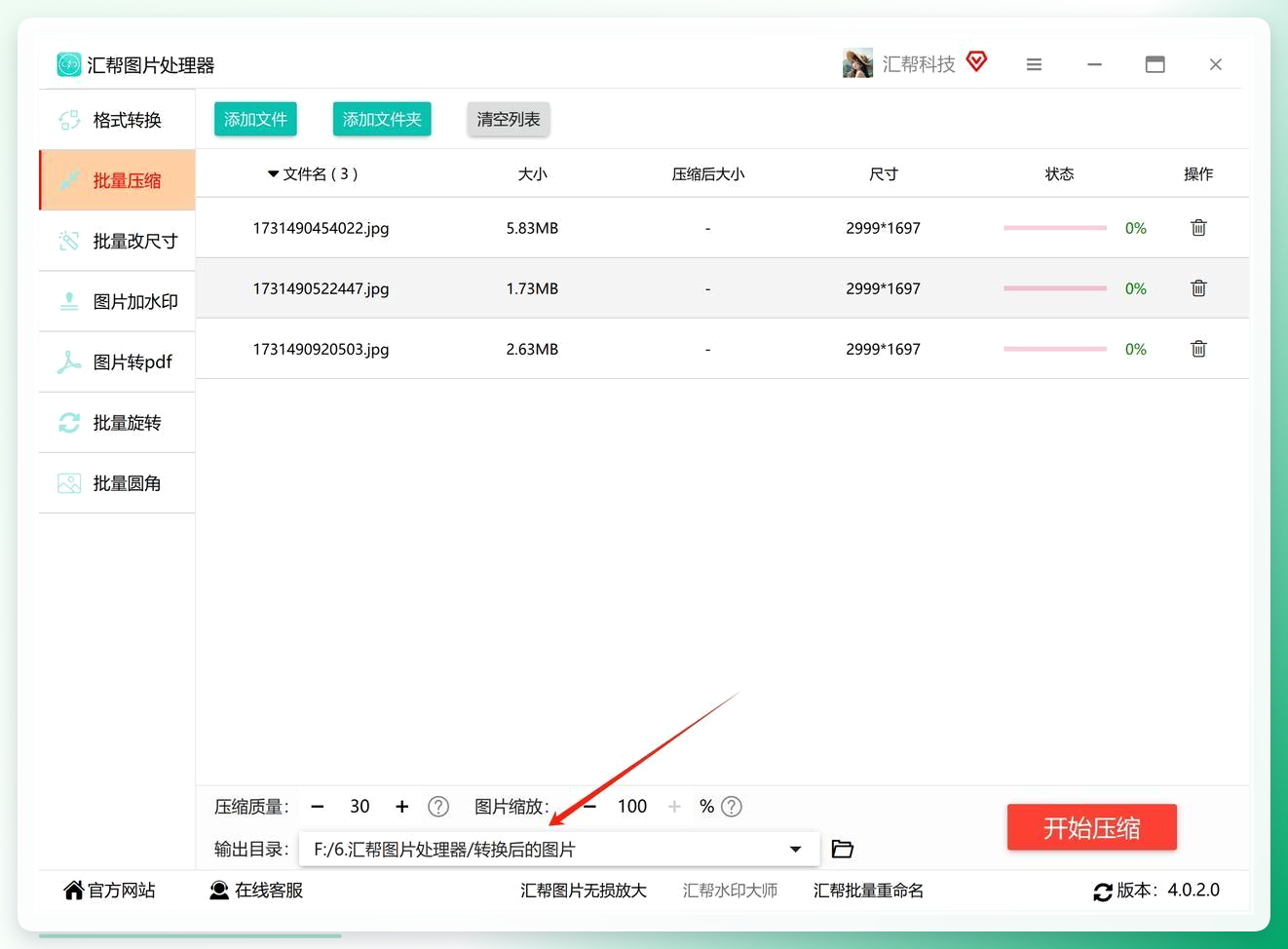 6. 点“开始压缩”,进度条走完去文件夹看,体积肯定小不少。
 说在最后
图片太大这事儿,真不用头疼。日常办公场景,上面6个方法随便拎一个出来都能救急。批量处理用汇帮超级压缩器,临时救场用在线工具,手机端微信凑合,Mac自带预览够用。
你平时压图片踩过啥坑?评论区唠唠,我看看还有啥奇葩情况没覆盖到。
