

为什么要压缩Excel文件?
先说说为啥要压缩Excel。咱们做的表格里,有时候会存大量重复数据、空行空列,或者图片、公式没优化,导致文件体积特别大。比如一个几百兆的Excel文件,发邮件可能被服务器拦截,传微信群更是慢到让人着急。而且现在电脑内存和U盘空间都有限,存一堆大文件容易卡顿。所以压缩Excel文件就像给文件“减肥”,既能减小体积,又能保留数据完整性,简直是办公必备小技巧!

方法一:用汇帮超级压缩器批量处理Excel文件
软件名称:汇帮超级压缩器
下载地址:https://www.huibang168.com/download/2NRKUn0jsI9J
步骤分解:
1. 下载安装软件
先去软件官网或者正规平台搜“汇帮超级压缩器”,找到适合自己电脑系统的版本(注意是32位还是64位,一般现在电脑都是64位,选那个就行)。下载完双击安装包,按照提示下一步下一步点,安装的时候记得别装到C盘,不然系统盘容易满。安装完打开软件,界面上会有Excel压缩、PDF压缩这些选项,咱们点Excel压缩那个。

2. 添加要压缩的文件
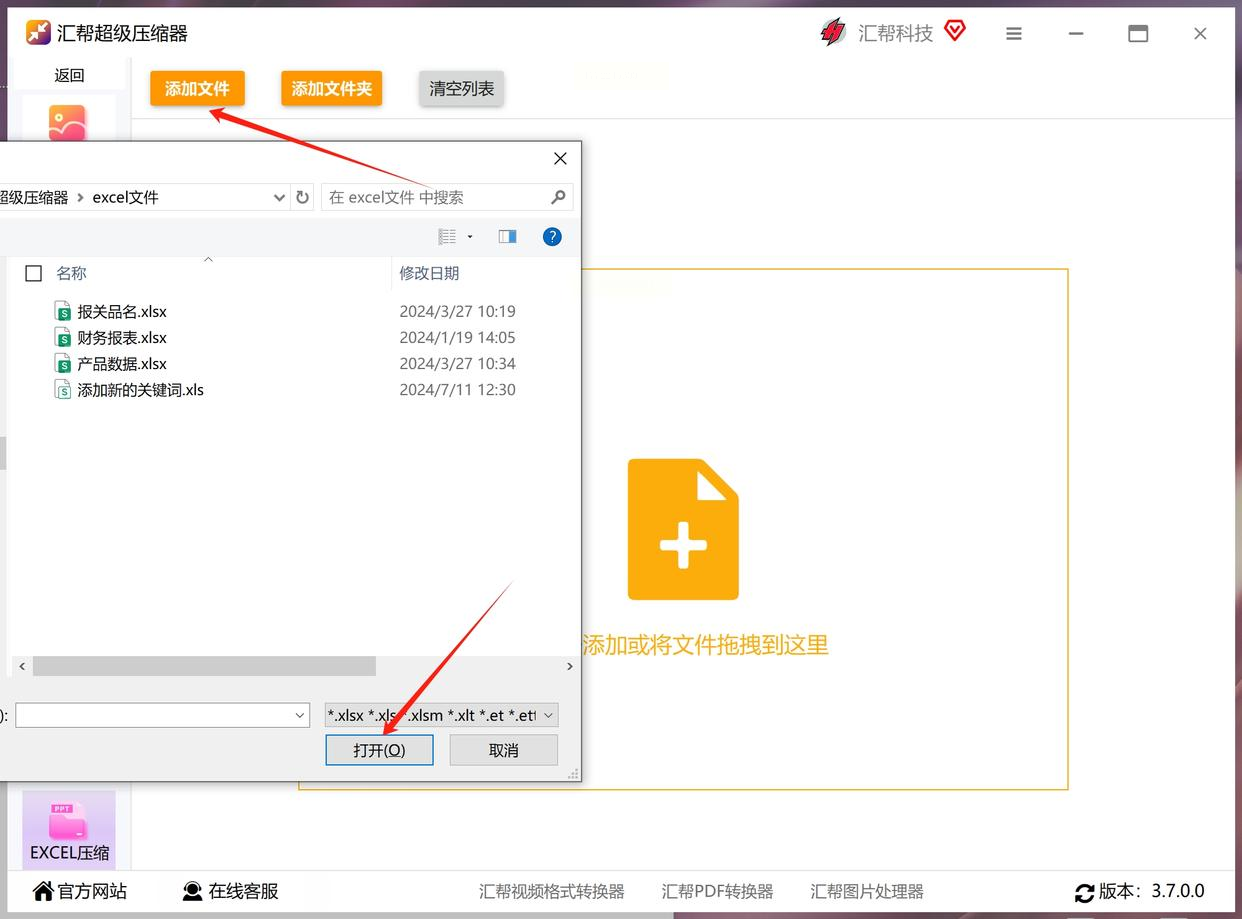
软件界面左边有个“添加文件”按钮,点一下就能从文件夹里选Excel文件,也可以直接把文件拖到软件窗口里。如果有好几个文件要压缩,就批量选进去,比如我这里有5个Excel表,全拖进去就行,它支持批量处理,省时间。
3. 设置压缩参数
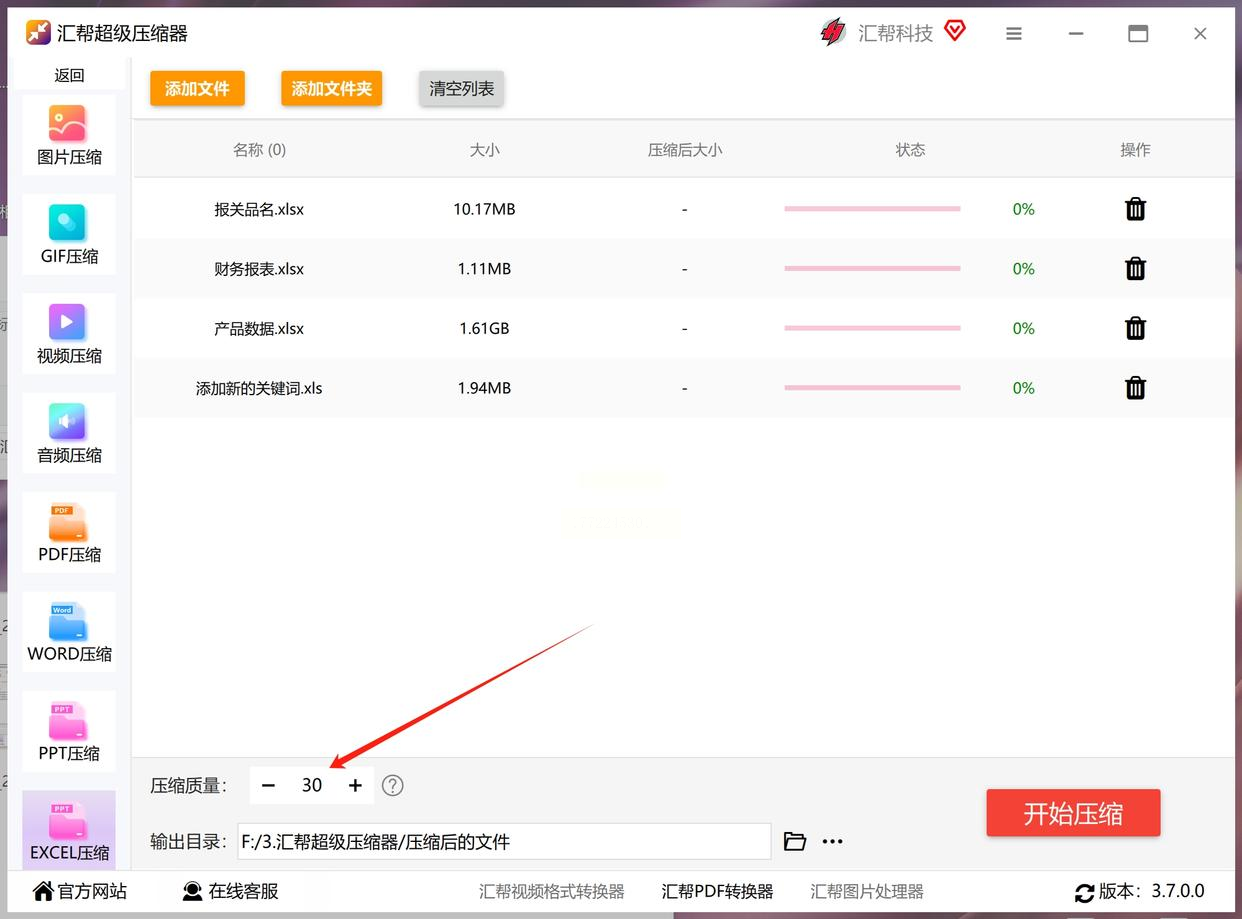
软件会显示每个文件的原始大小,比如第一个文件原始是2.3MB。下面有个压缩质量的滑块,数值越小压缩越狠,文件体积就越小,但可能会损失一点清晰度。如果表格里有图片或者高清图表,建议别调太低,不然图片可能模糊。然后选输出目录,就是压缩后的文件存在哪儿,最好建个新文件夹专门放压缩文件,方便找。
4. 开始压缩
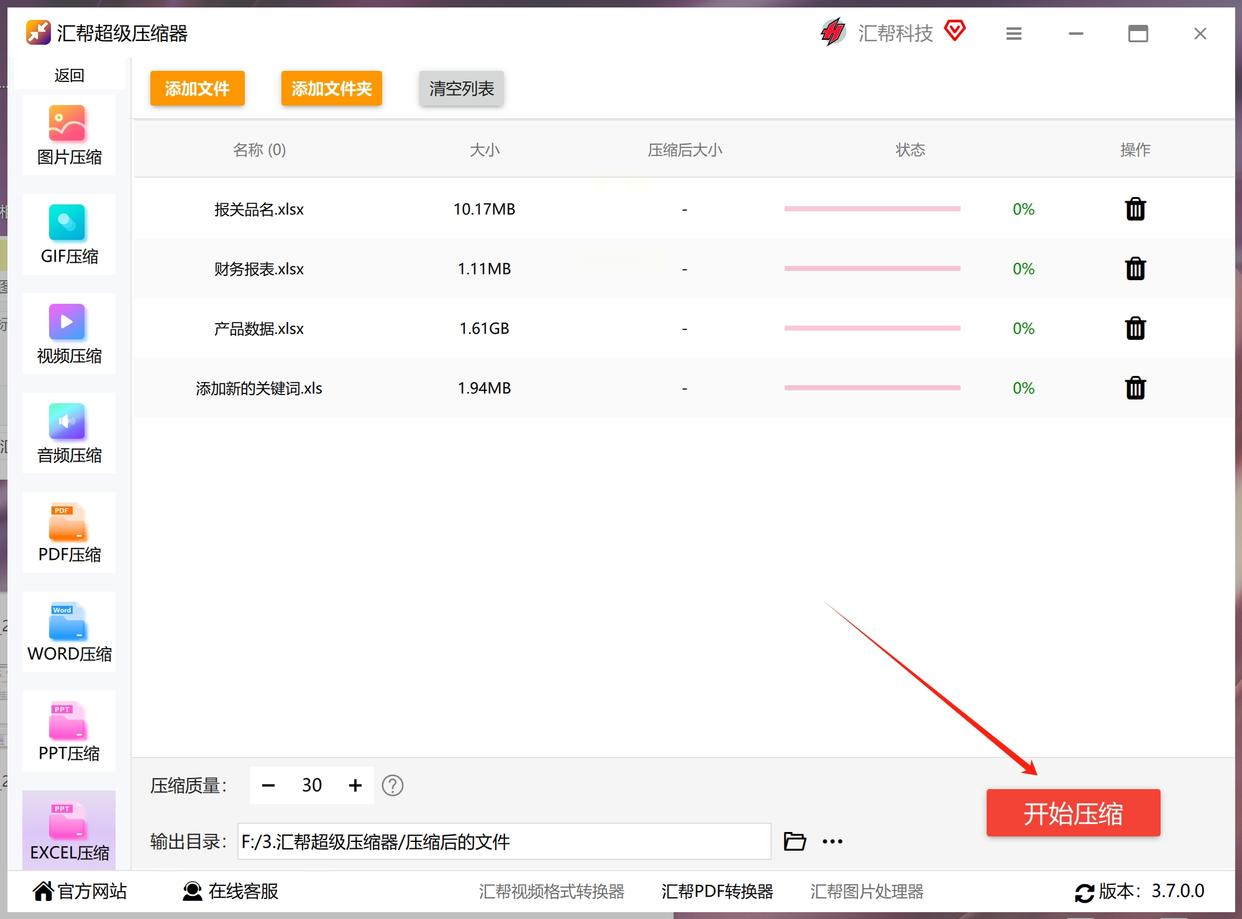
点“开始压缩”按钮,软件就开始处理了。进度条会显示百分比,等它走完,你去输出目录里看,就能找到压缩后的文件。我上次压缩一个2.3MB的表格,选了“标准压缩”,结果变成了0.8MB,数据打开一点没变,挺好用的。
方法二:用FILEminimizer软件压缩Excel
步骤分解:
1. 安装启动软件
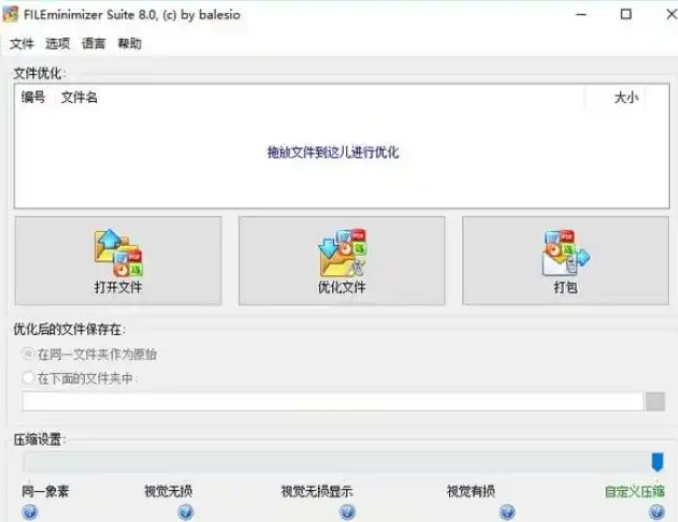
先去官网下载FILEminimizer,安装步骤和刚才差不多,注意别点到捆绑安装,选“自定义安装”,把不必要的组件去掉。装完打开软件,界面上有个“Excel压缩”的选项,点进去。
2. 导入Excel文件
界面上有个“添加文件”按钮,或者直接拖文件进去。如果是多个文件,直接全选拖进去就行,它支持批量。我上次压缩3个Excel文件,全拖进去,几秒钟就识别了。
3. 设置压缩级别
软件会有压缩级别选项,比如“标准压缩”“最大压缩”“最小损失压缩”。如果表格数据特别重要,别选最大压缩,可能会损失数据。我一般选“标准压缩”,平衡一下体积和质量。然后选输出文件夹,默认可能是桌面,但最好自己指定一个文件夹,方便后续找。
4. 开始压缩并验证
点“开始”按钮,等软件处理完。处理完之后,你去输出文件夹看,压缩后的文件大小明显变小了。我有个文件原始3.5MB,压缩完才1.2MB,打开看表格数据和图表都正常,没乱码。
方法三:在线压缩工具“优灵解压缩”
步骤分解:
1. 打开在线工具
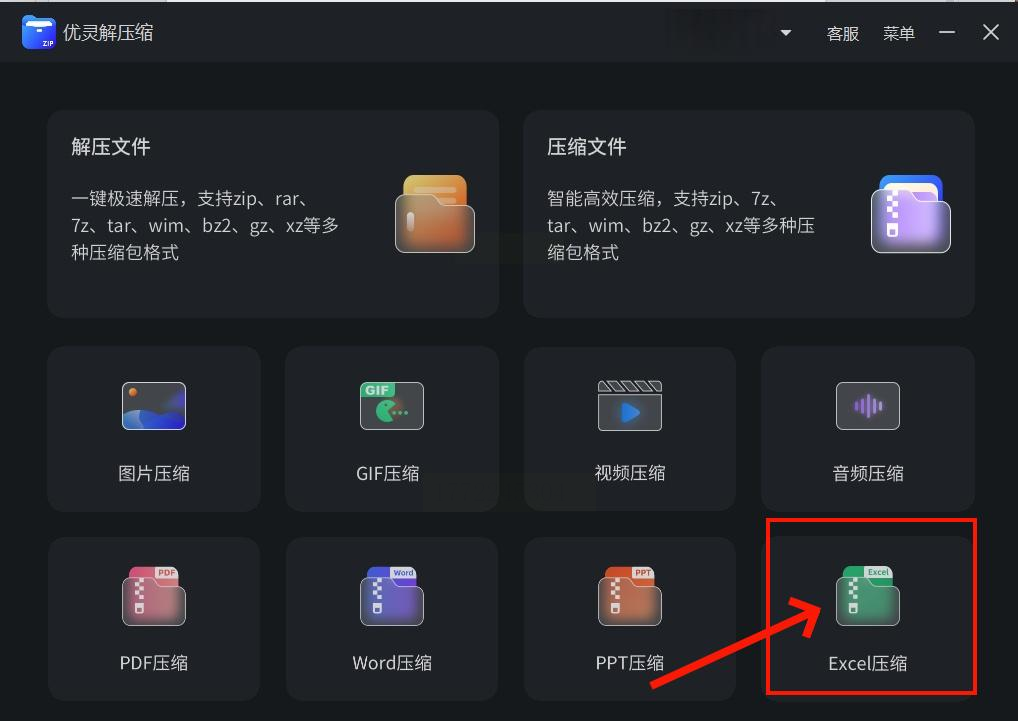
先在浏览器输入“优灵解压缩”的网址,我记得是www.youlin.com,或者直接搜这个工具名字。打开后页面上有Excel压缩的选项,点那个“Excel压缩”。
2. 上传Excel文件
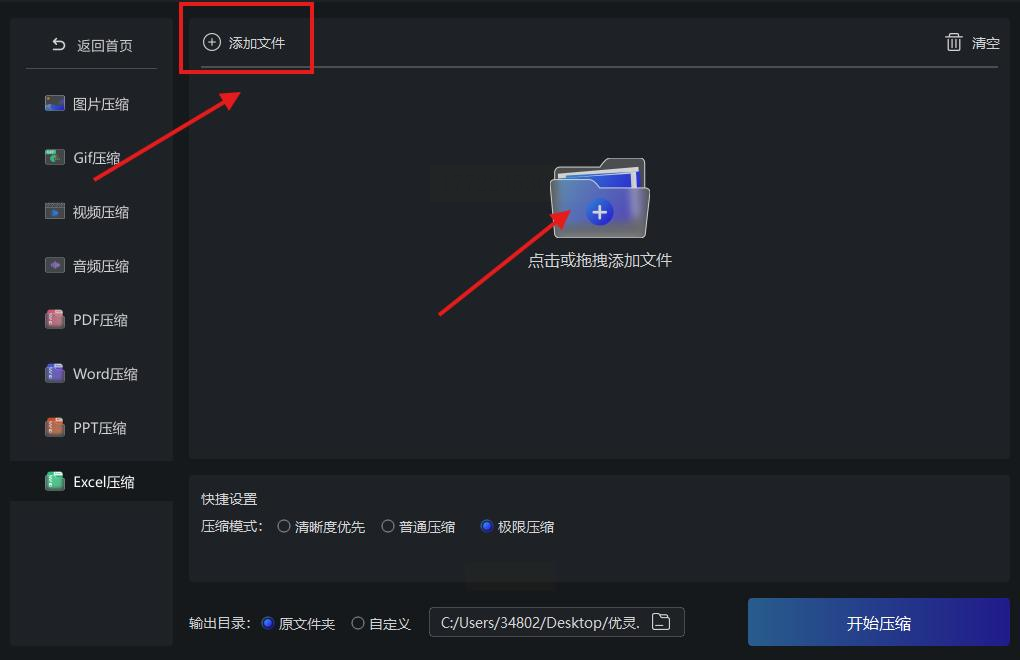
页面上有个“选择文件”按钮,点一下,从电脑里找到要压缩的Excel文件,选它上传。这个过程可能慢一点,看文件大小,大文件会多等几秒。如果文件有几十兆,可能要耐心等一下,别着急点别的。
3. 选择压缩模式
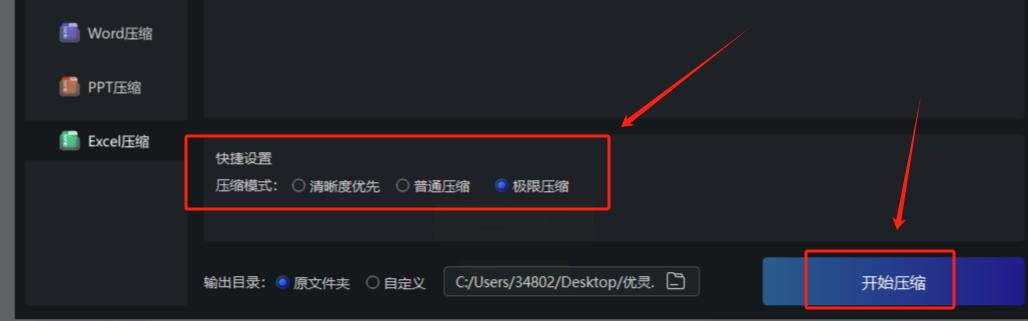
上传完文件后,页面会问你选哪种压缩模式,“普通压缩”“强力压缩”。如果表格里有很多图片,选“普通压缩”比较好,强力压缩可能会把图片压得太模糊。我上次上传一个带图片的表格,选普通压缩,图片清晰度没变化,文件从5.2MB变成1.8MB,挺好。
4. 下载压缩文件
选好模式点“开始压缩”,等它处理完,页面会显示“压缩成功”,然后有个“下载”按钮,点一下就能把压缩后的文件存到电脑里了。存的时候注意选个好记的位置,比如桌面,方便找。
方法四:Excel内部手动删除冗余数据
步骤分解:
1. 打开Excel文件
先打开你要压缩的Excel文件,比如我这个有1000行数据但后面全是空行的表格。
2. 删除多余空行
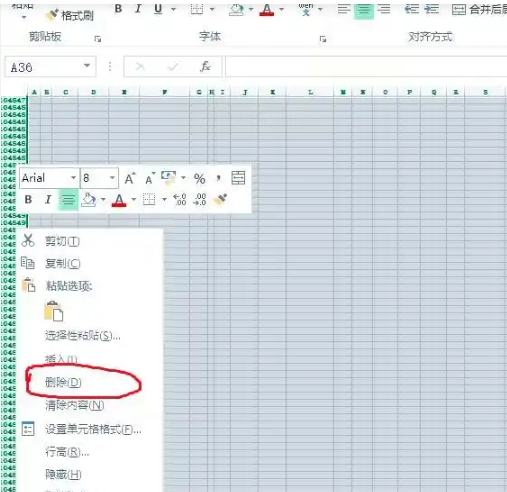
先看右边的行号,找到数据区域最后一行的下面那一行。比如数据到第50行,那第51行就是空行。把鼠标移到左边行号“51”那里,点一下选中这一行,然后按`Ctrl+Shift+↓`,这样就能选中从第51行到最下面的所有行。然后右键点选中的区域,选“删除”,这样就把空行都删掉了。
3. 删除多余空列
同样的方法,看上面的列标,找到数据区域后面的空列。比如数据到D列,E列是空列,就把鼠标移到列标“E”那里,点一下选中E列,按`Ctrl+Shift+→`,选中E列到最后一列的所有列,右键删除。
4. 清理后保存
删完空行空列后,记得点左上角的“保存”按钮,或者按Ctrl+S。这样文件体积就会小很多,因为删除了冗余的空行空列,表格里的数据变少了,文件自然就小了。不过这个方法只能处理空行空列,要是表格里有大图片或者公式,得先手动处理图片再删,不然压缩效果有限。
以上4个方法各有优缺点:汇帮超级压缩器和FILEminimizer适合批量处理,体积压缩最明显;在线工具不用装软件,适合临时用一次;Excel内部删除空行空列适合数据本身就有冗余的情况。
用这些方法的好处:
1. 省空间:大文件变小,电脑硬盘和U盘就不用总满着了。
2. 传得快:发邮件、传文件都快,不用等半天。
3. 不影响数据:这几个方法都不会破坏原始数据,压缩后能正常打开编辑。
注意事项:
- 别过度压缩!选压缩级别时,要是表格有高清图表,别选“最大压缩”,不然图片会糊。
- 在线工具注意安全!如果表格有敏感数据,别用不知名的在线工具,最好用自己电脑装的软件。
- 压缩前备份!万一压缩后数据出错,还有原始文件可以恢复。
学习办公技巧的好处
其实Excel压缩只是办公技巧里很小的一个点,但学会这些小技巧能省很多时间。比如我以前传大文件要等半小时,现在用汇帮压缩后,几分钟就传完了,工作效率高了不少。办公软件的小技巧还有很多,比如快速筛选、公式快捷输入,这些都能让咱们工作更轻松。
希望今天分享的方法对大家有用,刚开始可能操作不熟练,多试几次就好了。办公效率提升了,咱们也能有更多时间做别的事情,比如多陪家人、看看剧,别把自己困在重复的操作里。要是还有别的问题,比如PDF压缩、Word排版技巧,下次再给大家分享,咱们一起进步~
