

平时办公/学习,是不是经常要处理各种大文件?比如要传一个几百MB的Word文档给同事,或者想把一堆照片存手机里但内存不够?如果用微信/QQ直接传,大文件不仅传得慢,还可能传着传着就卡住了;要是用U盘/移动硬盘,来回插也麻烦。
手动压缩文件(比如直接右键“压缩”)虽然简单,但压缩后文件还是很大,占空间不说,发邮件还容易被拒收。今天分享的4款实用的软件,不用懂专业知识,纯小白友好,跟着步骤走,3分钟就能学会,比手动压缩快5倍以上,轻松让文件“瘦身”!

压缩word文件用什么软件,四款软件轻松搞定
压缩word软件1:汇帮超级压缩器(适合需要批量压缩+格式转换的小白)
软件名称:汇帮超级压缩器
下载地址:https://www.huibang168.com/download/2NRKUn0jsI9J
这个方法最适合:有多个Word/PDF文件要压缩,还想转成其他格式(比如PDF转Word),操作简单,批量处理效率高。
1. 下载并打开软件:
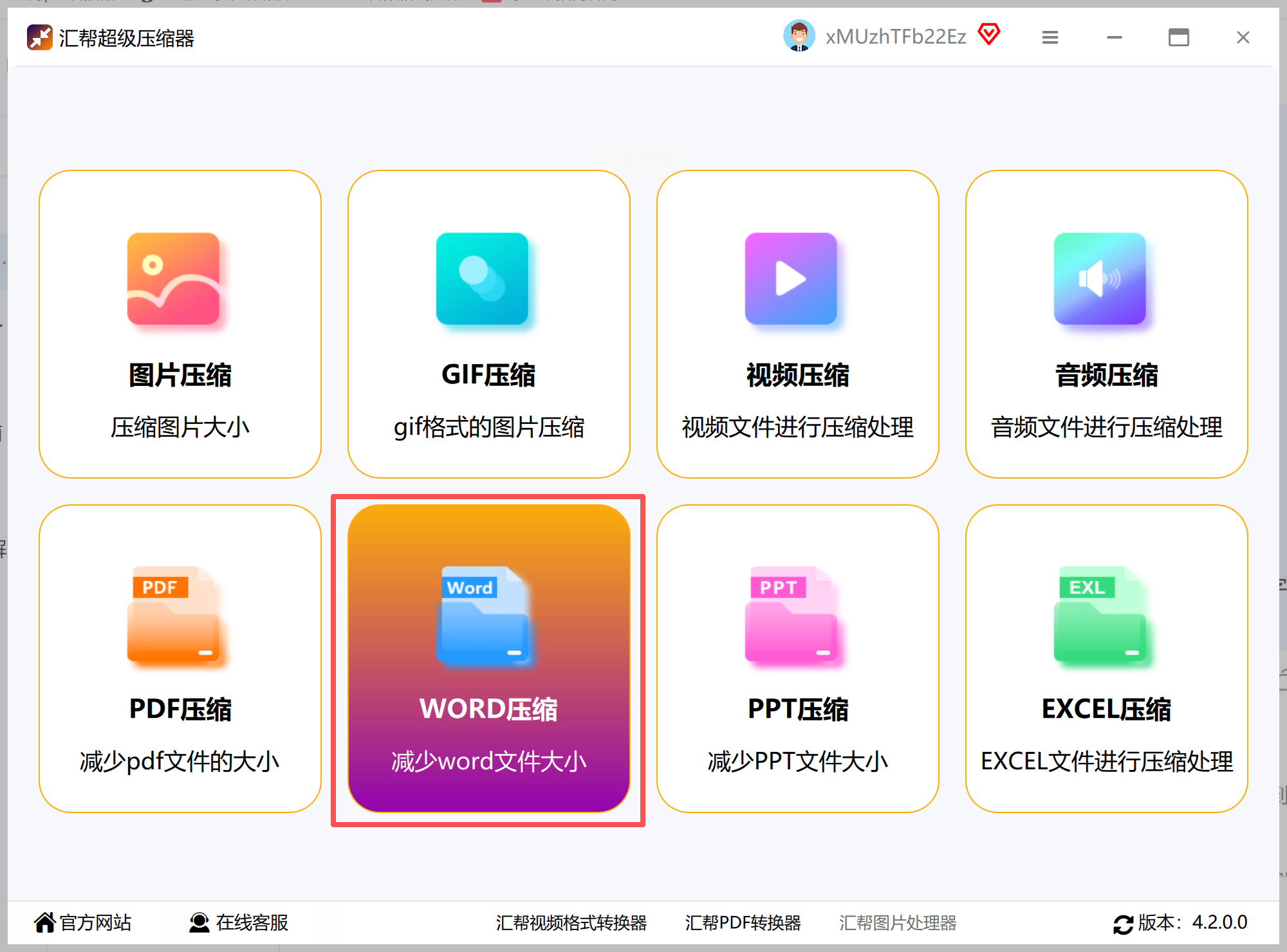
打开软件后,在界面上方的“文件类型”里,点选【Word压缩】(旁边还有PPT、PDF选项,也能压缩这些文件)。
2. 添加要压缩的文件:
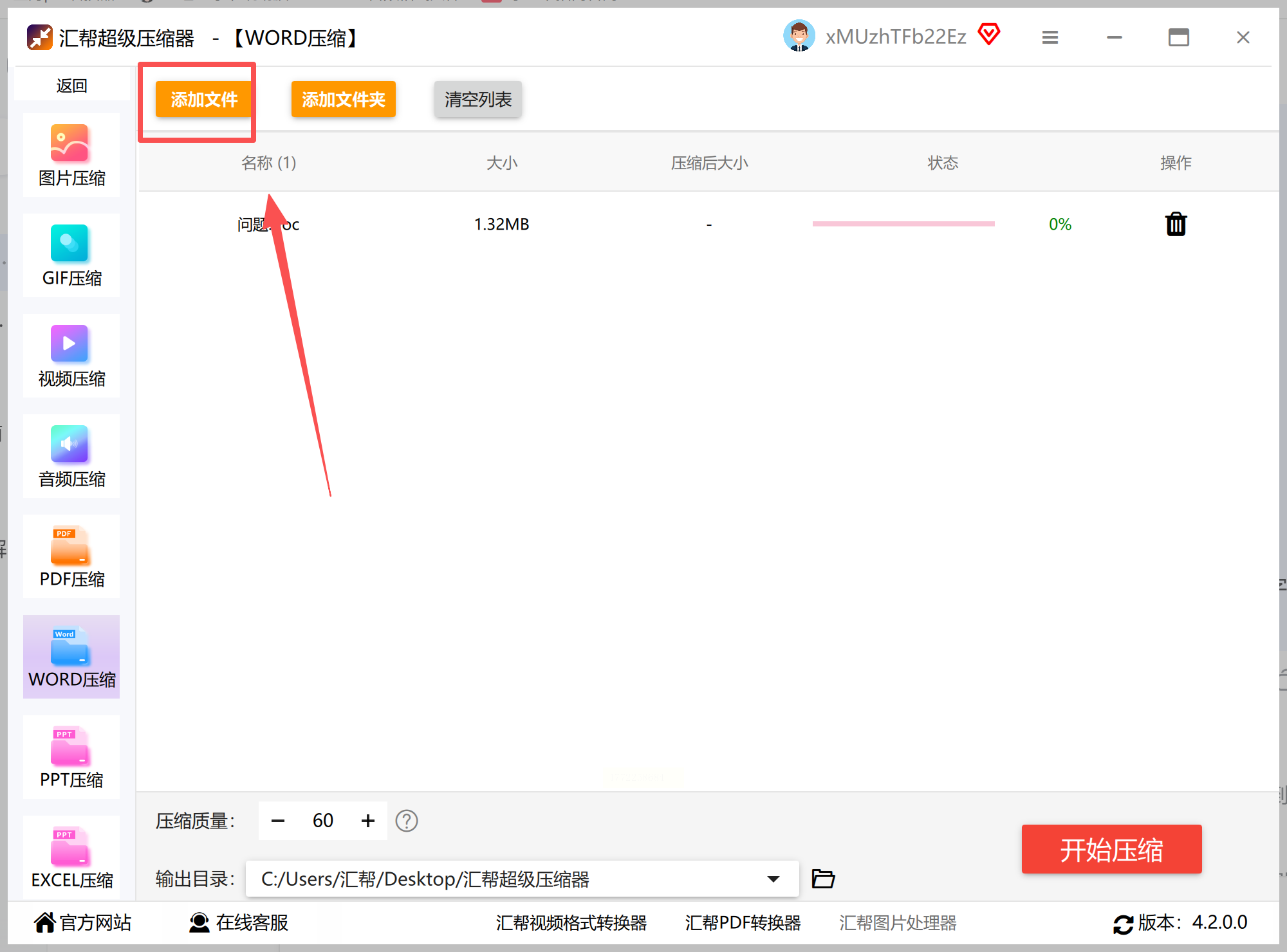
点击界面中间的“添加文件”按钮,或者直接把文件从桌面拖到软件里(拖文件更快!)。如果有很多文件,点“批量添加”就能一次选多个文件,超方便~
3. 设置压缩质量:
这一步是核心!如果压缩后的文件要保留图片清晰度,就选“高”(但压缩效果稍差);如果只需要缩小文件大小(比如发邮件),选“中”或“低”(清晰度会降低,但文件小很多)。
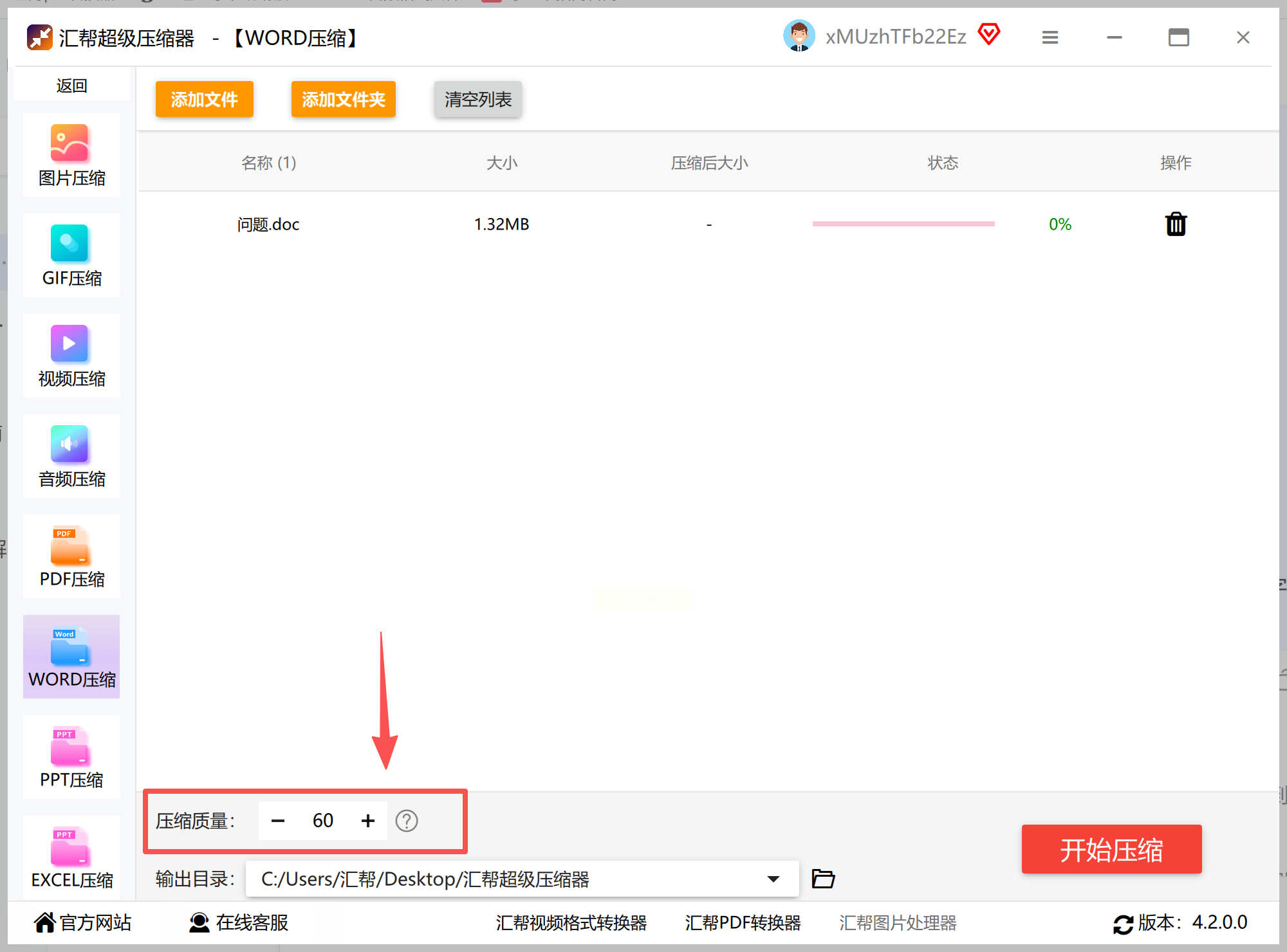
小白解读:“数值越高”就是压缩时保留的细节越多,比如图片里的文字、照片的清晰度,所以选“高”适合保留内容,选“低”适合纯压缩体积。
4. 选择保存位置:
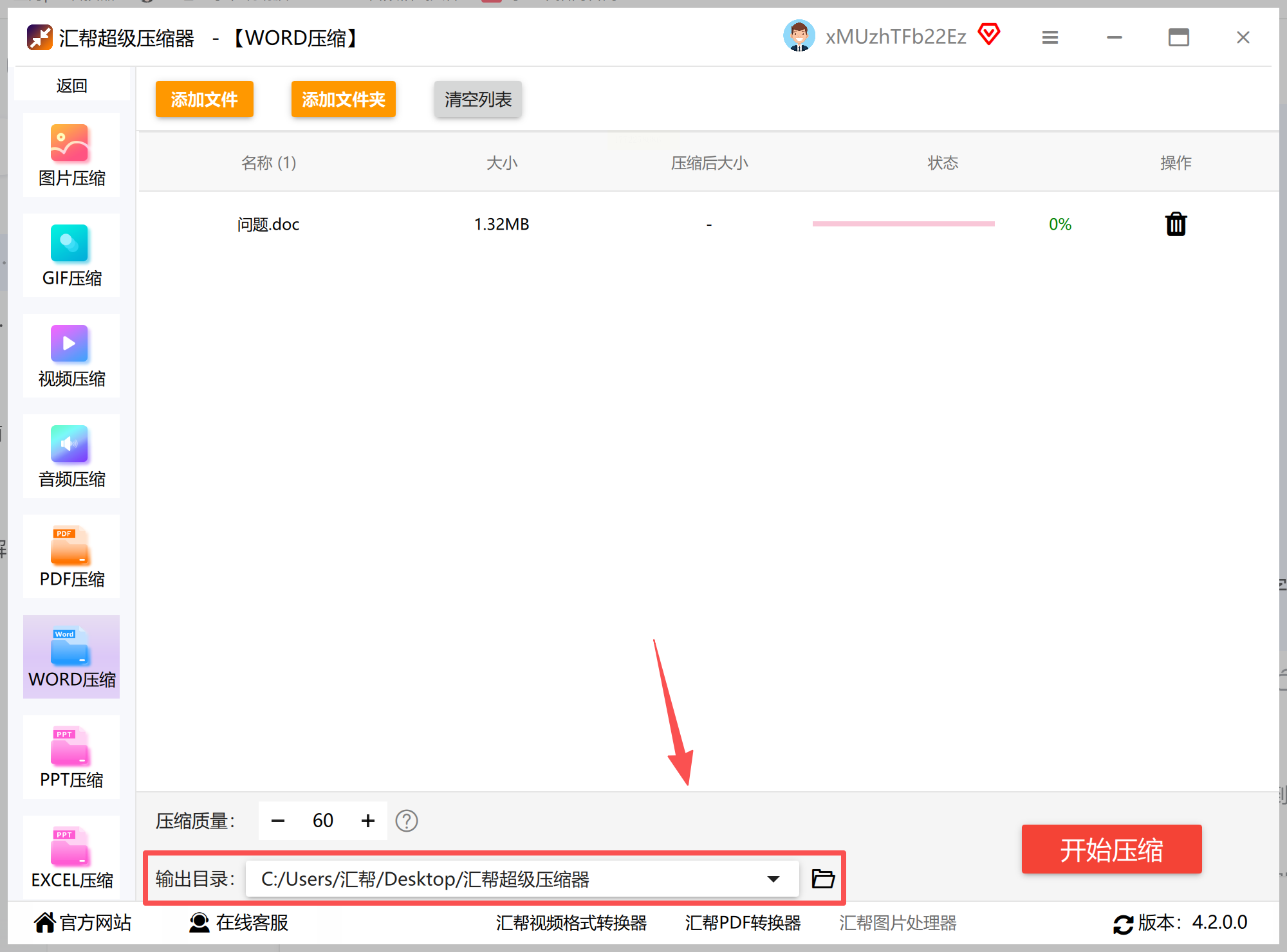
点“浏览”按钮,选一个你能记住的地方,比如“桌面”或“D盘-压缩文件”,方便压缩后找文件。
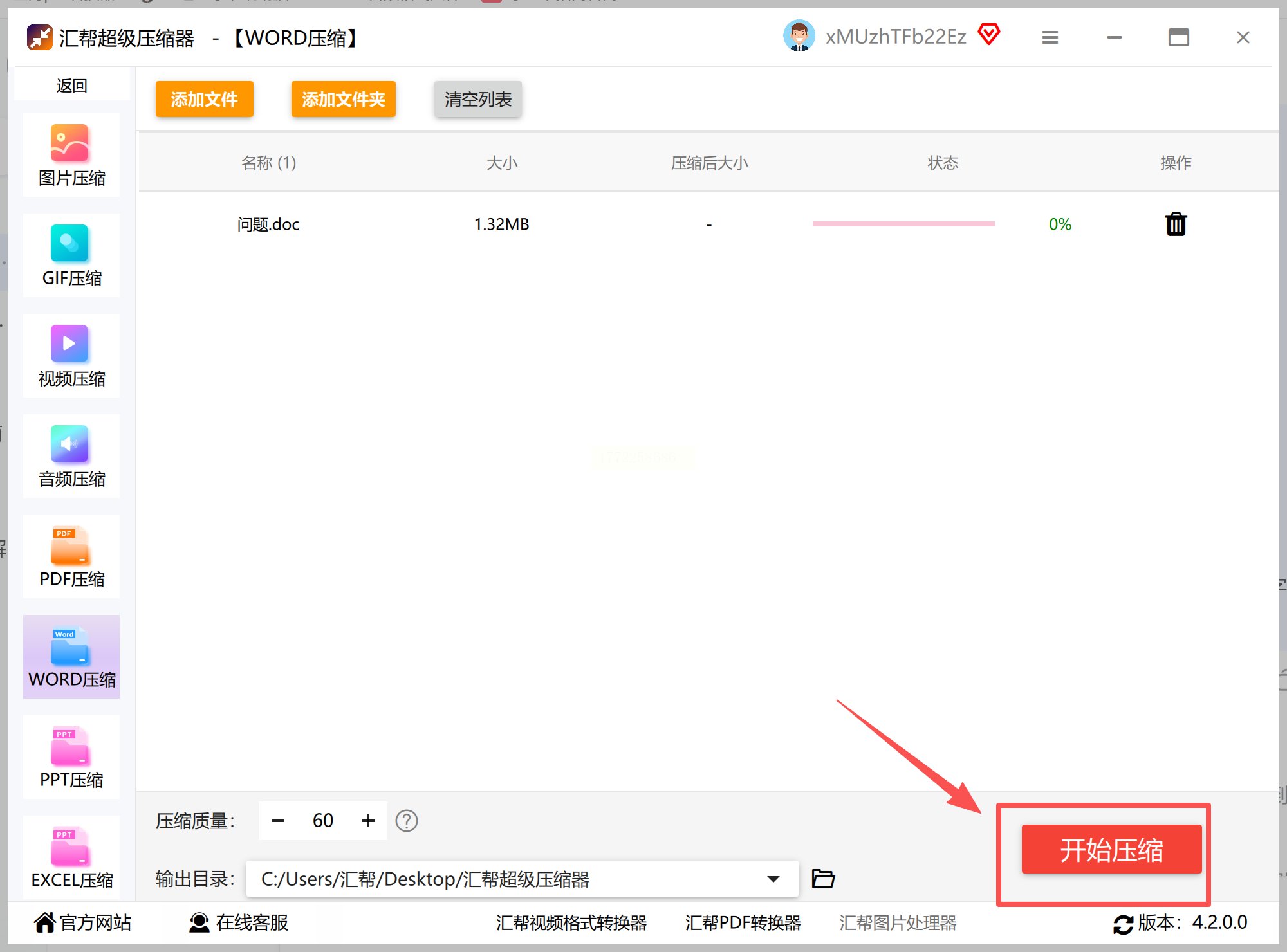
5. 开始压缩:
点击右下角的“开始执行”,软件会自动处理文件,进度条会显示压缩到多少了。等进度条走完,就说明压缩完成啦~
6. 检查结果:
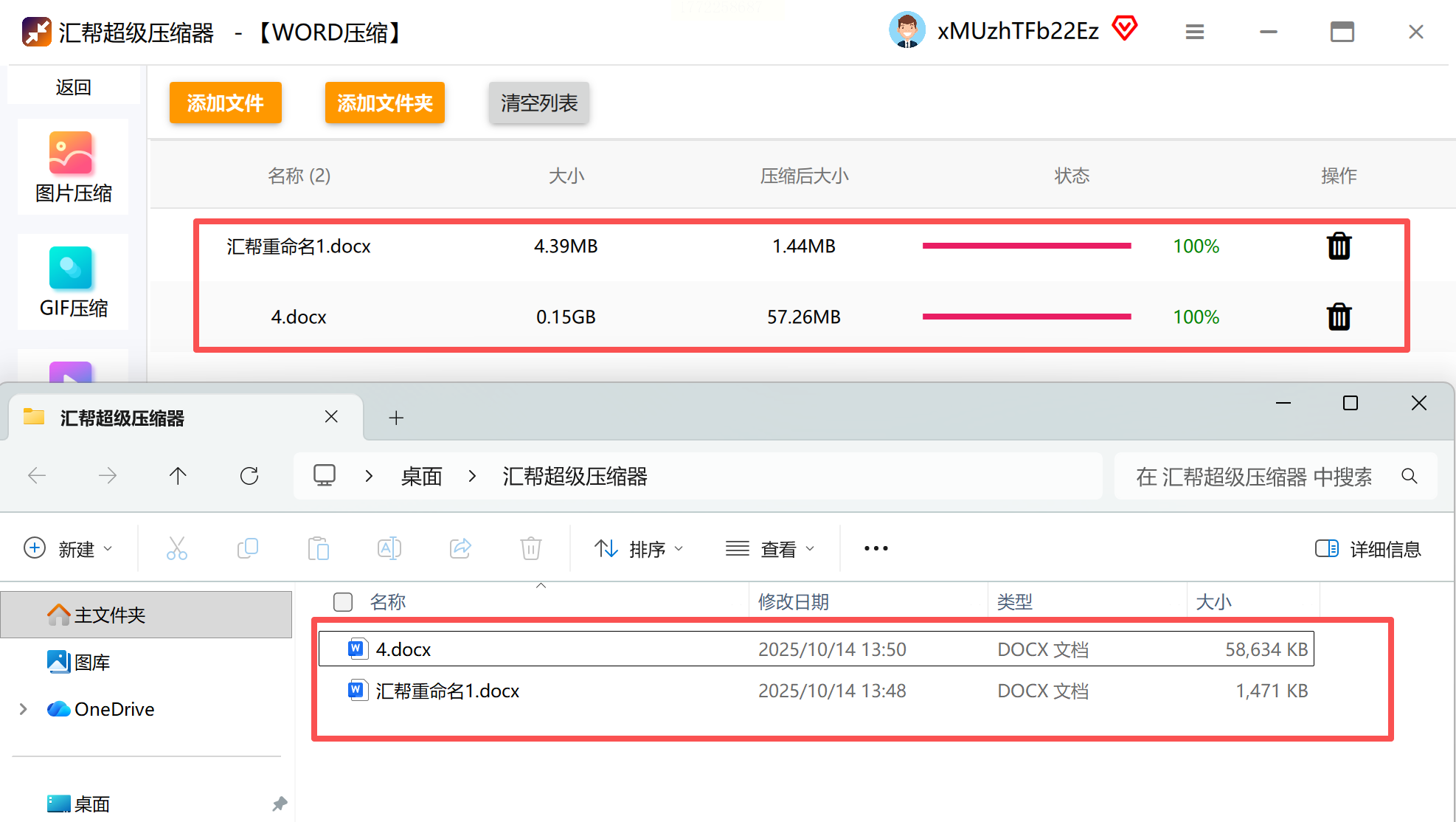
打开你刚才选的保存位置,找到压缩后的文件(文件名后面会加“_压缩”),双击打开看看内容有没有乱码,图片清不清晰,确认没问题就完成了!
压缩word软件2:迅捷压缩(适合快速压缩单个文件,简单不复杂)
这个方法最适合:只想压缩1-2个文件,没太多格式转换需求,追求“一键完成”的小白。
1. 打开软件:
下载安装“迅捷压缩”,打开后在首页选【Word压缩】(其他格式也能选,比如图片、视频)。
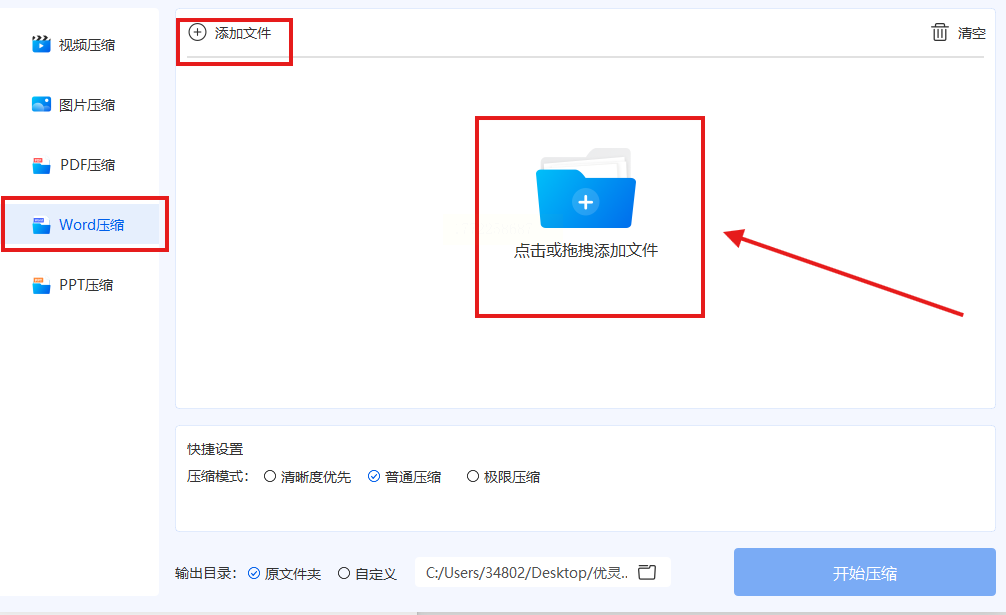
2. 添加文件:
点“添加文件”按钮,选要压缩的Word文件;或者直接把文件拖到软件中间的方框里,拖进去更省事~
3. 设置压缩模式:
这里有3种模式:
- 【清晰度优先】:保留文件细节,压缩后体积稍大;
- 【普通压缩】:平衡体积和清晰度,适合日常用;
- 【极限压缩】:体积最小,但清晰度可能降低(比如图片变模糊)。
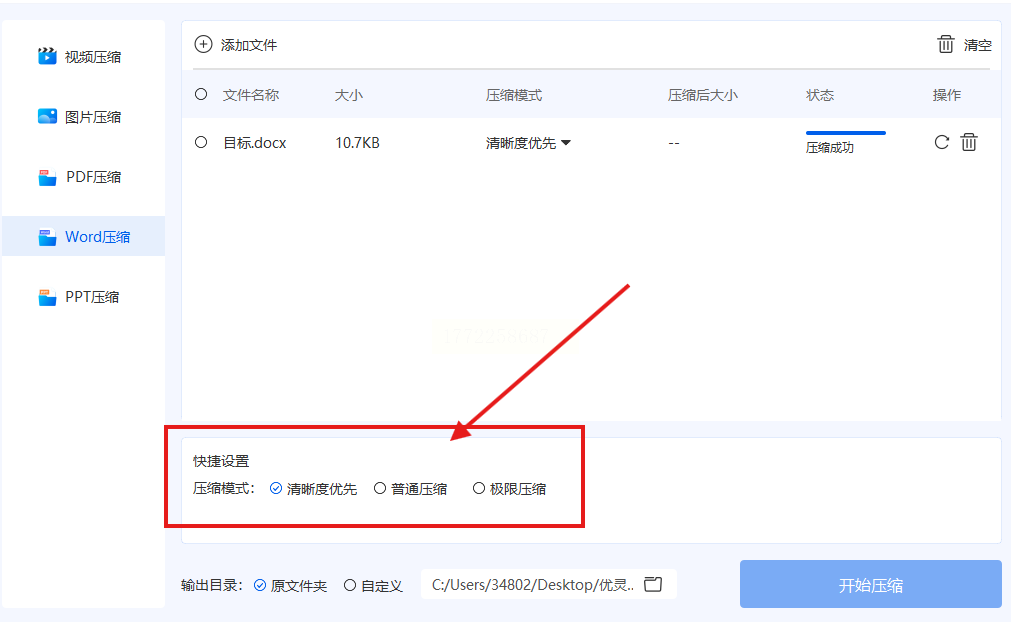
小白选【普通压缩】就够用,除非你要发超大文件。
4. 选择保存位置:
点“输出目录”,选“浏览”,比如选“桌面”,这样压缩完直接在桌面找。
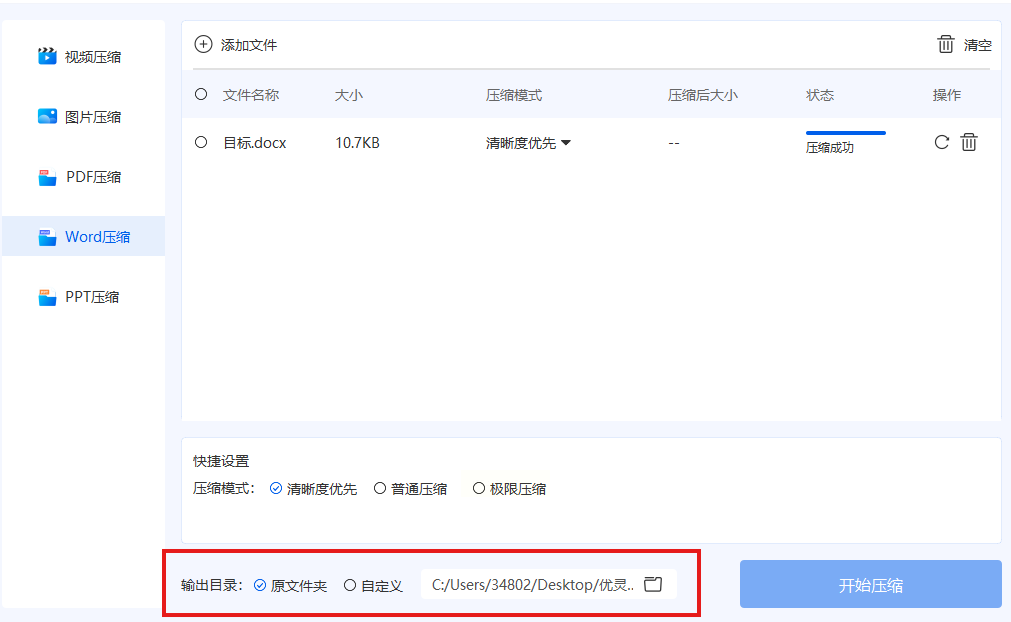
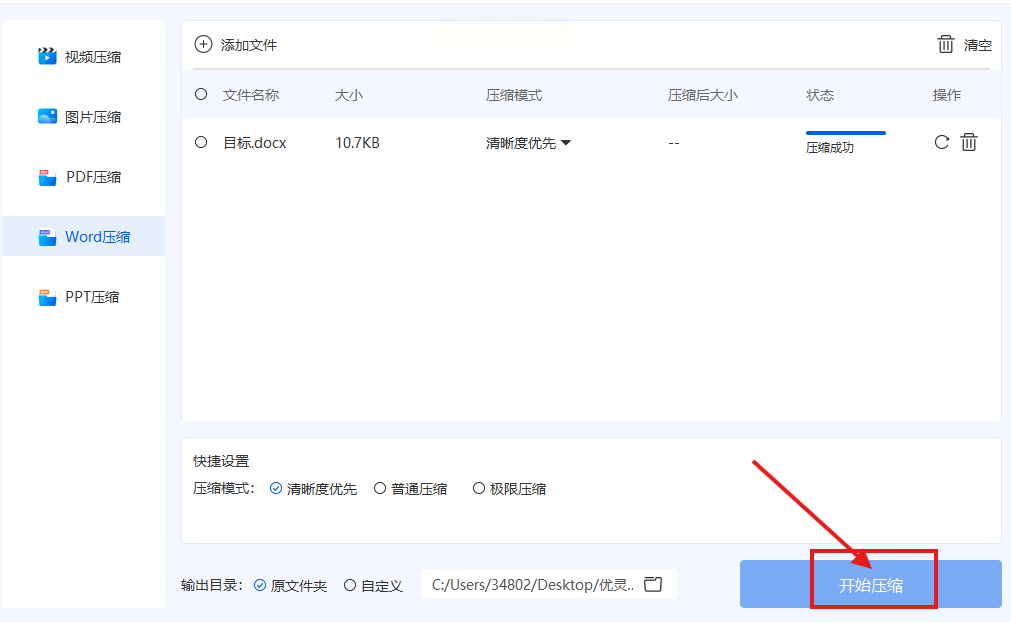
5. 开始压缩:
点“开始压缩”,等进度条走完,文件就压缩好了!
压缩word软件3:金舟压缩宝(适合需要“批量压缩+格式转换”的小白)
这个方法最适合:要压缩多个文件,还想转成.zip、.rar等格式,或者同时压缩图片和文档。
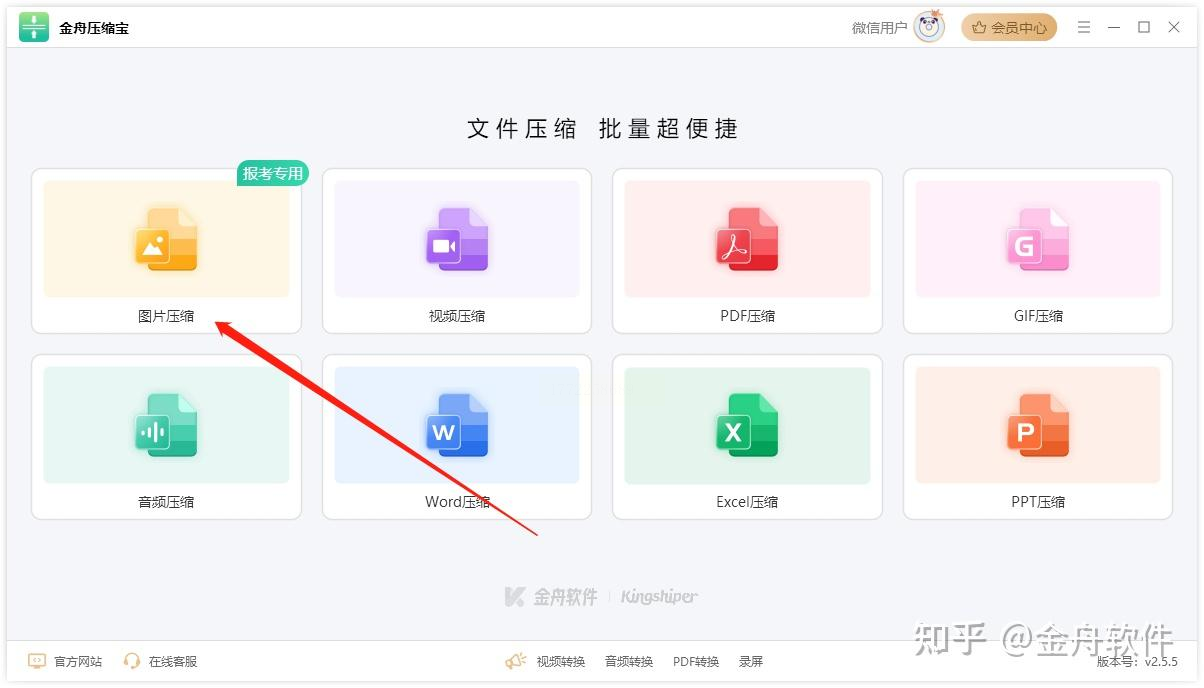
1. 打开软件:
安装“金舟压缩宝”后,打开软件,在首页选【文件压缩】(或者直接选“Word压缩”也可以)。
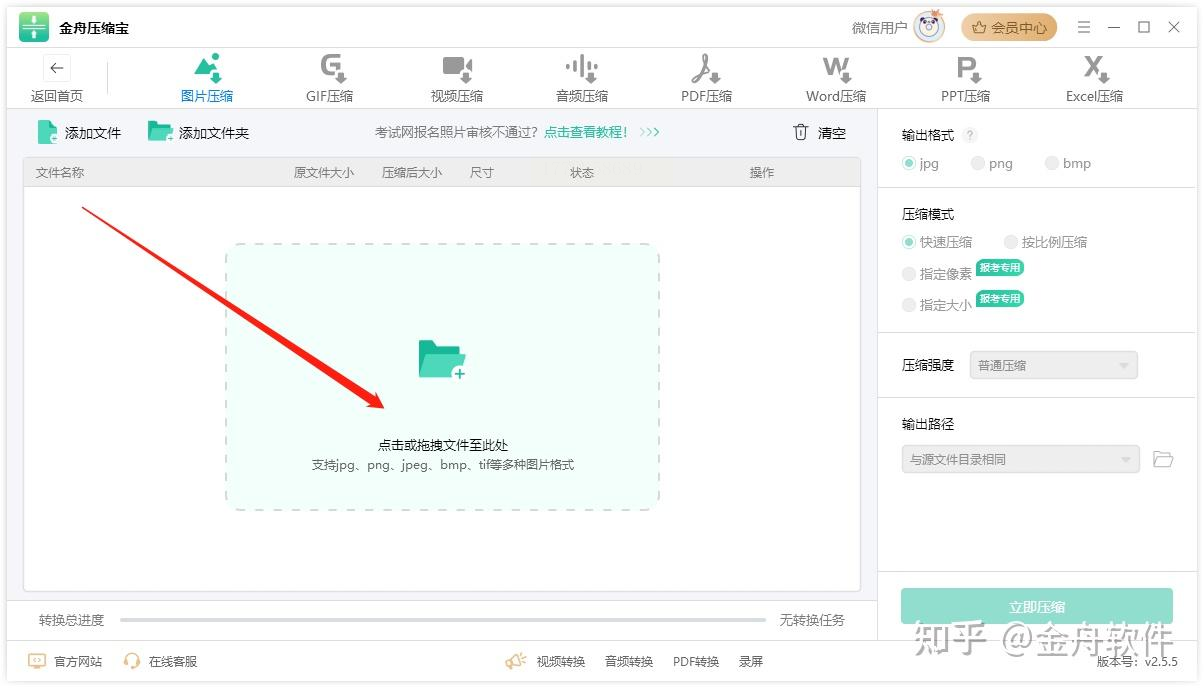
2. 批量添加文件:
点“添加文件”,然后在弹出的窗口里选多个Word文件(按住Ctrl键可以多选),或者直接把文件拖到界面里,支持批量导入,超方便!
3. 选择压缩格式和强度:
- 格式:可以选“ZIP”“RAR”“7Z”(选ZIP最通用,电脑手机都能打开);
- 压缩强度:选“普通”“高”“极限”,极限压缩体积最小,但速度稍慢。
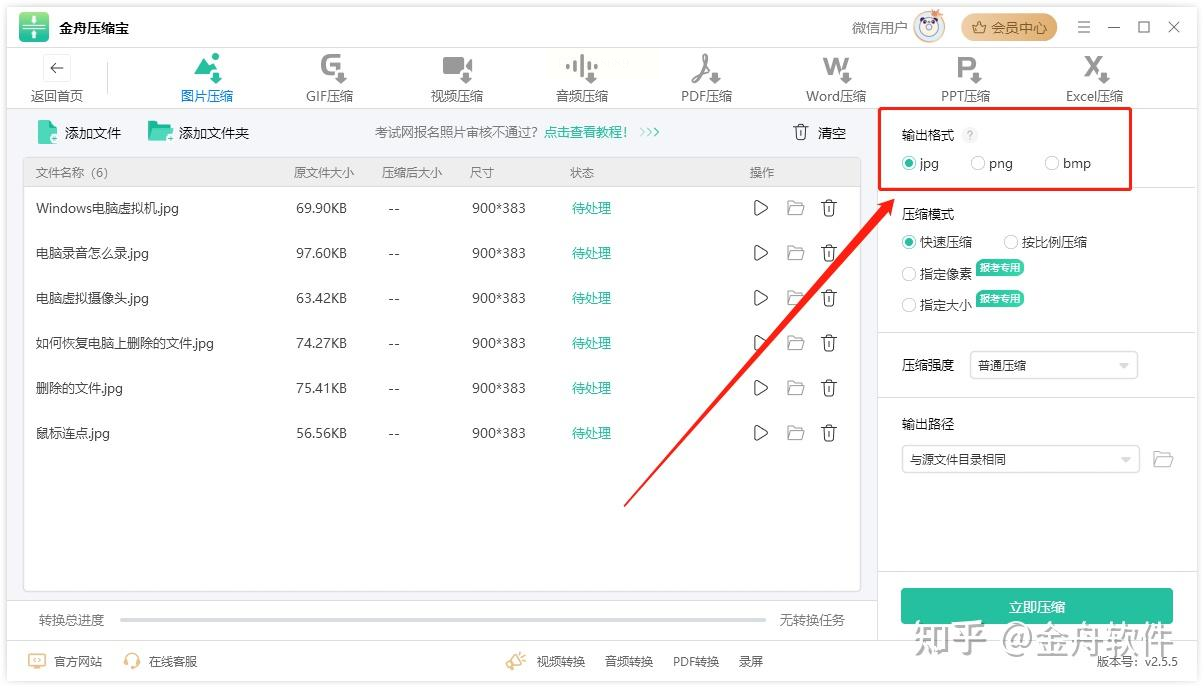
4. 设置输出路径:
点“浏览”,选一个保存位置,比如“D盘-我的压缩包”,方便管理。
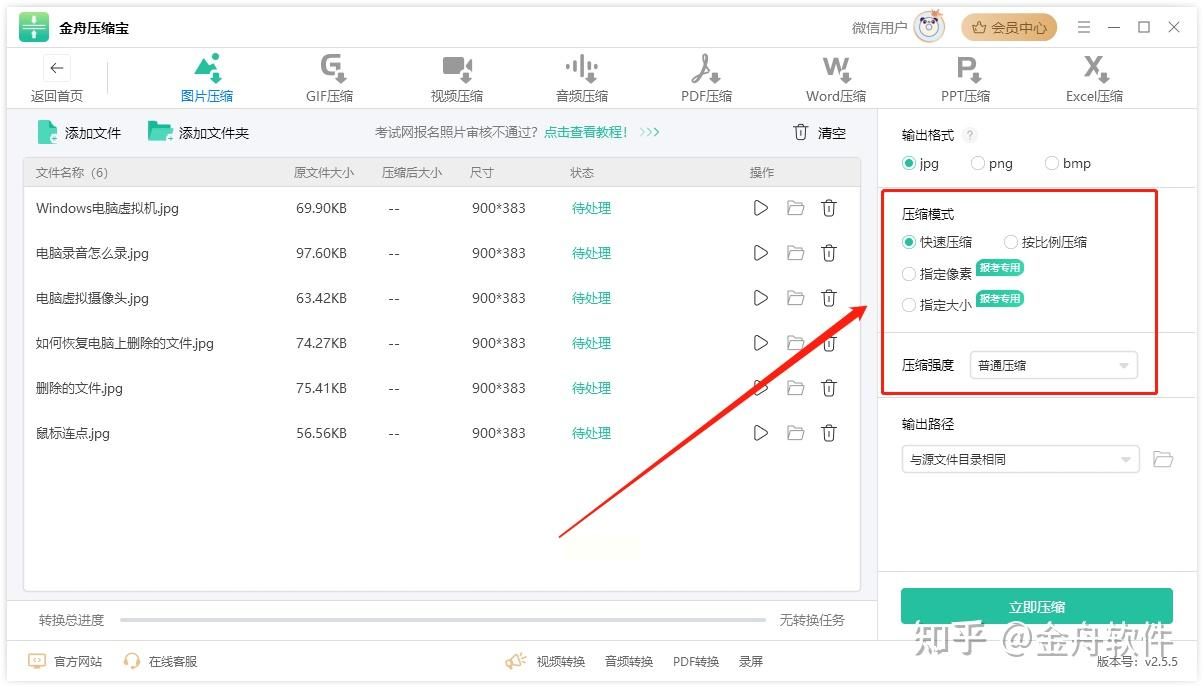
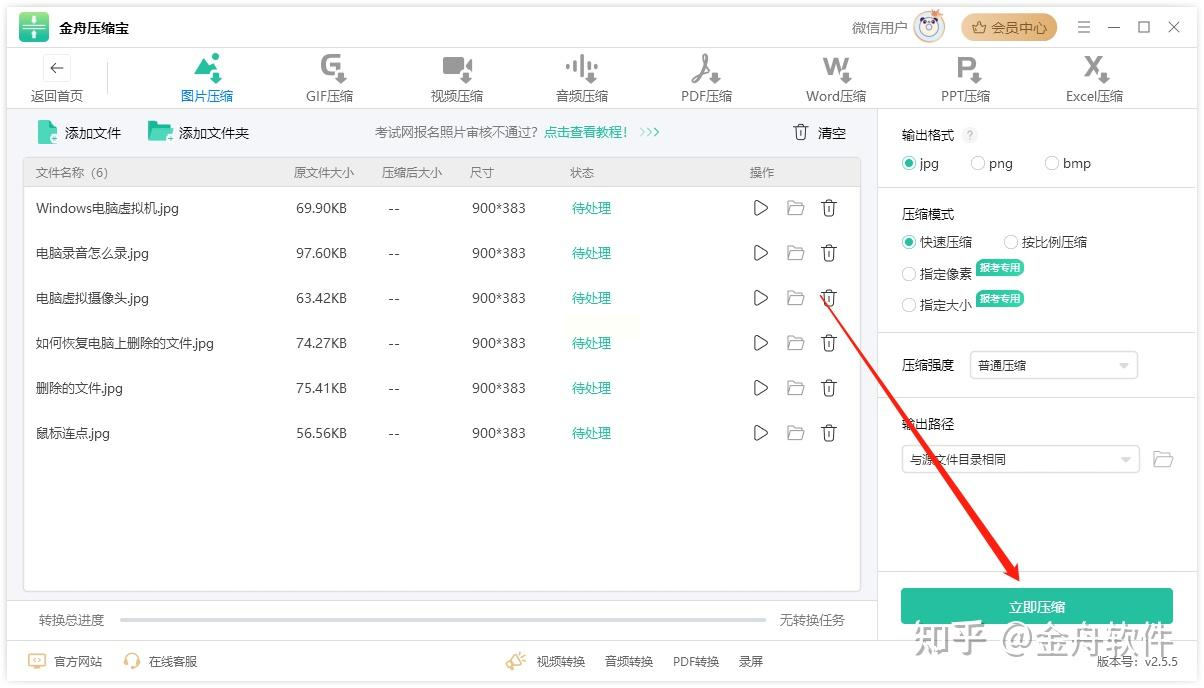
5. 点击“立即压缩”:
等进度条走完,压缩完成后,点“前往导出文件夹”就能看到压缩好的文件了~
压缩word软件4:wecompress(在线工具,不用安装软件,手机也能用!)
这个方法最适合:临时压缩1-2个文件,手机也能操作,或者电脑没安装软件的时候应急用。
1. 打开在线工具:
在手机或电脑的浏览器里,搜索“wecompress在线压缩工具”
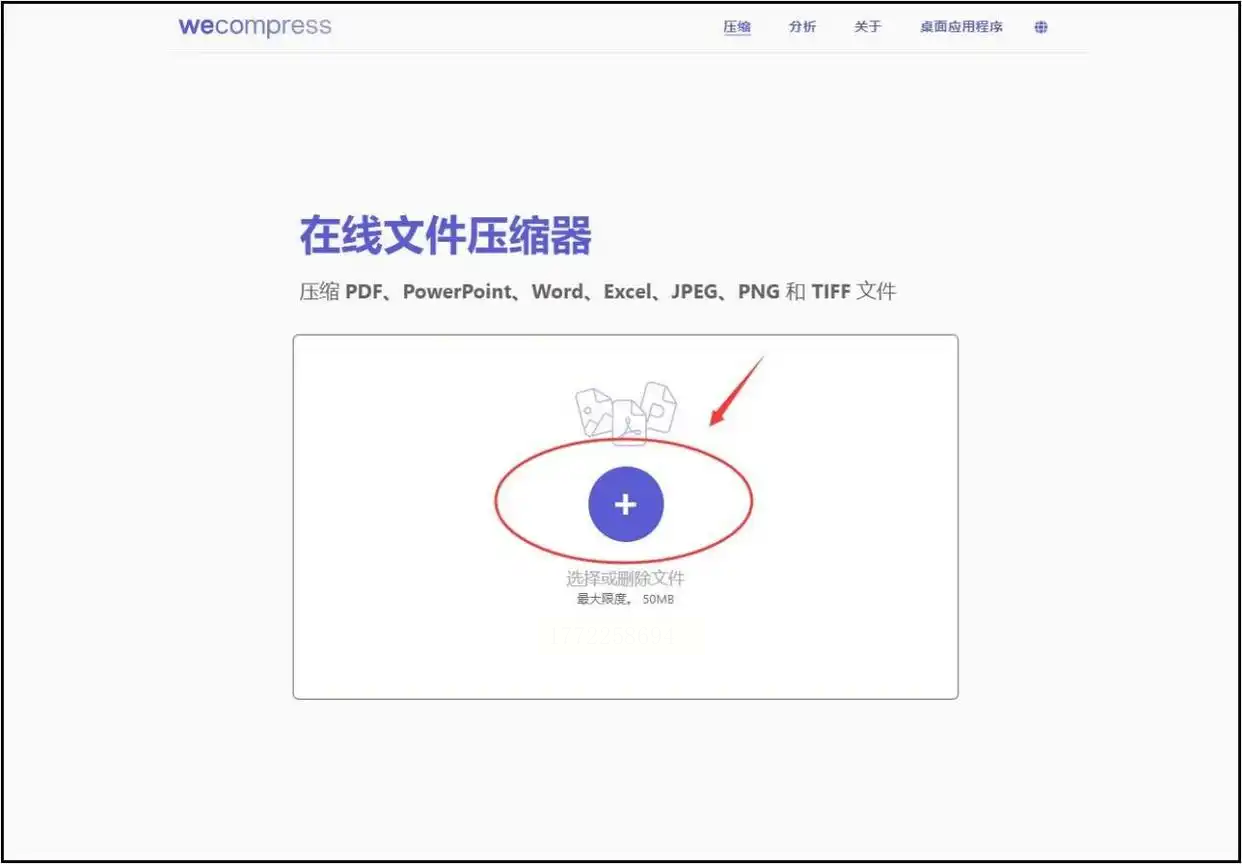
2. 添加要压缩的文件:
点击页面中间的“+”号(或“选择文件”),从手机/电脑里找到要压缩的Word文件(手机端直接点“相册”或“文件”选文件,电脑端从桌面找文件)。
3. 自动压缩:
文件上传后,工具会自动开始压缩(不用管,等它转圈圈结束),在线压缩速度取决于文件大小,大文件可能要1分钟左右。
4. 下载压缩后的文件:
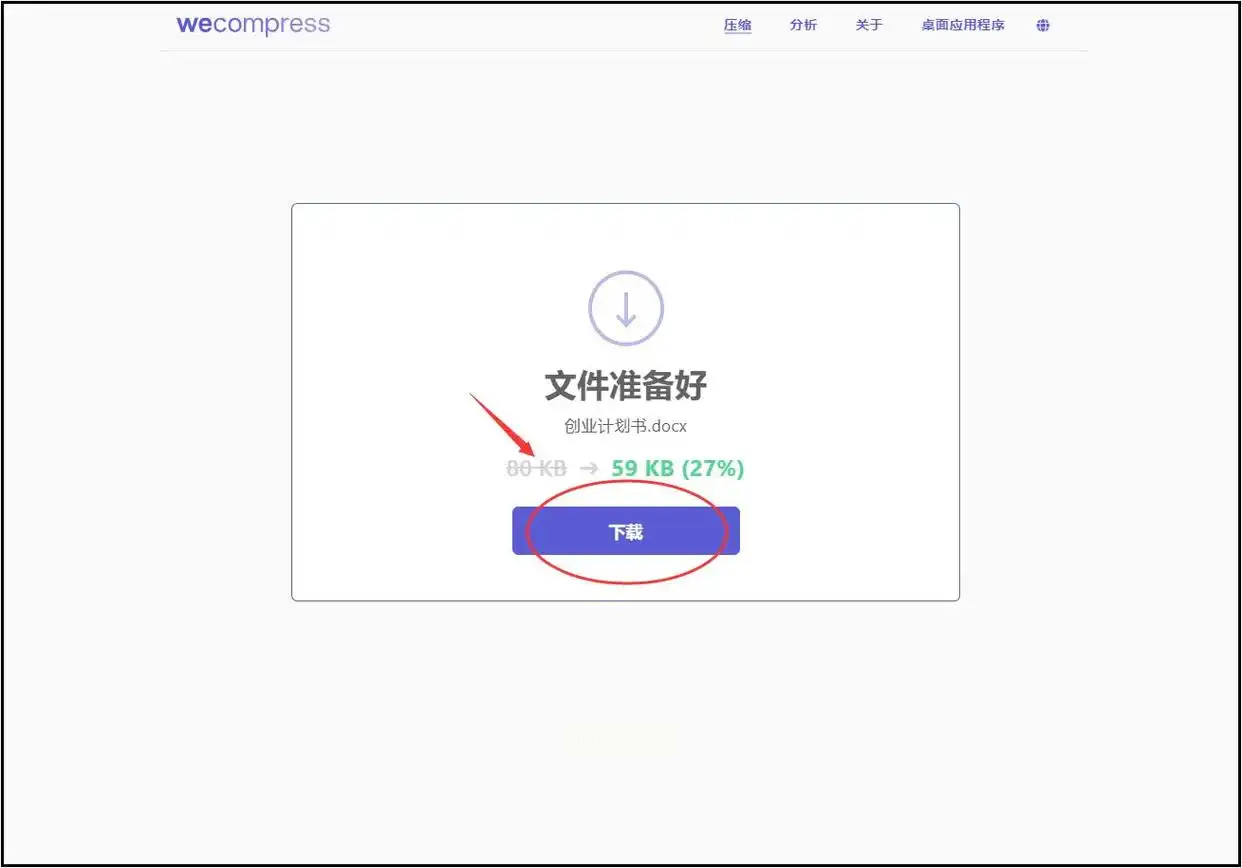
压缩完成后,页面会显示“下载”按钮,点它就能把压缩好的文件存到手机/电脑里了~
压缩质量选“普通”最稳妥,既保证文件能正常打开,又能缩小体积。跟着步骤一步步做,3分钟就能学会,比手动传大文件快多了!小白宝子们赶紧试试吧~
