

昨天下午正赶着整理一批合同文件,粉丝群里突然弹出一条私信:“姐,批量创建不同名称的文档怎么弄啊?我这儿两百多份文件要命名,手都快废了。”说实话,这问题我太熟了。刚工作那会儿,我也干过一个个复制粘贴改文件名的蠢事,弄到半夜两点,眼睛都快瞎了。后来被逼得没办法,硬是摸索出几种批量创建不同名称的文档的方法。今天干脆全盘托出,一共6种,从最省心的到稍微带点技术含量的都有,你挑顺手的用就行。
 先说我最常用的那个,也是今天重点要聊的——用汇帮文件批量生成器。这软件我用了快两年,最大的感受就是“不折腾”。下面以批量创建不同名称的PDF文件为例,把操作逻辑给你捋一遍。
汇帮文件批量生成器:批量创建不同名称PDF的操作流程
运行环境要求:Windows 7及以上操作系统,建议内存4GB以上,软件安装包体积不大,普通办公电脑跑起来毫无压力。
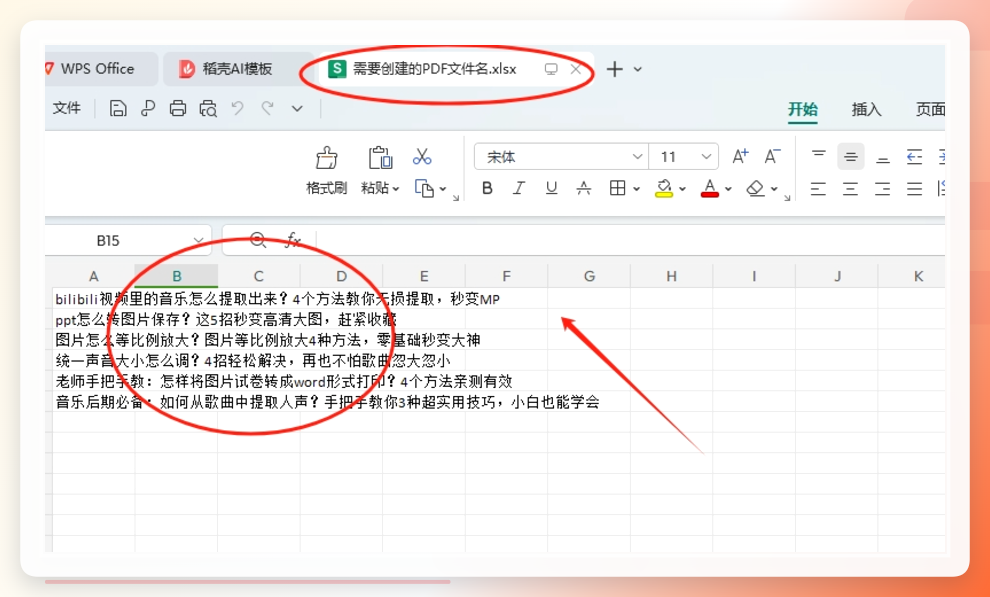
第一步,准备名称列表。 新建一个Excel表格,在第一列逐行填入你需要的PDF文件名,每行一个名称,不要留空行。这一步是后续批量解析的基础,名称列表的规范性直接影响生成结果的准确性。
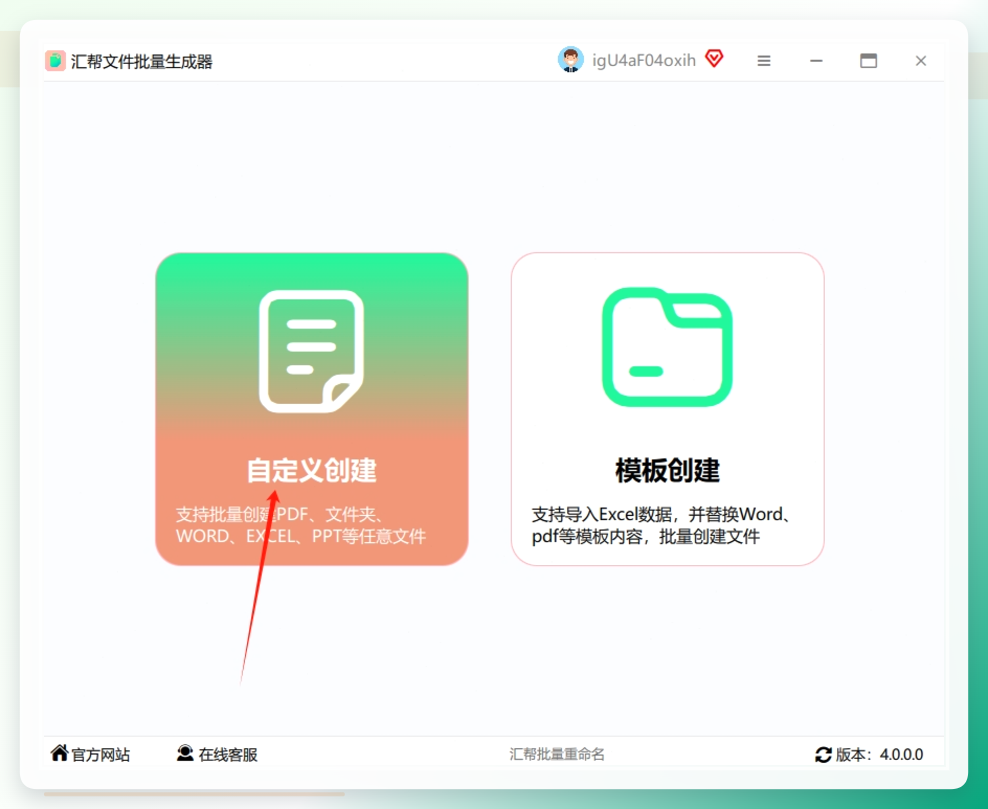
 第二步,启动软件并选择创建模式。 打开汇帮文件批量生成器,在主界面中选择“自定义创建”模块。该模块支持用户对文件名称、类型、内容模板进行独立配置,是批量创建不同名称文档的核心入口。
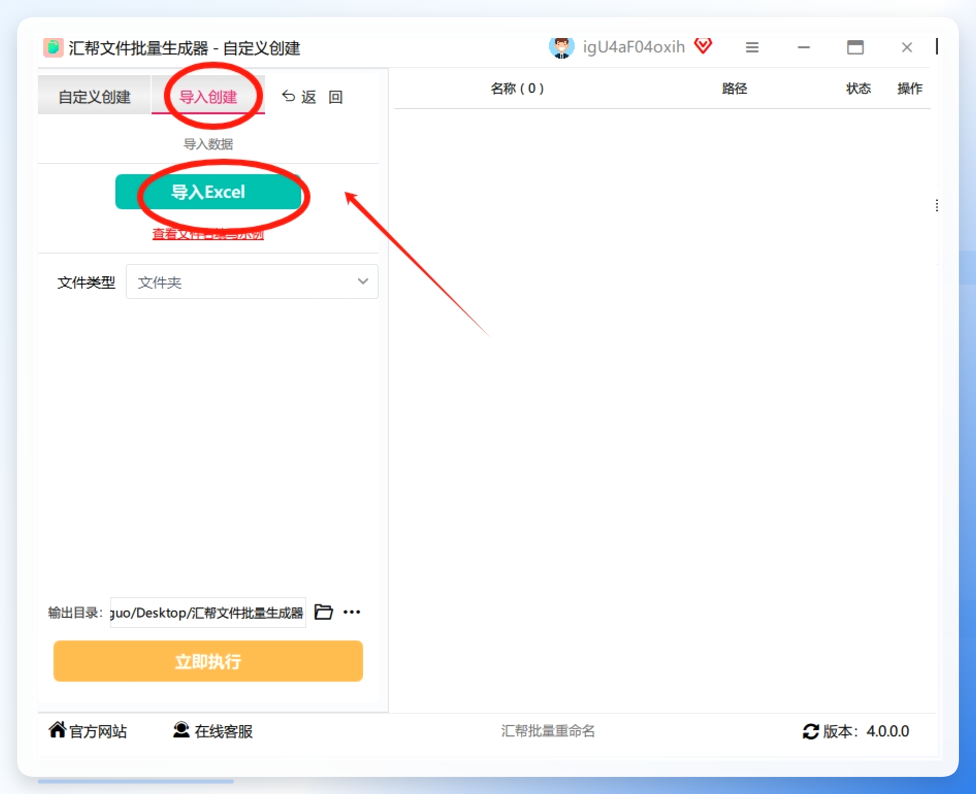
 第三步,导入文件名列表。 点击界面左侧的“导入创建”选项卡,选择“从Excel导入”,将第一步准备好的文件名表格载入软件。软件会自动解析表格中的名称字段,并映射到待生成文件的命名参数中。
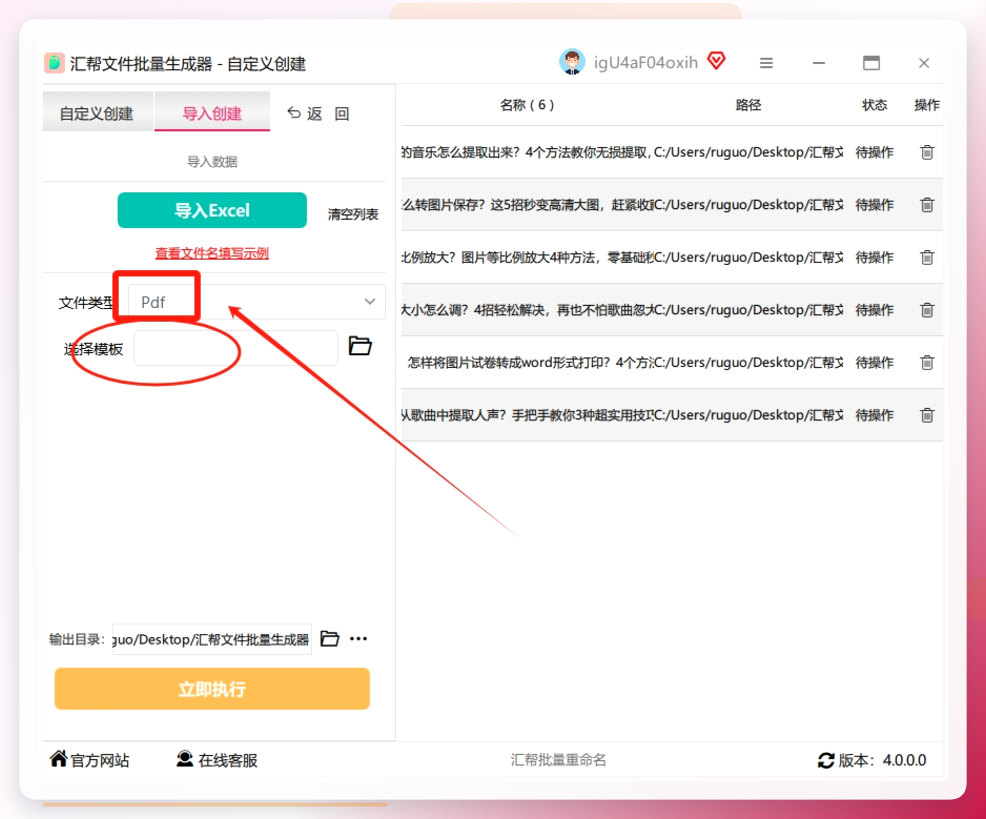
 第四步,配置文件类型与模板。 在“文件类型”下拉菜单中选定“PDF”格式。若你需要所有PDF基于统一版式生成,可点击“选择模板”按钮导入预先设计好的模板文件;若无固定模板,软件将按默认空白页逻辑生成。这里提醒一句,模板导入前最好确认一下页面尺寸和字体嵌入情况,免得生成后还要返工。
 第五步,设置输出路径。 点击“浏览”按钮指定输出文件夹,建议单独建一个目录(比如“批量PDF结果”),方便生成后集中核验。输出路径不要选在系统盘根目录,避免权限问题导致写入失败。
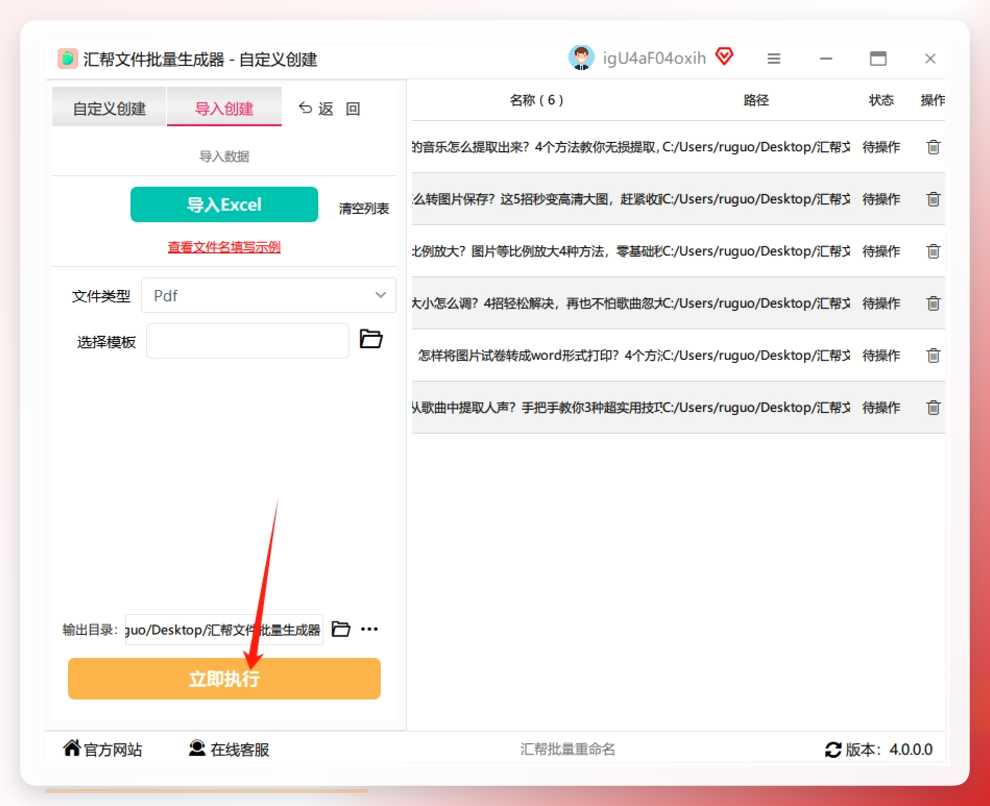
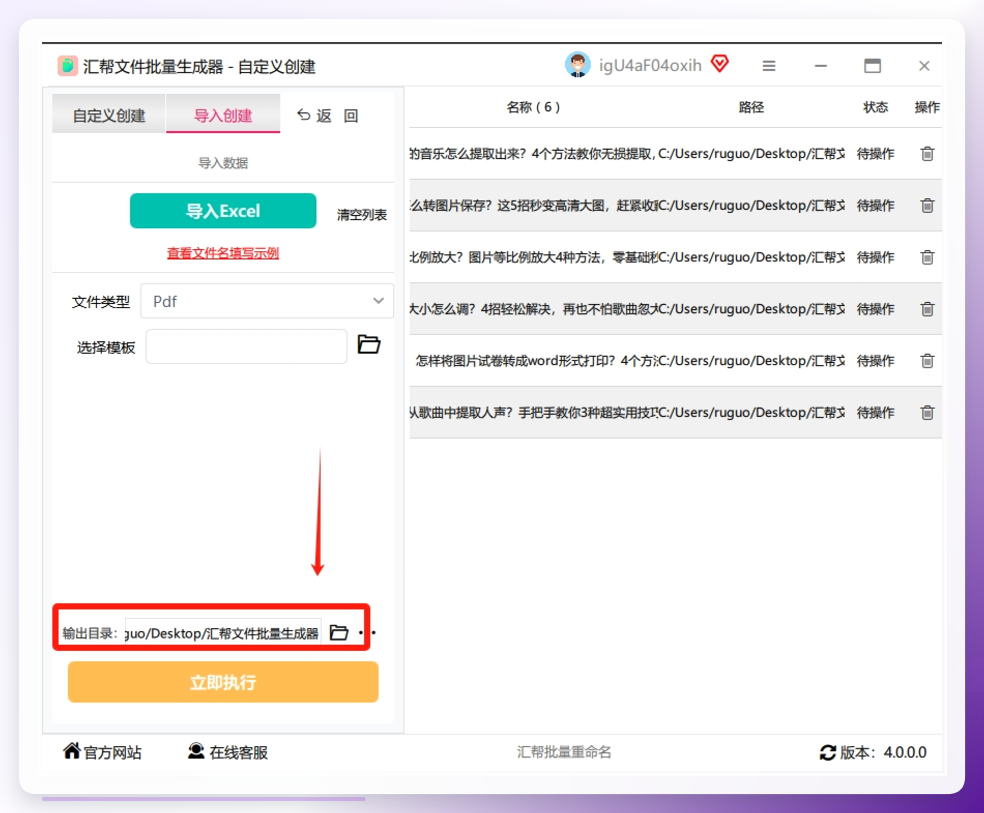 第六步,执行批量生成任务。 点击“立即执行”按钮,软件进入批量处理状态,进度条会实时反馈生成进度。处理过程中请勿强制关闭程序,待提示完成后即可进行结果核验。
 第七步,结果核验。 进入输出文件夹,逐一比对生成的文件名与Excel列表是否一致,并随机抽取几个PDF打开,确认内容与模板或默认配置相符。这一步别偷懒,我吃过亏——有一次名称列表里混进了一个多余空格,结果文件名多了个尾巴,找了好久才发现。
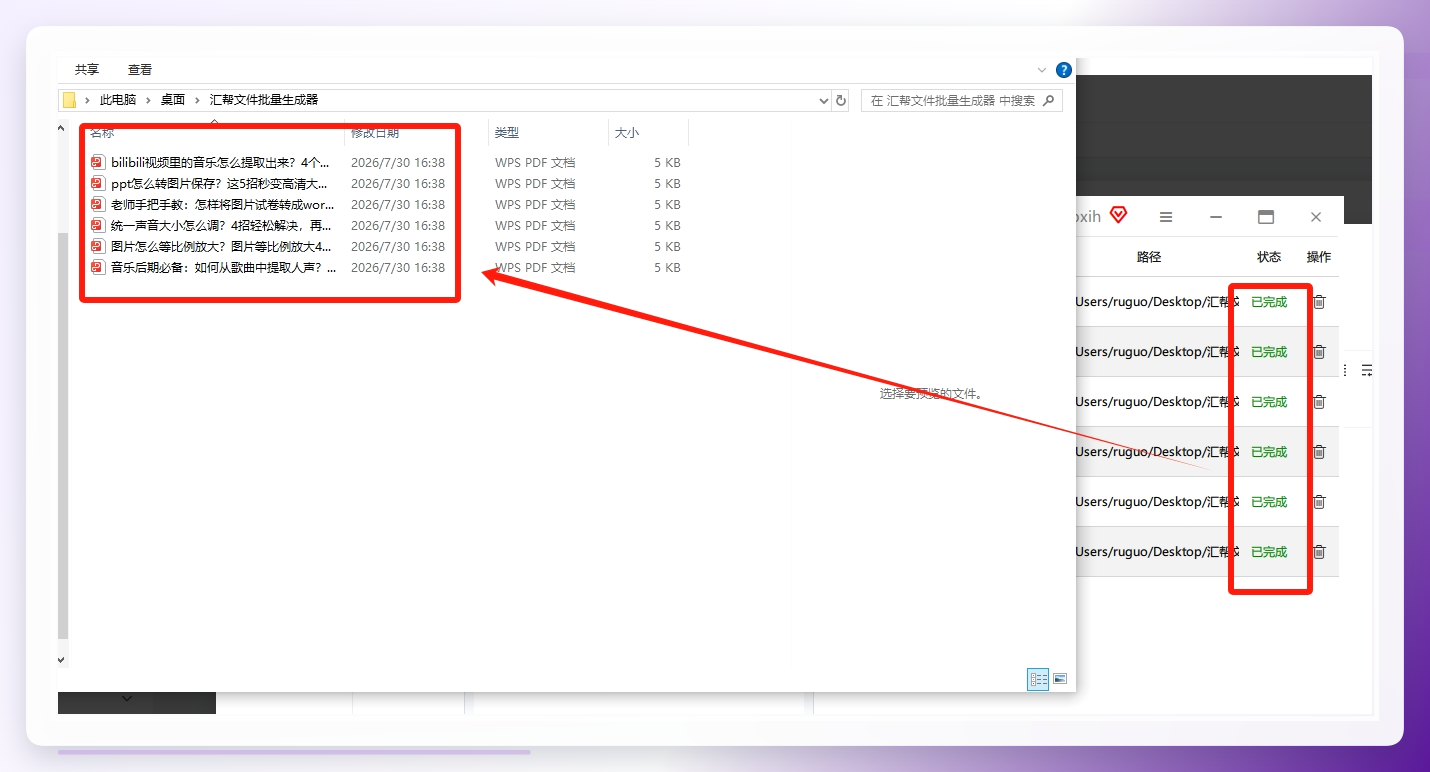 整套流程走下来,两百个PDF文件大概两三分钟就搞定了。看到生成结果那一刻,真是服了,以前手动改名的自己简直像个憨憨。
Excel + CMD命令提示符:不装软件也能批量建文件夹
如果你只是需要批量创建不同名称的文件夹,不想装任何第三方工具,Excel配合系统自带的命令提示符就能搞定。
操作逻辑是这样的:在Excel的A列输入所有文件夹名称,B1单元格输入公式 ="md "&A1(注意md后面有个空格),回车后下拉填充。B列就会生成一串类似“md 项目资料1”的命令文本。复制B列内容到记事本,另存为create_folders.bat,编码选ANSI。把这个bat文件放到目标目录下双击运行,文件夹就批量生成了。
这方法胜在零成本,但有个小坑:文件名里不能有特殊字符,不然命令会报错。我当时试了好几遍才成功,建议先拿三五个名称测试一下。
Adobe Acrobat Pro DC:专业级PDF批量处理
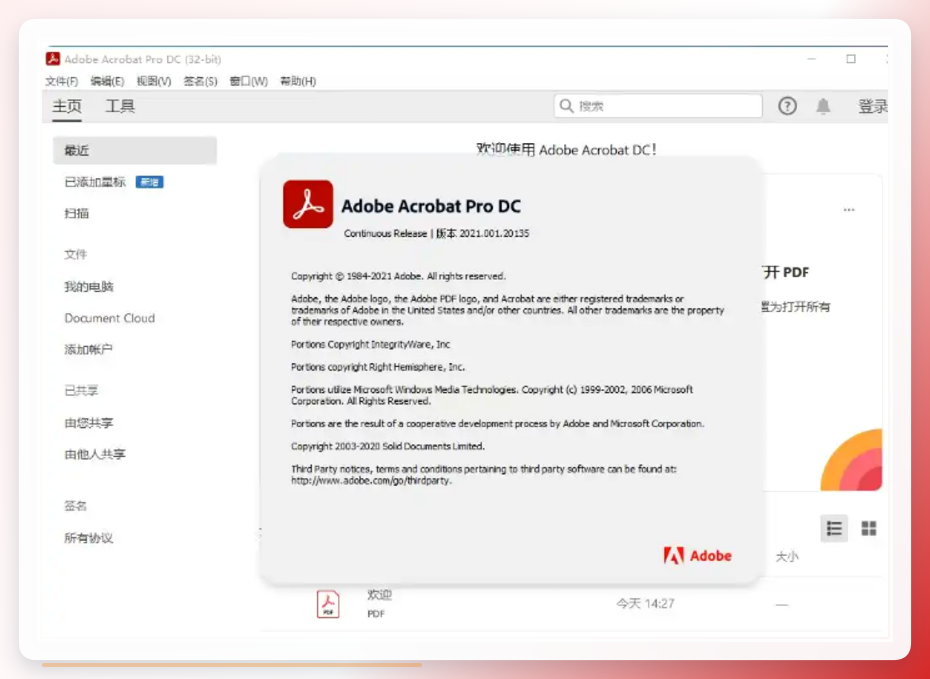
如果你手头正好有Adobe Acrobat Pro DC,它的“创建PDF”工具里藏着一个多文件处理入口。在工具面板找到“创建PDF”,选择“多文件”选项,批量导入不同格式的源文件,然后在合并设置里勾选“按顺序生成独立PDF”,设置输出路径时记得勾选“自动命名”。点击创建后,软件会自动完成格式转换和命名分配。
 这个方案适合对PDF质量要求较高的场景,比如需要保留原始排版、嵌入字体或者做OCR优化的文件。缺点嘛,软件本身是付费的,偶尔用一次不太划算。
通用PDF编辑器:创建多个PDF文件
市面上多数PDF编辑器都内置了批量创建功能。启动软件后,依次点击“文件”→“创建”→“创建多个PDF文件”,在弹出的界面中选择“加载文件”或“加载文件夹”添加源文档,确认后进入输出选项对话框,对格式和属性做自定义设置,点击确认等待进度条走完即可。
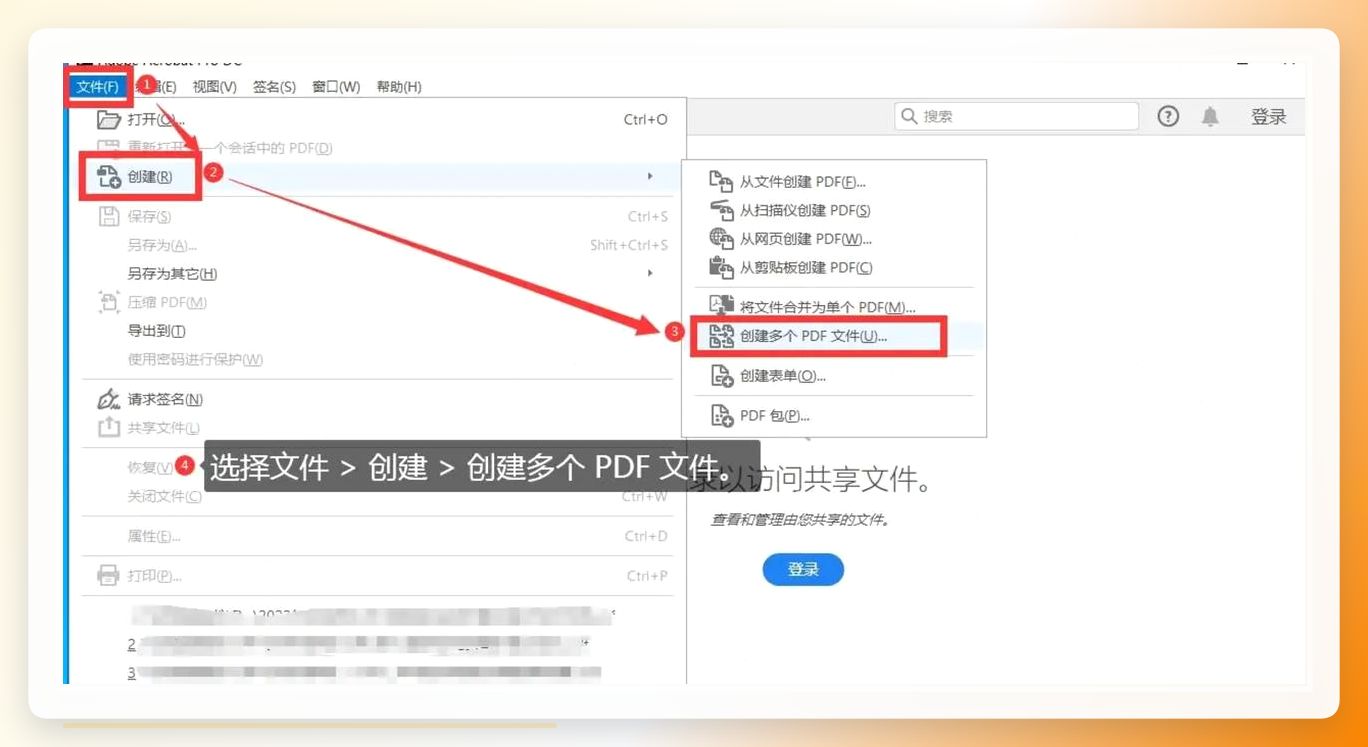
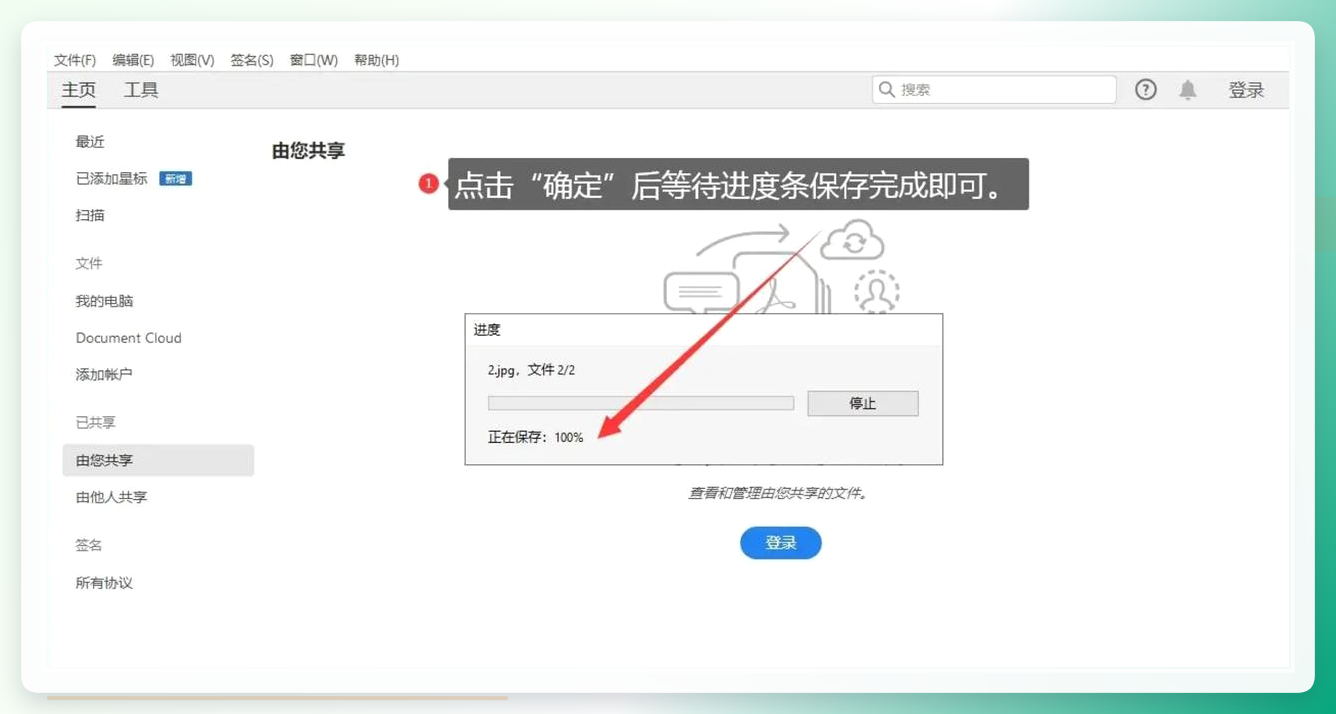 不同编辑器的菜单名称可能略有差异,但核心逻辑都是“加载源文件→配置输出参数→批量生成”。操作时留意一下输出目录的设置,别生成完了找不到文件放哪儿了。
Python脚本:适合有编程基础的用户
如果你电脑上装了Python,用fpdf库写个十几行的脚本就能实现完全自定义的批量PDF生成。核心思路是:读取一个存有文件名的文本文件,循环调用FPDF的add_page和output方法,按指定名称逐个输出PDF。
from fpdf import FPDF
import os

with open("name_list.txt", "r", encoding="utf-8") as f:
    names = [line.strip() for line in f.readlines()]

os.makedirs("generated_pdfs", exist_ok=True)
pdf = FPDF()
for name in names:
    pdf.add_page()
    pdf.set_font("SimHei", size=12)
    pdf.cell(200, 10, txt=f"这是文件:{name}", ln=True, align='C')
    pdf.output(f"generated_pdfs/{name}.pdf")
print(f"生成完成,共{len(names)}个PDF文件")
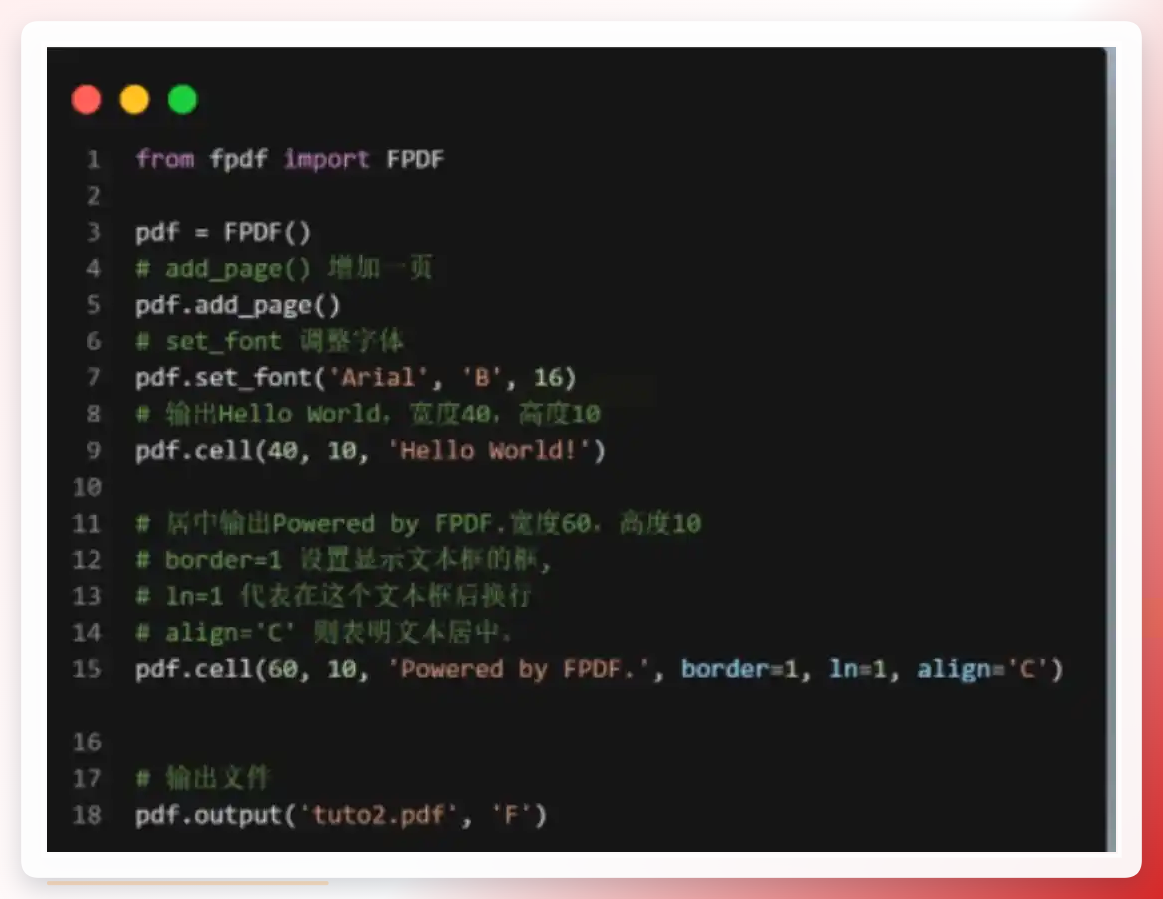 运行前记得先
pip install fpdf装库。这方案的灵活度最高,你可以往每个PDF里写入不同的内容、插入不同的图片,甚至根据文件名动态生成正文。但前提是你得能看懂代码,纯小白的话建议还是用前面几个方法。
在线批量生成工具:应急用一下也行
网上还有一些免费的在线批量PDF生成工具,上传名称列表后选择模板即可生成。适合临时应急、手头没有合适软件的场合。不过要注意,涉及敏感内容的文件不建议上传到在线平台,隐私风险自己得掂量一下。
弄完这些方法,基本覆盖了从零基础到有编程底子的各类需求。批量创建不同名称的文档怎么弄这个问题,说到底就是选一个跟你手头工具和操作习惯最匹配的方案。我个人最推荐的还是汇帮文件批量生成器,流程清晰、参数可控,批量创建不同名称的PDF文件时尤其顺手。要是你操作到哪一步卡住了,评论区喊我一声,看到就回。
