

一、为什么你需要“Word批量自动填姓名”?
我们先来聊聊这个痛点的本质。在日常工作中,很多文档本质上就是一个“模板”,比如合同、邀请函、荣誉证书等。它们内容相似,唯一不同的就是“姓名”、“性别”、“岗位”等个人信息。手动修改,就是在不断地重复“复制-粘贴”这个动作。这不仅低效,而且极易出错。根据一项调查,人事行政人员平均每周要花费10%的工作时间在琐碎的数据录入上。
Word批量自动填姓名,两个方法实测
 #### 核心方法:使用“汇帮文件批量生成器”一键搞定
这个方法是我自己测试下来,操作最简单、成功率最高的方案。无需编写任何代码,跟着下面10步走,新手也能轻松上手。
步骤1:准备“弹药”——Excel数据源和Word模板
这是成功的第一步,也是最重要的一步。你需要在桌面上新建一个空文件夹,然后准备好两个文件:
-
Excel数据源: 比如叫“员工信息.xlsx”。这个表格里存有所有要填入Word的数据。
- 最重要的规则: 表格的第一列必须是你要生成的文件名。也就是每个Word叫什么名字,比如“张三_劳动合同.docx”、“李四_工作证.docx”。这个文件名列就是软件的“指令”。
-
数据列: 紧接着就是你要填入Word的具体数据。比如“姓名”、“性别”、“入职时间”等。注意,每个列的表头(即第一行)必须用大括号包裹,例如:
{姓名}、{部门}。这个规则是为了让软件能识别出这些是占位符。
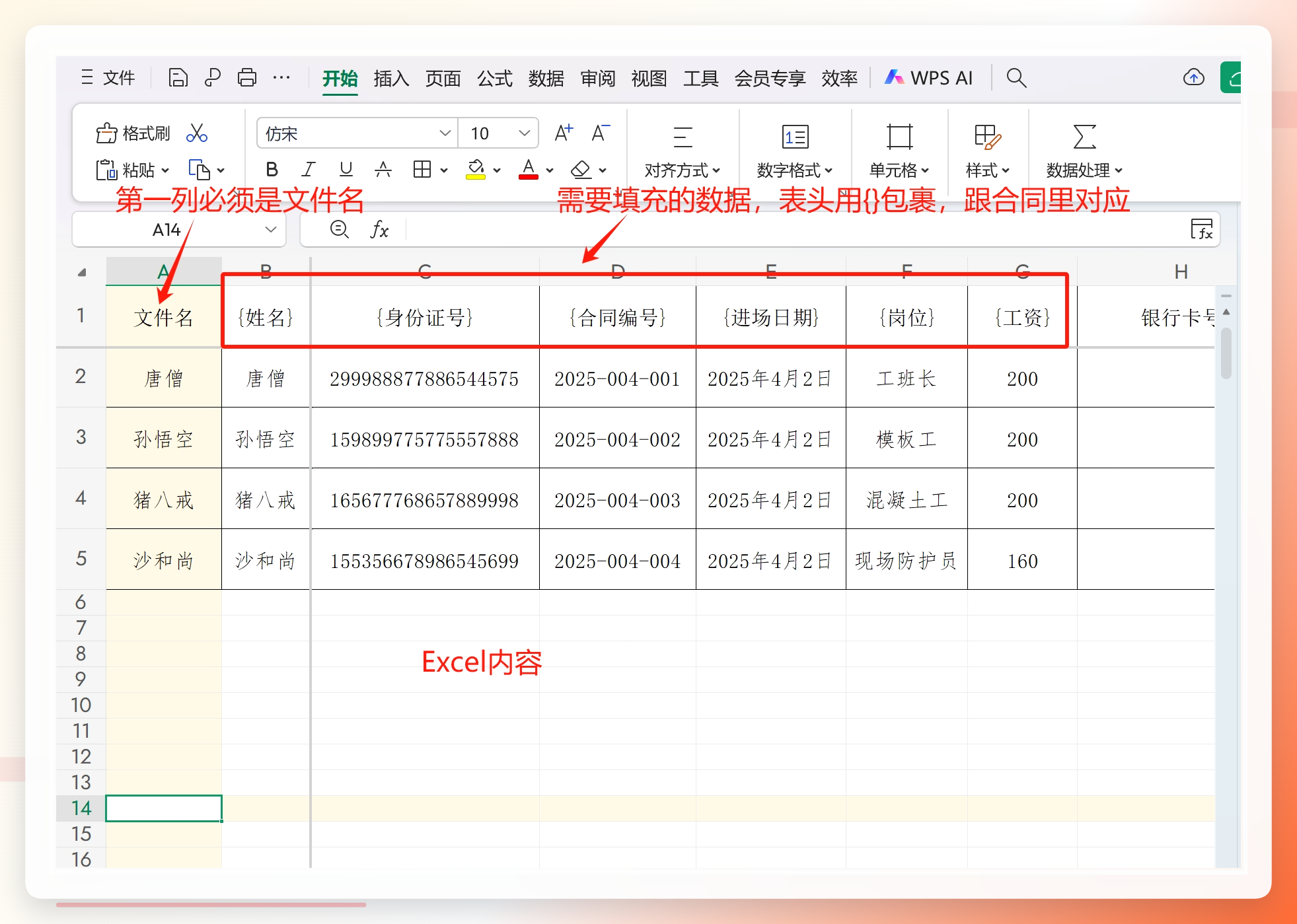 *如图所示,Excel中第一列是文件名,后面每一列的表头都用大括号包裹。*
 -
Word模板: 比如叫“劳动合同模板.docx”。把你需要填写的空白地方(比如姓名处、岗位处)也用大括号加上Excel里对应的表头字段,例如:
{姓名}、{岗位}。这一步可以实现数据和位置的“配对”。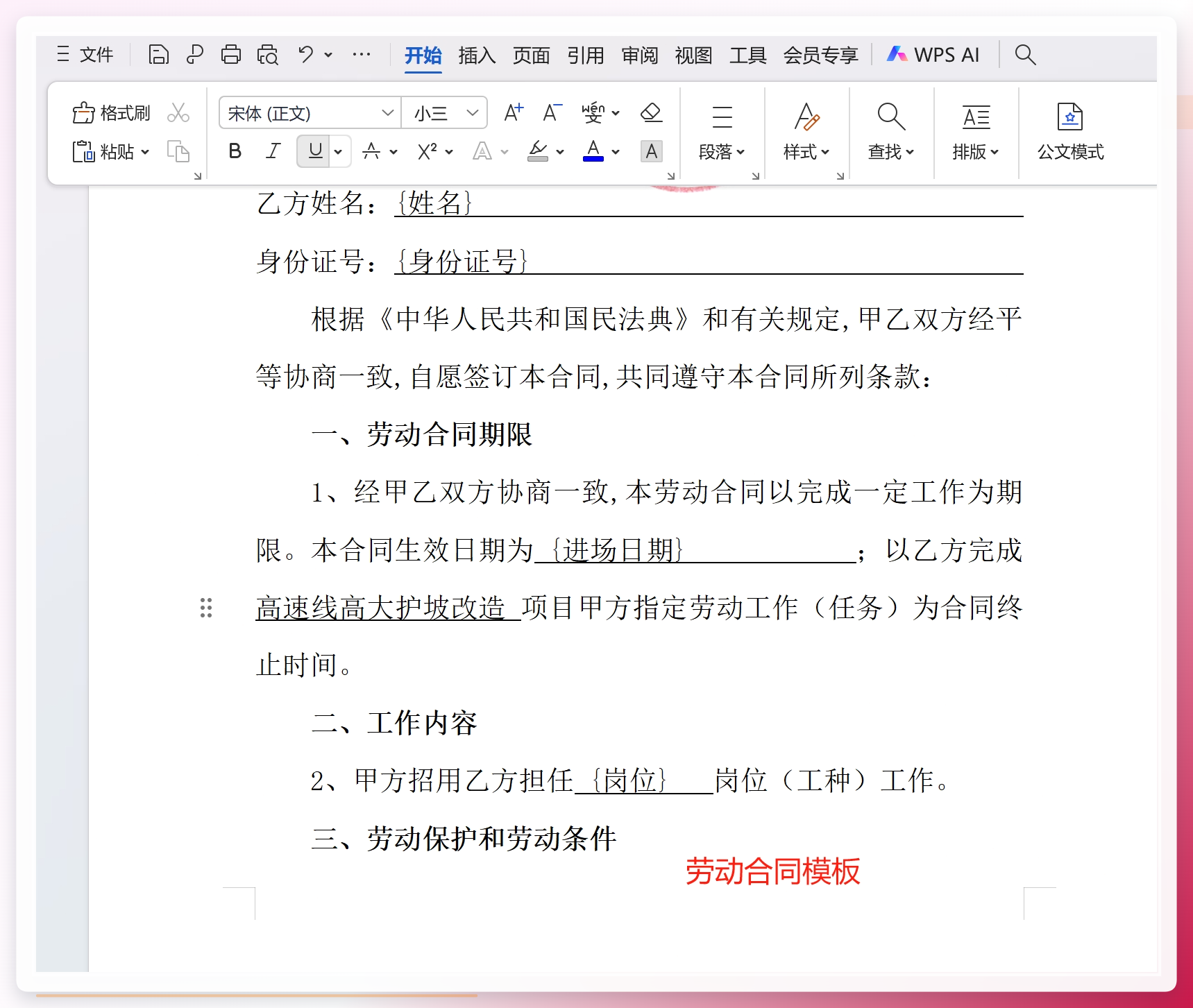 *如图所示,在Word模板中,需要填入姓名的地方,也输入了
{姓名}。*
步骤2:安装并打开“汇帮文件批量生成器”
现在,在浏览器中搜索“汇帮文件批量生成器”,进入官网下载软件并安装到电脑上。打开软件后,你会看到一个简洁的界面。在首页,选择第一个功能:“模版创建”,然后点击进入。
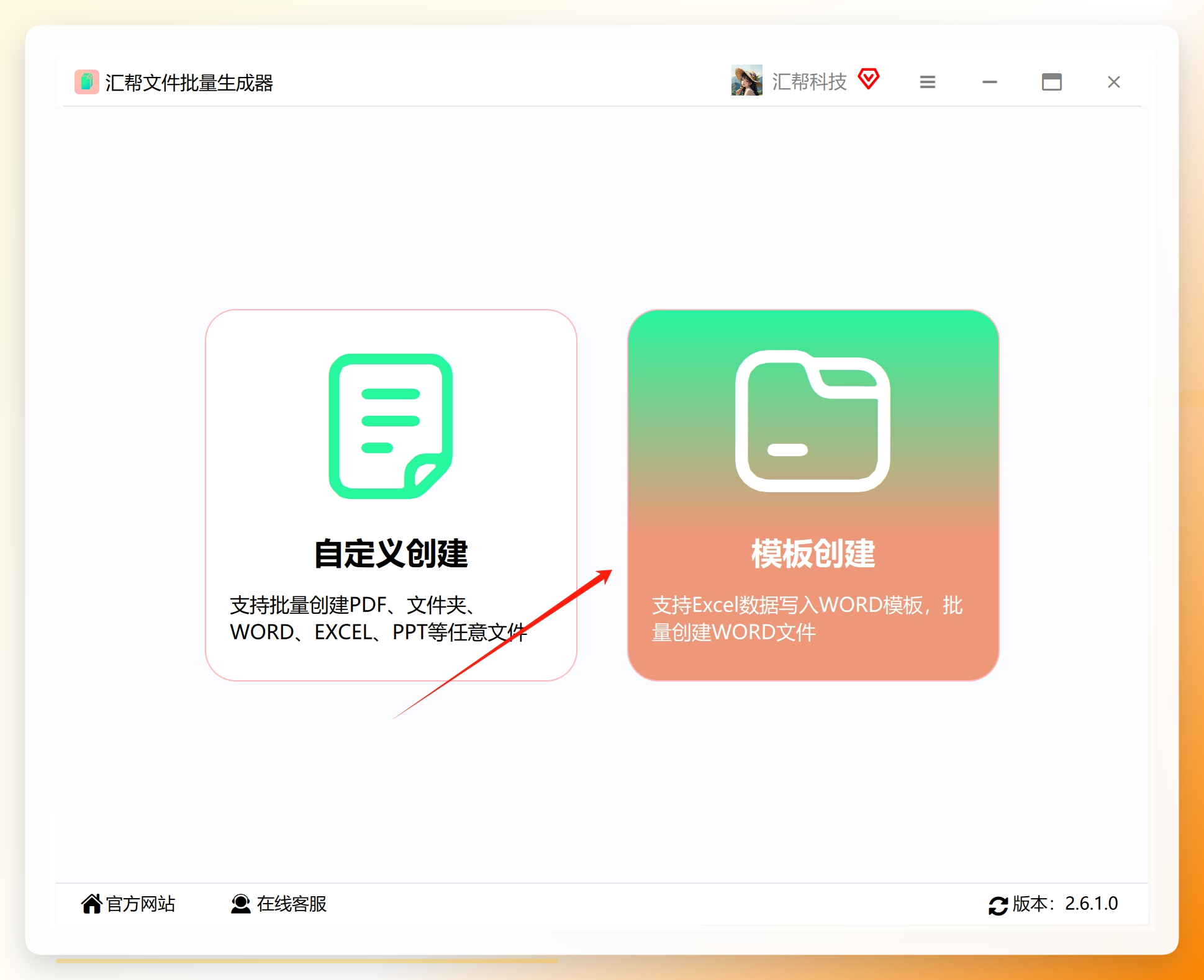 *打开软件,选择“模版创建”功能。*
步骤3:导入Excel数据源
点击界面上的 “导入Excel” 按钮,把刚才准备好的“员工信息.xlsx”文件选择导入。
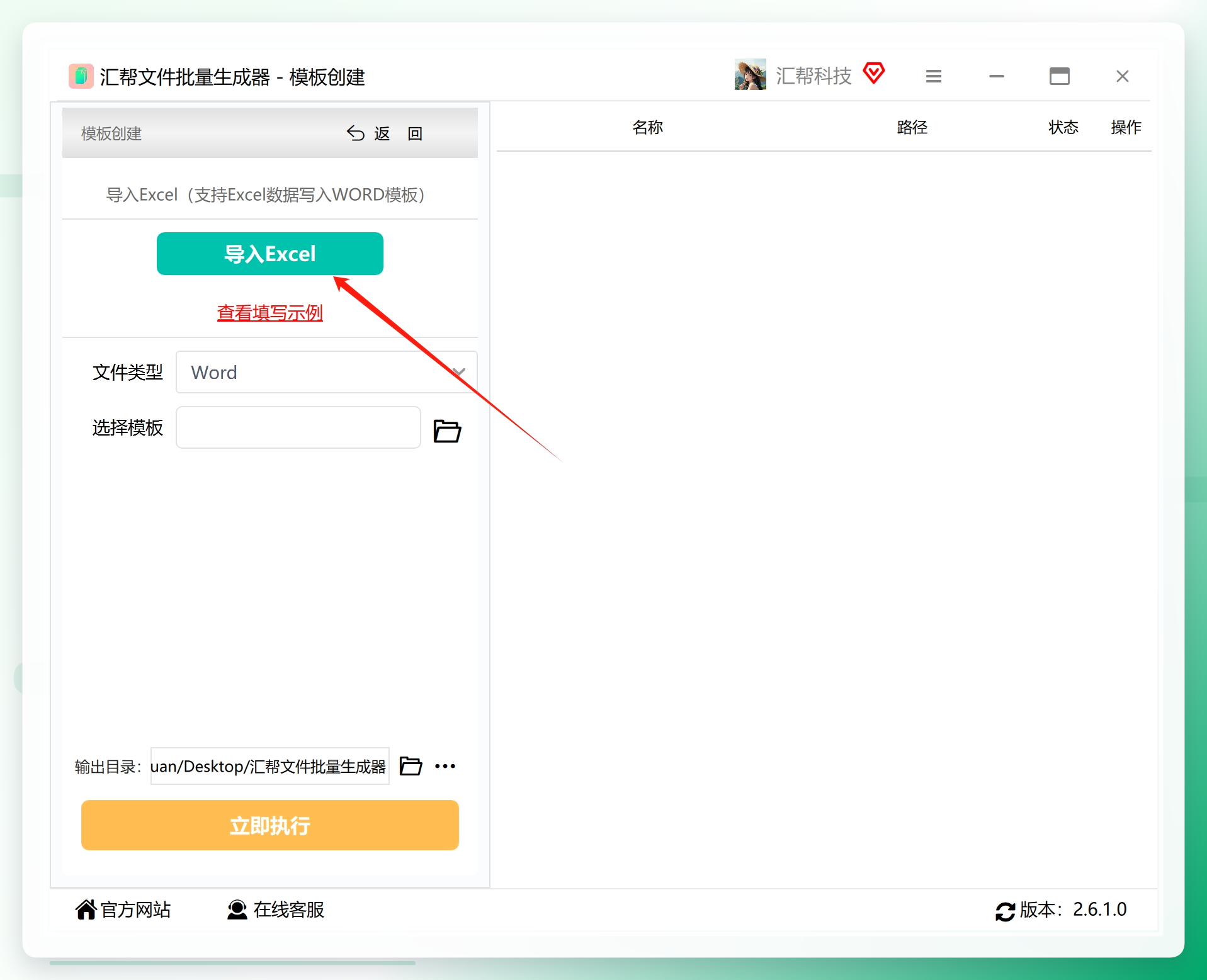 *点击“导入Excel”,选择你的数据源文件。*
步骤4:设置输出文件类型
在下面的文件类型选项中选择 “word”。软件支持生成Word、Excel、PDF等多种格式,这里我们选Word即可。
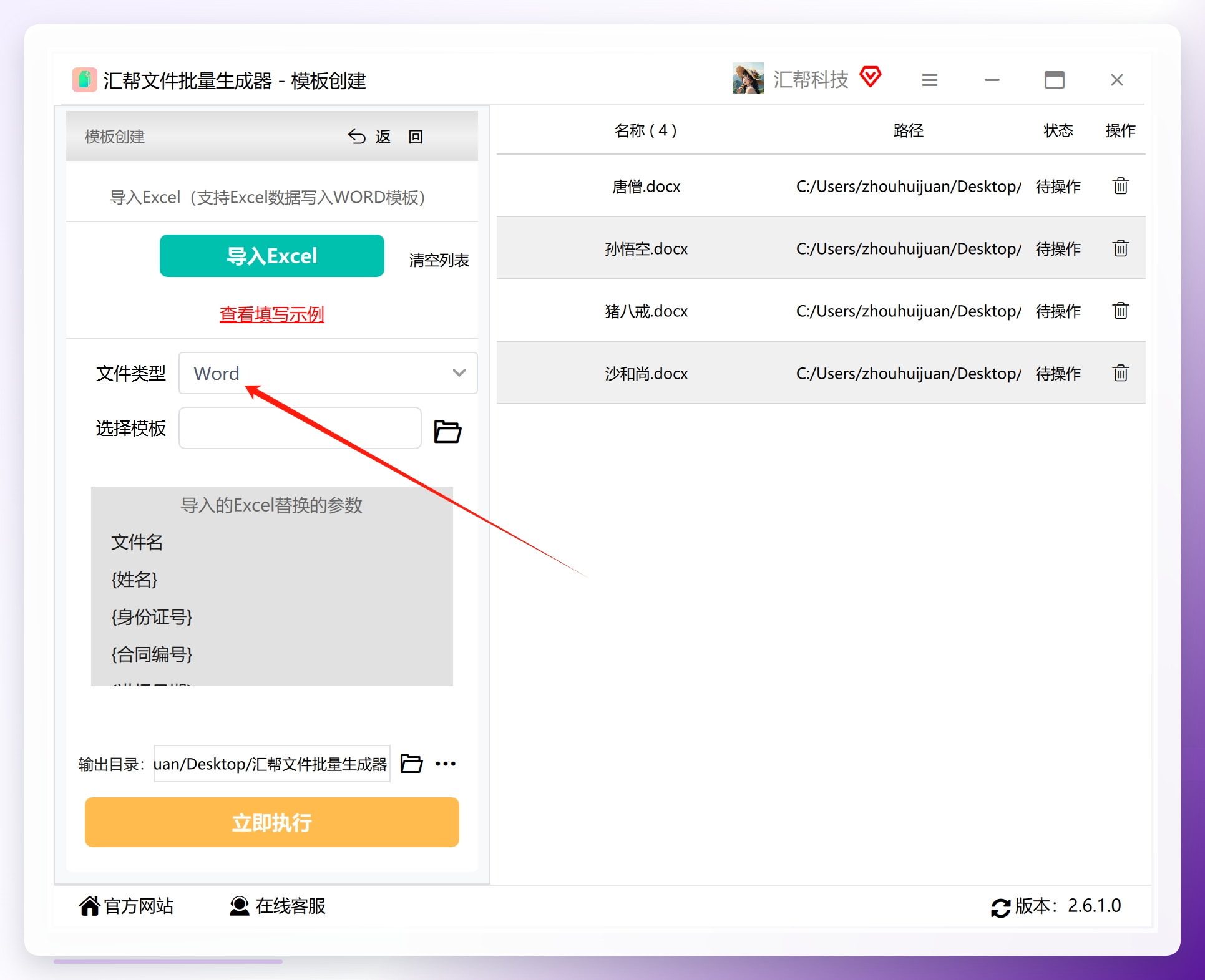 *在文件类型处选择“word”。*
步骤5:导入Word模板
接下来,在“选择模板”处,点击右侧的按钮,把之前准备好的“劳动合同模板.docx”导入。软件会自动识别出模板中的占位符。
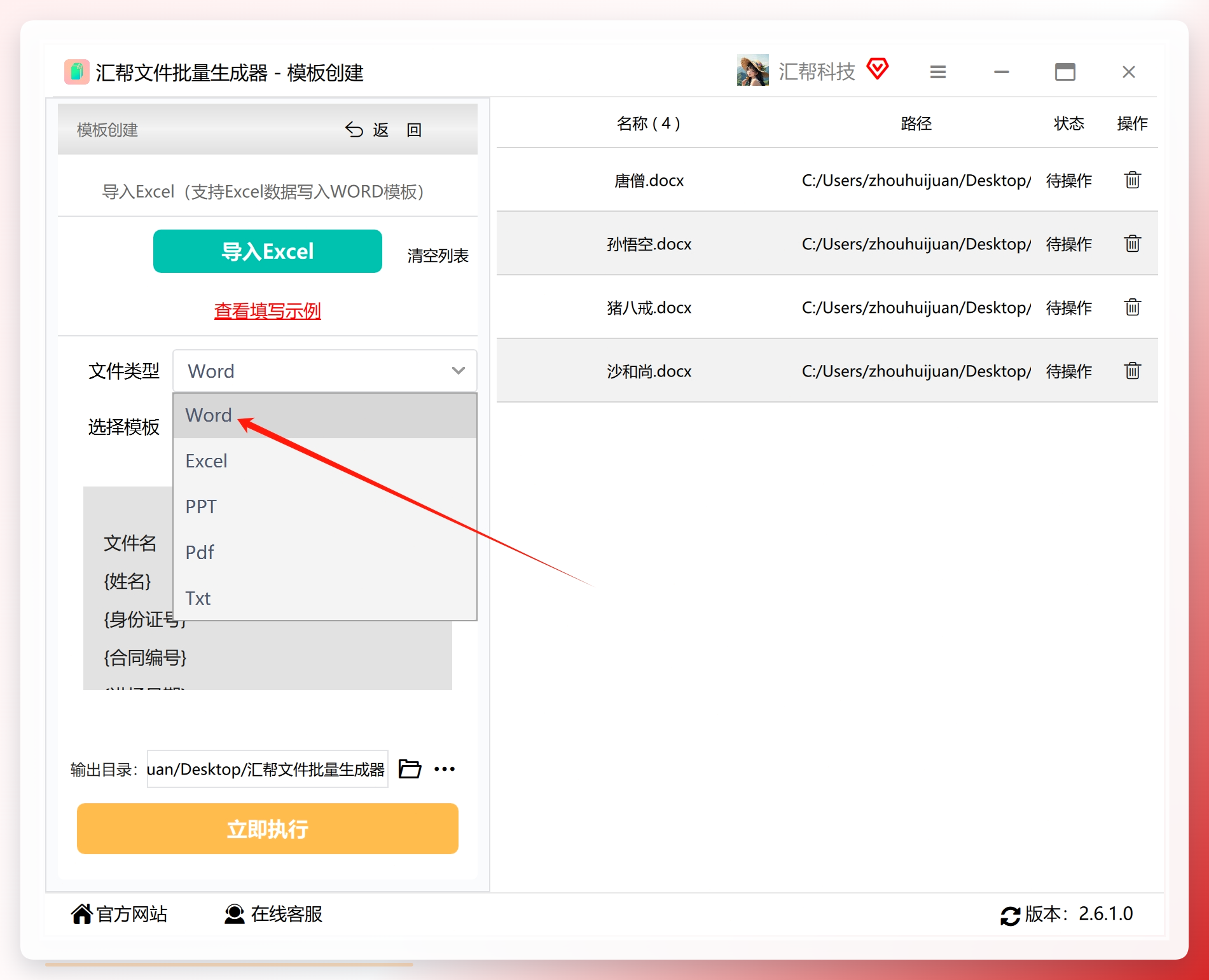 *选择并导入你制作好的Word模板。*
步骤6:预览并核对字段
导入成功后,你会在“参数”区域看到所有需要填写的字段。例如,会显示“姓名”、“岗位”等。这说明软件已经成功地把Excel里的数据和Word模板里的占位符一一对应起来了。
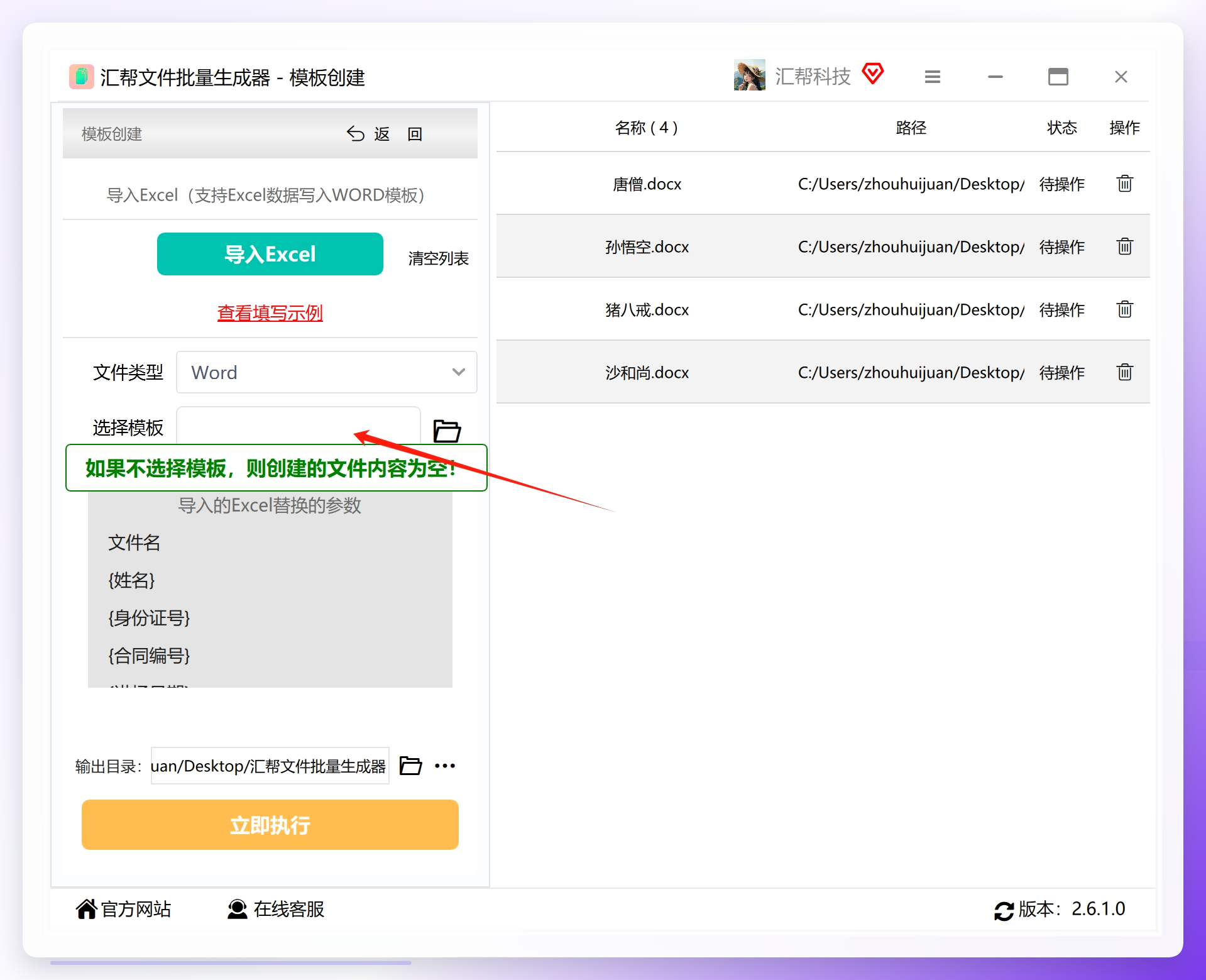 *查看“参数”区域,核对字段是否对应正确。*
步骤7:设置输出目录
你需要为生成好的Word文件选择一个存放位置。点击“输出目录”旁边的文件夹图标,选择一个你之前准备好的空文件夹。
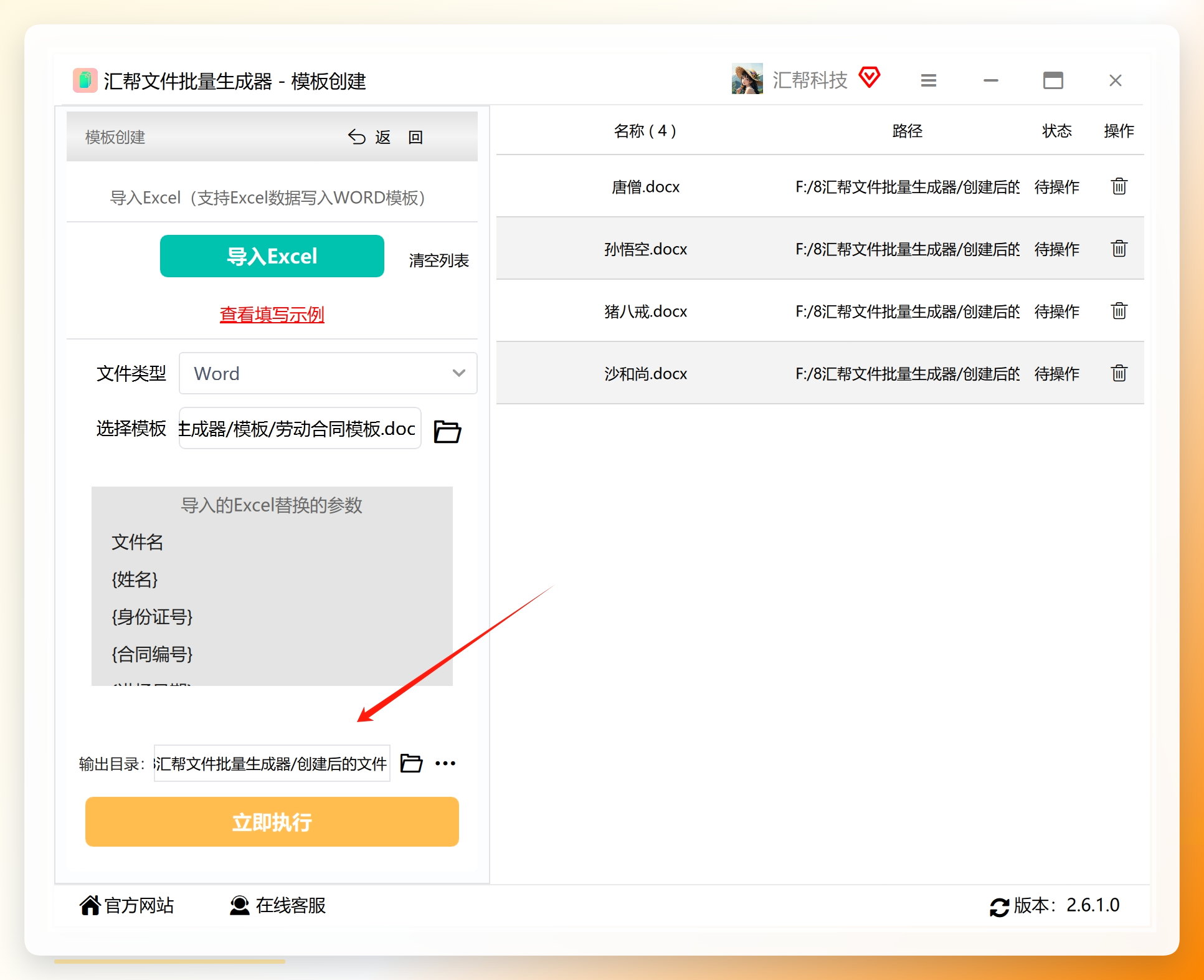 *选择一个存放生成文件的输出目录。*
步骤8:一键生成
最后,点击 “立即执行” 按钮。软件就会开始自动工作,根据你的设置,批量生成所有Word文档。
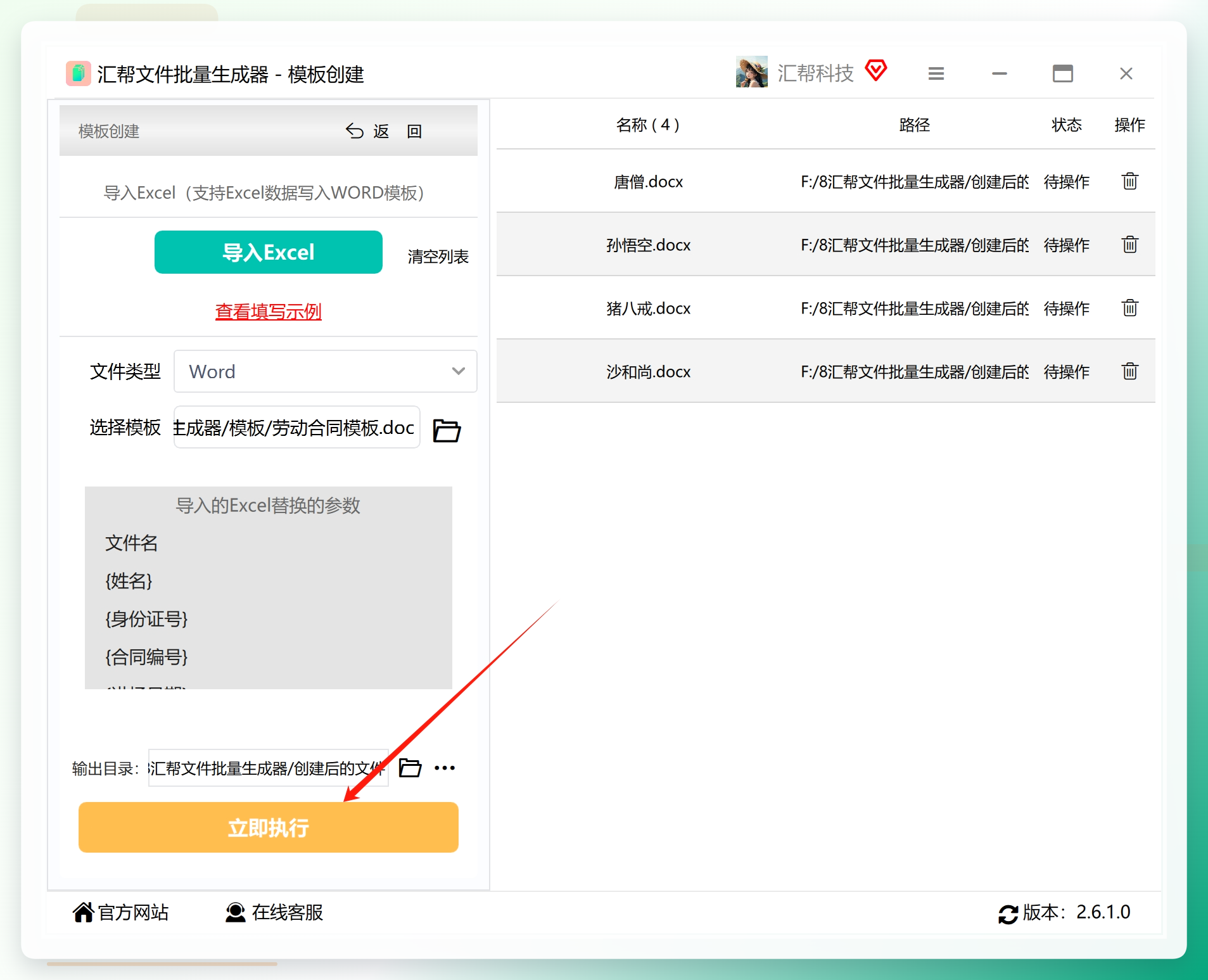 *点击“立即执行”,见证奇迹的时刻。*
步骤9:检查结果
点击执行后,你基本可以喝杯茶的功夫,等待软件提示“执行完成”。然后,打开你设置的输出目录,就会看到所有Word文件已经按照Excel里的“文件名”乖乖地排好了。
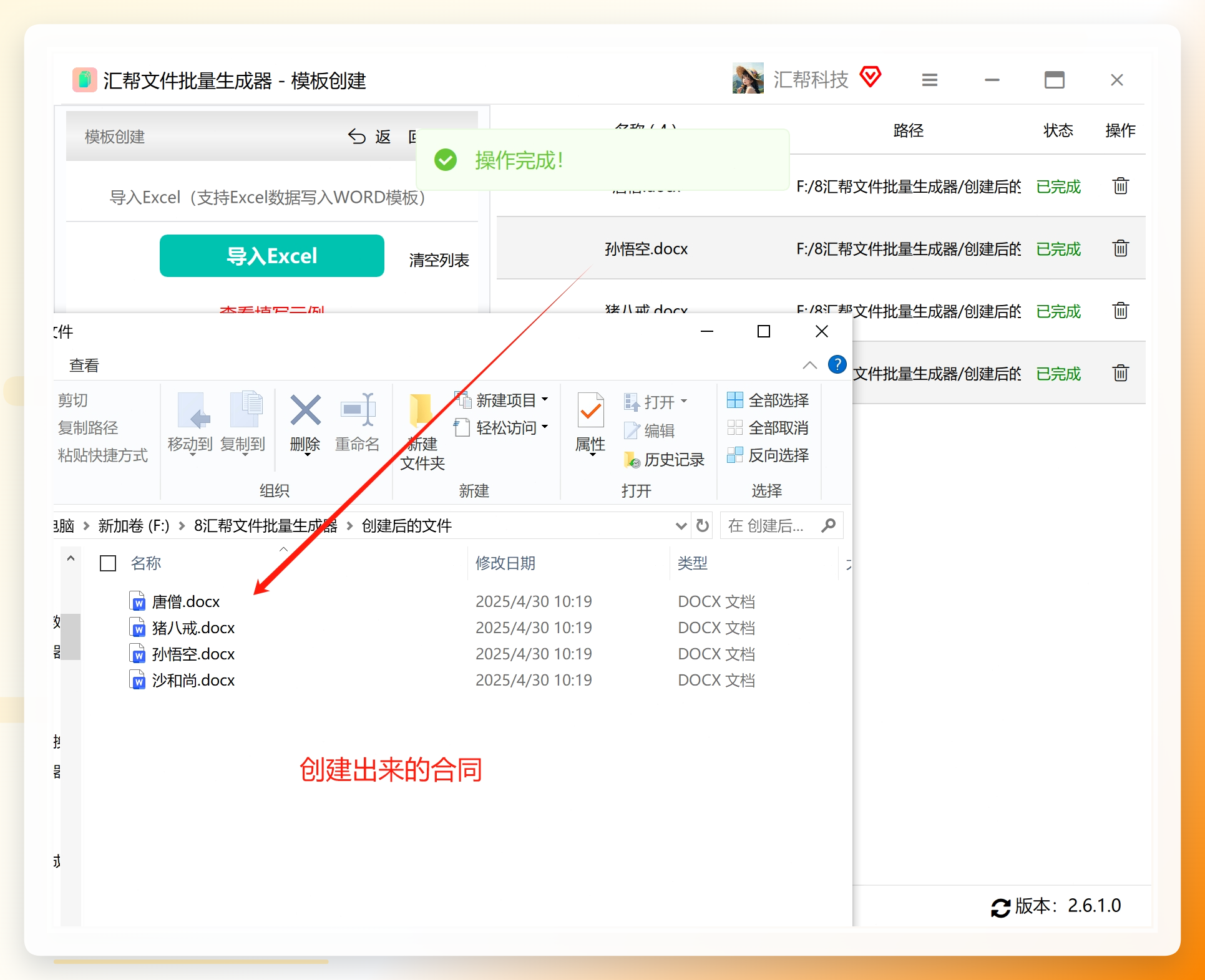 *在输出目录中,所有Word文件已经自动生成并命名。*
步骤10:打开验证
随意打开一个Word文件,比如“赵六_劳动合同.docx”,看看里面是不是已经自动填好了“赵六”的姓名、岗位等信息?效果立竿见影!
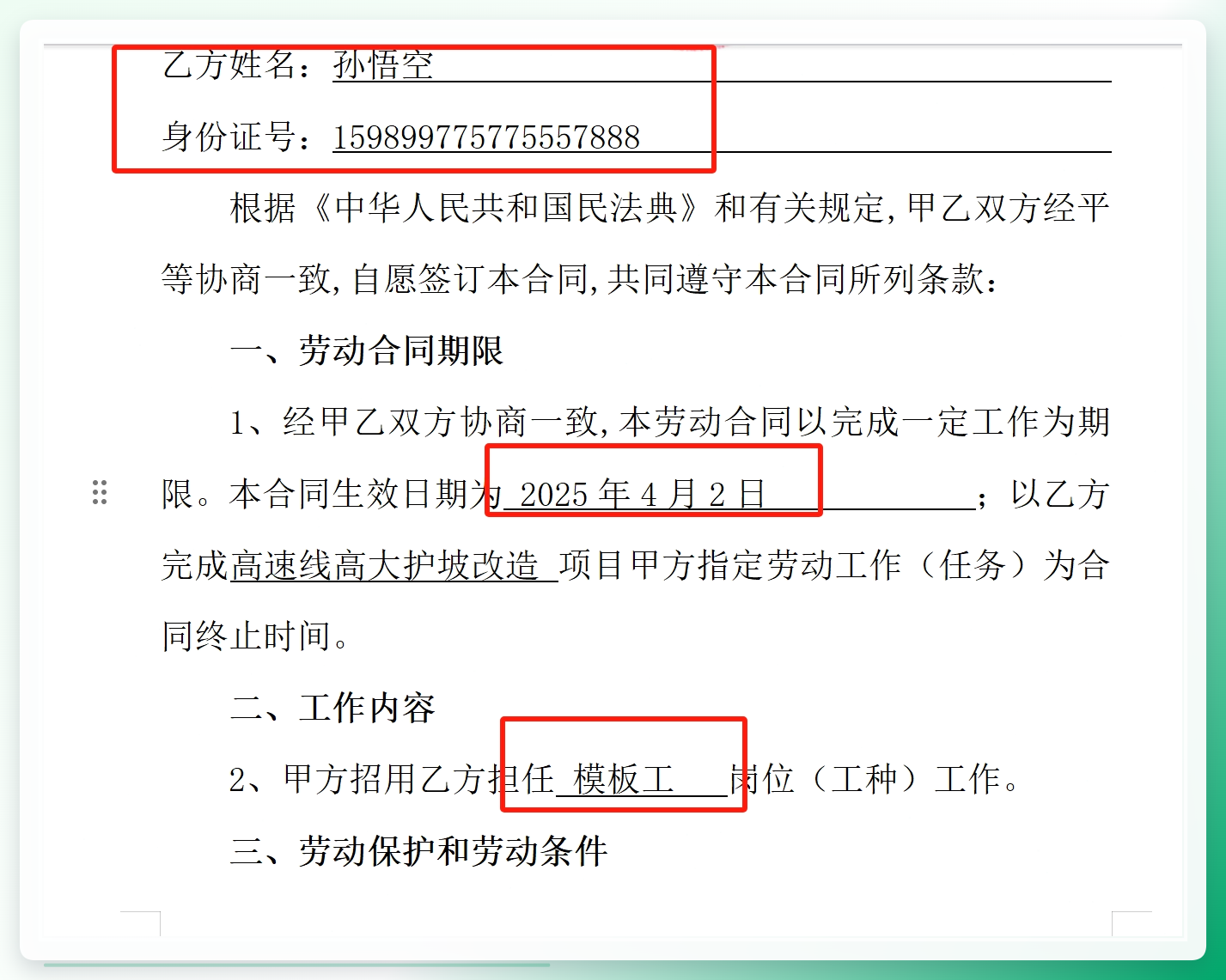 *打开生成的Word,姓名等信息已经自动填写完毕。* #### 四、其他替代方法(供技术控参考)
如果你是一个喜欢折腾,或者公司有严格禁止安装第三方软件的规定,也可以考虑使用Python脚本。但这要求你具备一定的编程基础。
方法二:使用Python Excel转Word小工具
这种方法的核心是编写一个Python脚本,来自动读取Excel数据并替换到Word模板的占位符中。你可以从网上找到现成的开源工具。
-
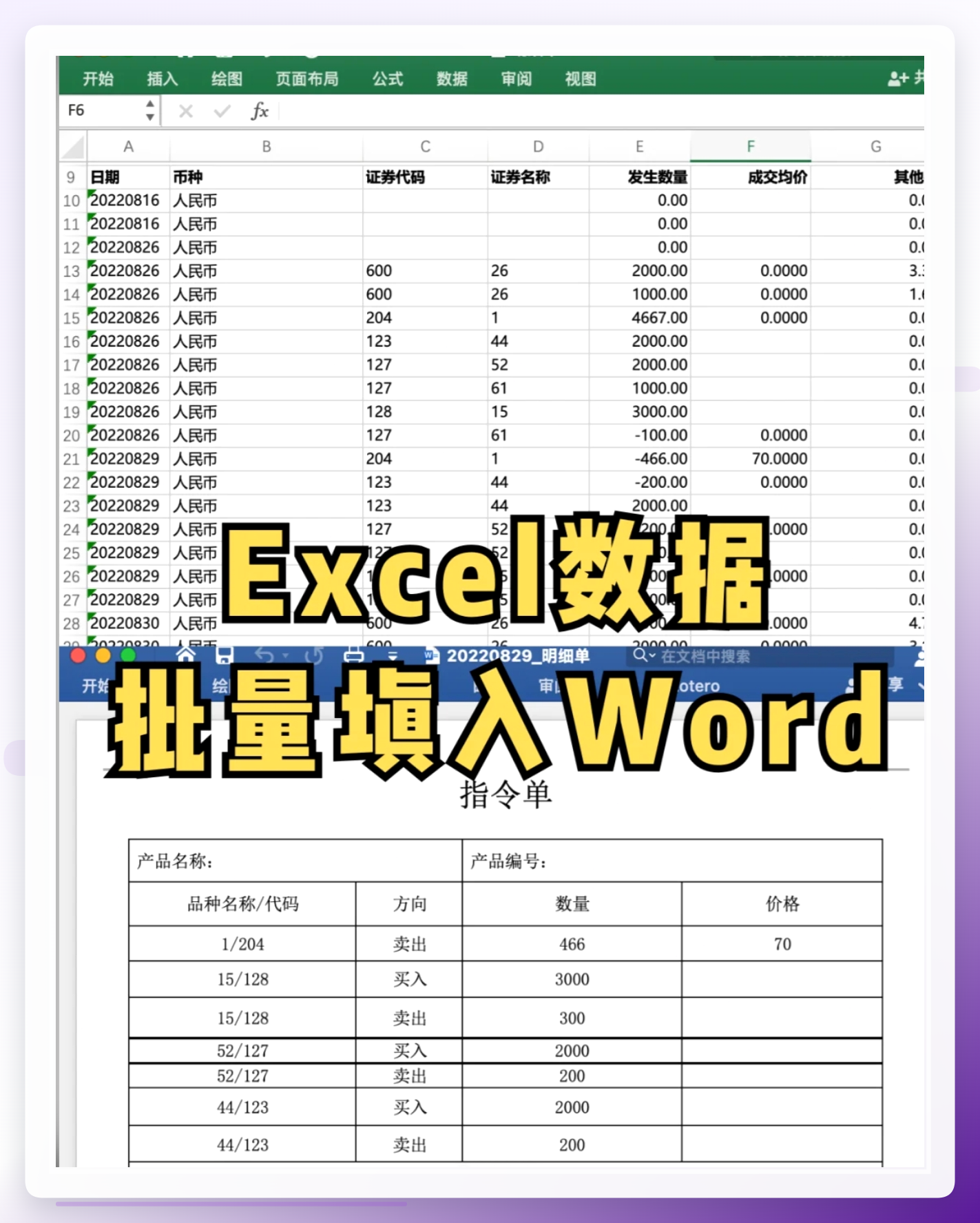
准备数据:将Excel文件放入指定的“原始数据”文件夹。
-
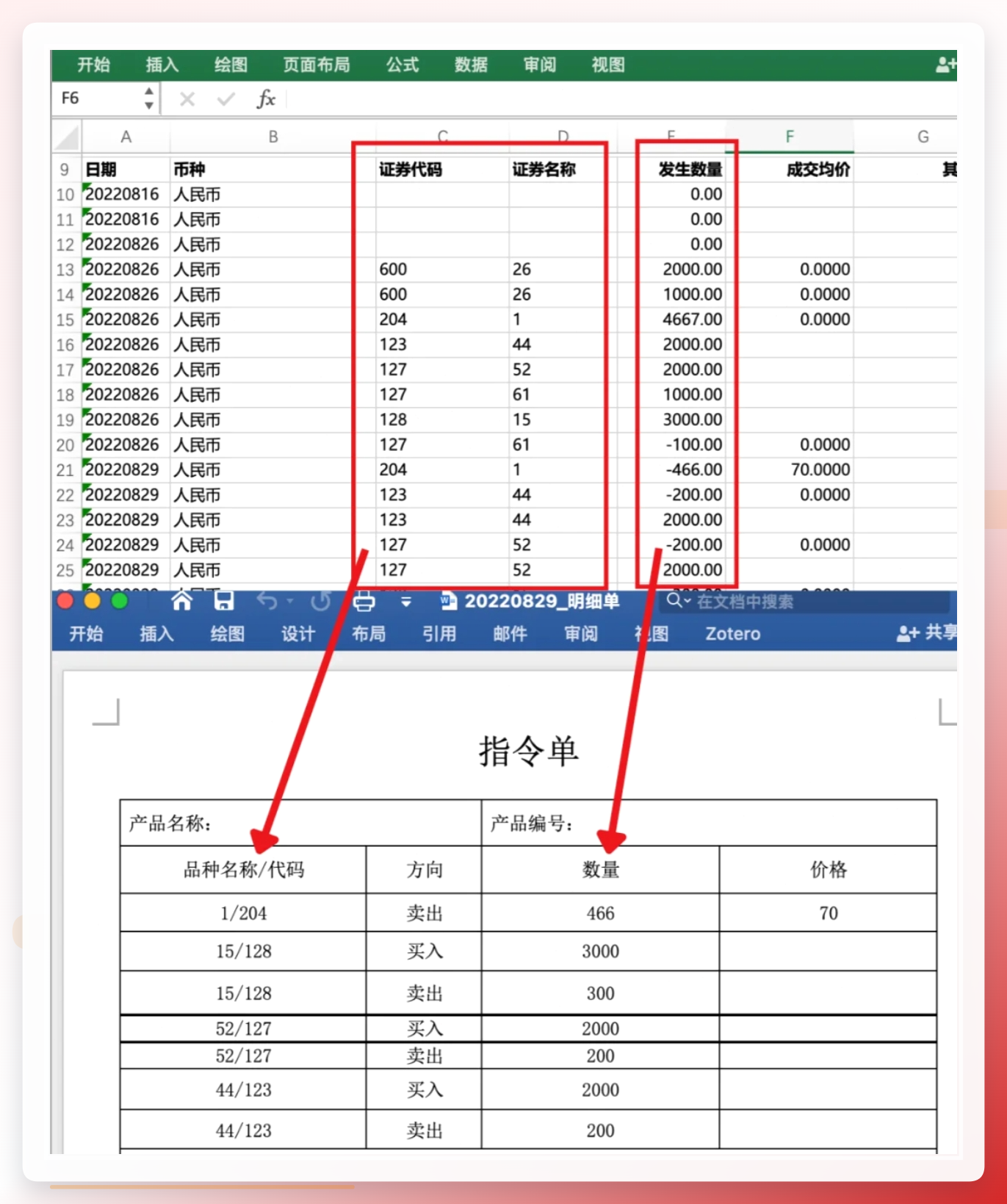
准备模板:确认Word模板内容格式无误。
-
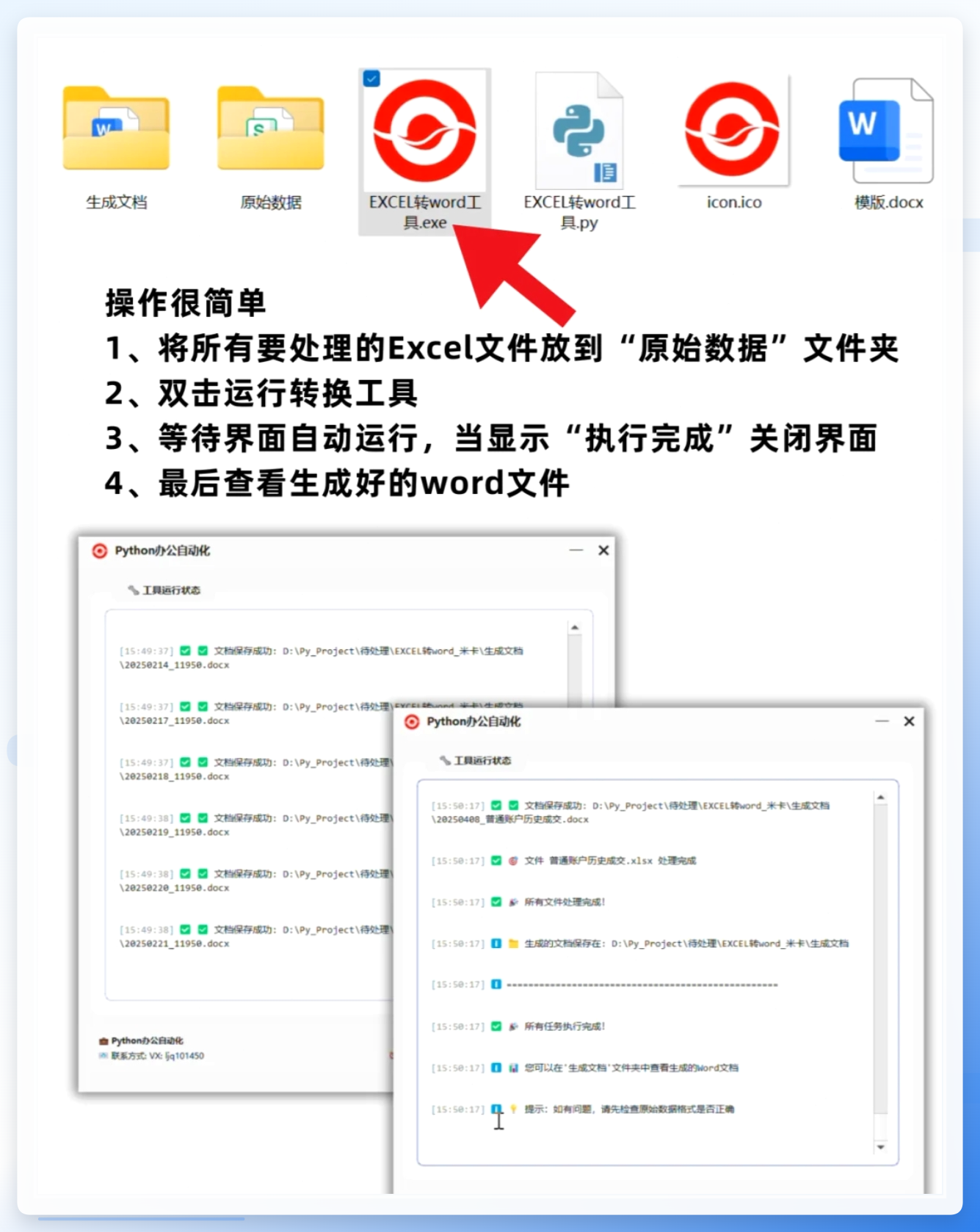
运行工具:双击“Excel转word程序.exe”脚本,等待程序自动运行完成。
-
检查结果:在“生成文档”文件夹中查看生成的Word文件。
对比分析:
- 汇帮文件批量生成器:操作简单,可视化图形界面,无需任何代码基础,支持图形、表格等复杂模板,适合绝大多数用户。
- Python方法:免费,但需要花费时间学习和调试代码,对于复杂的模板(如含表格、水印)支持不稳定,操作门槛高。
回到我们的核心问题:“怎么批量自动给word自动填写姓名?”今天给大家分享了两种方法。对于绝大多数人来说,流程稍微复杂一点的“汇帮文件批量生成器”反而是最简单的。它直观、稳定、功能强大,能完美解决Word批量自动填写的痛点。
相比之下,Python脚本对于非技术出身的朋友来说,学习成本太高,容易劝退。而微软自带的邮件合并功能,在遇到复杂模板、多字段对应时,操作步骤也相当繁琐,远不如这个软件一目了然。
所以,作为一个过来人,我强烈建议大家直接选择第一种方法。花几分钟下载安装,再花十几分钟跟着教程操作一次,以后就能一劳永逸,再也不用为批量填写文档而发愁了。让专业工具帮你做专业的事,这才是高效工作的精髓。快去试试吧,相信我,你会爱上这种解放双手的感觉!
