

每次整理数据、做测试或者备份资料,需要几十上百个TXT文件的时候,一个个右键新建、重命名,手都点酸了有没有!咱就是说,这种重复性的体力活,真的不能忍!今天就把我压箱底的【如何批量创建TXT文件?】的7个神仙方法全盘托出,保证你看完就能解放双手,效率直接起飞🛫!
 📌 方法一:汇帮文件批量生成器(小白首选,功能超全)
这个真的是我用的最顺手的工具了,界面简单,功能却强大到离谱!不仅支持自定义创建,还能导入Excel批量命名,甚至能根据模板生成内容,绝了!
操作步骤:
1⃣ 打开软件,点击“自定义创建”功能;
 2⃣ 文件类型选择“txt”;
 3⃣ 设置创建数量(想要多少设多少,100个起步!);
 4⃣ 为文件设置统一名称(支持带序号递增,比如“文件_01”这种);
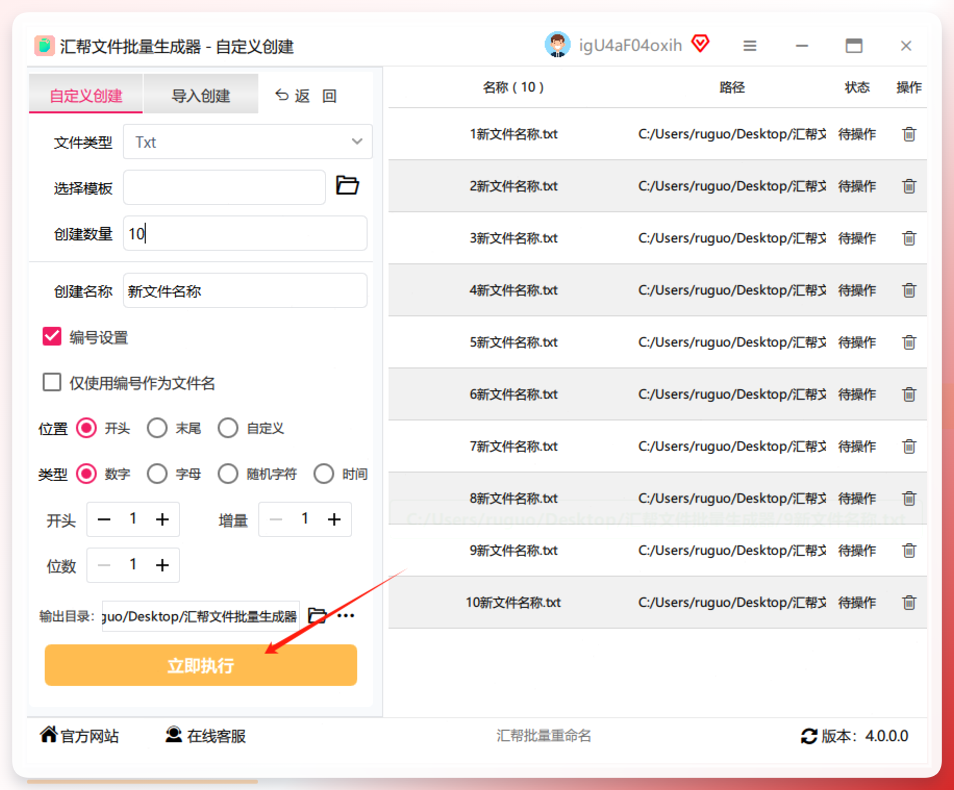
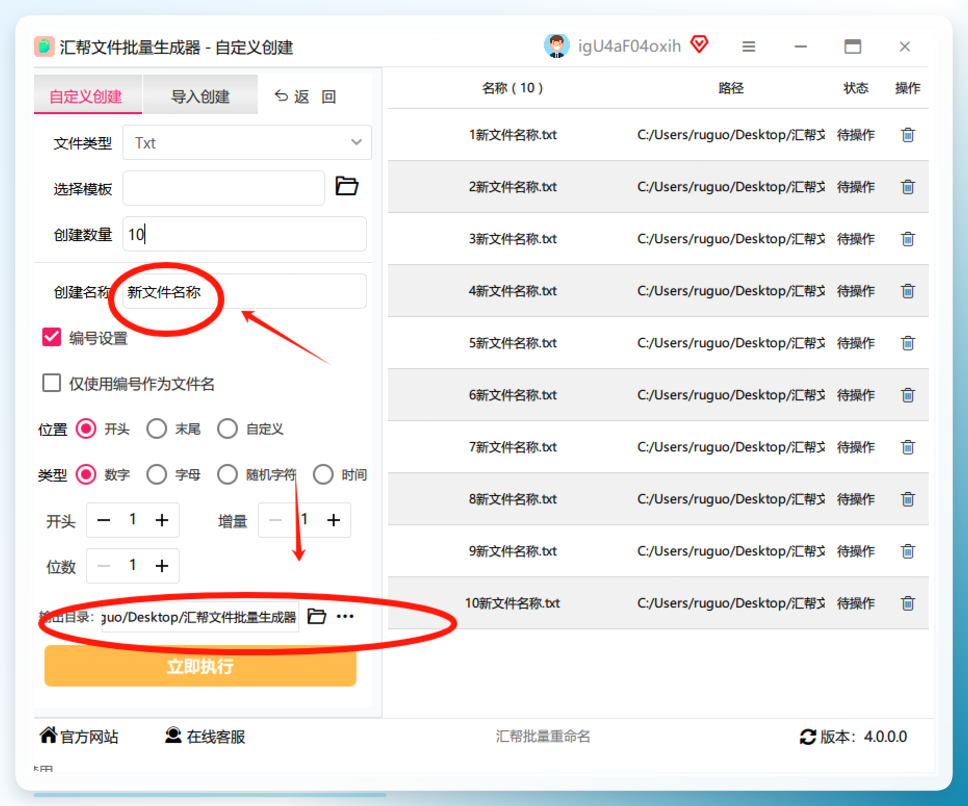 5⃣ 选择文件存放位置,点击“立即执行”,系统自动生成txt文档;
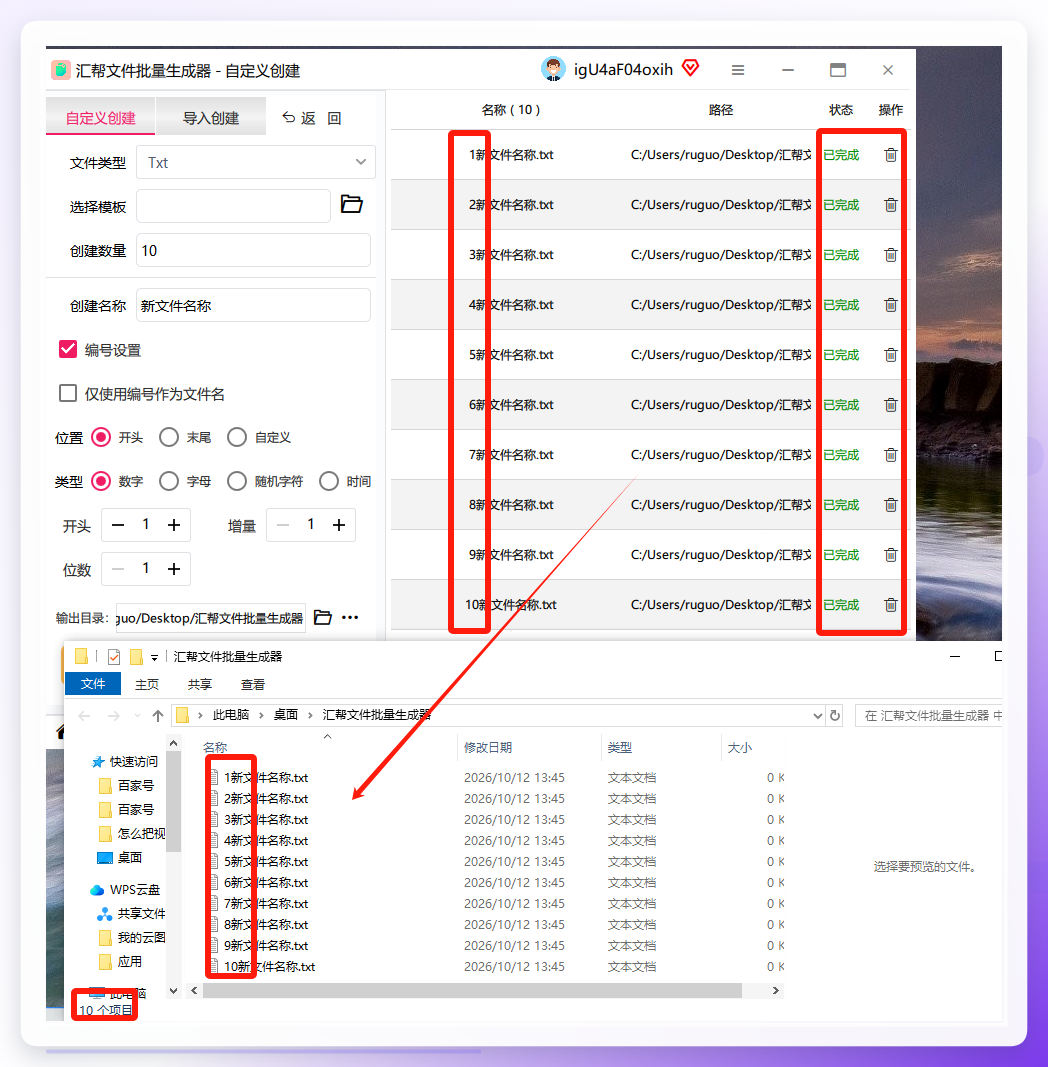
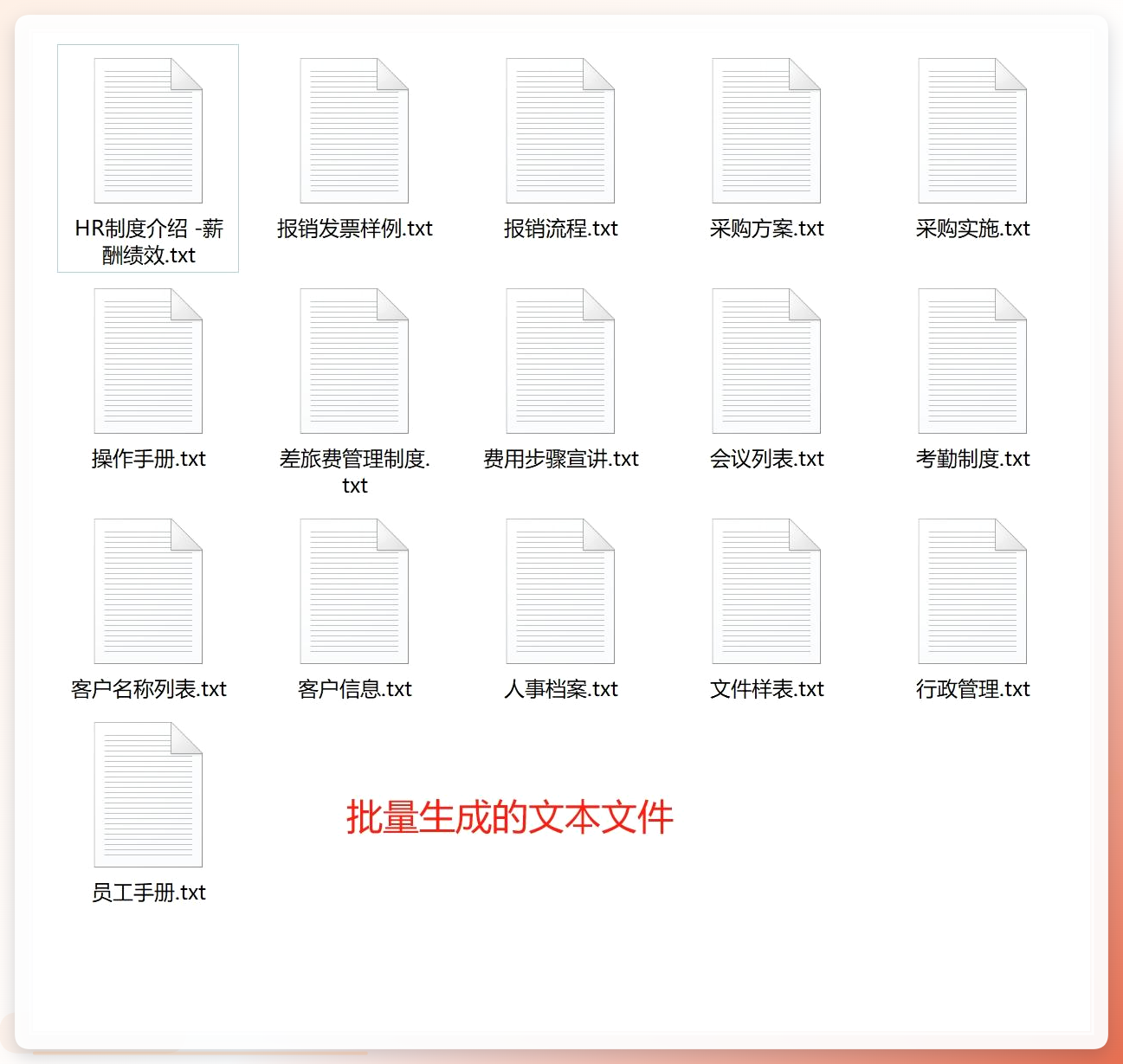
 6⃣ 打开指定文件夹,查看批量创建的结果。
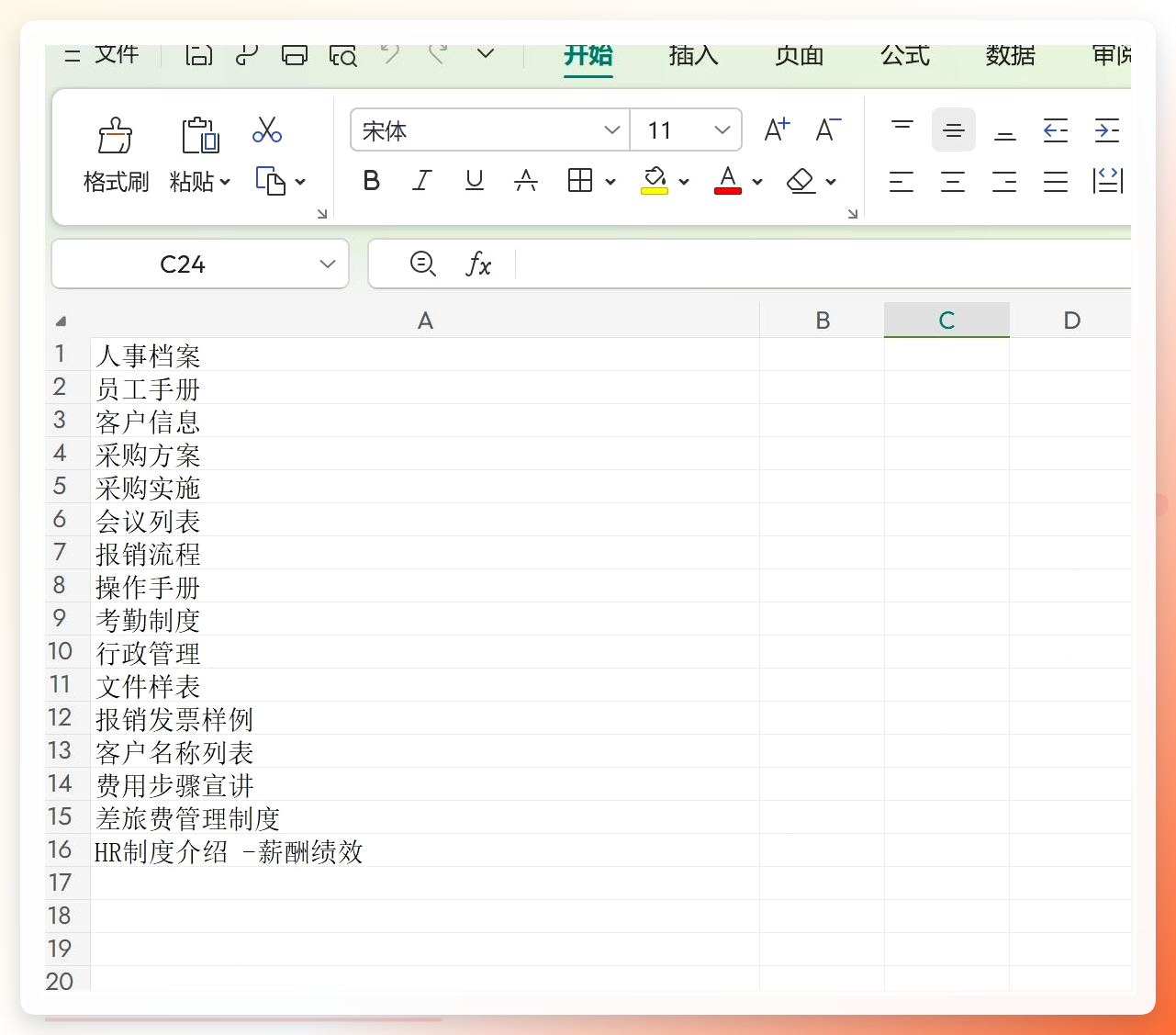
 💡 进阶玩法:如果需要根据特定的模板内容生成,汇帮也能做到!准备一个文件名模板(Excel),选择“导入创建”,导入Excel,选择TXT格式,还能选内容模板,最后点“立即执行”,带内容的TXT就批量生成了,简直不要太方便!

 📌 方法二:Automator(Mac用户专属,优雅自动化)
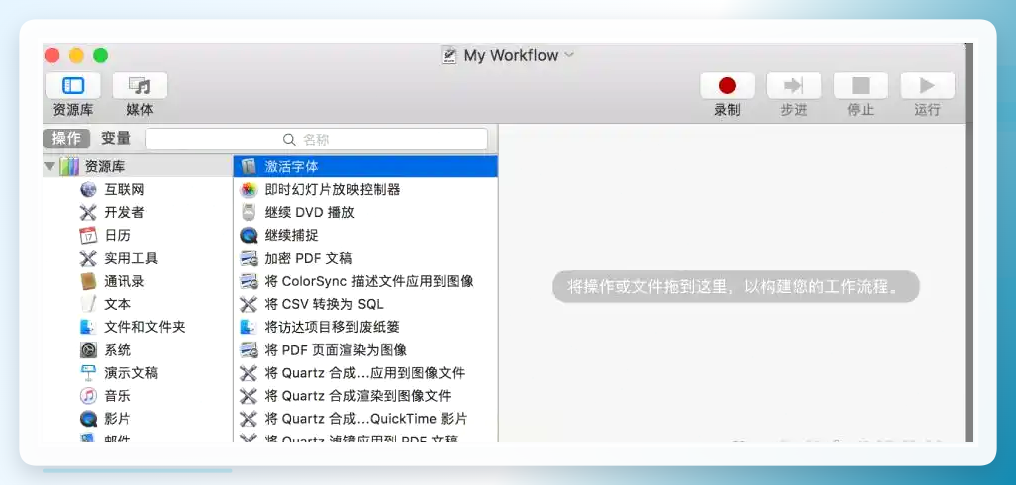
如果你是Mac党,这个自带神器一定要用起来!创建“文件夹操作”工作流,添加“新建文本文件”动作,设置好序列号变量,保存运行。之后只要往文件夹里丢个文件,它就会自动按规则生成一堆TXT,主打一个“润物细无声”的自动化!
 📌 方法三:WPS批量导出(办公党福音,不用额外装软件)
没想到吧?WPS也能干这活儿! 1⃣ 新建Excel,A列输入文件名(记得带.txt后缀),B列输入内容(可留空)。 2⃣ 点击“特色功能” -> “批量处理” -> “批量导出为txt”。 3⃣ 选择Excel,设置导出路径,确定!搞定!名称内容完全按你的表格来,整齐划一!
📌 方法四:命令提示符(Win自带,极客最爱)
按下 Win + R,输入 cmd 回车。 用 cd /d D:\texts 命令进入目标文件夹。 然后输入这行神仙代码: for /L %i in (1,1,100) do echo. 2>file%i.txt 回车瞬间,100个名为file1.txt到file100.txt的空文件就诞生了!这速度,谁用谁知道!
📌 方法五:PowerShell(更强大的命令行)
比CMD更现代,一行命令搞定: 1..100 | foreach { New-Item -Path "D:\texts\file$_.txt" -ItemType File } 想建多少改数字就行,灵活度满分!
📌 方法六:Python脚本(程序员基操)
对于会点代码的姐妹,这就是几行代码的事: import osfor i in range(1, 101): open(f'D:/texts/file{i}.txt', 'w').close() 运行一下,批量生成,还能轻松定制内容,自由度最高!
📌 方法七:Excel+批处理(组合技)
在Excel里用公式生成命令,比如 ="echo. 2>file"&ROW(A1)&".txt",下拉填充100行,复制到记事本保存为 .bat 文件,双击运行!完美!
⚠ 避坑指南
使用命令行或脚本时,一定注意路径不要写错,不然文件可能跑到系统文件夹里去了!
批量生成前,最好先建个新文件夹测试一下,确认没问题再大规模操作。
如果TXT文件需要特定内容,记得在工具或脚本里设置好模板,别生成一堆空白文件还得手动填。
🌟 总结 姐妹们,这7个方法从软件到系统自带,从办公软件到代码,总有一款适合你!以后再遇到【如何批量创建TXT文件?】这种问题,直接翻出这篇笔记,1秒搞定,准时下班不是梦!赶紧码住⭐,不然划走就找不到了!
关于批量创建文件还有什么疑问?评论区告诉我👇
