

怎么批量创建文件夹及命名?先看一组真实数据
同学群里老周发来一条语音,点开一听,语气挺急的:“服了,领导让我给四十多个项目各建一个文件夹,名字还得按‘项目编号+客户简称’来,我手动建了十几个就快崩溃了。”他问的是怎么批量创建文件夹及命名,这问题我们之前也翻过车。
手动右键→新建→重命名,一个文件夹平均耗十几秒,四十多个就是十来分钟,中间还容易打错字。后来我们陪他试了七八种办法,筛出7个真正能用的,从最简单到最硬核都有。下面按上手难度从低到高排,你按自己的情况挑。

方案一:用汇帮文件批量生成器批量新建文件夹并命名(最省心)
对于不太熟悉电脑操作的朋友,这个工具把“设规则→看预览→点执行”三步走完了,跟着点几下就能出结果。老周第一次用的时候说了句“早该问你们”,前后不到三分钟。
1. 工具特点
- 名称规则和生成数量在同一个界面里设置,右侧实时预览效果,不用来回切换窗口
- 支持固定前缀+编号递增,编号的起始值和步长都能改
- 文件类型可选“文件夹”,也能生成其他类型,按需切换
2. 详细操作流程
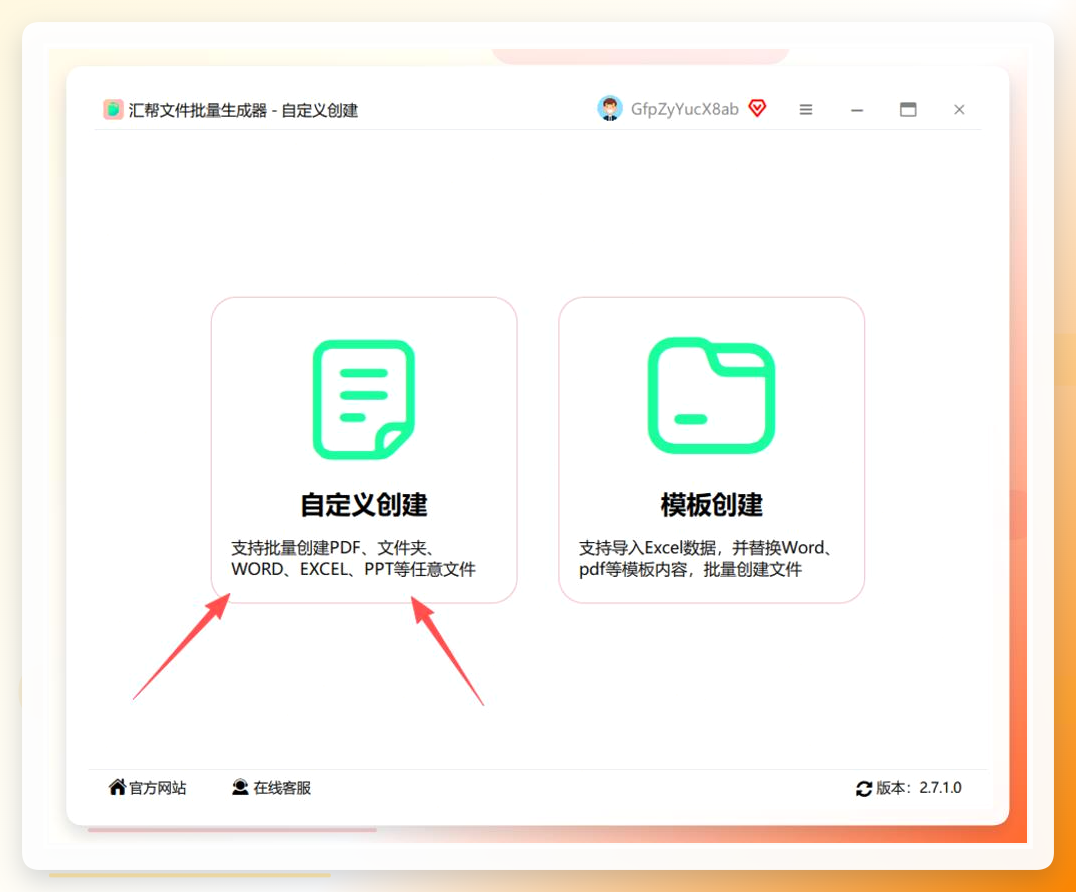
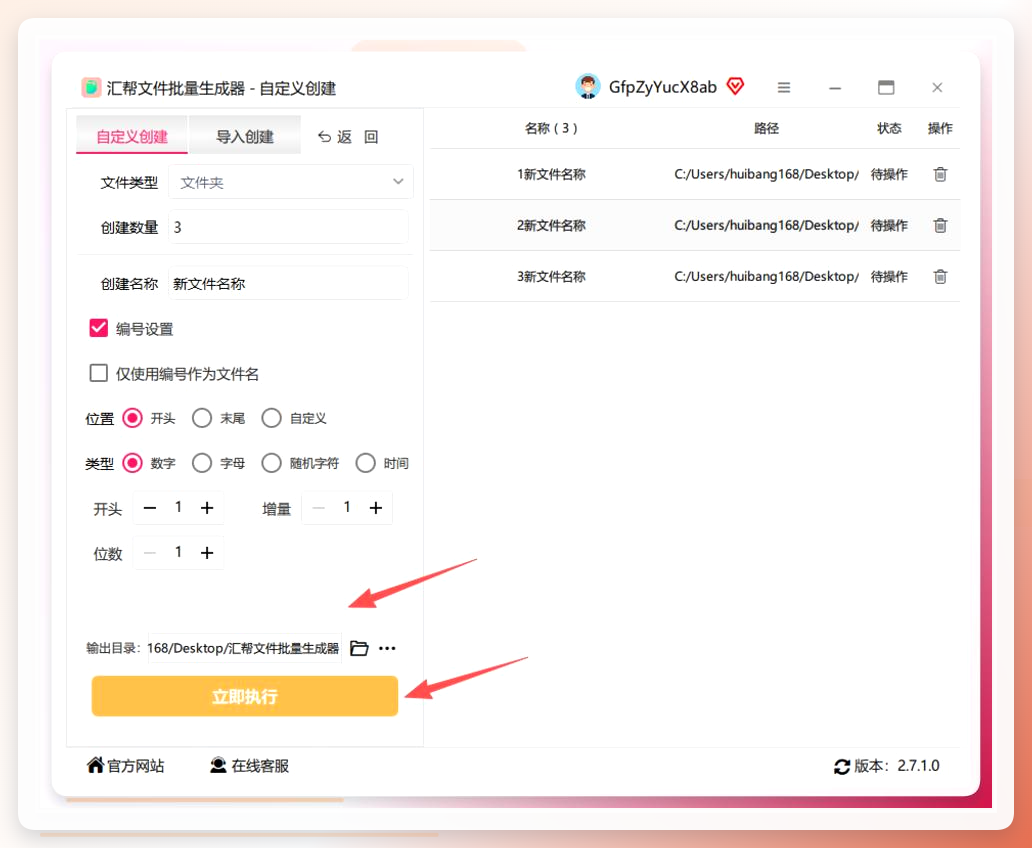
步骤1:打开软件,进入自定义创建
下载安装后打开汇帮文件批量生成器,主界面点自定义创建。
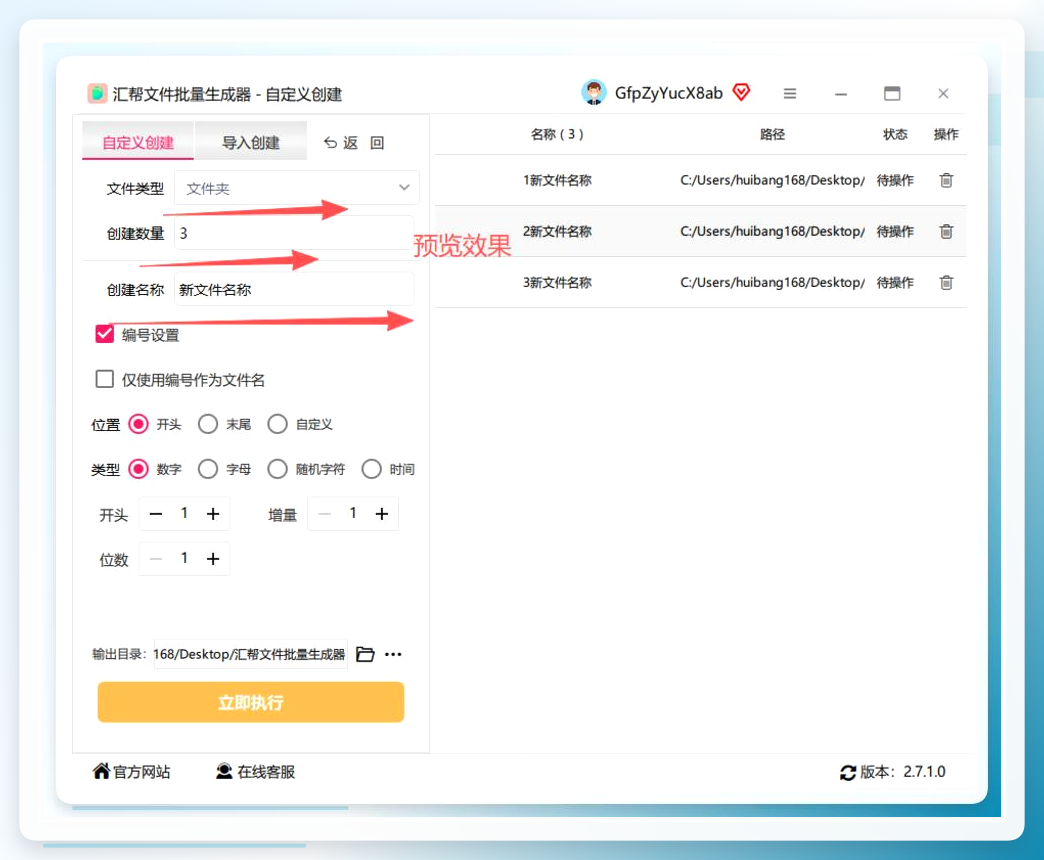
步骤2:设置名称规则和数量
左侧区域填名称规则和生成数量,右侧同步显示预览。这一步建议先填两三个看看效果,确认没问题再改大数量。
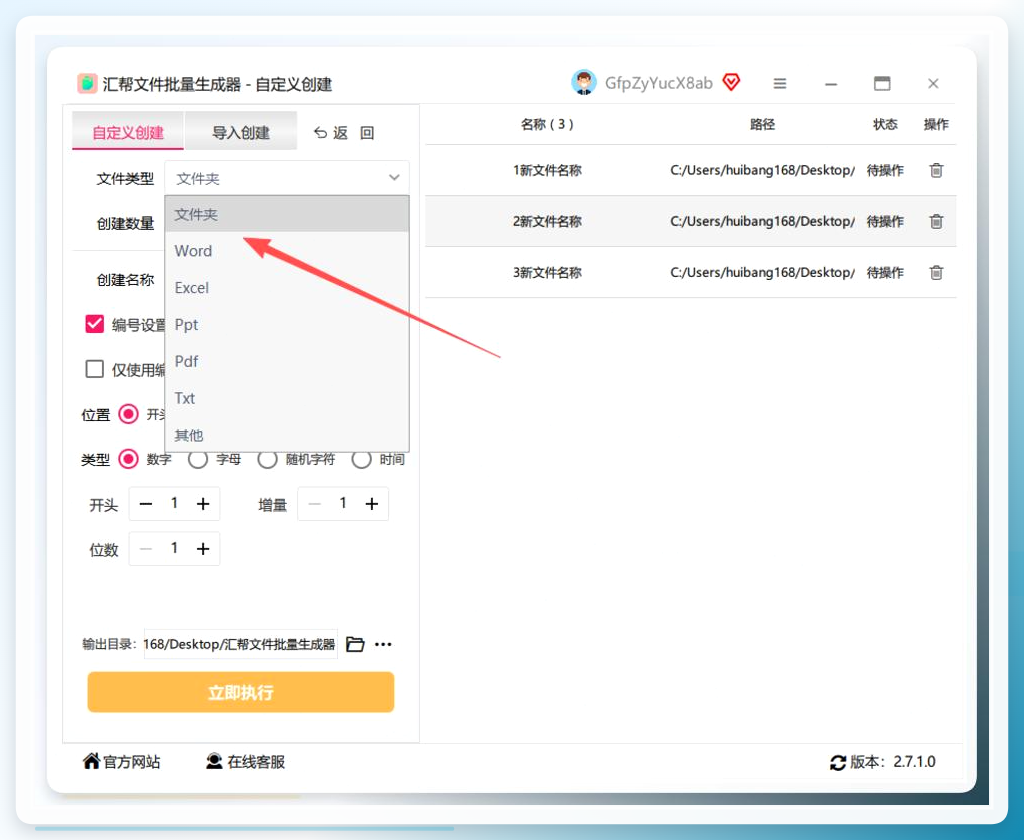
步骤3:文件类型选“文件夹”
在文件类型里选文件夹。这个选项容易忽略,默认可能是别的类型,选错了生成出来就不是文件夹。
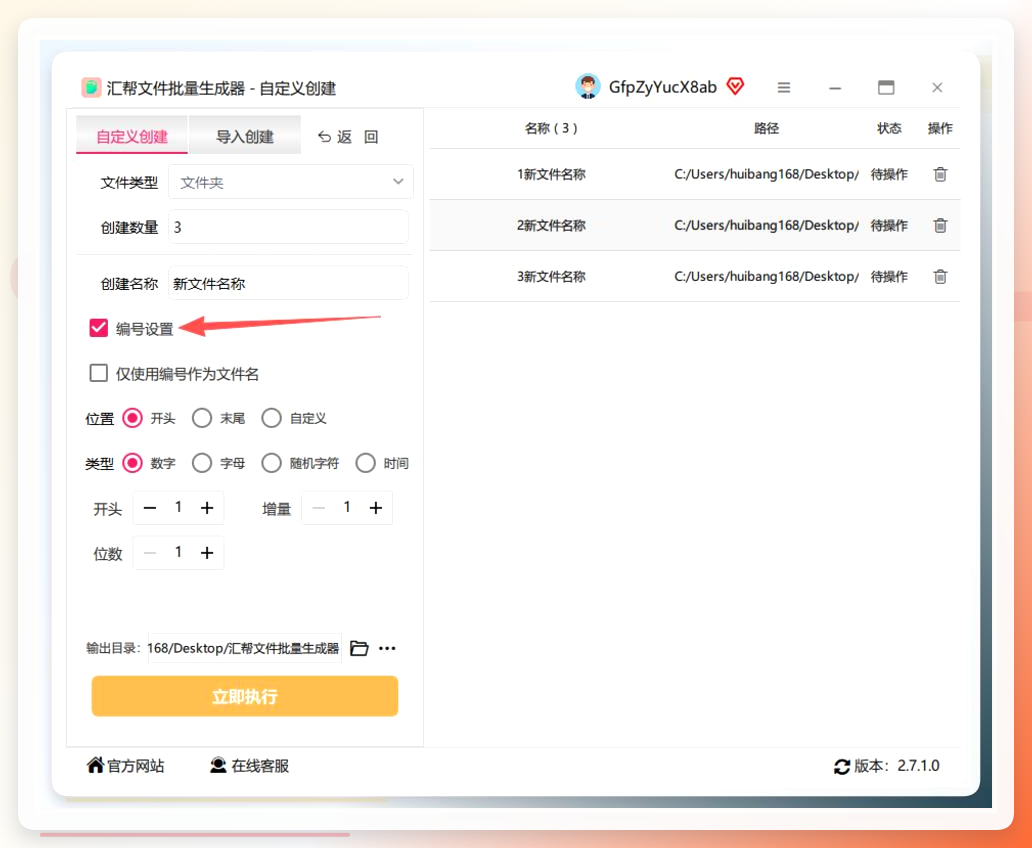
步骤4:勾选编号设置
需要带编号的名字,勾上编号设置,调起始数字和步长。比如从1开始、步长1,就是“文件夹1”“文件夹2”这样往下排。
步骤5:选输出目录,立即执行
参数确认完,选好新文件夹存哪儿,点立即执行。
步骤6:到目标目录核对结果
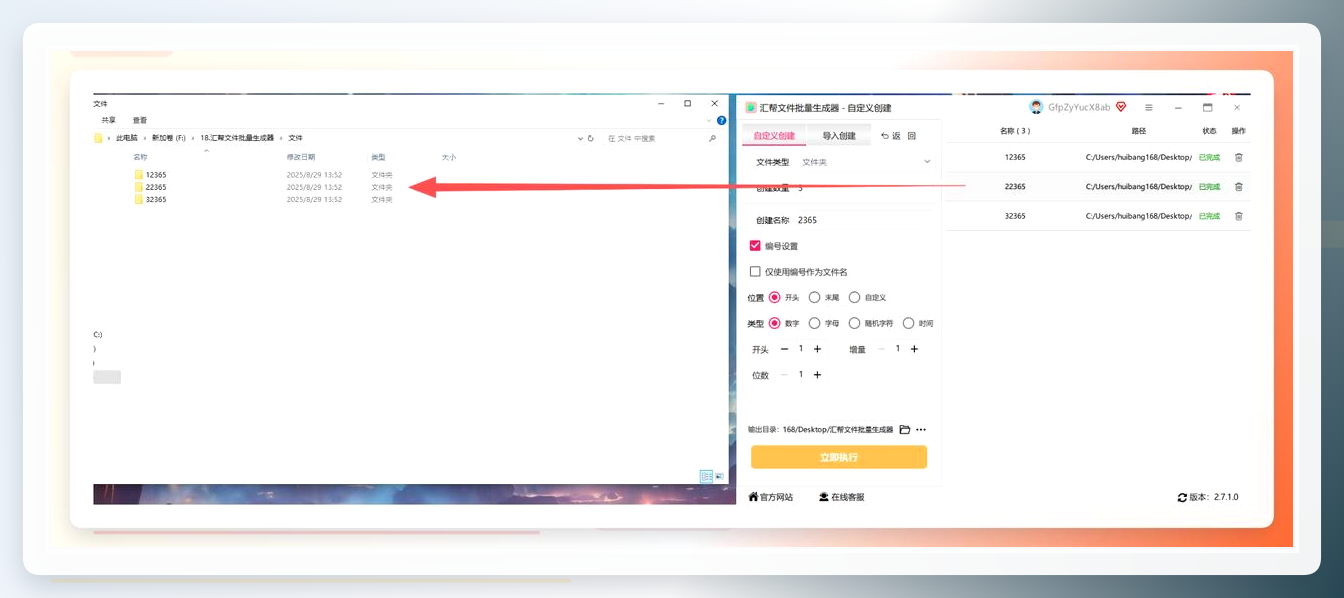
执行完去目标文件夹看,名称和数量一一对应。老周那次四十多个文件夹,生成完他数了两遍,一个不差。
方案二:批量创建文件夹的几种方法(从工具到命令行)
下面这几个方法覆盖不同场景,有的适合偶尔用一次,有的适合长期批量操作。
方法一:FolderCreator(轻量小工具)
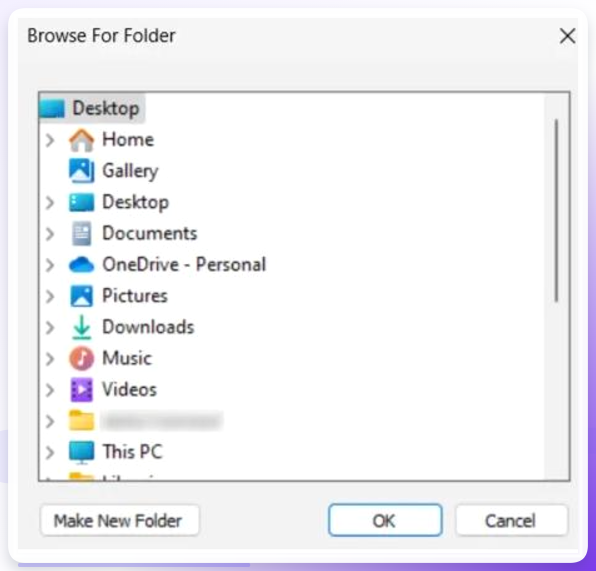
- 打开软件,先点
Target folder选目标文件夹 - 在文本框输入文件夹名称,设置数字范围
- 点
Create按钮,按设定批量生成
 局限在于只能做“固定名+数字”的简单组合,名称里想混入客户简称得提前拼好。
方法二:FocusOn Renamer(英文界面,功能偏重命名)
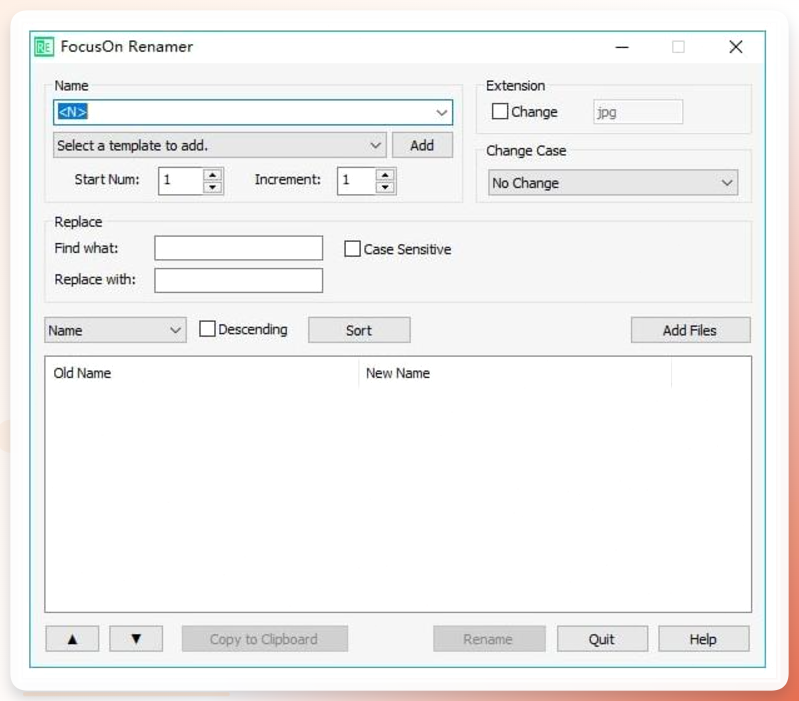
这款目前只有英文版,切到新建模式后设好前缀和序号范围就能批量建。界面全英文,第一次用要花点时间认按钮,适合对英文界面不排斥的人。
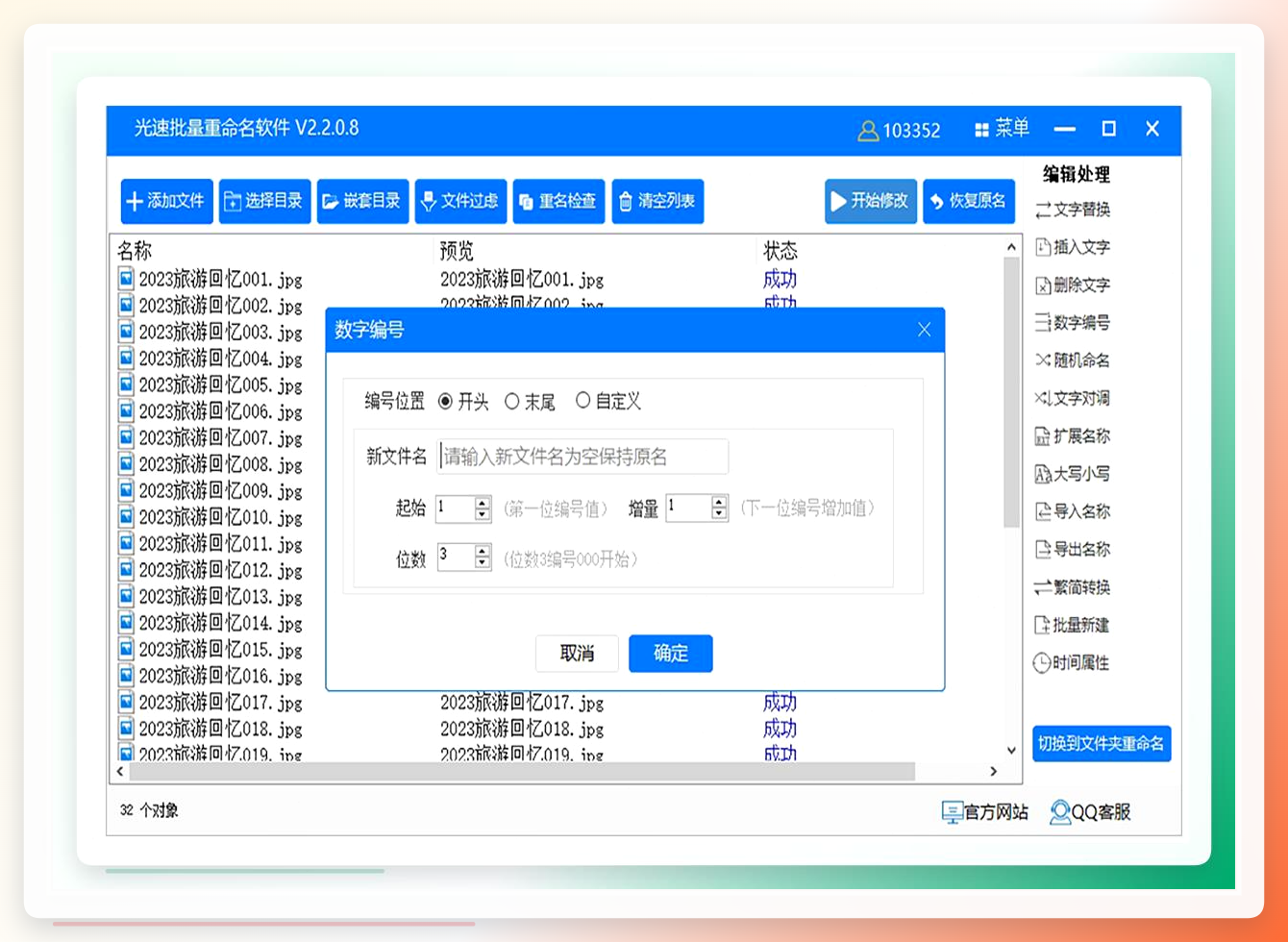
方法三:光速批量重命名(支持多层级)
- 打开软件切到“批量新建文件夹”模式,前缀框填固定名称,序列号起始值设1、步长设1
- 需要子目录就点
设置层级,输入层数,每层单独设命名规则 - 指定存储位置,建议单独建一个总目录,别和现有文件混在一起
- 先点
预览确认目录结构,没问题再点开始处理
方法四:Excel + 批处理文件(零成本,适合会一点电脑的)
- 打开Excel,第一列逐行输入要建的文件夹名称,输完复制
- 打开记事本,第一行写
@echo off,下面每行粘贴一个名称,每个名称前加mkdir(注意后面有个空格) - 保存时文件类型选“所有文件”,文件名写成
CreateFolders.bat - 双击这个bat文件,指定目录下就会批量出现文件夹
这个方法我们抠细节试过:名称里有空格或特殊符号时,mkd后面要加引号包住,不然会生成一串乱码名字的文件夹,翻车过一次。
到这里7个方法已经讲完4个,剩下的3个偏进阶,但步骤同样不复杂,接着往下看就行。
方法五:PowerShell命令行(Windows自带,不用装软件)
- 在目标目录空白处按住Shift右键,选“在此处打开PowerShell窗口”
- 输入
1..40 | ForEach-Object { New-Item -ItemType Directory -Name ("项目{0:D2}" -f $_) },数字40换成你要的数量 - 回车执行,几十个文件夹秒出
{0:D2}的意思是编号补两位,生成“项目01”“项目02”。不想要前导零就把D2去掉。这条命令我们实测生成四十多个文件夹耗时不到两秒,比手动快太多。缺点是需要记命令,不常敲的人容易打错括号。
方法六:浏览器插件“Batch Folder Creator”(在线轻量方案)
- 在Chrome应用商店搜索安装该插件
- 点开插件图标,在名称模板框输入规则,比如
客户-{n} - 设定起始编号和数量,点生成,插件会打包一个zip
- 下载解压,文件夹就在里面
适合临时用一次、不想装桌面软件的情况。局限是生成的是压缩包,还得手动解压到目标位置。
方法七:手机端“文件夹批量创建”类App(应急用)
- 应用商店搜“批量建文件夹”,装评分高的那款
- 授权存储权限,选好目标路径
- 输入前缀和数量,点开始,几秒完成
手机上操作适合临时应急,比如在外面接到通知要整理资料。数量多的时候手机端预览不如电脑直观,建议控制在二十个以内。
延伸问题:
生成的文件夹名重复了怎么办? 多数工具遇到同名会跳过或自动加序号,执行前一定先看预览。我们试过没看预览直接跑,结果两个“项目A”只生成了一个。
能不能批量建文件夹的同时往里放文件? 部分工具支持“生成时附带空文件”,但主流做法是先建文件夹,再用移动命令归类,分两步更稳。
结尾:行动清单
过两周老周又接了个整理合同的任务,这次他没在群里喊,自己打开汇帮设好规则,两分钟交了差,还顺手把方法四教给了隔壁工位的小刘。
最后提醒一句最容易翻车的点:输出目录别用默认的,手动改到你找得到的地方,不然生成完满硬盘找文件夹的滋味,我们替你先尝过了。
