

两百多份入职登记表,靠一双手复制粘贴,得熬到什么时候?这个数字不是我编的,是上周四晚饭时间那通电话里,同部门实习生小韦亲口报给我的——她手上压着236份员工信息确认表,每份要填姓名、工号、部门、岗位、入职日期五个空。其实这类活儿有更省事的走法:用「汇帮文件批量生成器」把Excel里的数据自动灌进Word模板,一次执行,几百份文档同时生成。
先别急着关页面,我知道你心里在打鼓:模板怎么准备?软件点哪里?填出来会不会串行?下面我把小韦那晚的操作原样复盘一遍,你照着走就行。
一、模板这两处讲究,Excel表头与Word字段必须对上
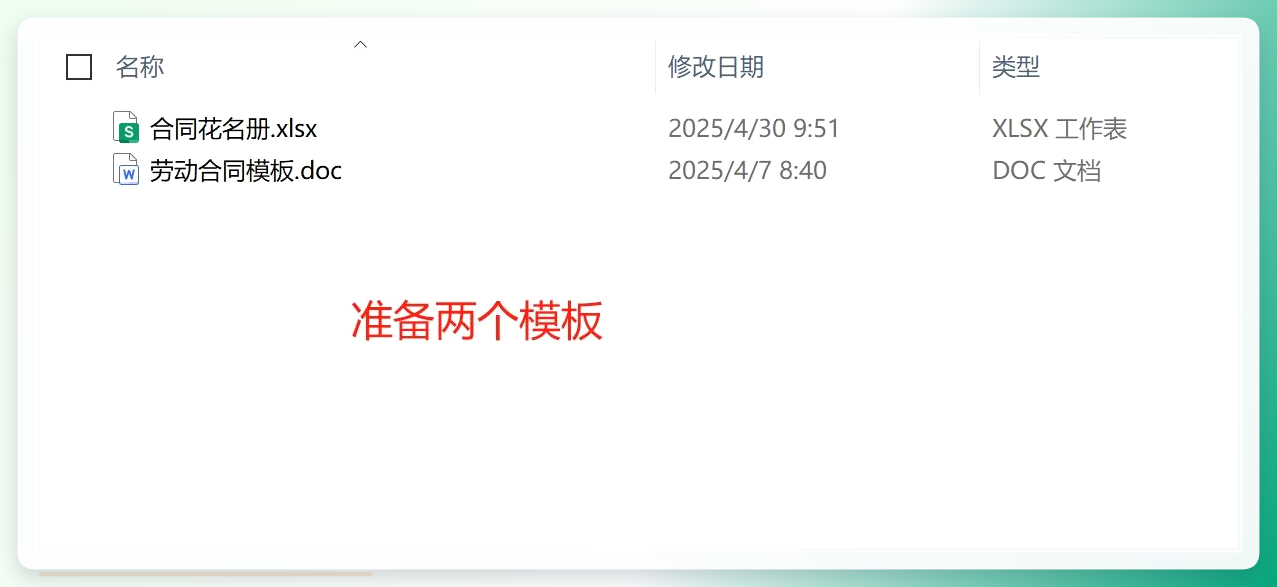
小韦闹心的起点,就是模板没弄对。她第一版Excel把姓名写在第二列、文件名那列空着,结果软件跑完,输出文件夹里一堆文档全叫“未命名”。所以动手前,这两份材料得先备齐。
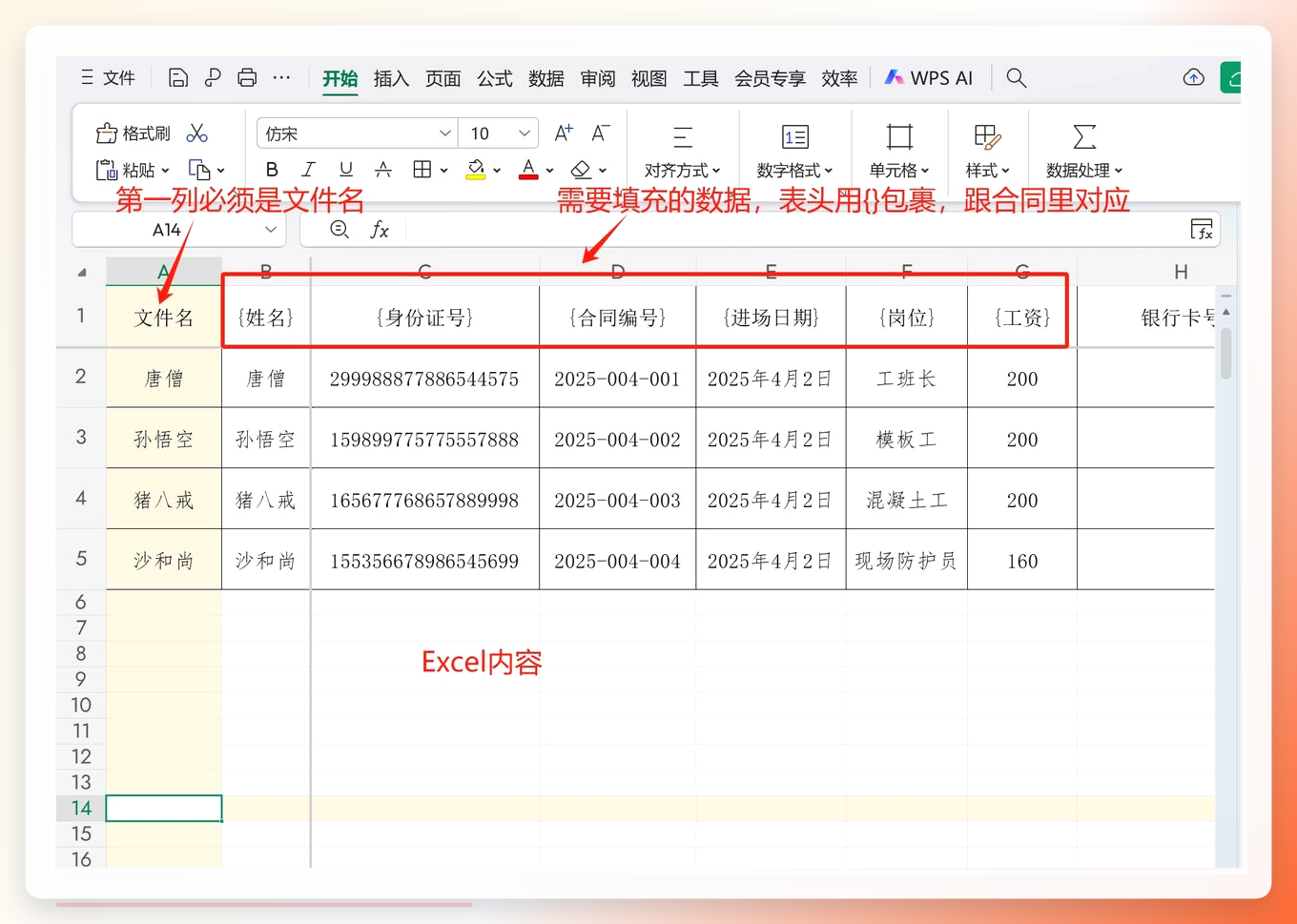
步骤1,准备两个文件:一份Excel数据表,一份待填充的Word模板。Excel的第一列有硬性要求——必须是文件名,你想让生成的文档叫什么,这一格就写什么;从第二列往后,才是要填进Word的各项数据。表头按规范格式填写,别自己另起名字。
 上面这张图就是Excel该有的样子,第一列文件名、后面依次排开各字段,一眼能看明白。
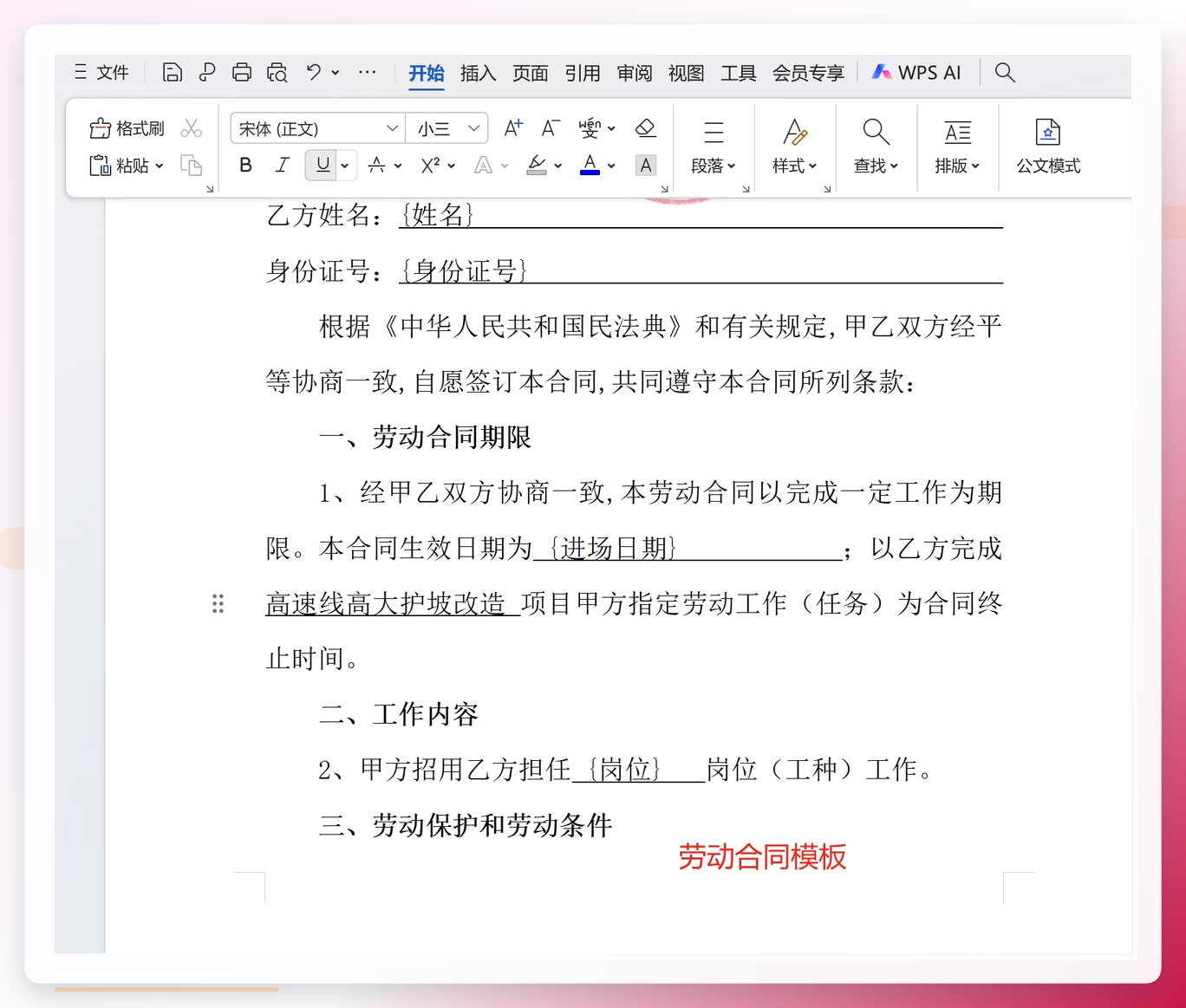
 Word模板这边同样有讲究:待填充的位置写上对应表头的字段名,跟Excel表头一字不差地对应上。小韦当时把“入职日期”写成“入职时间”,就这一个字的偏差,那一列全是空白。
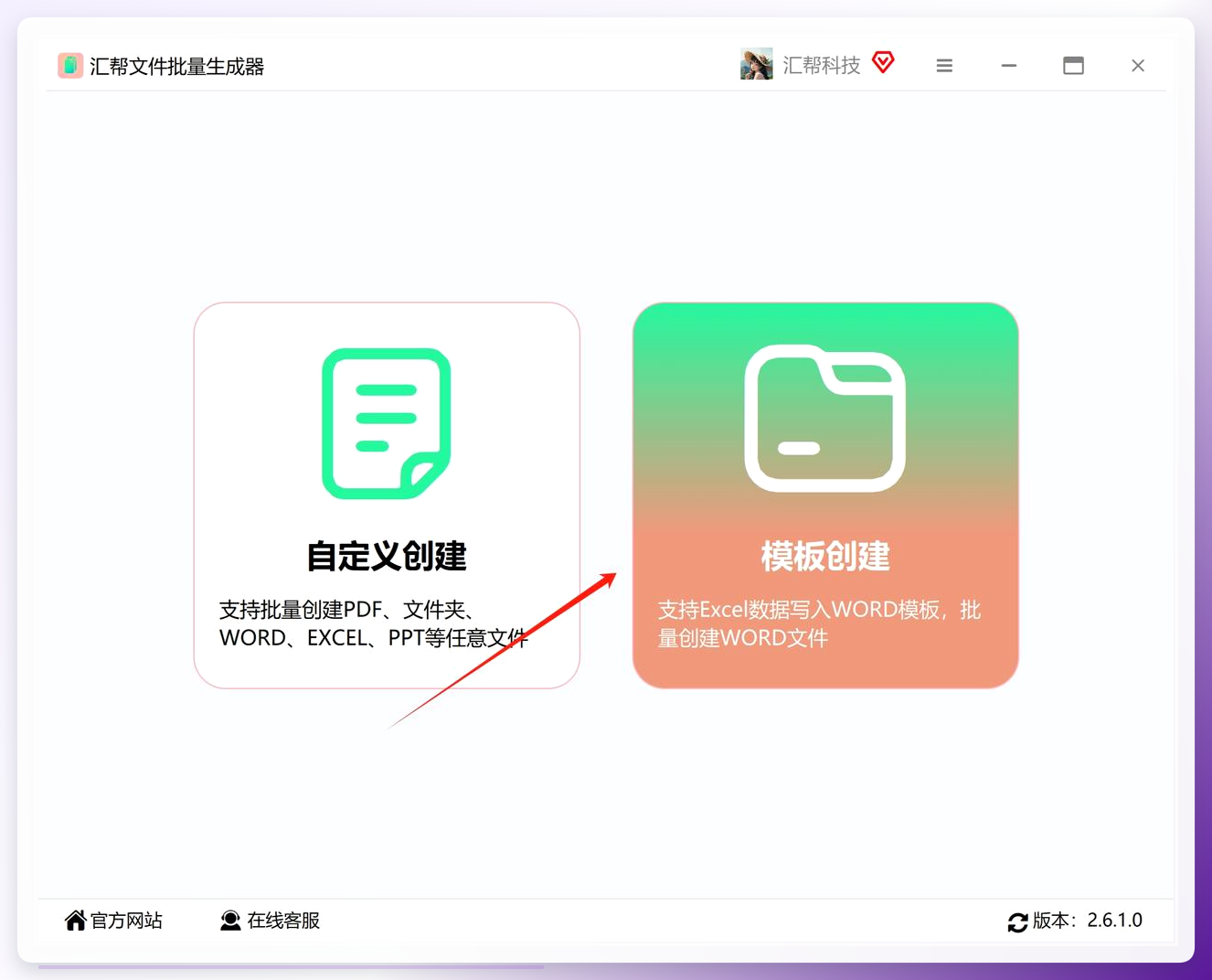
 步骤2,下载并打开「汇帮文件批量生成器」,在主界面上找到“模版创建”选项,点进去进入功能详情页。
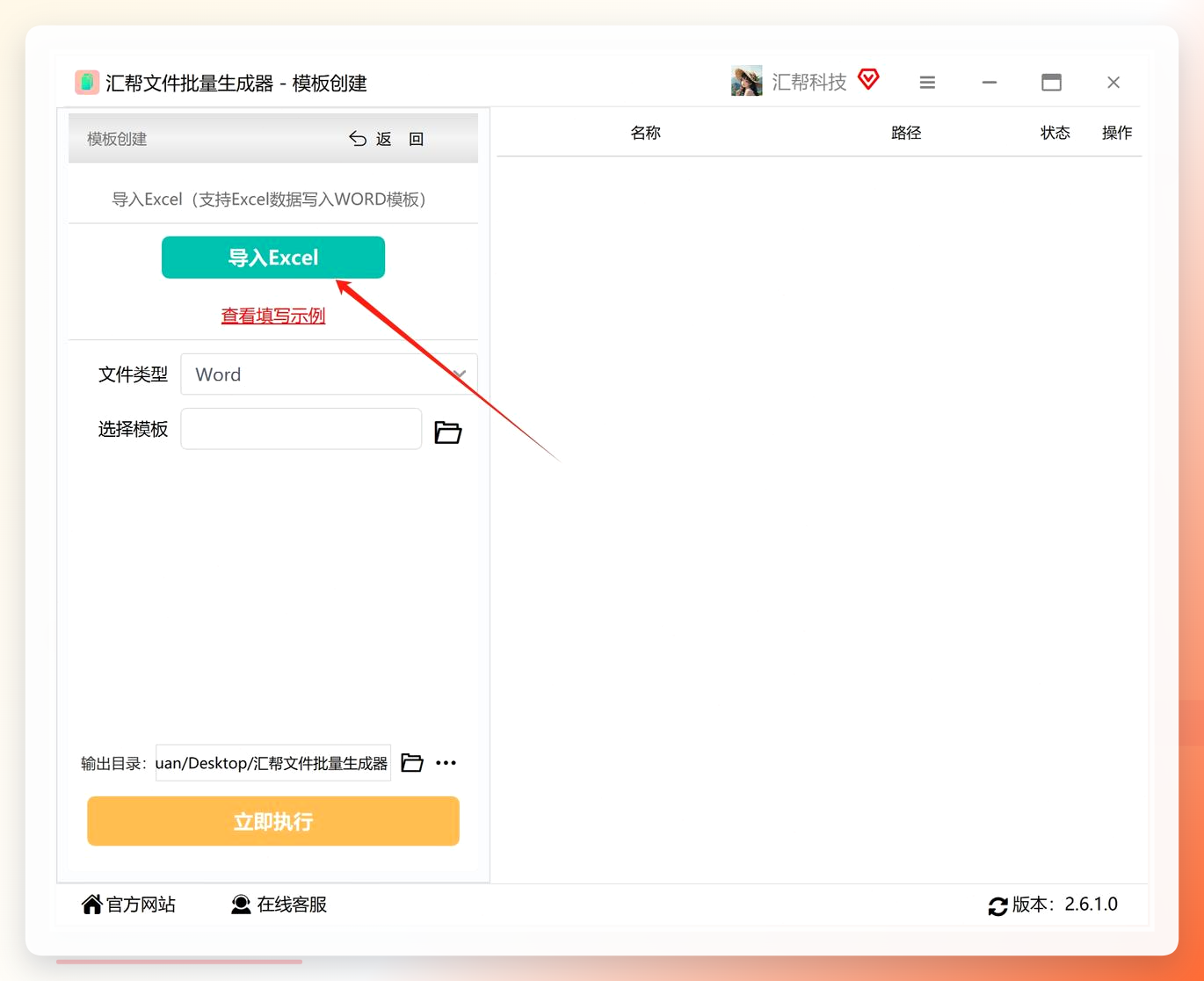
 步骤3,看软件左侧,按下“导入Excel”按钮,弹框里选中刚备好的那份表格,确认导入。
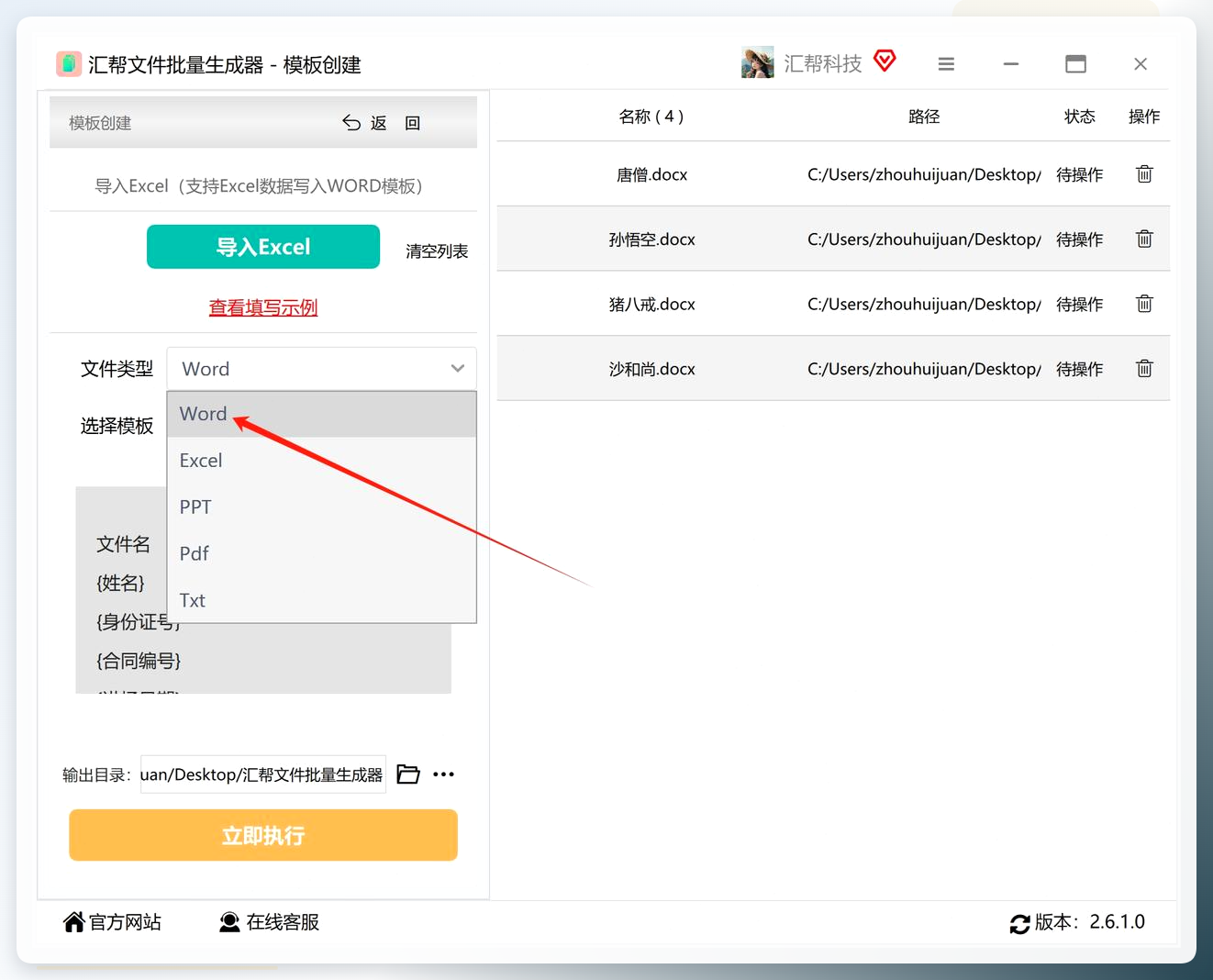
 步骤4,选文件类型。我们准备的是Word模板,这里勾“word”就行,别选错成别的格式。
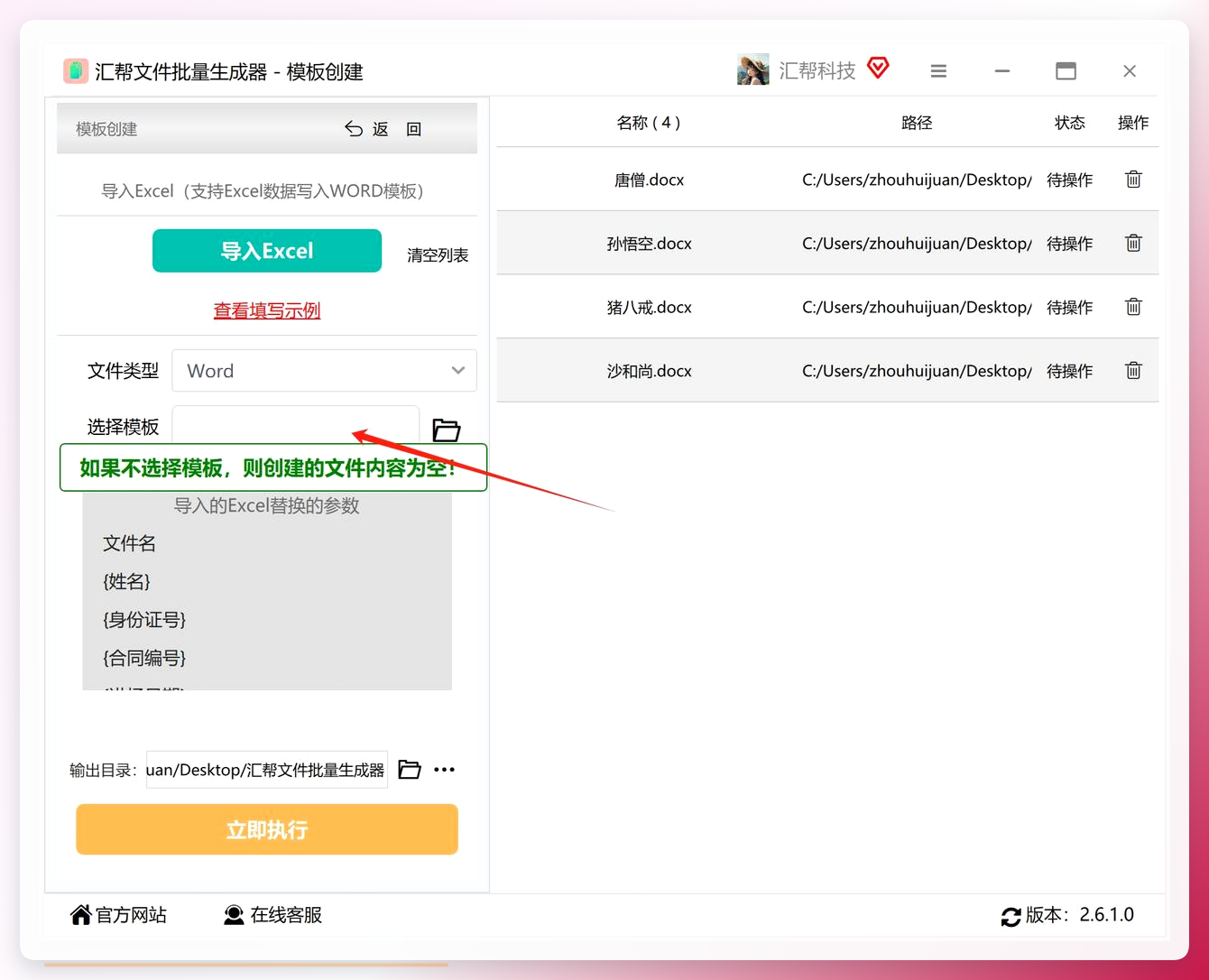
 步骤5,到“选择模版”这一栏,把准备好的Word模板添加进软件。
 步骤6,指定一个文件夹,用来存放填好的Word文件。建议单独建个空文件夹,别跟原始模板混在一起,回头找起来顺手。
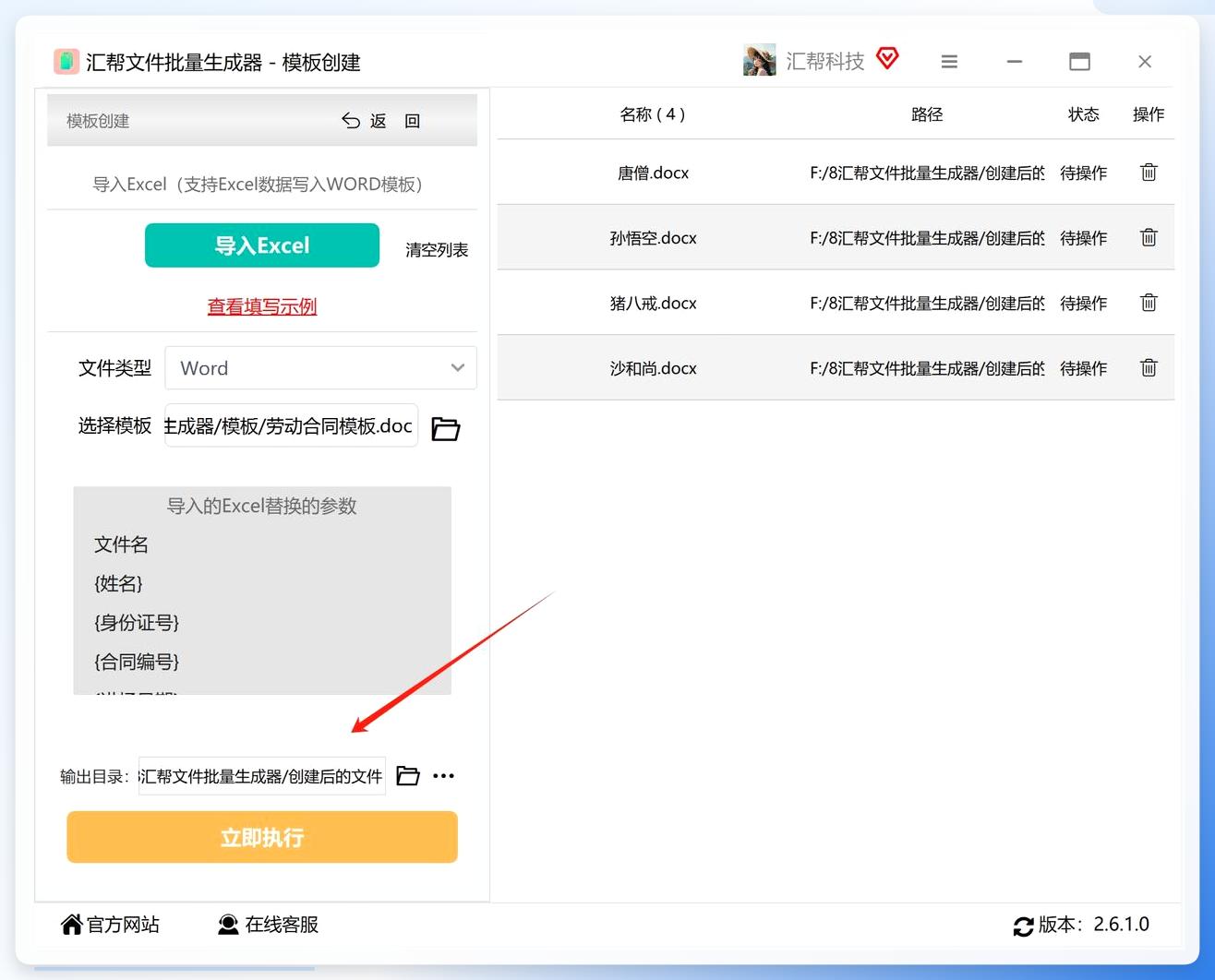 步骤7,按下“立即执行”按钮,软件开始自动往Word里填内容。
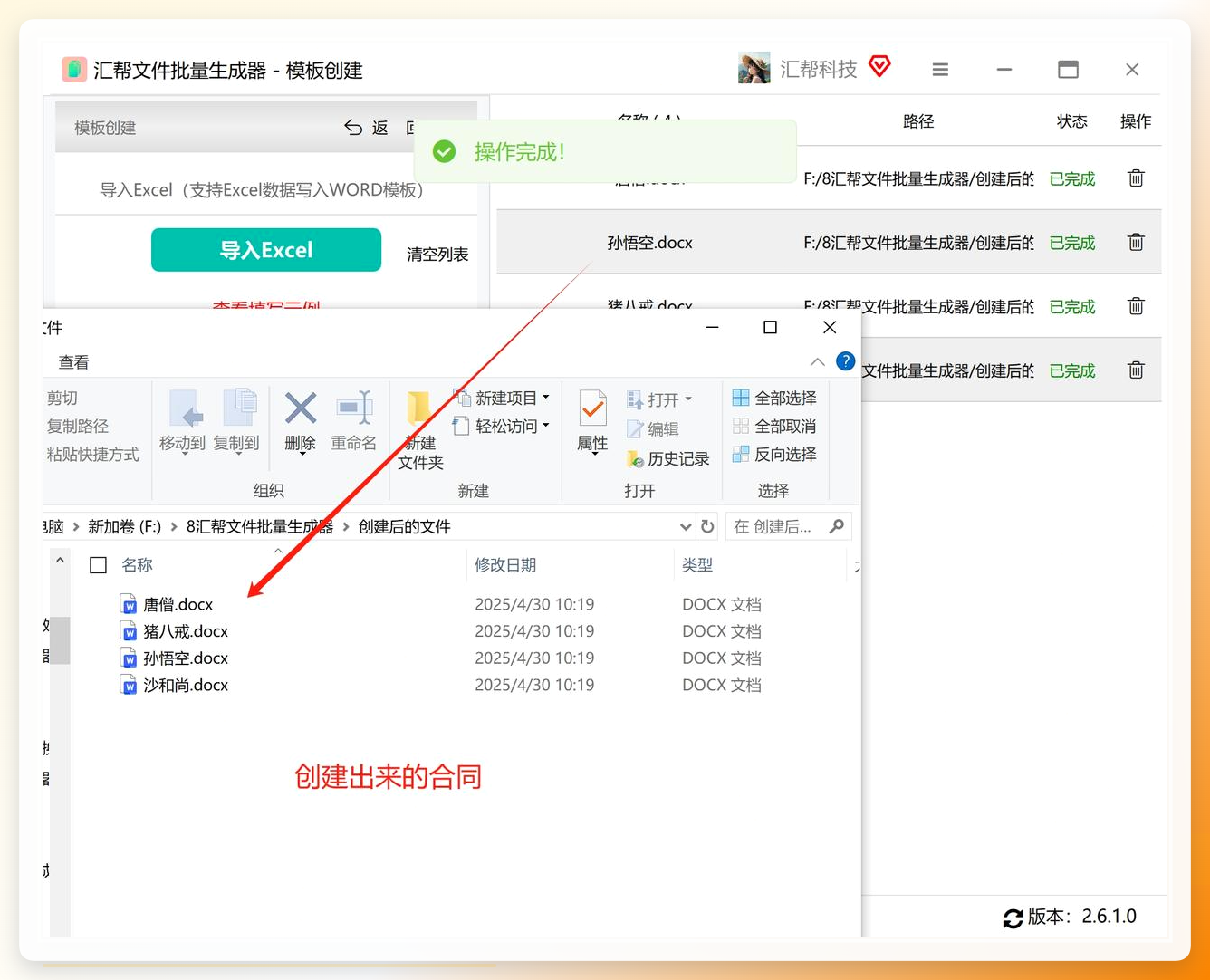
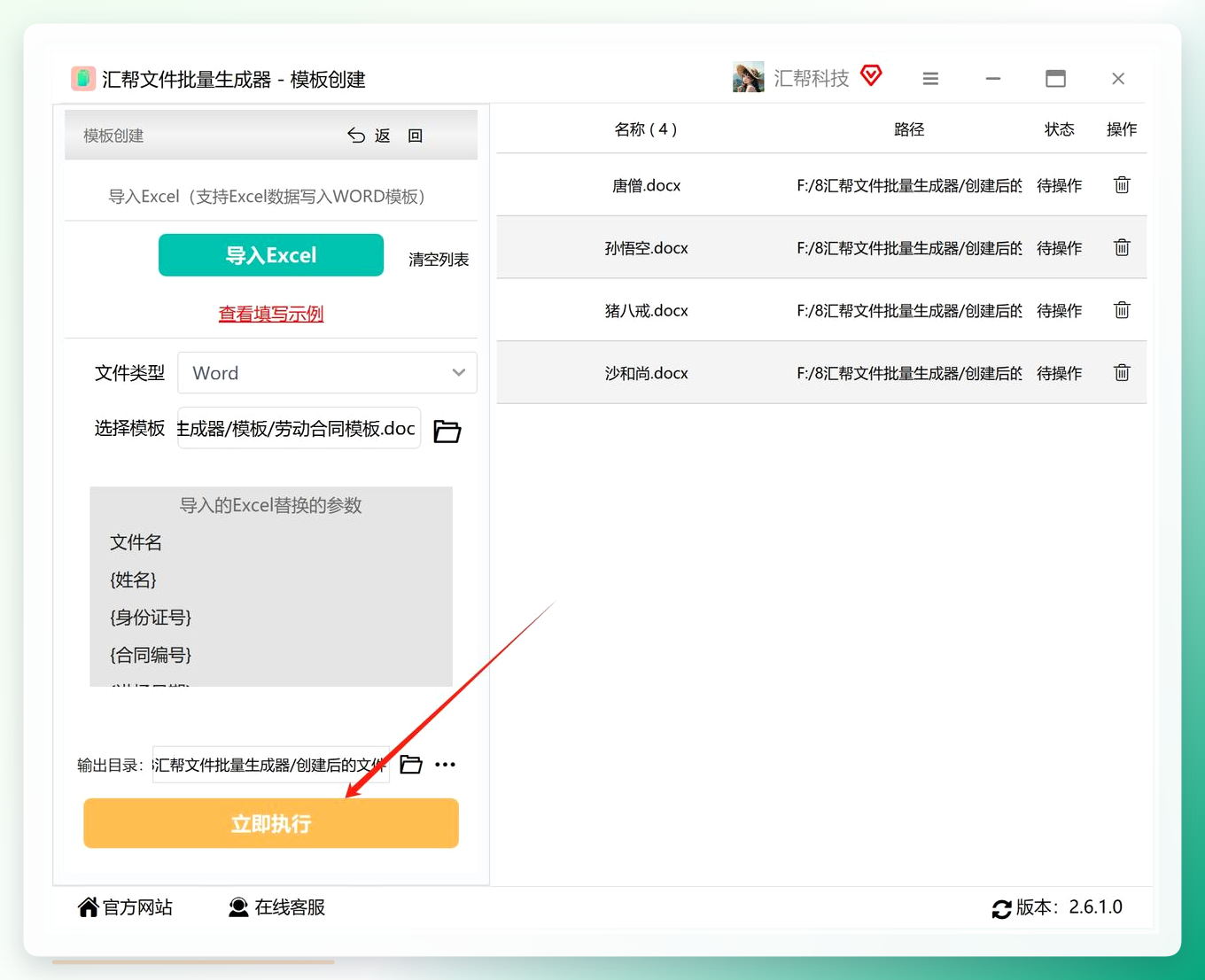 等进度走完,打开刚才设定的输出目录,填好的Word文件已经整整齐齐躺在里面。
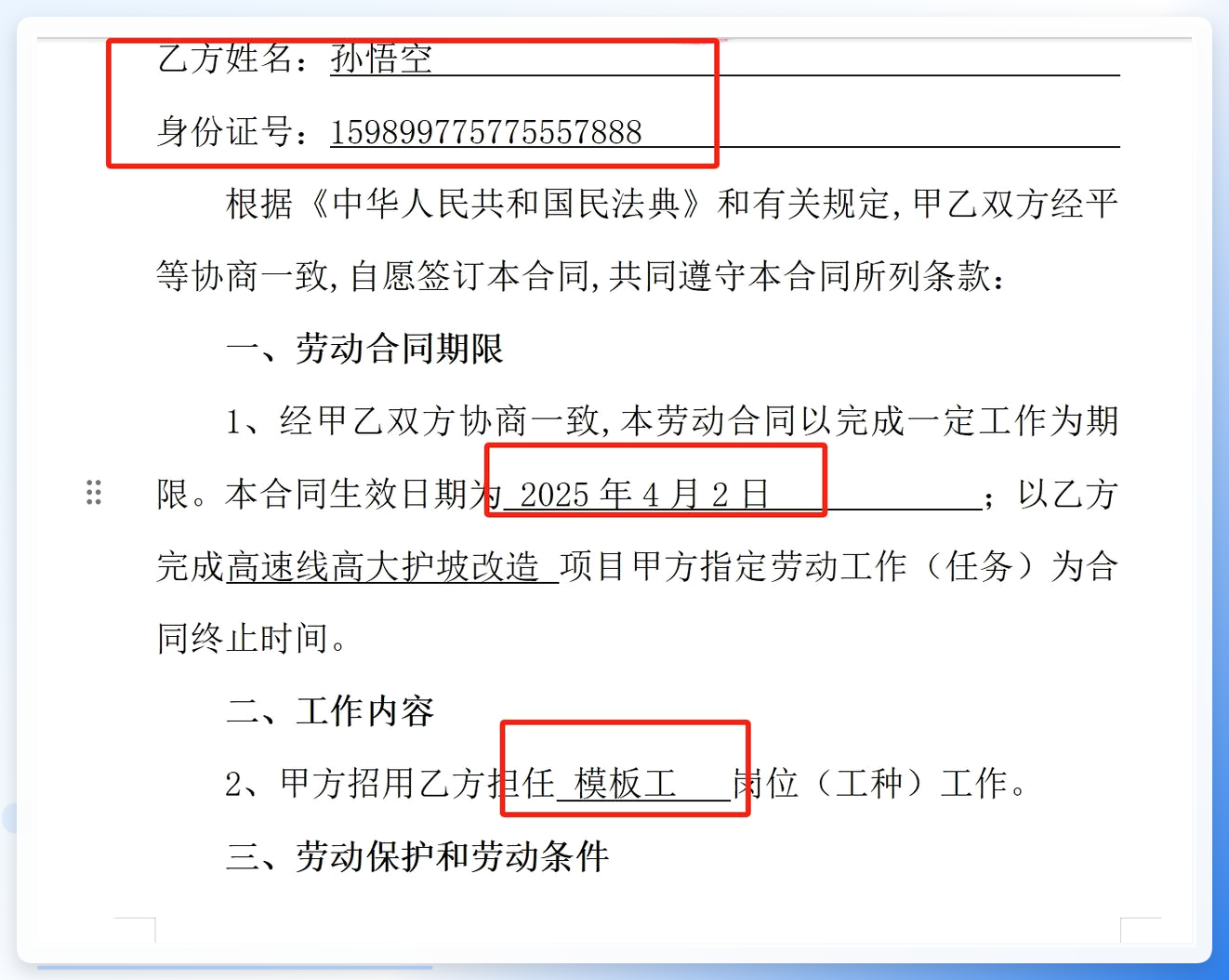
 随便点开一份,原本空着的字段位置,都换成了Excel里对应的数据。
 小韦那236份表,从导入到出齐,前后没超过半小时。这里补一句实话:软件对文件数量本身不设上限,但真到几千份的量级,电脑内存和Word模板里的图片体积会拖慢速度,这是它绕不开的边界,分批跑更稳妥。
走到这儿,主流程就算通了。不过实际干活时,场景不一样,侧重点也不同,下面分两类情况说说。
二、两类场景分诊:临时救急和长期批量,走法不一样
场景A:明天一早就要交,只此一次。 这种情形下,别在模板美化上抠细节。Excel第一列文件名、Word字段名对齐,这两条守住,其余从简。小韦那晚就是这套打法,字段名核对了两遍,直接执行,半小时收工。讲究的是快,不是好看。
场景B:每月固定生成一批,长期要跑。 那就值得多花十分钟把模板做扎实:Word里字段位置固定好、字体字号统一,Excel表头命名规范化,下次换数据直接导入,不用重做模板。上手快一次,后面月月省心。
如果你手上没有这款软件,或者想先拿别的方式试试水,下面这几种路子也能走,各有各的适用面。
方法二:Word自带“邮件合并”功能。 这是Office里现成的批量填充工具,不花钱。步骤是:①在Word里点“邮件”选项卡,选“选择收件人—使用现有列表”,导入Excel表格;②把光标放到要填的位置,点“插入合并域”,逐个选好对应字段;③点“完成并合并—编辑单个文档”,选全部记录,Word会生成一份含所有数据的新文档。适合几十份的量,上百份时Word容易卡顿。
方法三:WPS的“邮件合并”入口。 路径跟Word类似但位置不同:①打开WPS文字,在“引用”选项卡里找“邮件合并”;②导入数据源选Excel文件,插入域时注意字段名要匹配;③执行合并后另存为新文件。它对国产格式兼容性好,缺点是免费版导出时偶有格式微调。
方法四:Excel的VBA宏批量写Word。 适合会一点代码的人。①在Excel里按Alt+F11打开编辑器,新建模块;②写一段循环读取每行数据、调用Word对象模型写入模板的代码;③运行宏,程序会自动打开Word、替换书签位置、另存为独立文件。灵活度极高,但代码要自己调,出错提示不友好。
方法五:在线文档批量生成平台。 浏览器里就能操作。①注册后上传Word模板和Excel数据表;②在网页上把字段拖拽对应到模板占位处;③点生成,平台打包好供下载。不用装软件,适合临时借用别人电脑,但数据要上传到第三方服务器,敏感信息得掂量。
方法六:Python脚本配docxtpl库。 技术岗常用。①装好Python环境,pip安装docxtpl;②在Word模板里用双花括号写占位符,如{{姓名}};③脚本里读Excel、循环渲染模板、逐份保存。批量再大也稳,代价是要有编程基础。
方法七:手机端办公App的“模板填充”小工具。 应急用。①在应用商店装一款支持模板填充的办公App;②导入Word模板和表格数据;③按提示匹配字段后导出。手机上屏幕小、字段多了容易点错,只建议处理十来份的零活。
方法八:手动复制粘贴加查找替换。 最原始也最不依赖工具。①把Excel某一行数据复制出来;②在Word里逐个位置粘贴;③全部填完后用“查找替换”统一格式。十来份以内还能忍,上了几十份就是纯耗时间。
这几条路各有各的门槛,选哪条看你手头的工具和量级。回到正题,几个常被问到的问题顺带说清。
问:这套流程要花钱吗? 汇帮这款软件的具体收费方式以官方页面说明为准,我不替它打包票;上面提到的Word邮件合并、WPS入口都是软件自带功能,不额外收费。
问:几百份要跑多久? 这个真没法给准数,取决于电脑配置和模板复杂度。小韦236份的实际感受是“泡杯茶的功夫就好了”,你可以先拿十份试跑,心里就有数了。
问:什么情况不适合用它? 如果你的Word模板里嵌套了大量复杂表格或图表,字段位置又经常变动,那手工调整模板的时间可能比批量生成本身还长,这种情形下先简化模板结构更实际。
问:填出来的内容错位了怎么办? 九成是Excel表头和Word字段名对不上,回去逐个核对,一个空格都别放过。
最后交代一句:模板里字段名前后别留多余空格,Excel第一列文件名不能重复,输出文件夹提前清空——这三条守住,返工基本跟你无缘。
操作后核对清单:□Excel第一列是文件名且无空行 □Word字段名与表头逐字一致 □文件类型勾选了word □输出目录已单独指定 □随机抽3份打开核对填充结果。
这套流程还能用在哪儿:员工入职通知书、学员结业证书、客户对账单,凡是“一份模板+一张数据表”的活儿都能套。同类的还有汇帮的批量改文件名功能,填完文档顺手把输出文件按规则重命名,归档时更利索。
小韦的后续:那批表交上去之后她给我发了条消息,原话是“早知道有这法子,我上周就不用熬两个晚上了”。现在部门里新来的同事要填表,都是她带着走一遍流程。
要点速记:表头对齐>模板美化;文件名列不能空;量大分批跑;字段名零空格。
祝各位手上的表格都能顺顺当当填完,早点下班。
