

上周三下午两点多,前台小周抱着一摞打印材料站到我工位边上,手里还捏着个U盘。她说部门要做六十多个项目的归档,每个项目一个文件夹,名字得按“编号+项目简称+日期”排好。她之前手动建了二十来个,结果编号错位,后面全乱了。
我接过U盘看了一眼,里面那份格式错乱的表格就是她拿来对照命名的清单,列和列之间还串了行。怎么批量创建文件夹及命名这件事,说小也小,说烦是真烦。那天我陪她折腾了小半个下午,前后试了七种做法,有的省心,有的直接翻车。下面按我实际用下来的顺序复盘一遍。

先说结论:这七种方法分别适合谁
我把当天试过的七种方法先摆出来,后面逐个讲步骤。汇帮文件批量生成器排在第一位,是因为它最贴合“不懂代码、要带编号、数量大”的普通办公场景。其余六种各有各的脾气,有的快但门槛高,有的零成本但要抠细节。
汇帮文件批量生成器:图形界面,适合零基础、要编号规则的人
光速批量重命名:支持多层级子目录,适合建目录树
PowerShell 命令行:一条命令搞定,适合愿意敲代码的人
Excel 函数拼接法:不用装软件,适合已有名称清单
右键+重命名小技巧:适合十来个文件夹的轻量需求
在线批量工具:适合临时急用、不想安装
手机文件管理 App:适合在外面用手机应急
方案一:用汇帮文件批量生成器批量创建文件夹并命名
这是当天最先跑通的一个。小周电脑上本来没装,我让她去官网下了一个,安装包不大,点下一步下一步就完了。
1. 工具特点
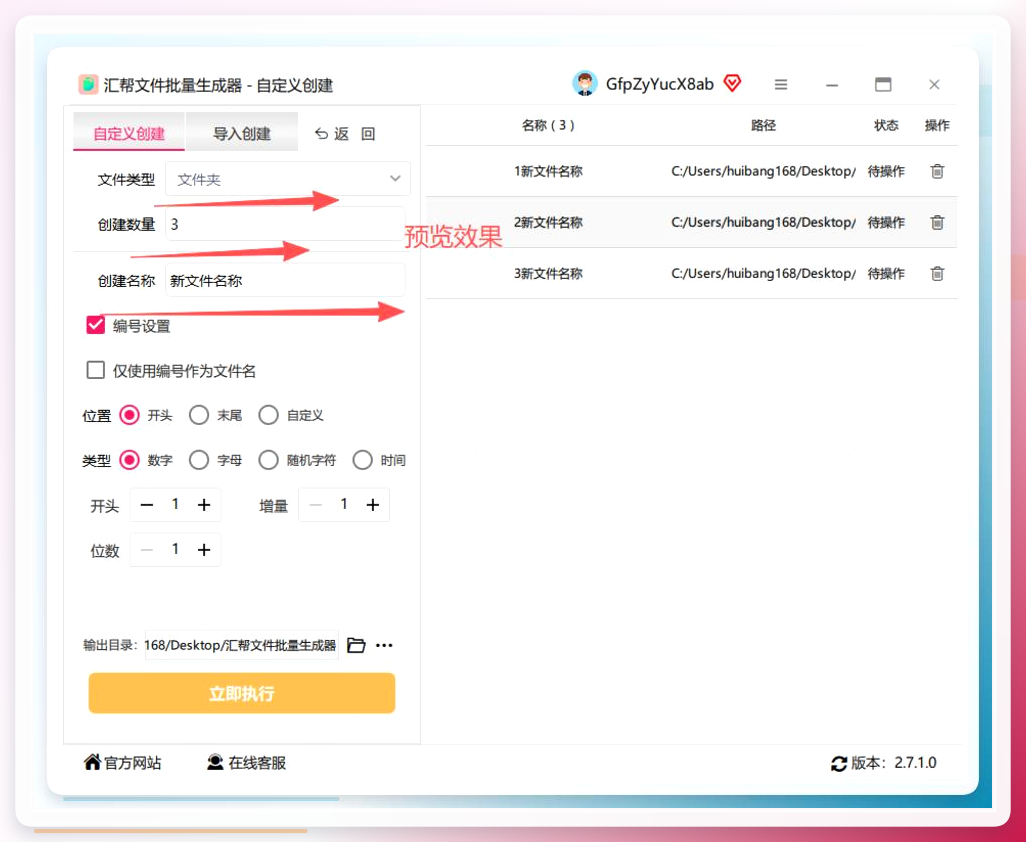
界面是中文的,左边设规则、右边实时预览,这个预览挺关键——能在点执行之前就看到生成出来的名字长什么样,不用建完再回头删。对于她那种“编号不能错”的需求,等于多了一道保险。
2. 详细操作流程
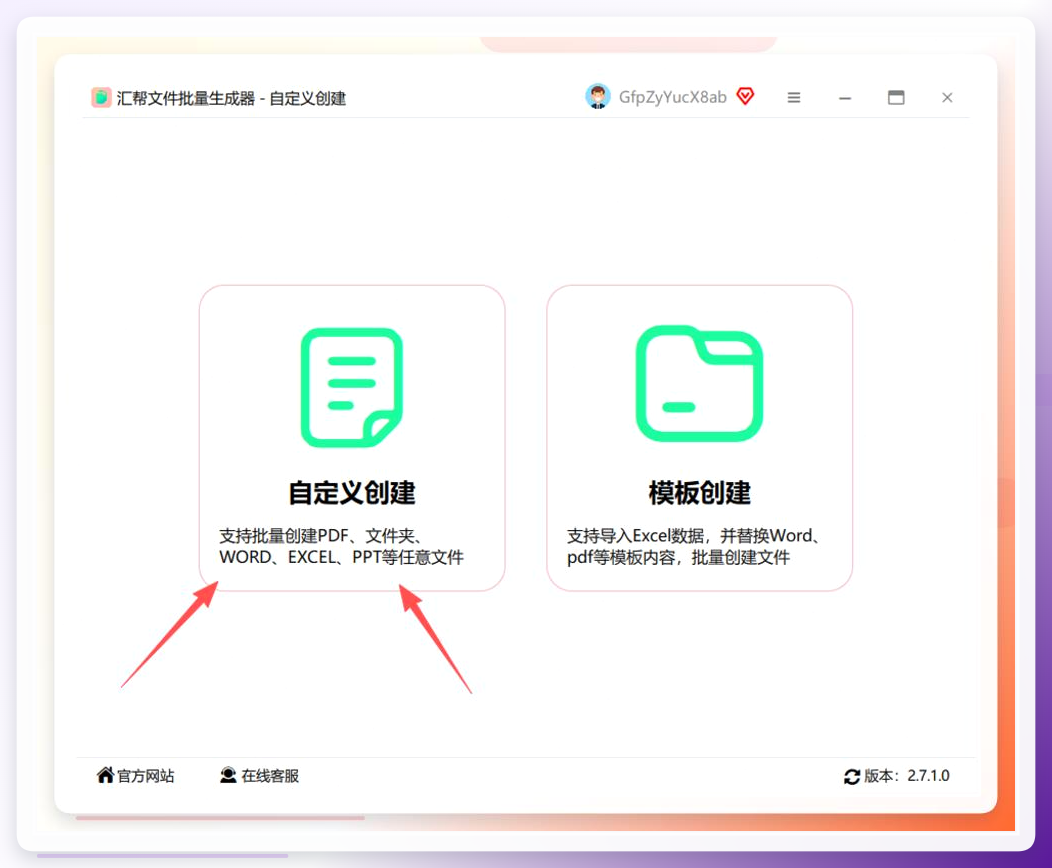
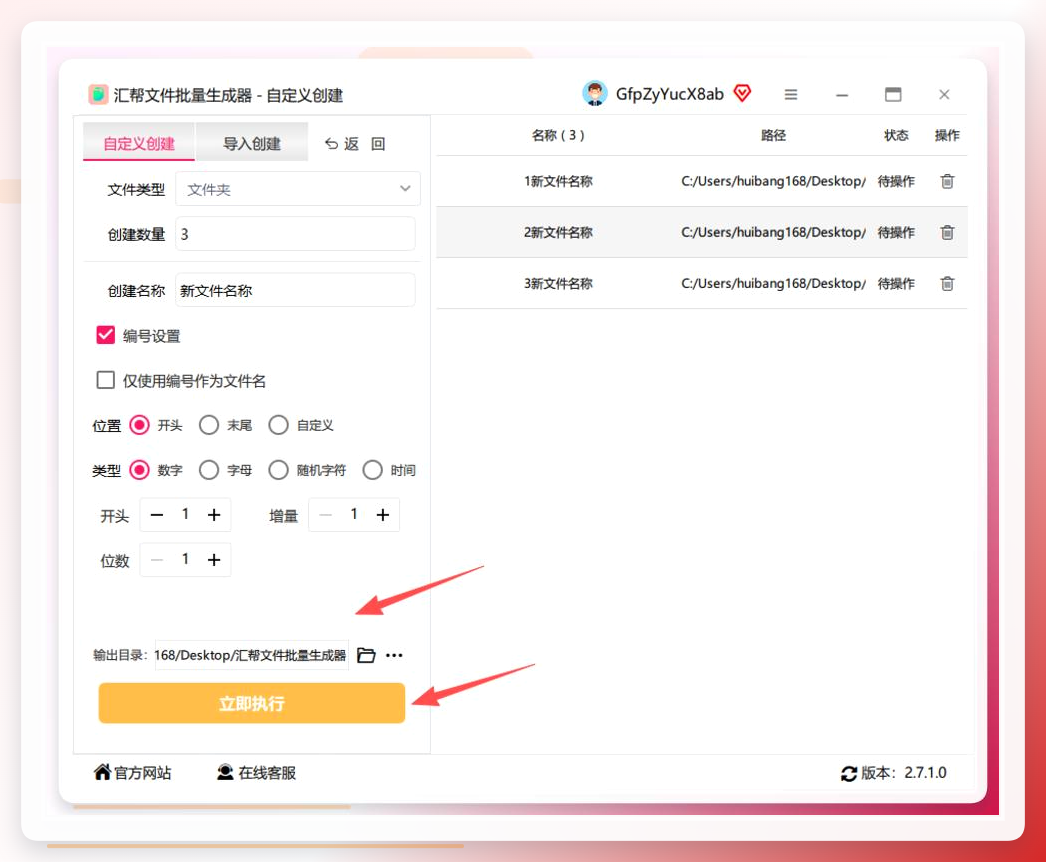
步骤1:进入自定义创建
打开软件,主界面点自定义创建。这一步没什么坑,图标挺显眼。
步骤2:设置名称规则和数量
左侧区域填名称规则,右侧同步预览。这里建议先把数量填成 3 试一试,看一眼效果再改成实际数量,省得建错了批量删。
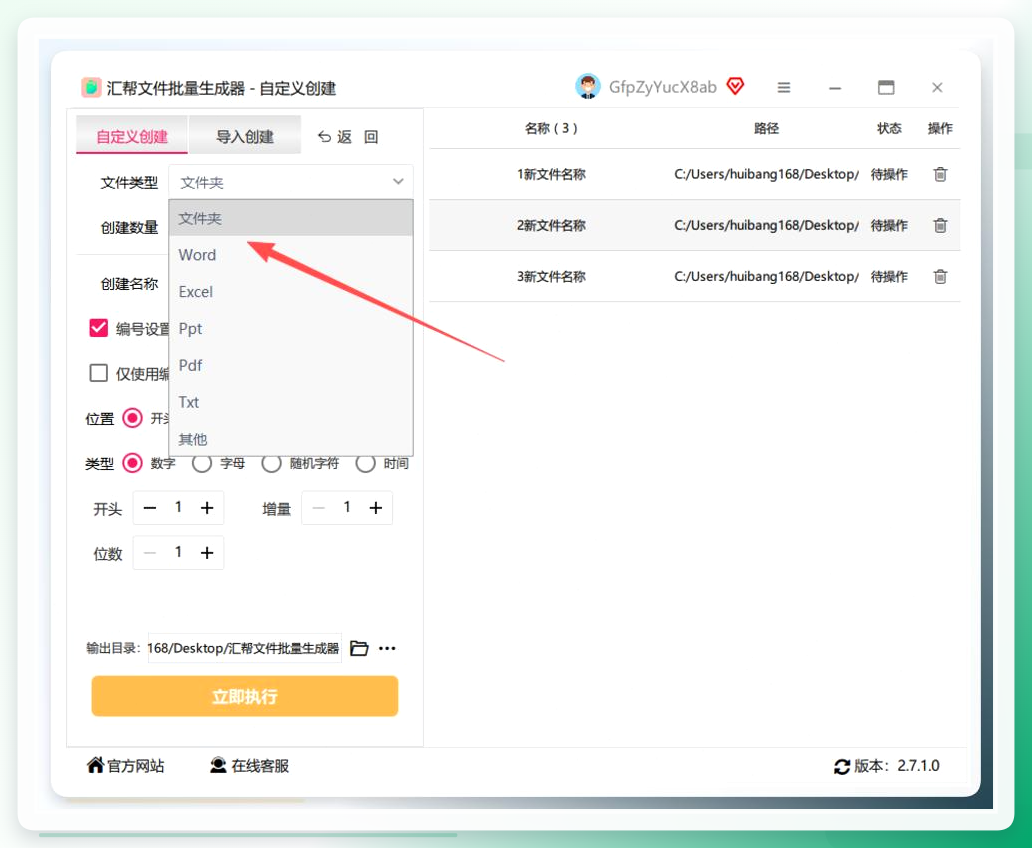
步骤3:文件类型选“文件夹”
软件默认可能是文件,记得手动切到文件夹。小周第一次就是忘了切,生成了一堆空文件,服了。
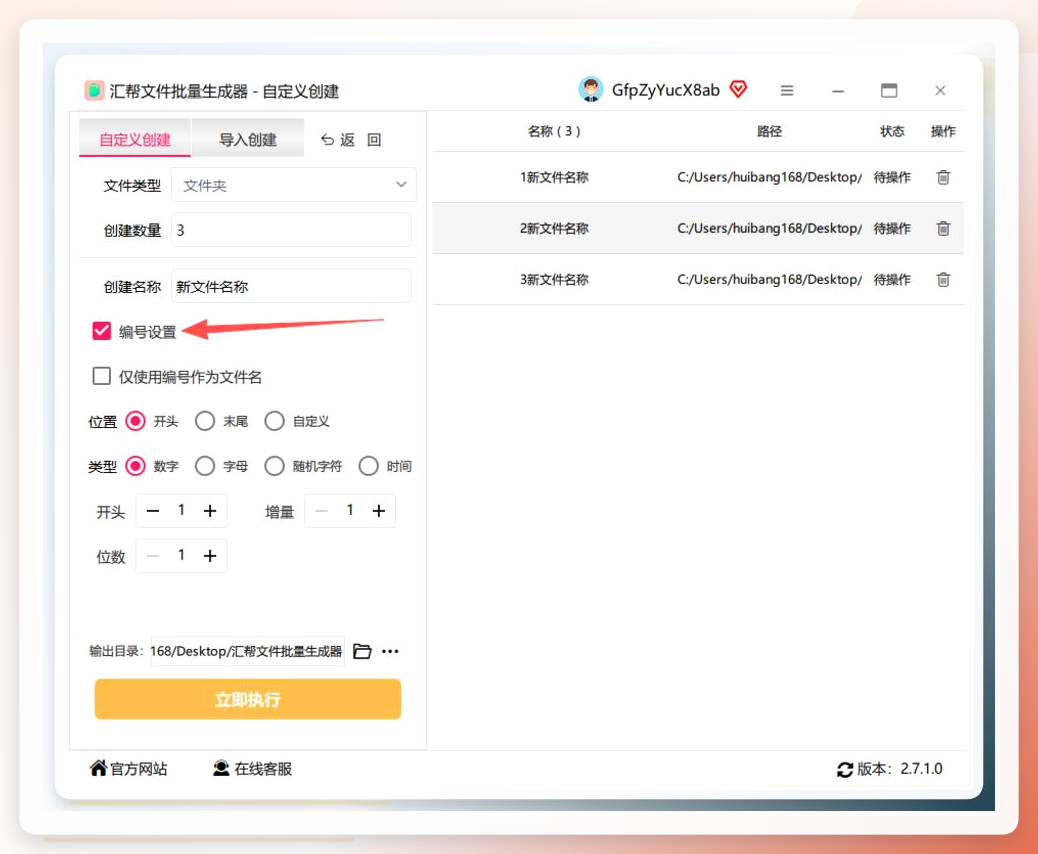
步骤4:勾选编号设置
需要“项目01、项目02”这种带序号的,勾上编号设置,起始数字和步长按需调。起始填 1、步长填 1,就是最常规的递增。
步骤5:选输出目录并执行
选好保存位置,点立即执行。六十多个文件夹,大概两分半跑完,比我预想的快。
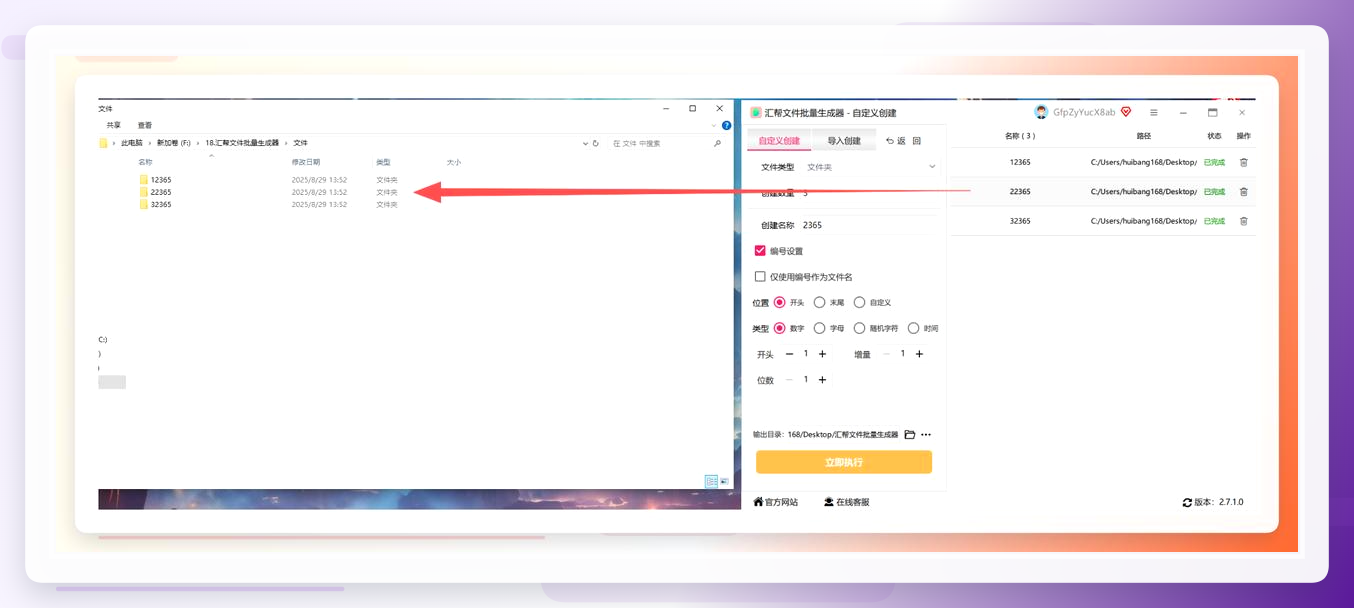
步骤6:到目录里核对
打开目标文件夹,名称和数量一一对应。建议随机抽三五个点开看看编号有没有跳号,这是我从失败里学来的习惯。
方案二:光速批量重命名,适合要建子目录的情况
小周后来提了个新需求:每个项目文件夹里还要再套一层“资料”和“照片”。这时候光速批量重命名就派上用场了。
- 打开软件切到
批量新建文件夹模式 - 前缀框填固定名称,序列号起始 1、步长 1
- 点
设置层级,输入子文件夹层数,每层单独设规则 - 指定目标路径,建议单独建个总目录,别和现有文件混在一起
- 先点
预览确认结构,没问题再点开始处理
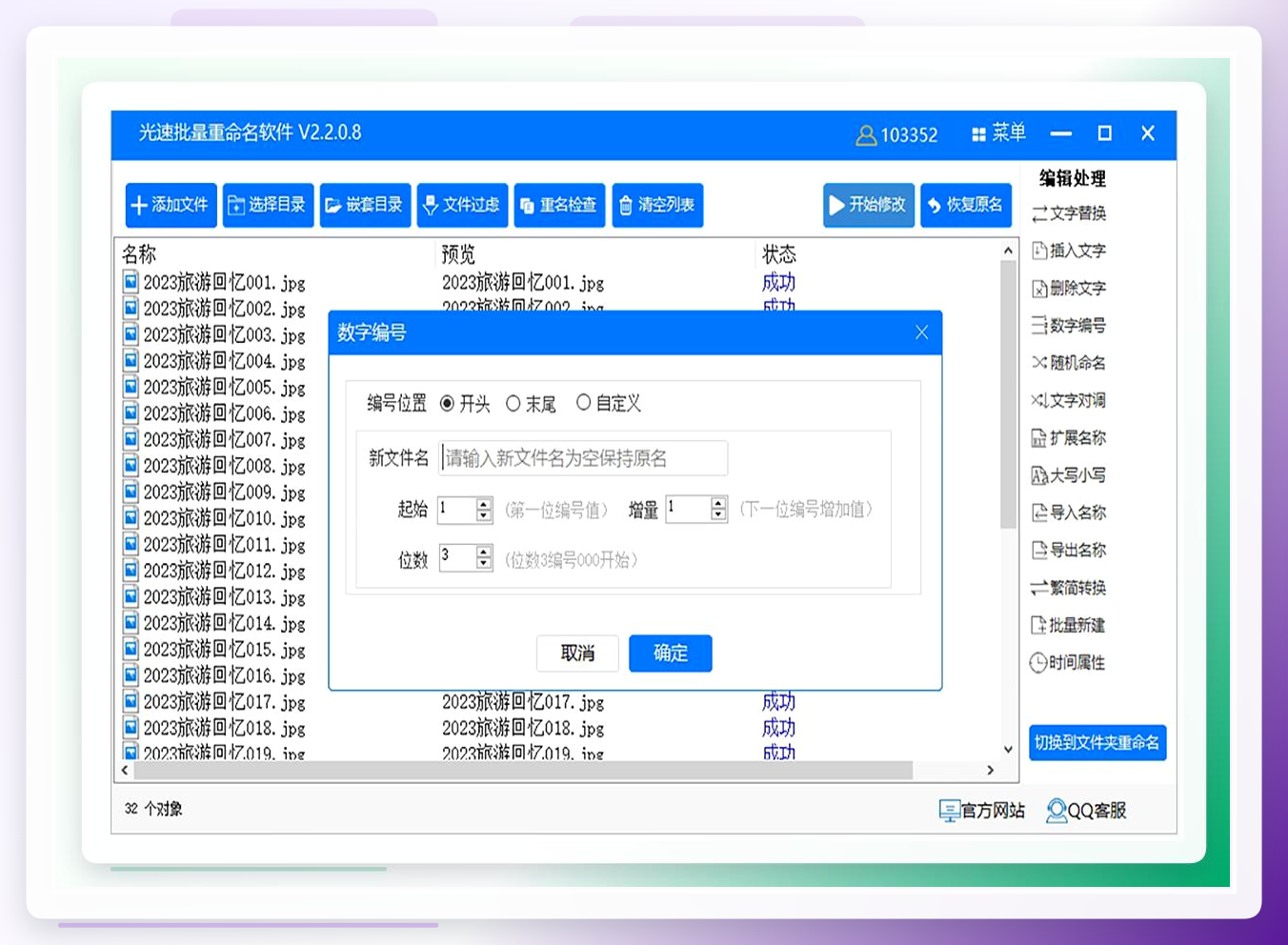 这个功能对“目录树”场景挺友好,但层级别设太深,三层以上自己都容易看晕。
方案三:PowerShell 一条命令批量新建文件夹
我平时自己干活更爱用命令行,速度快。小周看着黑窗口有点发怵,其实就一行。
1..60 | ForEach-Object { New-Item -ItemType Directory -Path "D:\归档\项目{0:D2}" -f $_ }
意思是建 60 个文件夹,编号补零到两位。注意路径里别有中文空格混排的问题,我第一次跑就因为在路径里多打了个空格,报错“找不到路径的一部分”,抠细节抠了半天。
这条命令的好处是可复制、可改数字,缺点是新手看不懂参数。如果只是偶尔用一次,方案一更省心。
方案四:Excel 函数拼接+记事本,零成本做法
不想装任何软件的话,这招最实在。小周那份格式错乱的表格,正好可以顺手整理成名称清单。
- 在 Excel 第一列填好基础名称
- 第二列用公式拼出完整名,比如
=A2&"项目"&TEXT(ROW()-1,"00") - 第三列拼命令:
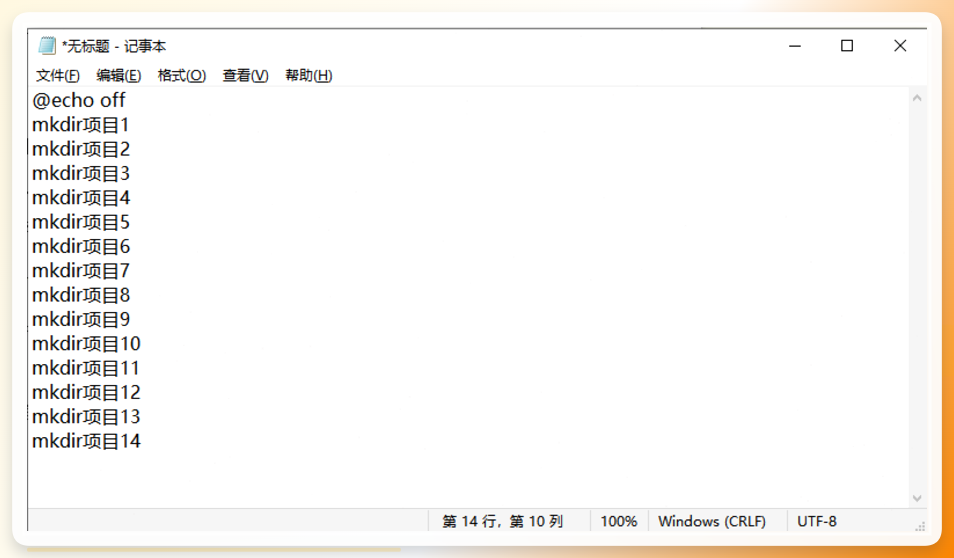
="mkdir "&B2 - 把第三列内容复制到记事本,另存为
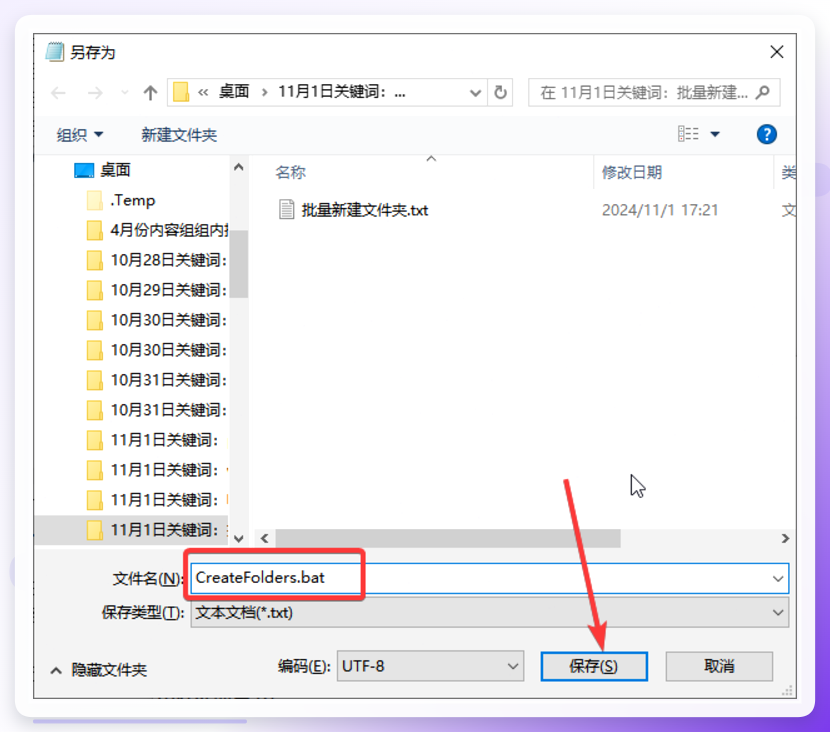
建文件夹.bat,编码选 ANSI - 双击运行
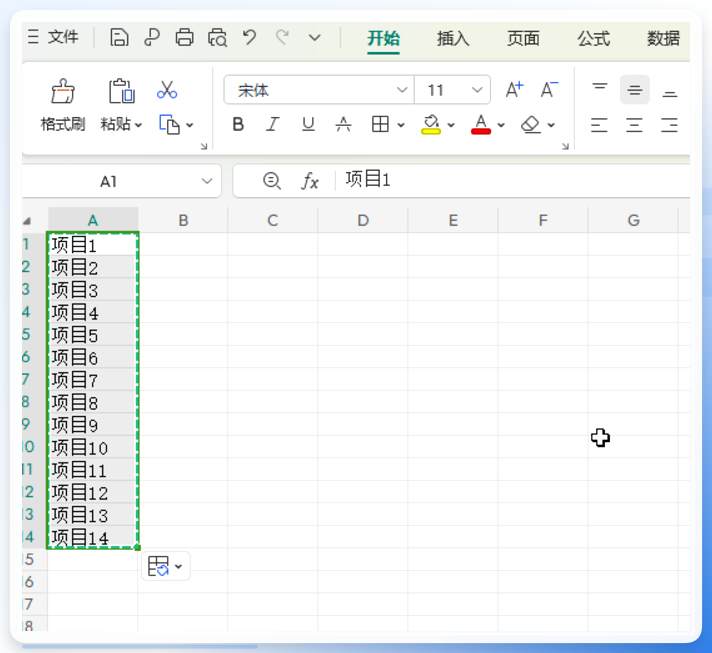 这一步最容易翻车的地方是编码。存成 UTF-8 的话,中文名会变成乱码,我第一次就栽在这,后来改成 ANSI 才正常。
 进度提示:到这里四种方法已经覆盖了大多数场景,剩下三种偏轻量和应急,赶时间的话可以直接跳到文末的场景选择表。
方案五:右键+重命名的小技巧,十来个够用
数量不多的时候,其实系统自带的功能就够。选中一批空文件夹,按F2重命名第一个,系统会自动给后面的加序号。这个技巧的边界是数量,超过二十个就容易乱,而且没法自定义前缀格式。小周那六十多个显然不适合,但日常整理十几份材料挺好用。
方案六:在线批量工具,临时急用不装软件
有些网站提供在线生成文件夹结构的功能,上传一份名称清单,它给你打包成压缩包下载。适合在别人电脑上临时干活。安全上要留个心眼:名称清单里如果带客户名、项目代号这类信息,尽量别往不明来源的网站上传。我一般只在这种工具上处理纯编号类的无敏感内容。
方案七:手机文件管理 App,出门在外应急
安卓和 iOS 的文件管理里都有“新建文件夹”,批量的话需要借助支持批量操作的第三方文件管理器。步骤大同小异:进入目标目录→多选模式→批量新建→按规则命名。手机上操作精度低,超过十个就不建议硬来了,屏幕小容易点错。
场景选择表:
你的情况
建议走哪条路
零基础、要带编号、数量几十上百
方案一,图形界面最稳
需要建多层级子目录
方案二
愿意敲命令、追求速度
方案三
已有现成名称清单、不想装软件
方案四
十来个文件夹、随手整理
方案五
临时在别人电脑上处理
方案六(注意隐私)
手机应急
方案七
回到小周那件事。她最后用的是方案一,六十多个文件夹两分半建完,编号一个没错。但说实话,我一开始也没想到会试这么多轮——怎么批量创建文件夹及命名这事,方法多,坑也不少,选对工具比硬扛重要。
至于那份格式错乱的表格,后来我也没完全搞明白它当初是怎么串行的,可能是复制粘贴时选区没对齐。这个我说不太准,反正重新整理一遍就好了。
