

使用背景与需求分析
最近在帮朋友整理一份客户回执单,手里有一份好几十人的Excel名单,需要给每个人单独生成一个Word文件。如果一个个手动新建、复制、改名、保存,估计一下午就搭进去了,还容易漏掉一两个。
后来我研究了一下,发现用对了工具,这件事是可以自动化的。核心思路就是:利用excel批量创建word文件。也就是先把名单整理好,然后让软件根据名单一次性把Word文档全部生成出来。整个过程只需要几分钟,而且文件名还可以直接用Excel里的内容,省去了手动改名的麻烦。

方案一:使用汇帮文件批量生成器
这个工具是我在网上无意中搜到的,叫“汇帮文件批量生成器”。听名字就知道,它是专门用来批量生成文件的。我实际用了一下,感觉它最方便的地方就是操作界面很直白,不需要任何学习成本,打开就知道怎么点。
1. 工具特点
- 操作简单:全图形化界面,不需要写代码,也不需要懂什么复杂的函数公式。
- 功能直接:就是根据Excel里的内容批量生成文件,支持Word、Excel、PPT、TXT等多种格式。
- 支持模板:如果你有固定的Word模板,比如带公司抬头的信纸或者标准合同格式,它可以直接套用。
2. 详细操作流程
下面就是我实际操作的整个过程,每一步都记录得很清楚。
步骤1:准备Excel名单
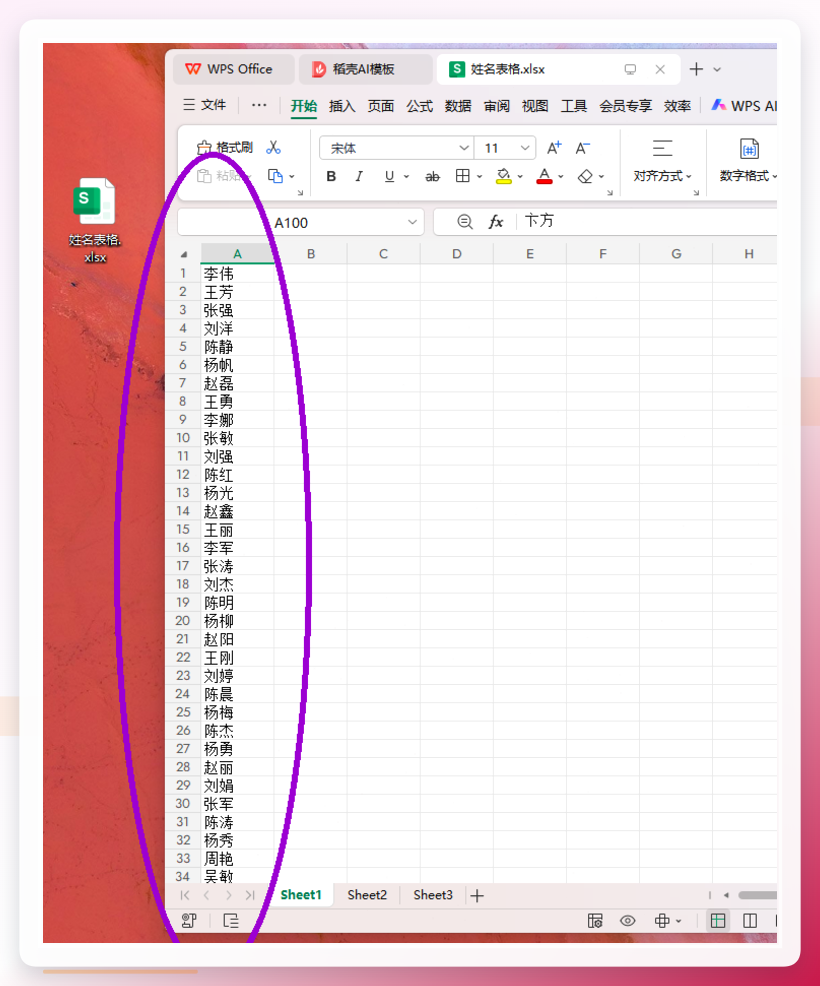
这是整个操作的前置条件。打开Excel,把需要作为文件名的内容放在第一列。比如我这张表里放的是客户姓名,那么生成的Word文件就会自动命名为“张三.docx”、“李四.docx”这种格式。
 ##### 步骤2:打开软件并选择功能模块
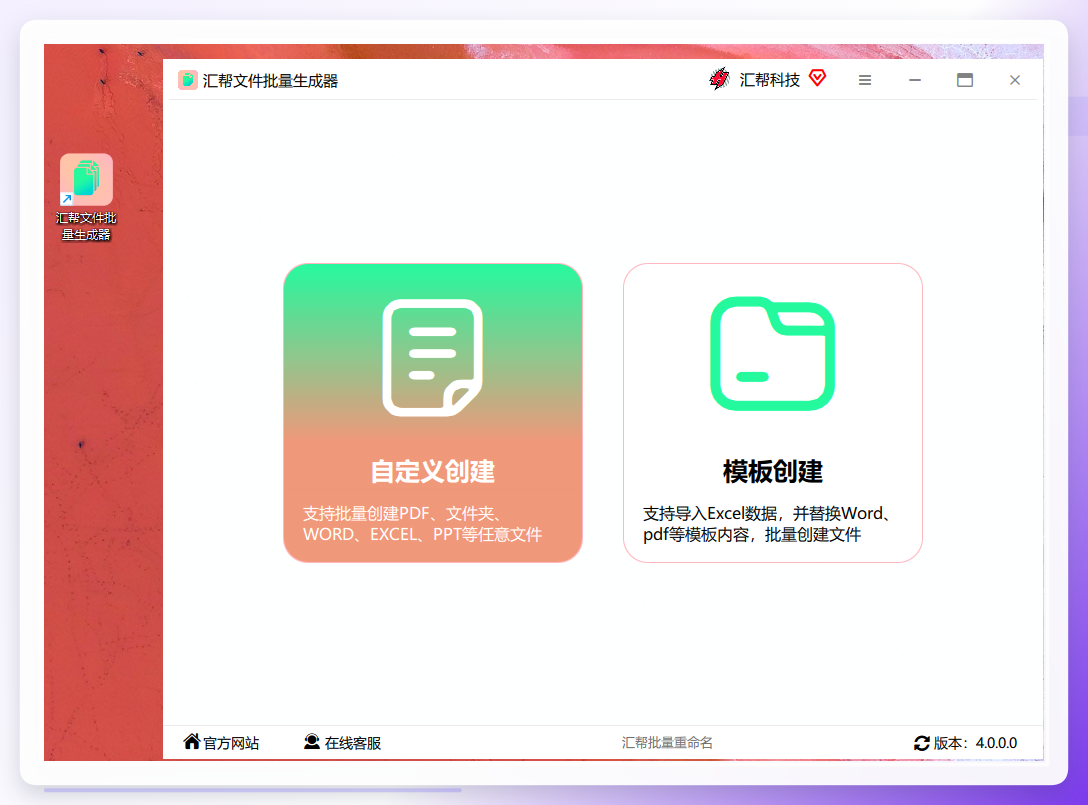
双击打开桌面上的“汇帮文件批量生成器”,进入主界面后,在左侧或者中间的功能区域找到 【自定义创建】 这个模块,点击进入。
 ##### 步骤3:切换导入创建模式
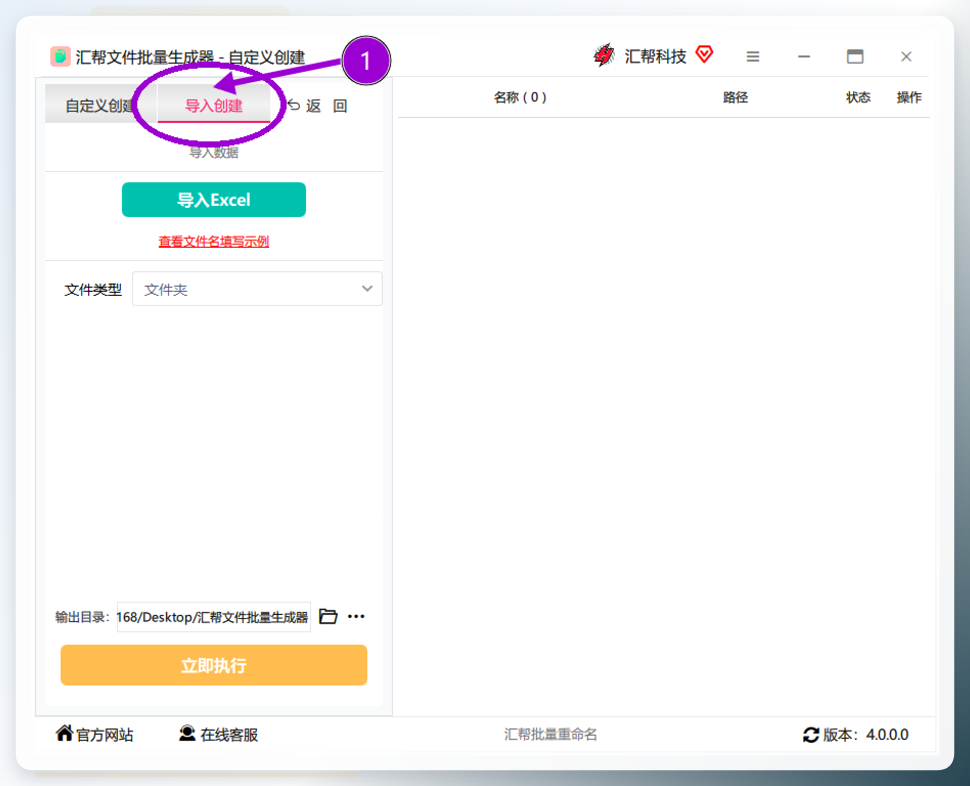
进入新界面后,顶部会有几个标签页,点击 【导入创建】 标签。这个模式就是专门用于读取Excel数据的。
 ##### 步骤4:导入准备好的Excel文件
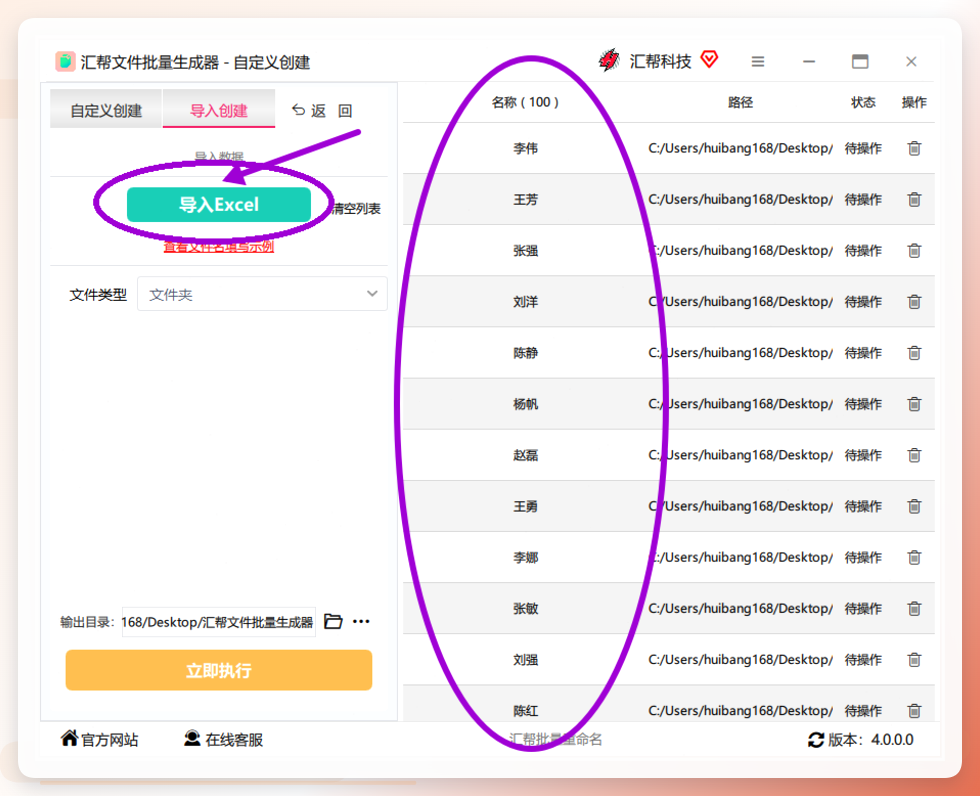
点击界面上的 【导入Excel】按钮,在弹窗中选中刚才准备好的表格文件。
导入成功后,在右侧的列表区域会直接显示出表格里的内容,可以顺便检查一下是不是有乱码或者明显的数据错误。
 ##### 步骤5:设置文件类型和模板
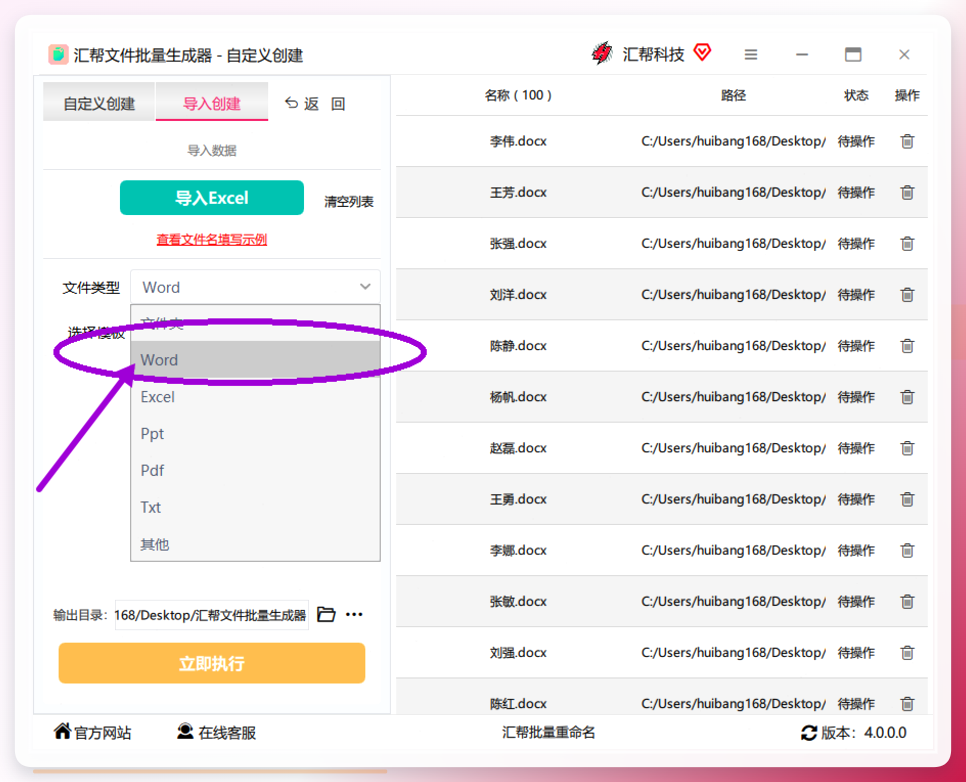
这一步比较关键。找到 “文件类型” 的选项,下拉选择 “Word”。这时你会看到右侧的“名称预览”区域会实时变成 “xxx.docx”。
下方还有一个 “选择模板” 的参数,默认可以留空。如果留空,生成的就是一个空白的Word文档。如果你有现成的模板,比如单位的标准文件头或者带有格式的表格,可以点旁边的按钮把模板选进来,那么生成的Word文件就会自动具备模板里的格式和内容。
 ##### 步骤6:(可选)自定义输出目录
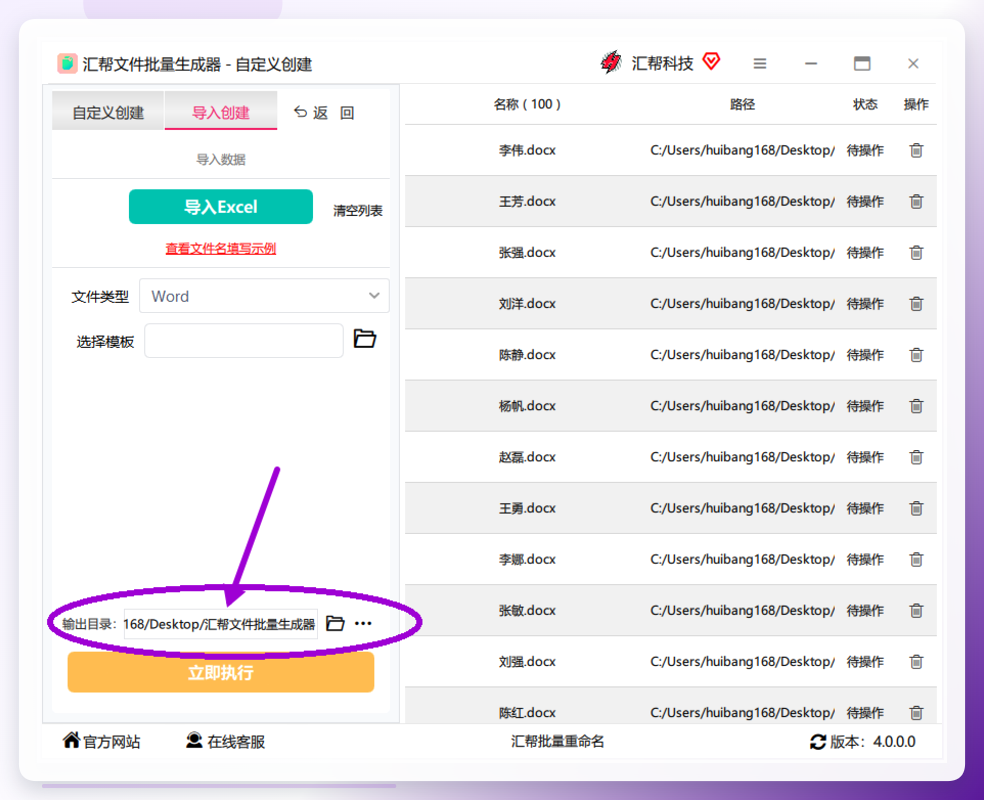
软件默认会把生成的文件保存到电脑桌面上。如果文件数量多,或者想整理得井井有条,建议设置一下 “输出目录”,把文件生成到指定的文件夹里,避免桌面变得乱糟糟的。
 ##### 步骤7:执行生成任务
确认上面的信息都没问题后,点击界面左下角的 【立即执行】 按钮。
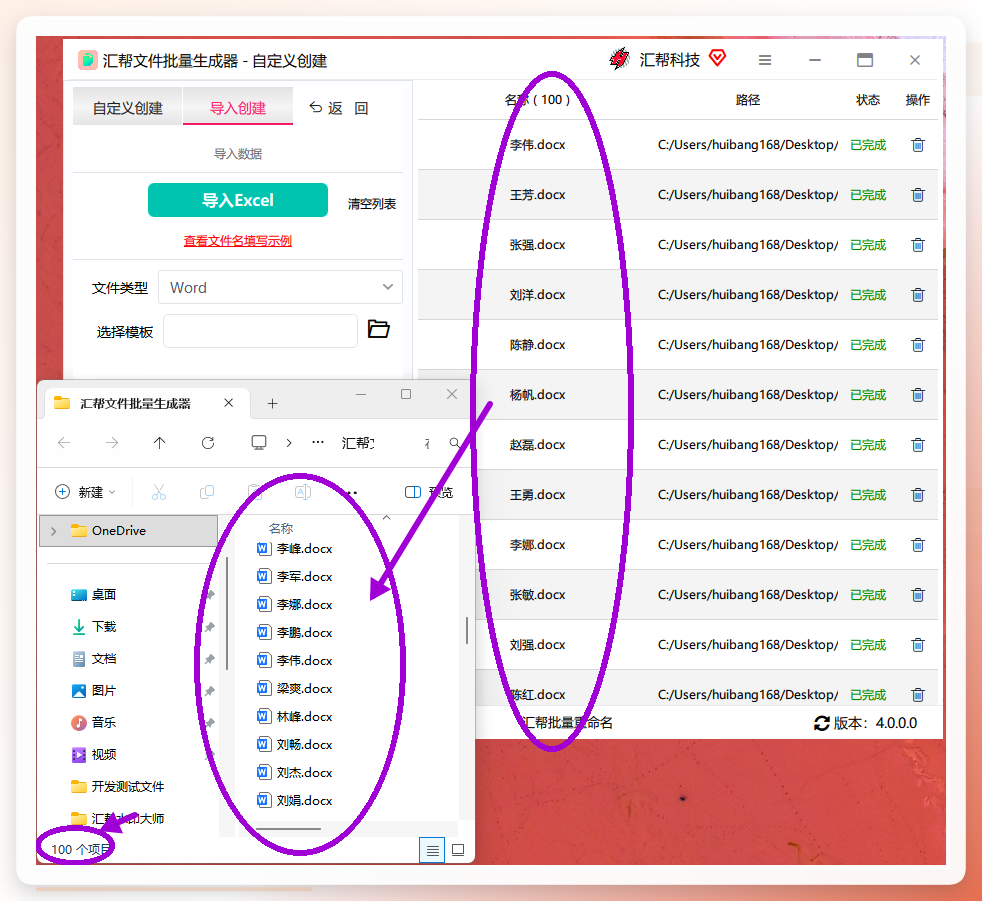
如果文件数量不多,基本上是一眨眼的功夫就完成了。任务完成后,软件会自动弹出输出目录所在的文件夹,你可以直接看到生成结果。
3. 使用限制与风险
- 这个工具是图形化软件,需要下载安装,不过我在官网下载时没看到捆绑软件的情况,还是比较放心的。
- 免费版或者试用版在文件数量上可能有限制,如果需要处理特别大量的文件,需要留意一下授权问题。
- 文件名中不能包含
\ / : * ? " < > |这些特殊符号,否则会生成失败,这个在准备Excel名单时就要注意清洗一下数据。
方案二:利用Word自带的邮件合并功能
如果你不想额外安装软件,其实办公软件里自带了一个“隐藏功能”,叫“邮件合并”。它本来是用来批量发信件的,但用来给多个联系人生成独立Word文档也很好使。
1. 适用场景
适合那种文档内容有变化的场景。比如每个Word文件里要插入不同的人名、编号、成绩等,用邮件合并且能实现,而不仅仅是生成一个空白文档。
2. 详细操作流程
- 准备数据源:跟方案一一样,准备好Excel表格。注意第一行必须是“标题行”,也就是写“姓名”、“电话”这种列名,而不是直接写数据。从第二行开始才是具体的内容。
- 创建Word模板:新建一个Word文档,把版式排好。比如写“尊敬的”,然后留一个空位,再写“您好”之类的。
- 关联数据源:打开Word,点击顶部菜单栏的 【邮件】 选项卡,找到 【选择收件人】 ,点击下拉菜单选择 【使用现有列表】 ,在弹窗中选中你的Excel文件。
-
插入合并域:点击文档中留空的位置,然后在邮件选项卡里点 【插入合并域】 ,选择对应的字段名。比如在“尊敬的”后面插入“姓名”域,这样文档里就会自动出现
《姓名》这样的占位符。 - 生成单个文档:点击 【完成并合并】 -> 【编辑单个文档】,在弹出的窗口中选 “全部”,点击确定,系统就会自动生成一个新Word文档,里面的内容已经被替换成了Excel里的每一行数据。
3. 限制与风险
- 学习门槛稍高:对于不熟悉办公软件按钮的人来说,第一次用可能会摸不着头脑,不太容易上手。
- 格式容易乱:如果Excel里的数据很乱,比如身份证号、电话号码被系统自动改成了科学计数法,合并出来显示就会错乱,需要提前在Excel里把单元格格式设为“文本”。
- 输出可控性差:它生成的是一个包含所有人员信息的“大文件”,要拆分成单个独立的Word文件,还需要额外操作,不太利于直接分发。
方案总结与选择建议
我把这两种方式放在一起,从几个实际感受比较明显的维度做了个对比:
| 对比维度 | 汇帮文件批量生成器 | Word邮件合并 | | :--- | :--- | :--- | | 操作门槛 | 极低,全程鼠标点选,没基础也能看懂 | 中等,需要理解“域”的概念 | | 生成内容 | 生成空白文档或基于模板的完整文档 | 生成包含Excel数据的动态文档 | | 文件拆分 | 自动生成单个独立文档文件,方便分发 | 生成一个汇总的大文档,拆分麻烦 | | 安装要求 | 需要下载安装软件 | 不用安装,Word自带 | | 适用人群 | 纯小白、只想要一堆空白格式文件的人 | 有耐心研究功能、需要个性化内容的人 |
如果你只是想利用excel批量创建word文件,比如给几十个客户各生成一个空白Word回执单,或者套用同一个模板生成几十份合同,推荐优先考虑汇帮文件批量生成器,因为它足够直观,五分钟就能解决战斗。
如果你想生成的每个Word文件里有不同的文字内容,比如正文中要引用对应的姓名和日期,那么建议学习一下邮件合并功能,如果身边没有专业工具,用系统自带的这种老牌方法也能解决大部分基础问题。
你在批量生成Word文件时还遇到过什么奇怪的问题吗?欢迎在评论区留言交流。
