

做行政、做人事,或者在学校里负责学生管理的同学,应该都遇到过这种场景:手头有一份Excel名单,需要按名单给每个人单独建一个文件夹。人数少还好,碰上几十上百人的名单,鼠标一个个点“新建文件夹”,再一个个重命名,光是想想就头疼。这篇文章就来分享如何根据Excel表名单批量建文件夹,我会把实际操作的步骤、结果和注意点都写清楚,照着做就行。

方案一:用“汇帮文件批量生成器”图形化工具根据Excel表名单批量建文件夹
这个方案是我自己实测下来最顺手的方式,全程都是界面操作。对于不懂电脑操作的新手用户,跟着步骤点几下就能完成,具体流程如下。
1. 工具特点
- 支持直接导入Excel表格,不需要手动整理格式
- 可以按Excel内容生成文件夹,也可以生成其他类型的文件
2. 实际使用前提
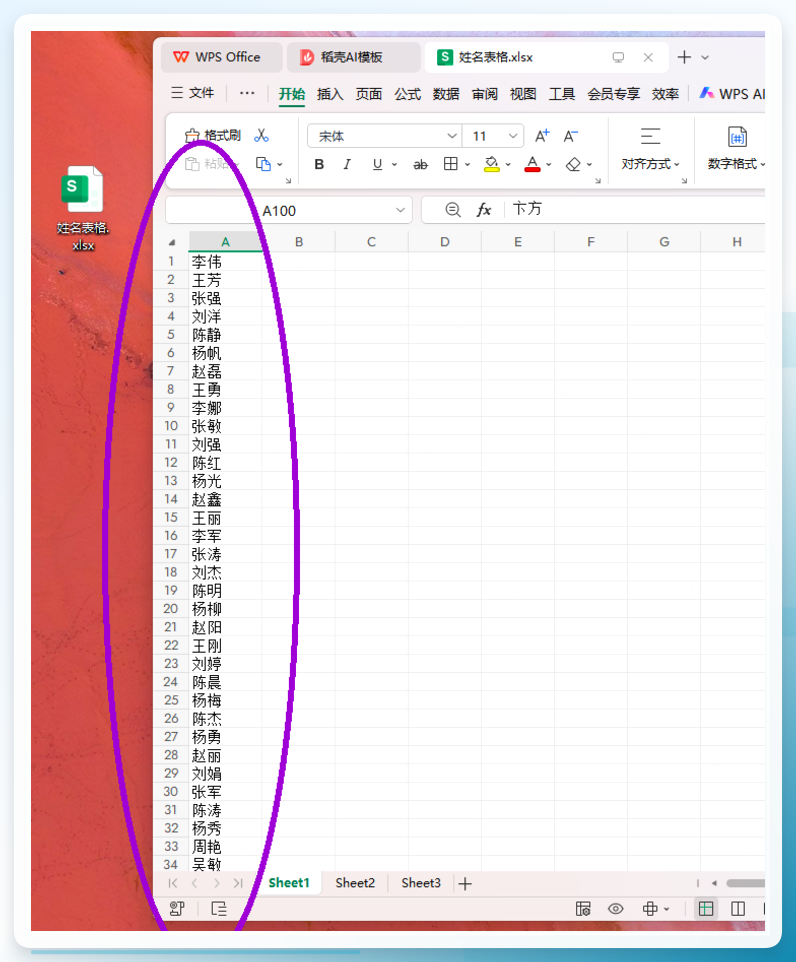
使用前准备一份.xlsx或.xls格式的Excel文件,里面第一列填写需要创建的文件夹名称,一般建议从第1行开始填写,不要把“姓名”两个字放在表格第一行。比如名单里有张三、李四、王五,就依次写在第一列A1、A2、A3的位置,保存后备用。
3. 详细操作流程
步骤1:准备好Excel名单文件
提前把名单整理好,确认第一列就是最终要显示的文件夹名称。下图是我准备的示例文件:
步骤2:打开软件,选择“自定义创建”功能
从桌面双击打开“汇帮文件批量生成器”,进入主界面后点击左侧或主面板中的【自定义创建】功能模块。

步骤3:切换到“导入创建”标签
在自定义创建页面里,上方的标签栏可以看到【手动创建】和【导入创建】两个选项,这里需要点击【导入创建】标签,进入Excel导入页面。

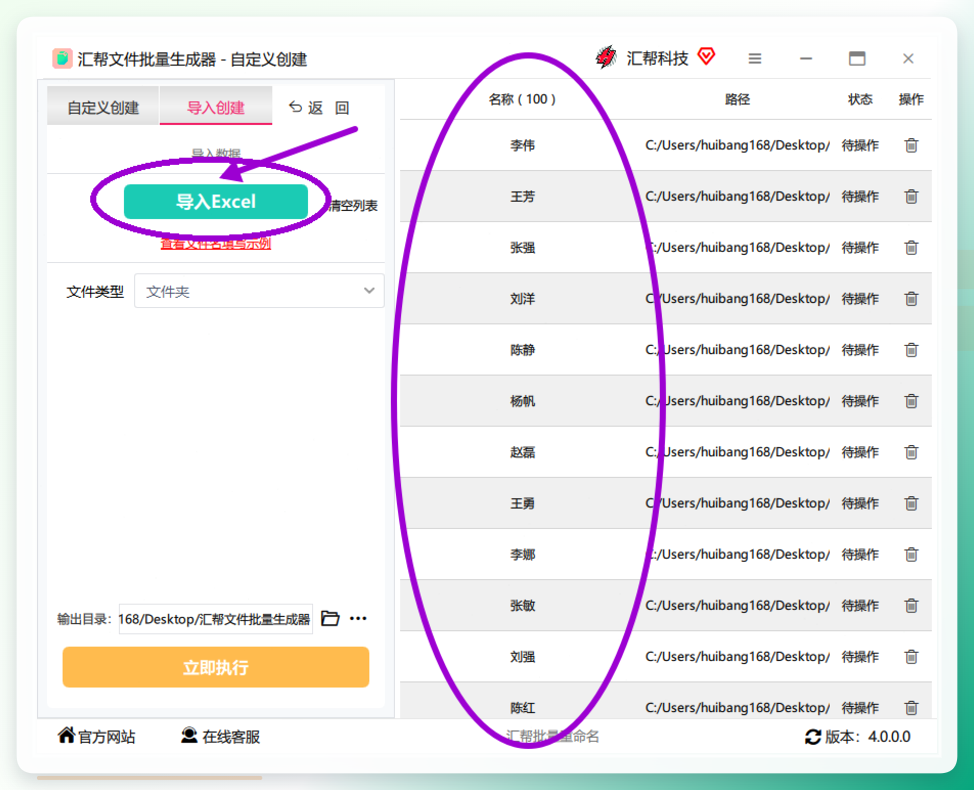
步骤4:导入Excel表格
页面中间有一个【导入Excel】按钮,点击后从电脑里选中刚才准备好的Excel名单文件。导入成功后,右侧列表区域会自动显示Excel中读取到的名称,方便在生成前确认内容是否符合预期。
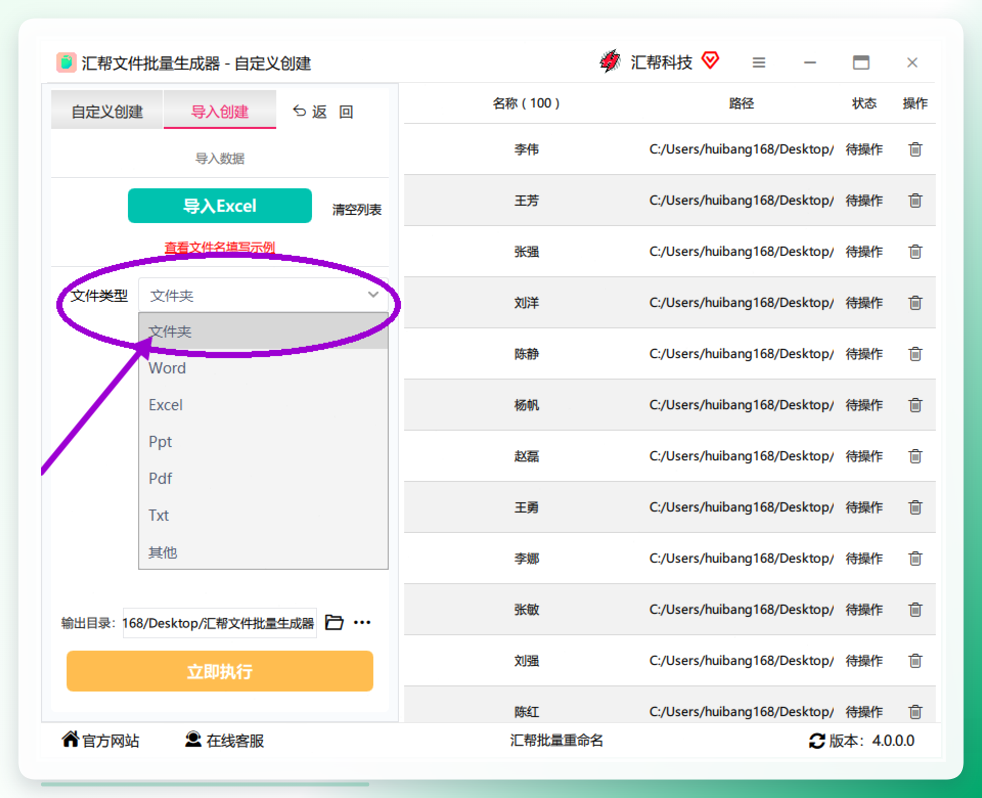
步骤5:把“文件类型”设置为文件夹
这一步很关键。导入Excel后,页面下方会有“文件类型”的相关选项,列表中默认可能是“文本文件”之类的类型,这里需要手动切换为“文件夹”,确保生成出来的结果是一个个独立文件夹。
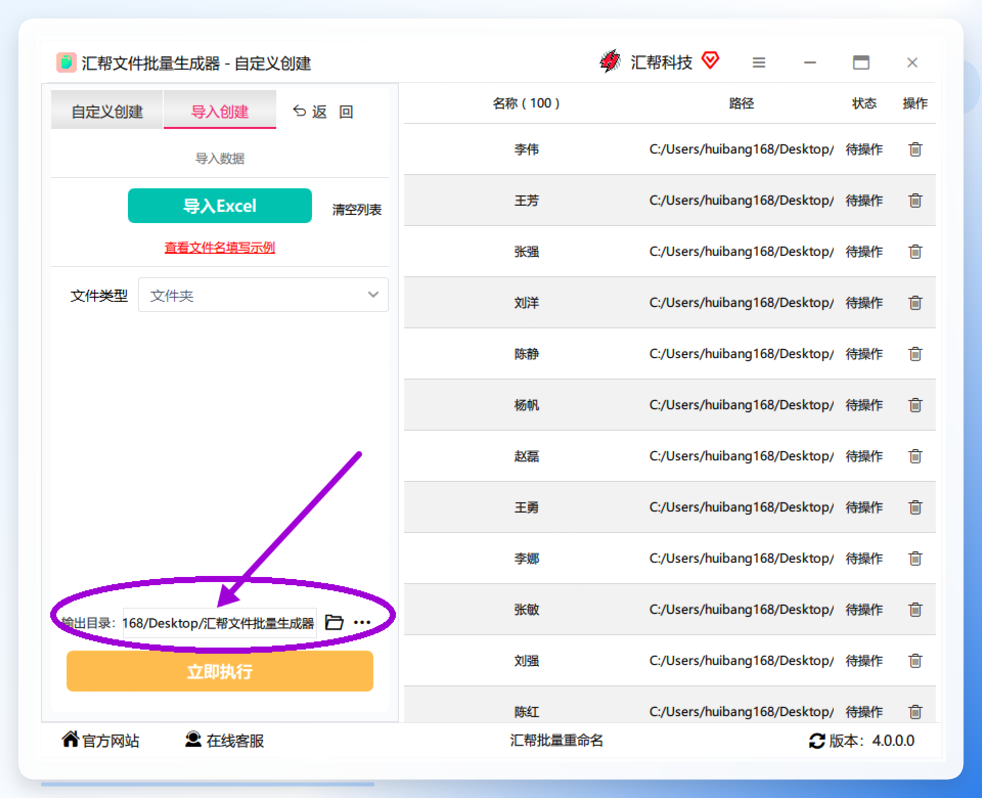
步骤6:设置输出目录(可选)
软件默认的输出目录是桌面,如果你不想放在桌面,可以点击【输出目录】后的文件夹图标,手动选一个指定路径,比如D盘某个专用目录。这样生成后所有文件夹都会集中出现在你指定的位置。
步骤7:点击“立即执行”并等待完成
上面的设置都检查一遍后,点击左下角的【立即执行】按钮,软件就会开始批量生成文件夹。执行速度很快,一般几十个文件夹几秒就能完成,任务结束后软件会自动打开输出目录,可以直接看到生成结果。
 ##### 4. 这个方案的完成效果与边界
实际执行后,输出目录里会出现与Excel名单一一对应的文件夹。比如Excel第一列有“张三、李四、王五”三个名字,输出目录中就会出现这三个文件夹。实测下来,只要Excel格式没有多余空格或符号,生成结果基本不需要再手动修改。
需要注意的是,这个工具适合Windows系统使用,免费功能对普通办公来说够用。另外导入Excel时建议不要带表头,如果第一行是“姓名”两个字,生成的文件夹里也会出现一个名叫“姓名”的文件夹,多一步删除操作。
方案二:不装软件,用批处理按Excel名单批量建文件夹
如果你只是偶尔建一次,不想专门安装工具,可以用Windows自带的记事本配合批处理命令来完成。
操作步骤
- 打开Excel,把名单第一列复制到一个空白的记事本中,每行一个名字。
- 在所有名字前面批量加上
mkdir前缀(注意mkdir后面有空格)。可以用Excel公式辅助:在旁边空列输入="mkdir "&A1,下拉填充后复制回记事本。 - 保存记事本文件,把后缀名从
.txt改为.bat。 - 双击运行这个
.bat文件,系统会在当前目录下生成对应名称的文件夹。
这个方案的缺点
批处理对中文名称的支持偶尔会出问题,如果文件名变成乱码,需要把记事本另存为时选择ANSI编码,再重新运行一次。另外这个方法生成的文件夹会出现在.bat文件所在的目录,如果名单里有重名或非法字符,运行时会报错但不影响其他文件夹生成。
方案三:人数少时直接手动建文件夹
如果名单里只有三五个名字,其实不需要任何工具,直接在文件夹空白处右键“新建文件夹”,然后按F2键重命名即可。这个方法最简单,但只适合数量少的场景,超过10个就明显浪费时间了。
方案总结与选择建议
| 方案 | 效率 | 上手难度 | 适用场景 | | --- | --- | --- | --- | | 汇帮文件批量生成器 | 高,几十个文件夹几秒完成 | 很低,全程中文界面 | 名单几十人以上、需要批量处理 | | 批处理 | 中,需要配置编码 | 略高,适合能接受记事本操作的用户 | 临时用一次、不想安装软件 | | 手动新建 | 低,名字越多越费时 | 最低 | 名单特别少的极简场景 |
从我的实际使用感受来看,如果是第一次接触Excel批量建文件夹的操作,直接选方案一最省心,导入Excel、选“文件夹”类型、点执行,三步就能完成。如果你对电脑操作比较熟悉,也可以用方案二作为临时补充。
我踩过的坑主要有两个:一个是Excel里带了表头,多生成了一个文件夹;另一个是输出目录没有提前设置,后来所有文件夹堆在了桌面。建议正式操作前先准备一个小名单测试一次,确认结果正确再处理完整名单。
如果看完还有不清楚的地方,或者表格形式比较特殊,欢迎在评论区说说你的具体情况,我再帮你看看怎么处理比较稳妥。
