

做行政、做人事、当老师的读者,大概率都遇到过这种情形:手里有一张Excel名单,上面是几十甚至上百个人的名字,需要给每个人都单独生成一份Word文件——比如奖状、聘书、录取通知书、合同封面之类的。
我一开始也是老老实实一个个来:复制一个名字,粘贴到Word里,另存为,再复制下一个名字……二十份还能忍,一百份的时候整个人都是麻的,还容易漏改、窜行、文件名对不上号。
后来我试着去找有没有办法实现 excel一键批量生成word ,还真让我找到了一条路子,把之前需要大半个下午的活儿压缩到了几分钟。下面就把我实际操作的完整过程记录下来,包括用到的方法、踩过的坑,以及替代方案。

方案一:使用汇帮文件批量生成器来实现excel一键批量生成word
先说结论:这个软件是我最终留下来在用的,原因很简单——不需要学任何额外的东西,打开就能操作,全程点鼠标就行。
1. 工具特点
- 直接用Excel表格里的内容作为文件名,批量套用到Word模板上
- 支持自定义模板,没有模板也能直接生成空白Word文件
2. 详细操作流程
下面是我从头到尾走了一遍的步骤,每一步都是实际操作过的。
步骤1:准备Excel名单文件
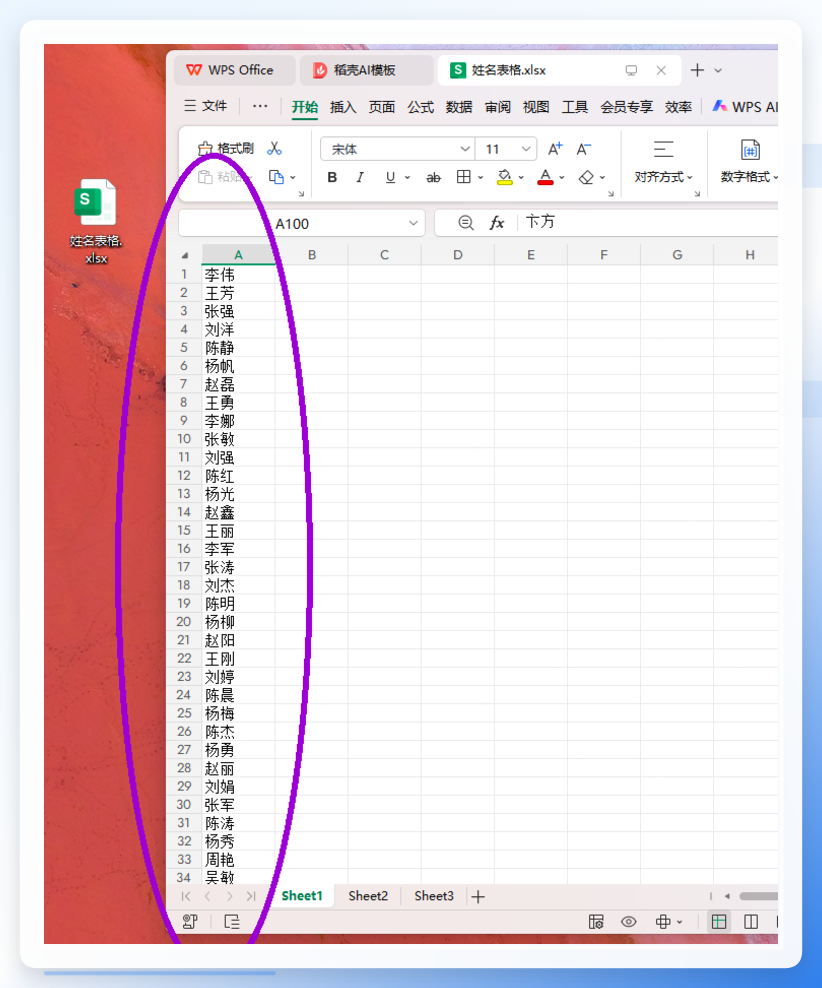
先在Excel里准备一份名单,第一列是你要生成的文件名。比如我要生成一批培训合格证书,第一列就可以是每个人的姓名,或者“姓名+证书编号”的格式。
需要注意:Excel第一行如果是表头,建议删掉,直接从第一个名字开始排。这一步我一开始没注意,结果生成出来的Word文件名里带了“姓名”两个字,多花了一分钟重新弄。
步骤2:打开软件,选择【自定义创建】功能模块
双击打开桌面上的汇帮文件批量生成器,主界面上有好几个功能入口,选择 【自定义创建】 就行。这个模块就是专门用来处理从Excel导入并生成文件的场景。

步骤3:点击【导入创建】标签
进入自定义创建界面后,顶部有几个标签页,选择 【导入创建】 。这个页面就是用来接Excel数据的,后续都在这里操作。

步骤4:导入Excel文件
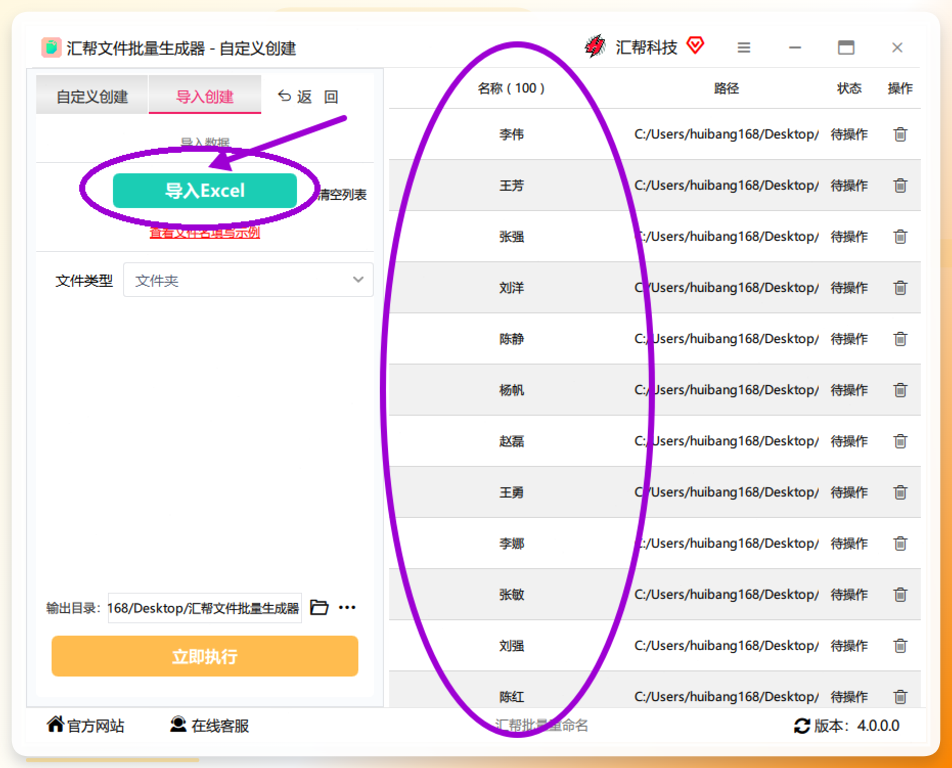
点击页面上的 【导入Excel】 按钮,把刚才准备好的Excel表格添加进来。文件添加后,右侧的列表区域会立刻显示Excel里的内容,这时候可以核对一下数据有没有错位、多行或者漏行。
步骤5:设置文件类型为Word
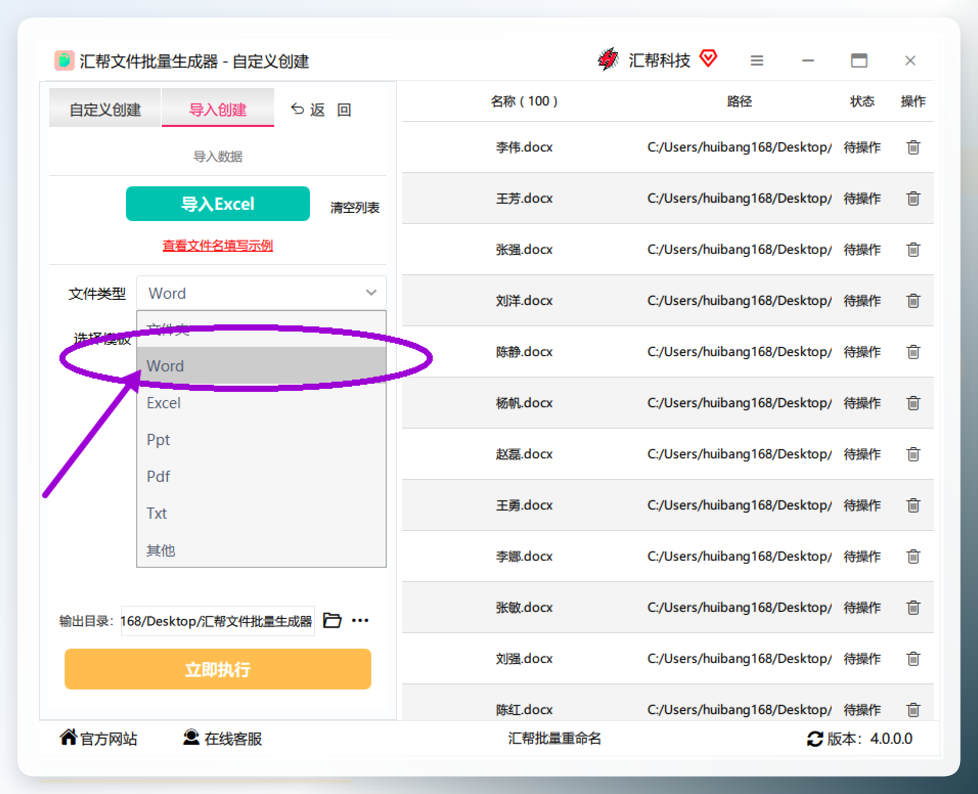
这一步是核心。在“文件类型”下拉框里选择 “Word” ,右侧的名称预览会实时变成“xxx.docx”的格式。
下面还有一个 “选择模板” 参数,可以留空不选,生成的每个Word文件就是一个空白文档,只有文件名不同;如果你手里有现成的Word模板(比如已经排好版式的奖状模板),就选上它,软件会把Excel里的文件名套用到模板上,生成一个个排版好的成品文件。
我当时是用了一个已经做好格式的证书模板,选上去之后,生成的每个Word打开就是排好版的样子,只需要打印就行。
步骤6(可选):设置输出目录
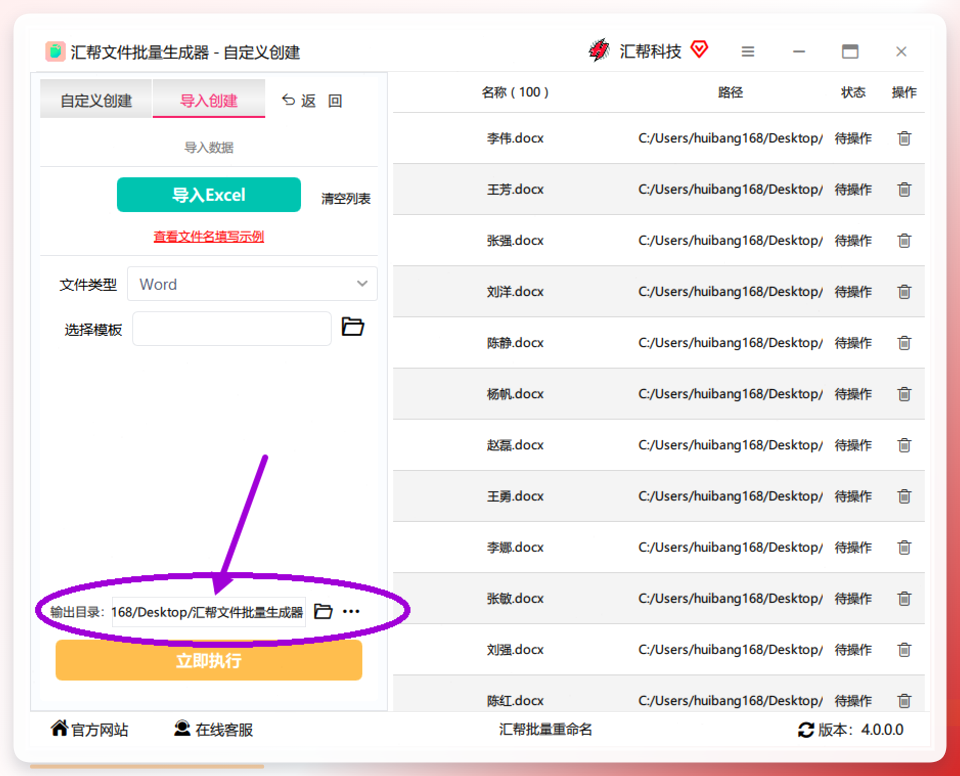
默认情况下,生成的文件会保存到电脑桌面。如果你想放得整齐一点,可以在“输出目录”那里自己指定一个文件夹,比如在D盘建一个“生成文件”的文件夹,把路径填进去即可。
步骤7:点击【立即执行】按钮
最后确认一遍:Excel数据没问题、文件类型是Word、模板选好了、输出目录指定好了,点左下角的 【立即执行】 按钮。
稍等几秒钟(文件多的话会稍微久一点),任务完成后软件会自动打开输出目录,把生成好的文件展现给你。我那次一次生成了80多个Word文件,基本都是几秒钟搞定,比之前手动复制粘贴快了不知道多少倍。
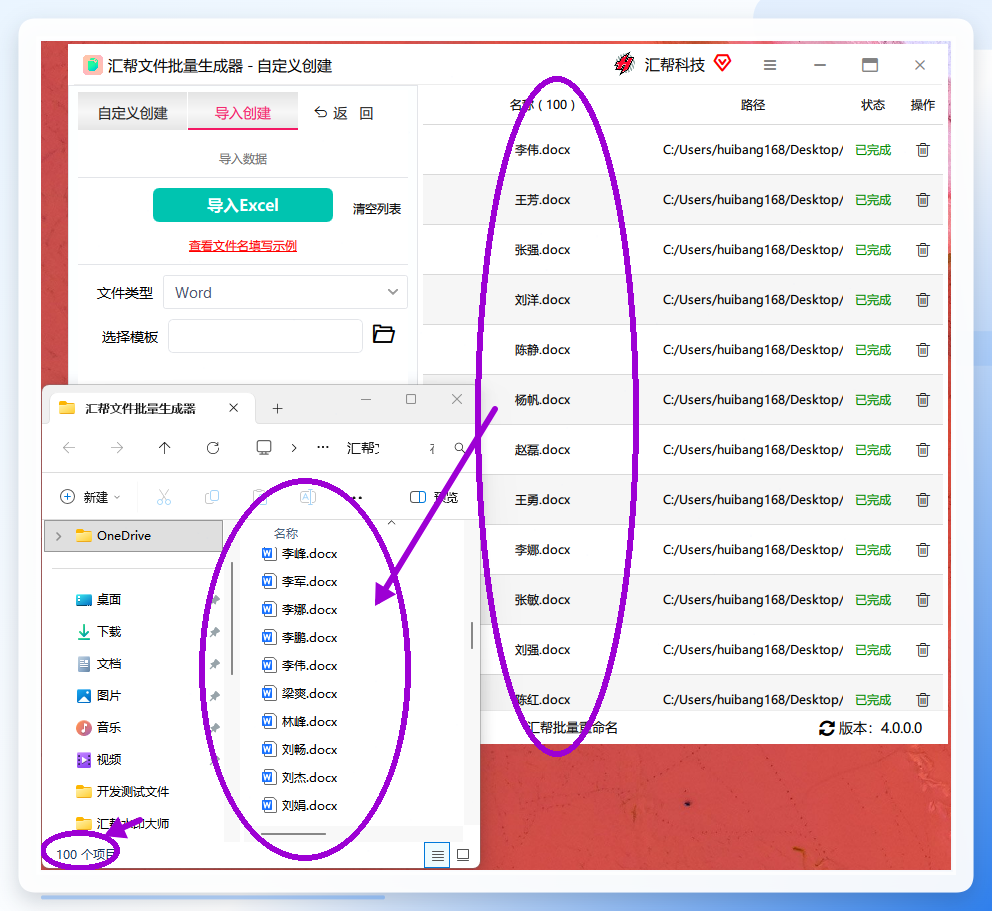
实操中发现的几个注意事项
- 生成的Word文件名完全取自Excel第一列,Excel里有什么字符,文件名就是什么。所以单元格里不要留多余的空格、换行符,不然文件名会看起来很奇怪。
- 如果选择了Word模板,建议模板里的格式先排好,生成之后就不需要再逐个调整了。
- Excel文件必须是标准格式,
.xlsx和.xls都能识别,另外不需要把Excel文件关闭再导入,软件直接读取就行。
方案二:用Word自带的邮件合并功能批量生成Word
如果你不想额外安装软件,Windows自带的Microsoft Word里有一个叫“邮件合并”的功能,也能实现类似效果。但它和上面那个方案的区别在于:它不是专门为批量生成独立文件设计的,操作路径更长,需要先做模板、插入合并域,最后还要挨个执行“编辑单个文档”才能生成多个文件。尤其是第一版模板没做对的时候,调整起来比较费时间。
回顾一下 excel一键批量生成word 这个需求,用邮件合并的做法大致是:先做好Word模板,在对应位置插入“邮件”选项卡里的“合并域”,然后连接Excel数据源,最后通过“完成并合并-编辑单个文档”来生成多个Word页面,再手动另存为多个文件。因为中间涉及合并域的设置和批量另存,对不熟悉Word域功能的新手来说,光研究明白那些大括号和字段名就要花一阵子。
相比之下,我个人的体验是:如果是一次性的几十上百份批量生成,用专门的批量工具更省心;如果是长期需要靠合并功能做固定模板,那邮件合并功能学会之后也能用。
方案总结与选择建议
我最后做了一个对比,方便大家根据自己的情况判断:
| 对比维度 | 汇帮文件批量生成器(方案一) | Word邮件合并(方案二) | | --- | --- | --- | | 操作难易 | 低,纯点鼠标 | 中等,涉及合并域设置 | | 是否需要额外安装 | 需要 | 不需要 | | 批量生成独立文件 | 直接生成多个Word文件 | 需要额外另存操作 | | 是否支持模板套用 | 支持 | 支持 | | 适合人群 | 零基础、急需批量处理的新手 | 愿意花时间研究Word功能的人 |
如果你需要快速完成“excel一键批量生成word”这种操作,而且手头有大量名单要处理,用汇帮文件批量生成器从导入Excel到最后生成,全过程几分钟就完成,不需要写公式、不需要调格式。对于只是偶尔批量生成一两份文件的场景,那用Word的邮件合并功能也足够了。
这两种方法都是我自己实际试过的,如果你在操作过程中遇到了别的问题,欢迎在评论区交流。
标签:Excel批量生成Word 办公效率 Excel技巧 Word技巧 文件批量处理
