

技术背景与需求分析
在人员管理、教务和行政办公中,批量生成 Word 文档是高频需求。比如给新员工做工作牌、给学生做学生证、给参会者制作出入证。这类文档的结构高度一致,只有姓名、部门、职位、编号等字段不同。
如果靠复制粘贴逐条处理,单个文件耗时不算长,但当数据量达到几十上百条时,重复劳动的时间成本和出错概率都会急剧上升。手动操作还容易出现字段错位、格式丢失、漏改信息等问题。
解决思路其实很直接:准备一份 Excel 数据表和一个 Word 模板,让程序按数据行自动生成对应的 Word 文件,也就是实现 word自动填入excel数据 的批量处理。下面记录我实际测试的三种做法,以及各自适用场景与限制。

方案一:使用汇帮文件批量生成器实现 word自动填入excel数据
1. 核心功能与适用场景
汇帮文件批量生成器是一款本地运行的批量文档生成工具,核心逻辑是基于模板和数据源的字段映射关系,逐行读取 Excel 数据并填充到 Word 模板的占位位置。整个过程不依赖网络,数据不需要上传到第三方服务器,适合处理包含员工工号、身份证号等敏感信息的场景。
2. 详细操作流程
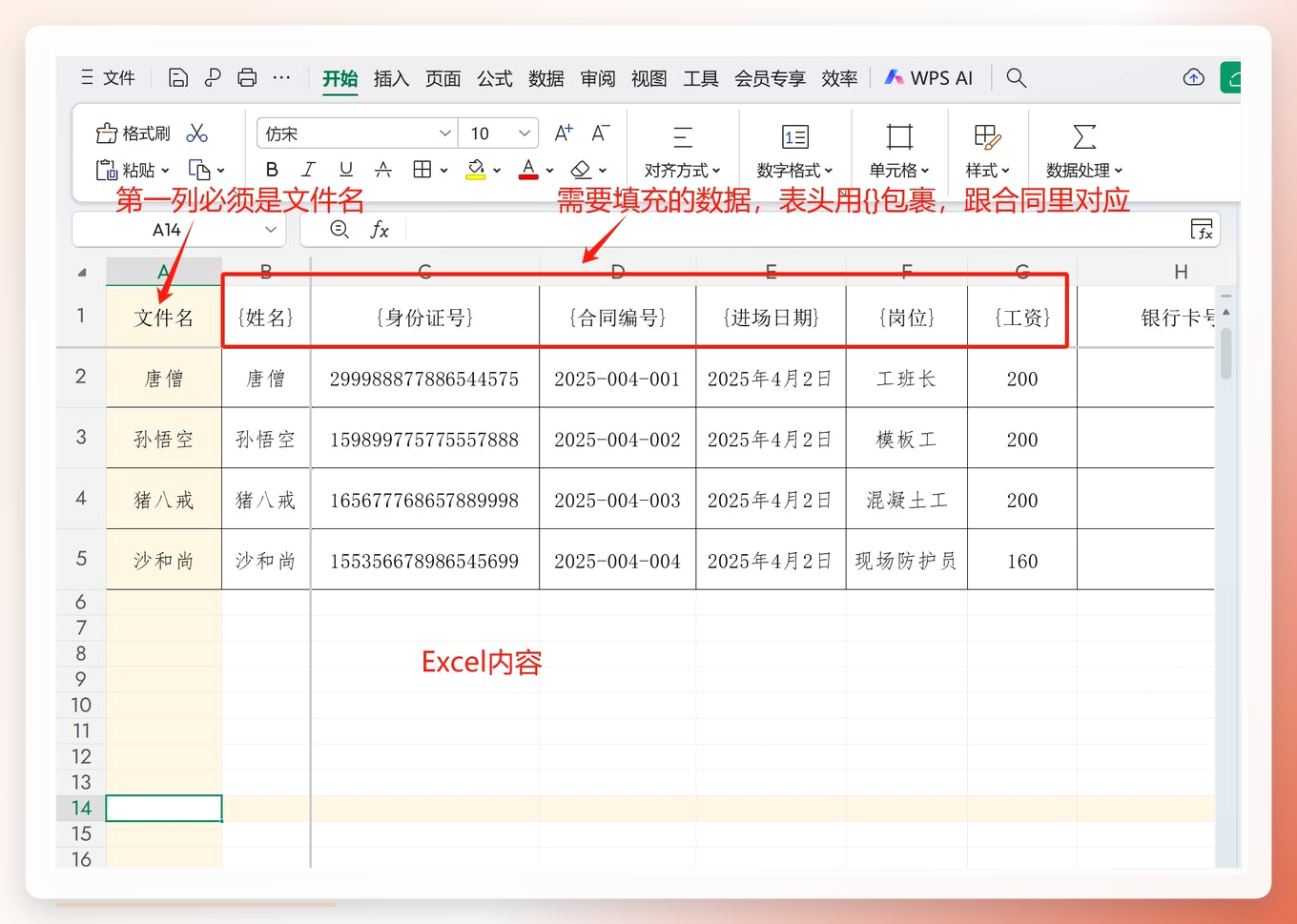
步骤1:准备 Excel 数据源
先创建一份 Excel 表格,第一列必须是文件名(即生成后每个 Word 文档的名称),后面的列是需要在 Word 中填充的字段,例如姓名、部门、职位等。表头名称需要与 Word 模板中的字段标记保持一致。

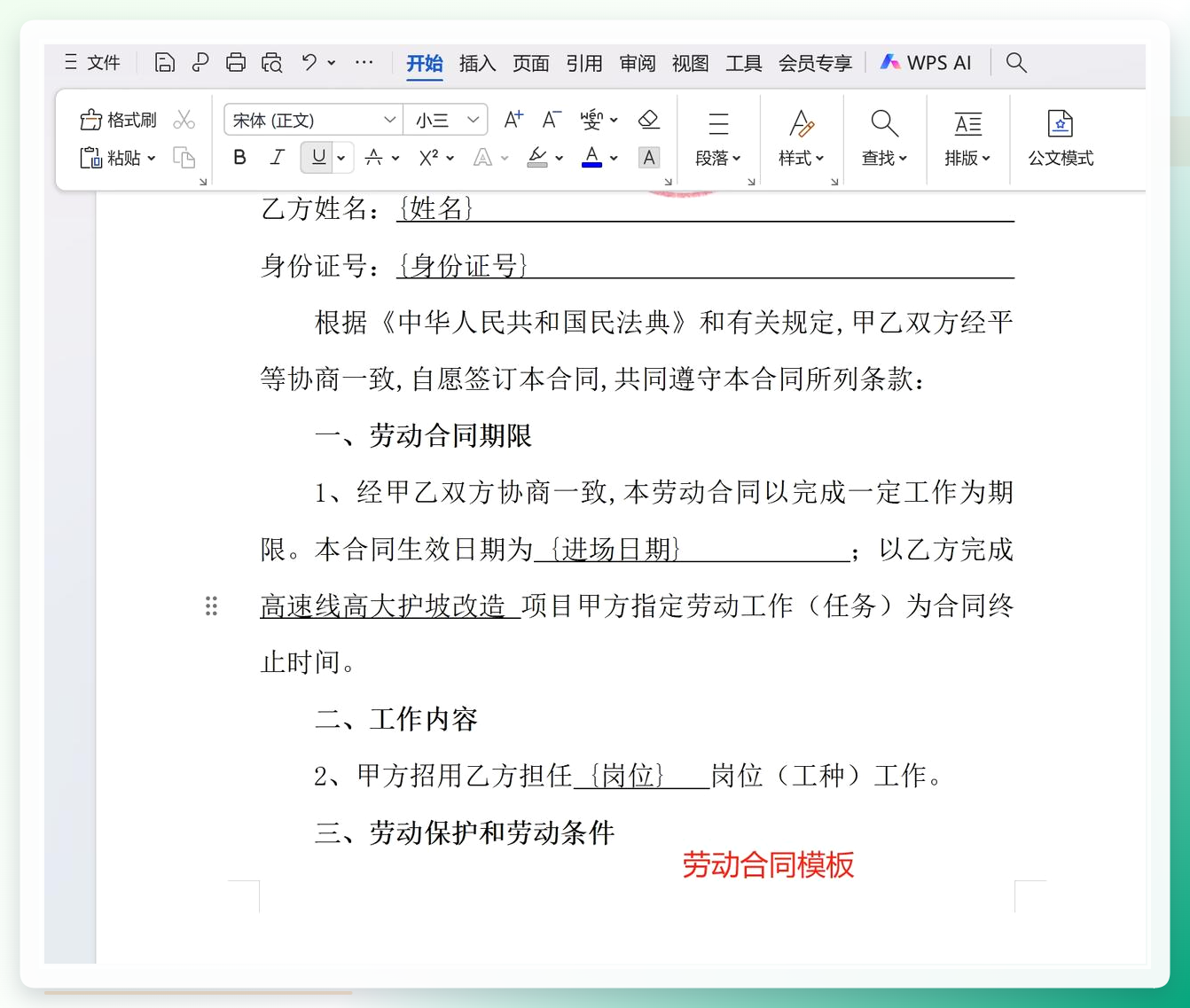
步骤2:整理 Word 模板
Word 模板中需要填充的位置,要与 Excel 表头一一对应。实际操作时,在模板中写入与表头同名的字段标记(如 {姓名}),程序即可识别并完成数据替换。
步骤3:创建模板任务
运行汇帮文件批量生成器,在主界面选择“模版创建”选项,进入批量生成功能。

步骤4:导入 Excel 数据文件
点击左侧“导入Excel”按钮,在弹窗中选中准备好的 Excel 文件。此时软件会读取表头字段,作为后续映射的依据。

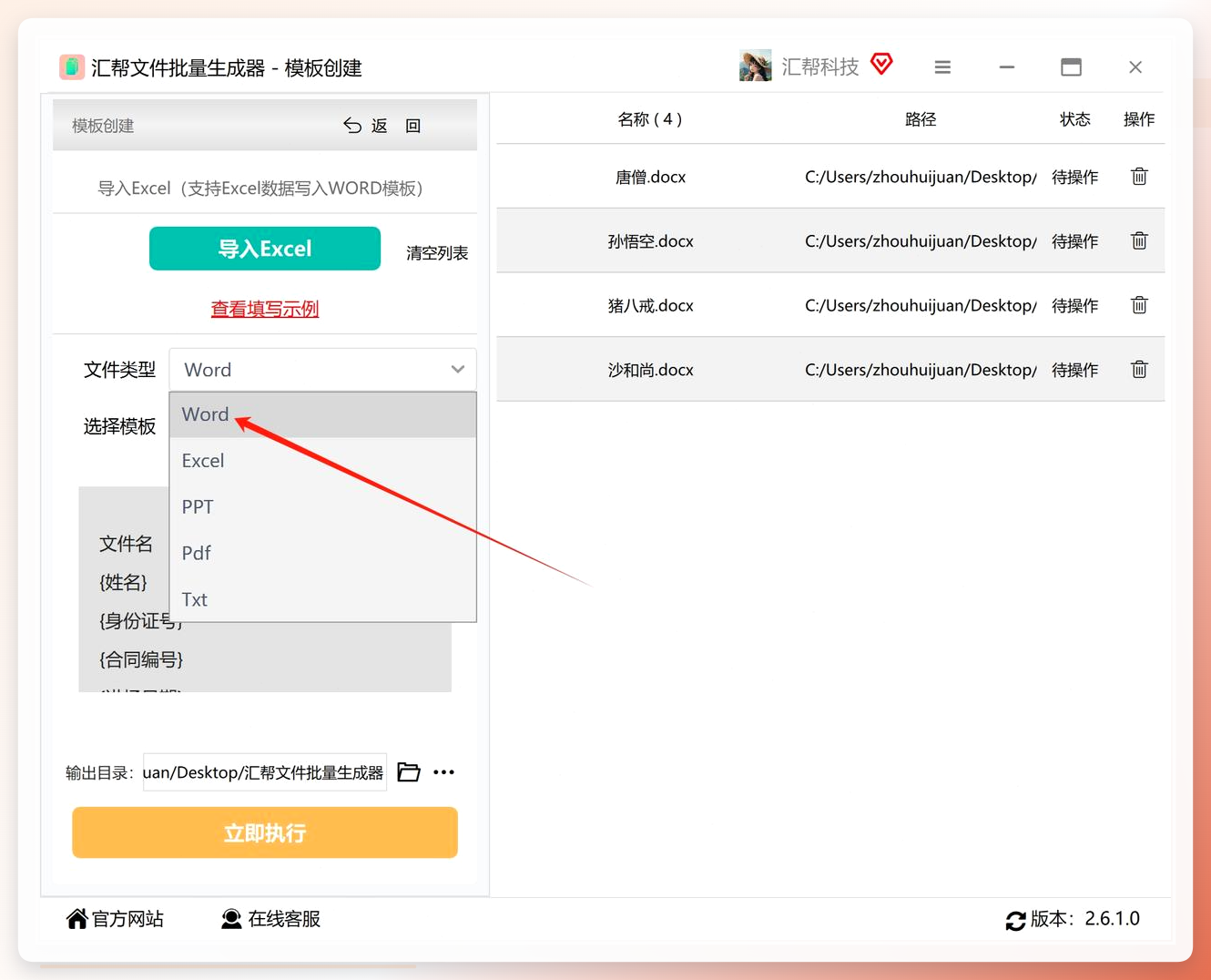
步骤5:选择输出文件类型
由于要生成的是 Word 文档,在文件类型选项中选中 word。这一步决定了工具按什么格式解析模板并输出结果。
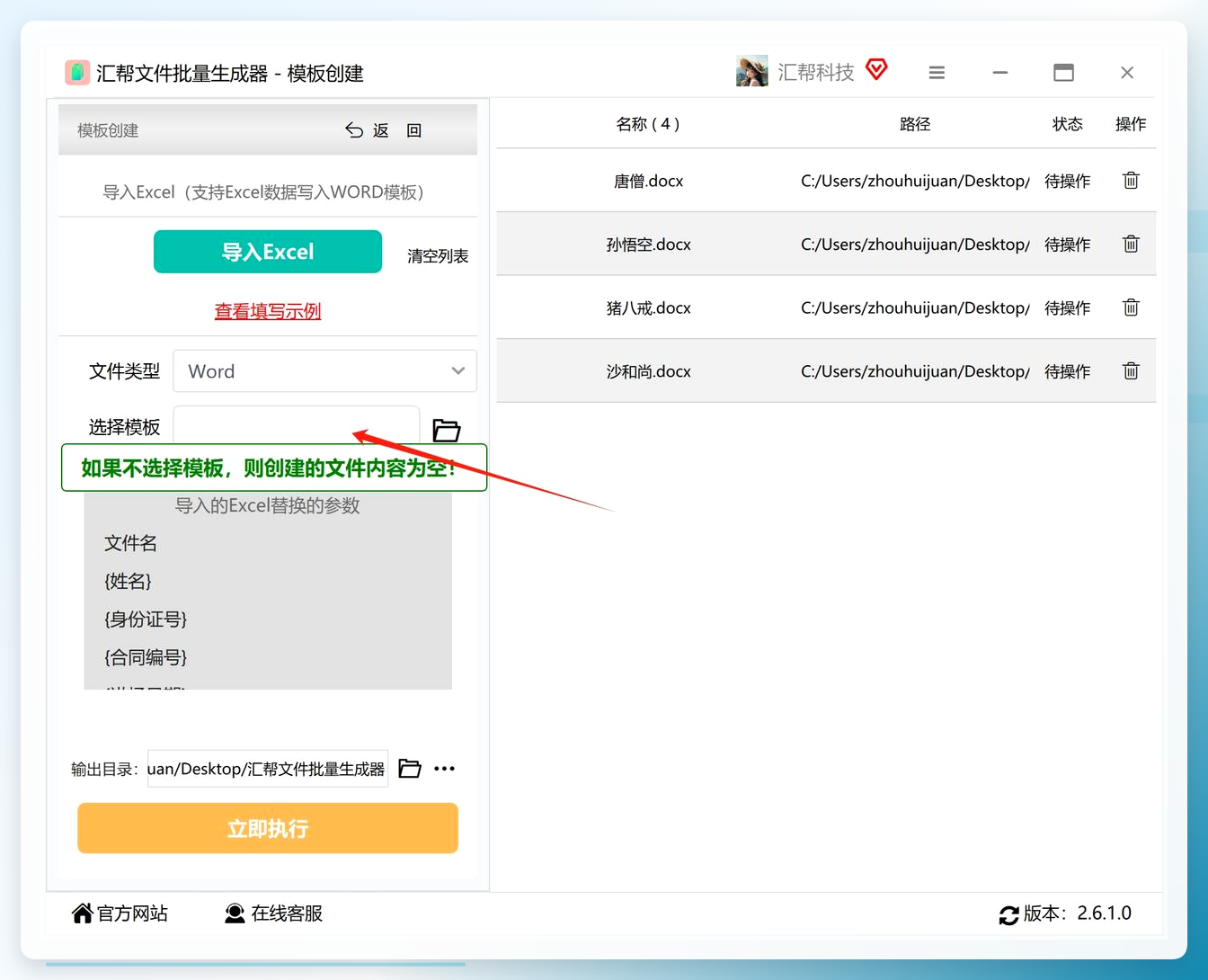
步骤6:添加 Word 模板文件
在选择模版区域,点击添加准备好的 Word 模板文件。软件会识别模板中的占位字段,并与 Excel 表头建立对应关系。
步骤7:设置输出目录并执行
指定一个文件夹用于存放生成后的 Word 文件,点击“立即执行”。软件会逐行读取 Excel 数据、填充模板并输出到目标目录。
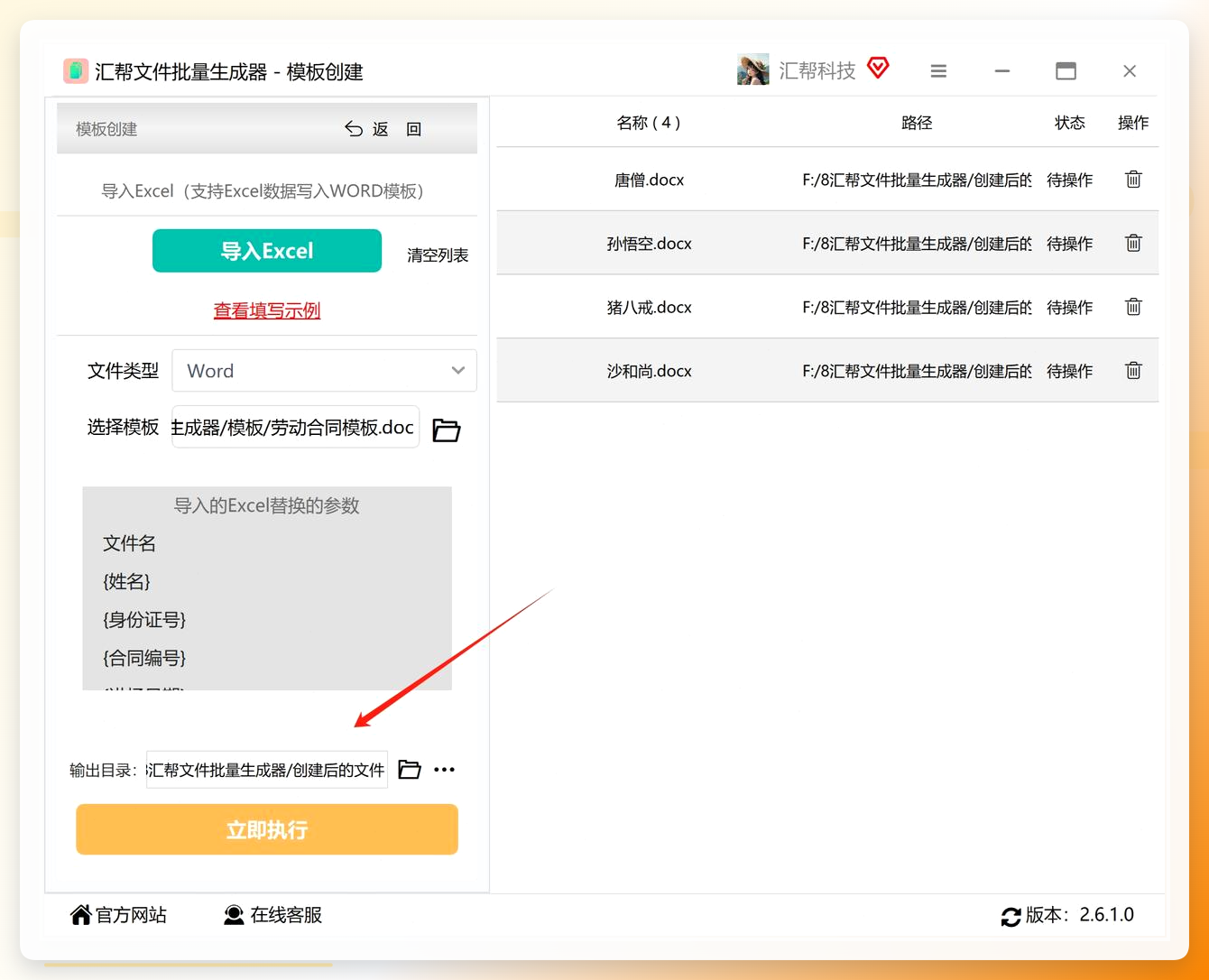
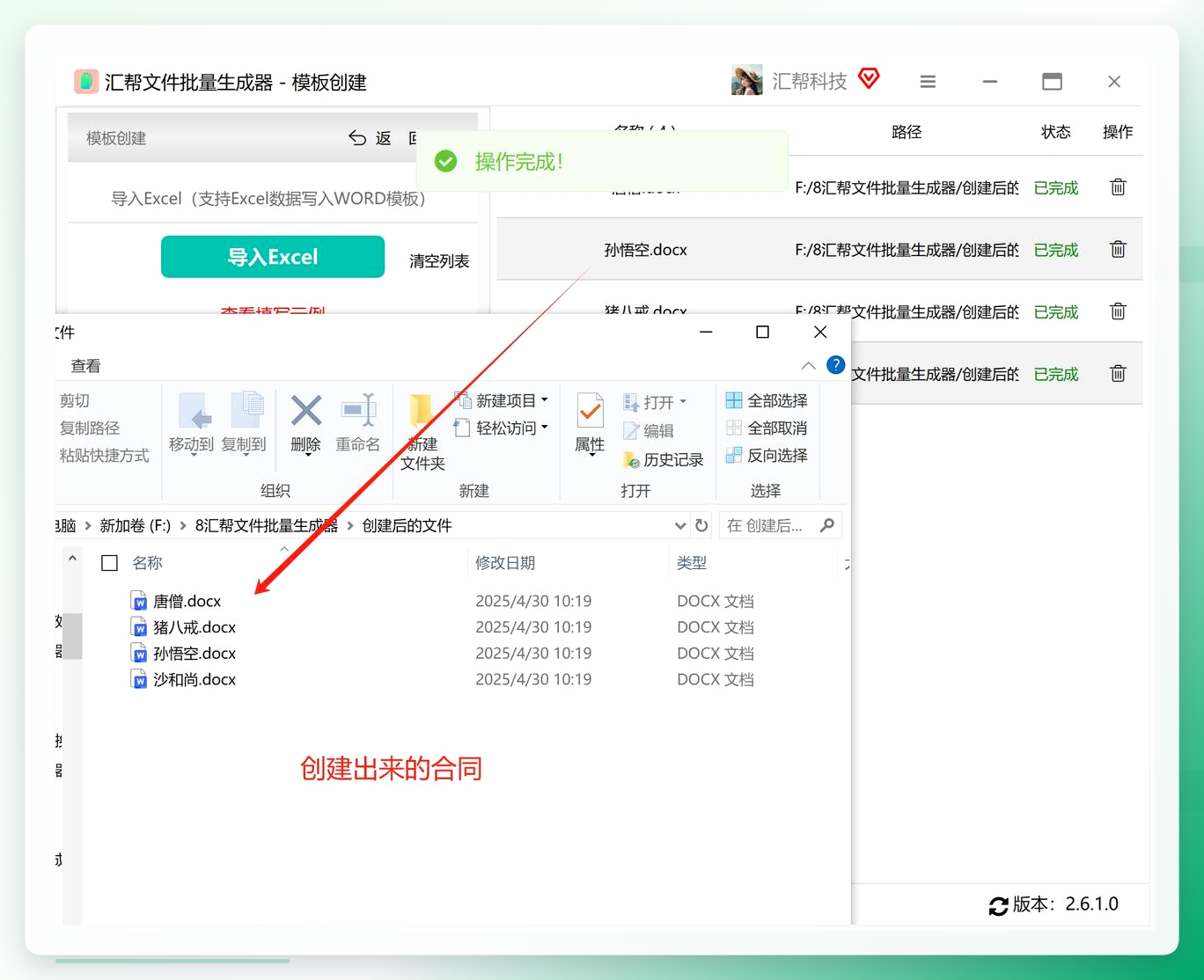
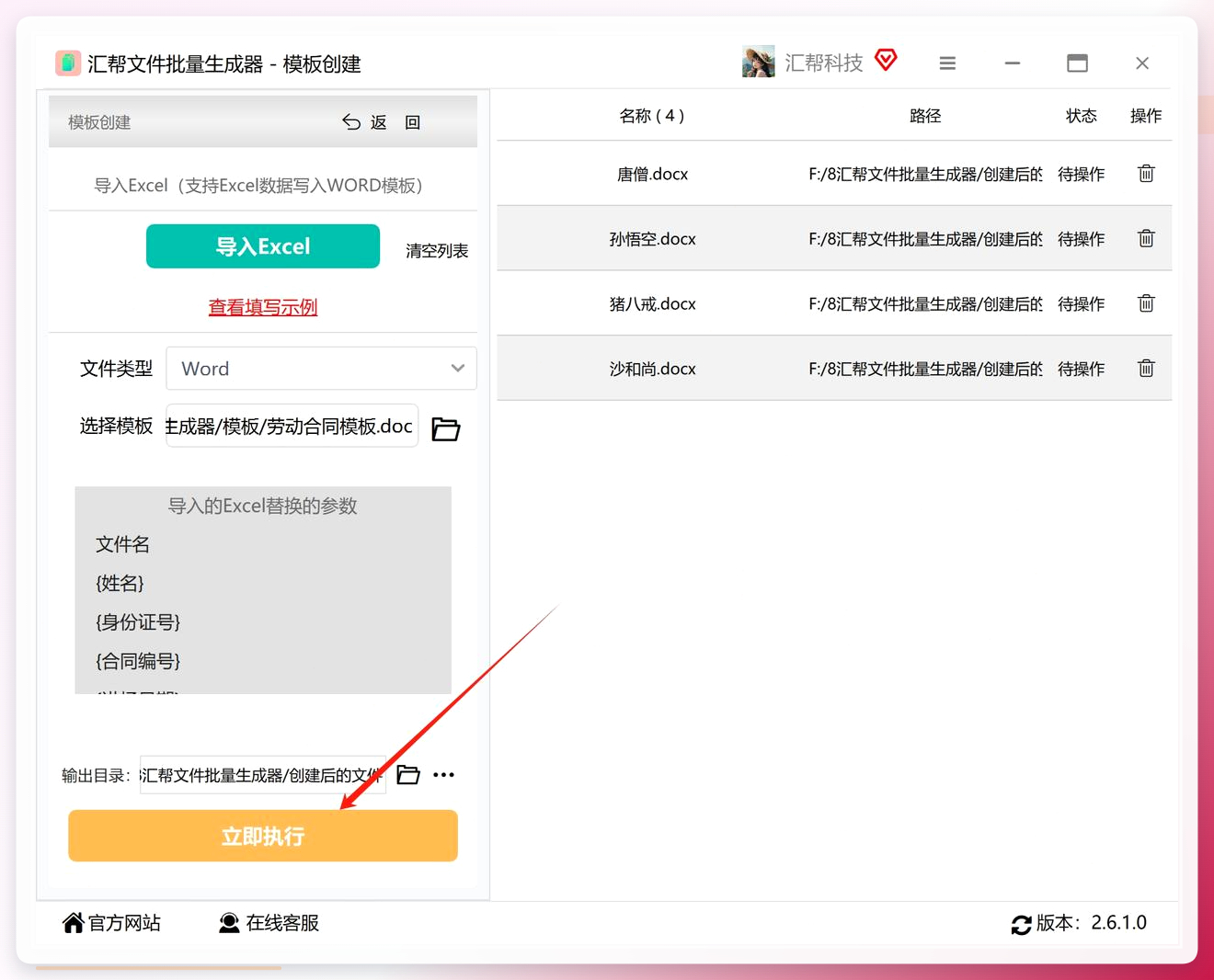 执行完成后,输出目录中会出现按 Excel 第一列文件名命名的 Word 文件。
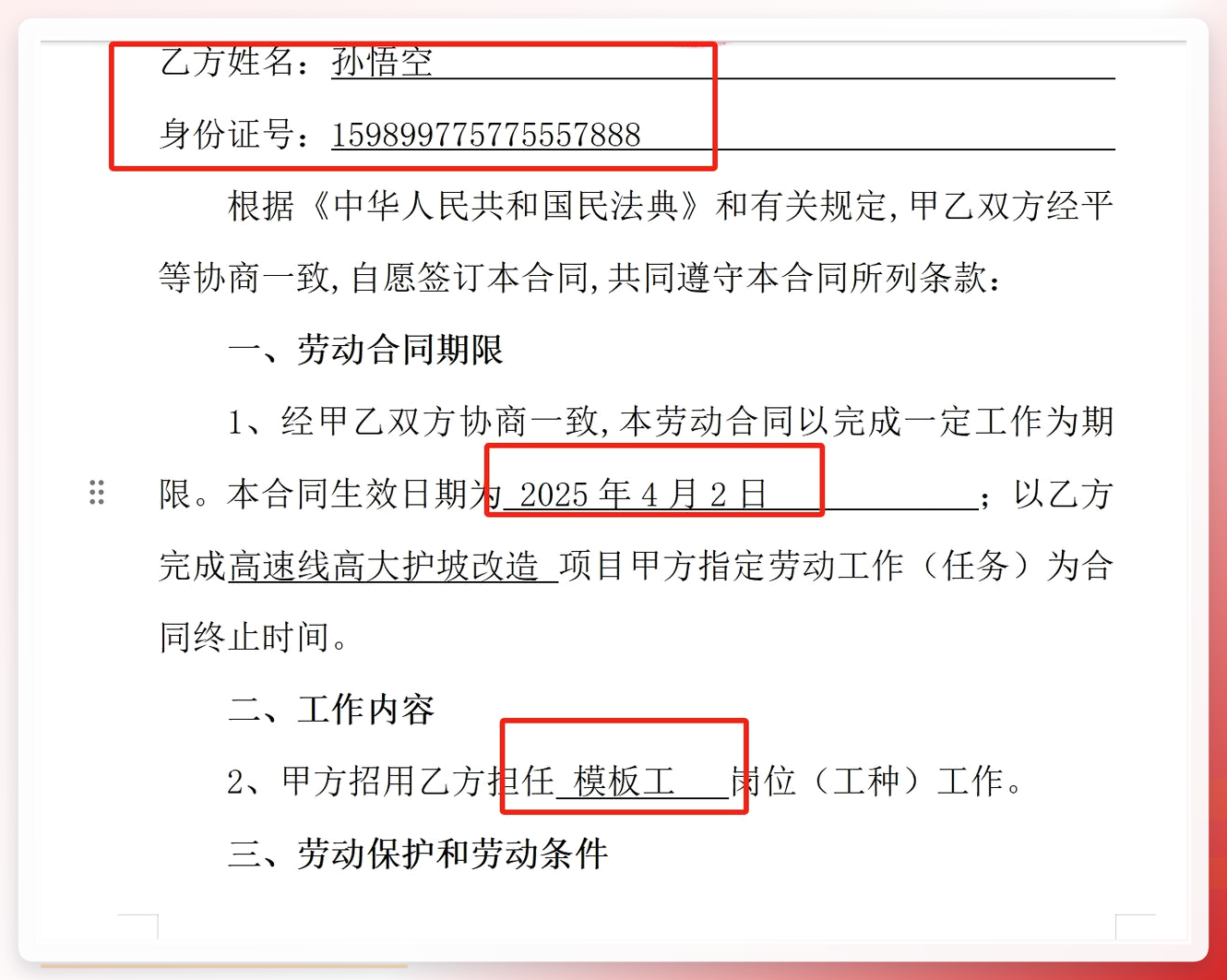
 打开任意生成的文件,对应位置的内容已经被正确填入。
3. 注意事项与失败排查
- Excel 第一列不能是表头之外的说明文字,否则生成的文件名可能异常。
- Word 模板中的字段标记必须与 Excel 表头完全一致,包括空格和大小写。
- 如果输出文件未生成,优先检查 Excel 数据是否为空,以及模板路径是否包含中文特殊字符。
- 本地生成方案,数据不会离开电脑,这一点在涉及隐私数据时比较重要。
方案二:使用在线文档工具批量生成 Word
1. 工具逻辑概述
在线文档填写工具的核心思路与方案一类似,同样依赖 Excel 数据 + Word 模板的映射关系。差别在于整个过程在浏览器中完成,数据会经过第三方服务器,适合对数据敏感性要求不高的场景。
2. 操作流程
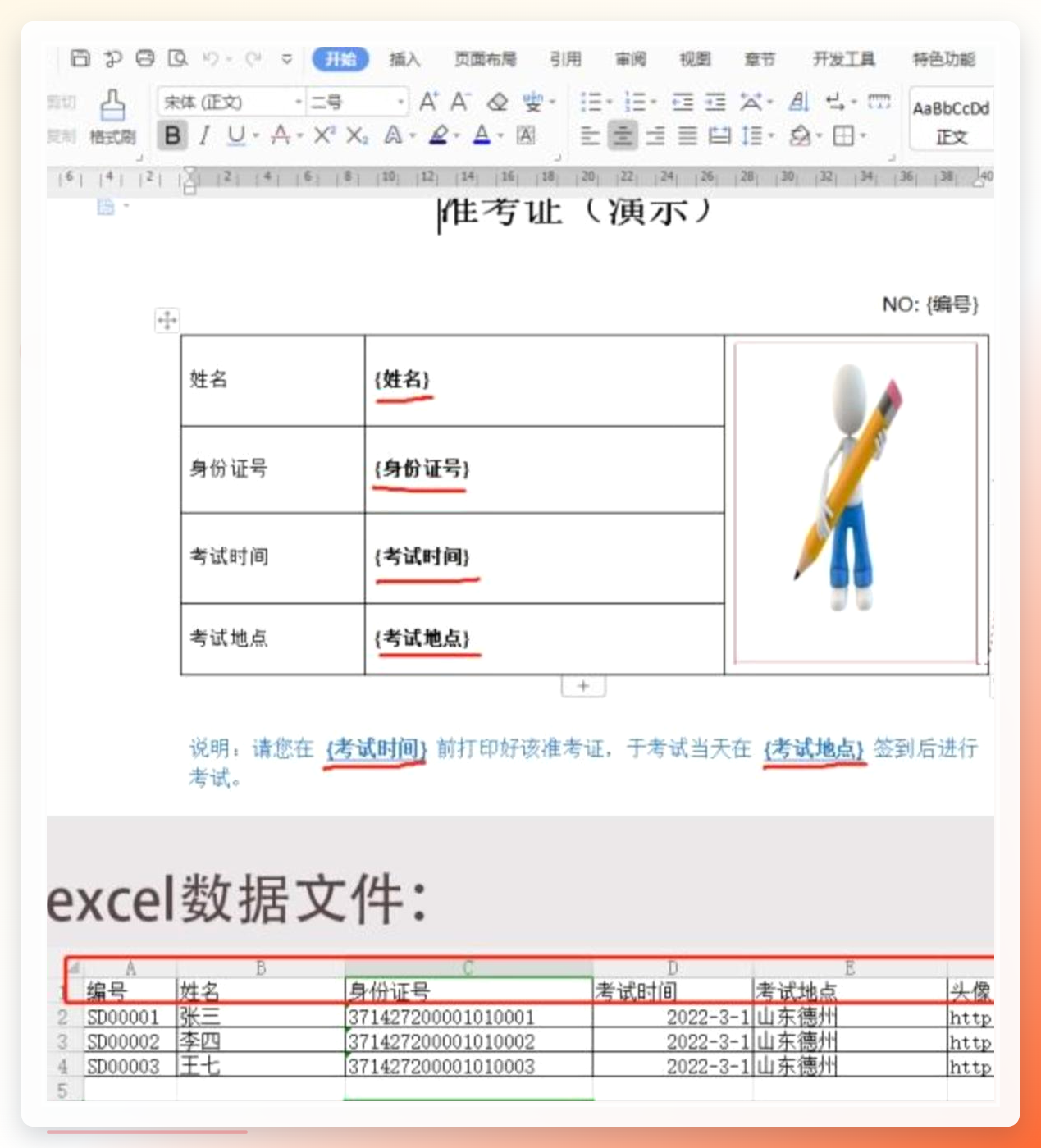
步骤1:准备数据与模板
提前准备好 Excel 数据文件和 Word 模板。数据表结构建议参考网站提供的示例模板,避免字段格式不兼容。
步骤2:上传 Excel 文件
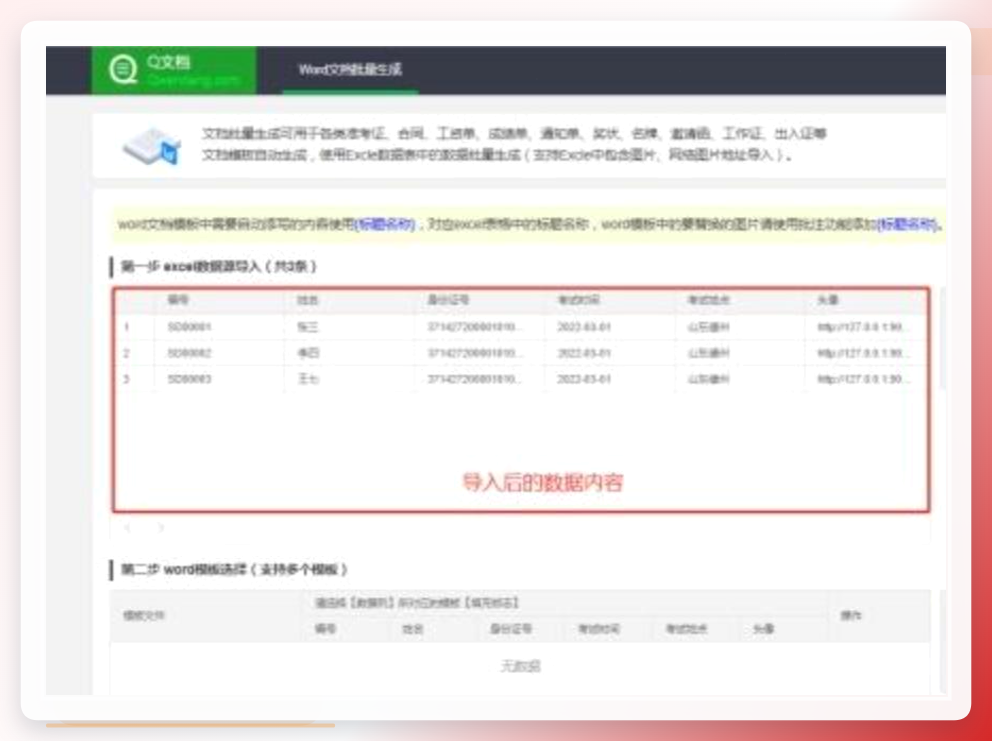
在在线工具页面找到数据上传入口,导入准备好的 Excel。部分平台支持拖拽上传,操作路径略有差异但逻辑一致。

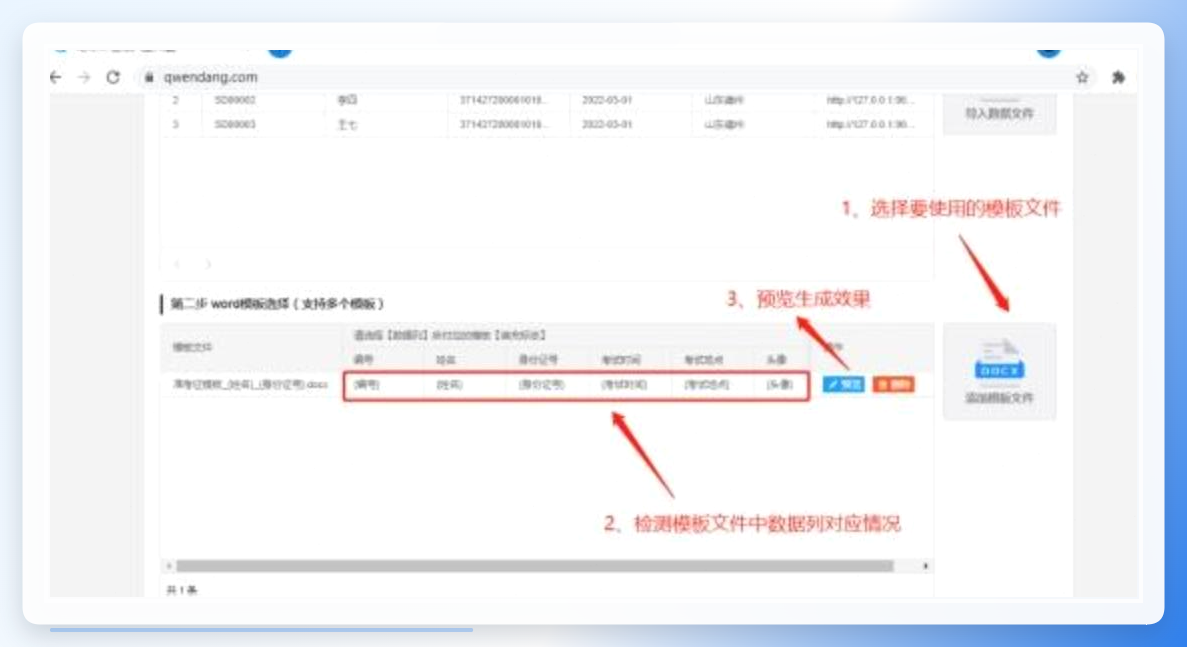
步骤3:上传 Word 模板并设置占位符
在线工具通常要求使用 {列标题} 形式的占位符。例如 {姓名} 对应 Excel 中的姓名列。
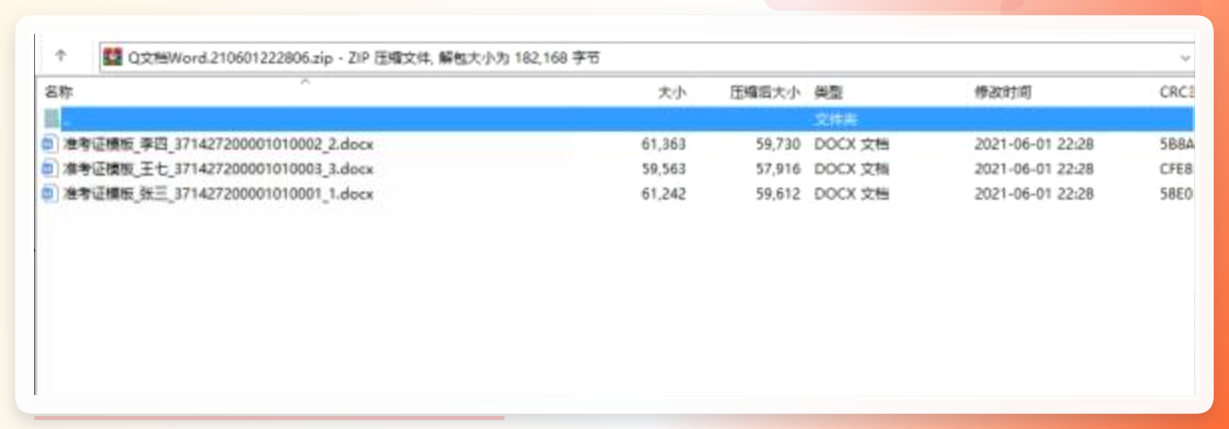
如果希望生成的文件名包含数据信息(如 张三_成绩单.docx),可以将模板文件名修改为 _{姓名}_成绩单.docx 后上传,生成时会自动替换。
步骤4:预览并生成下载
上传后建议先使用预览功能查看第一条数据的填充效果,确认无误后点击生成,再下载到本地。
3. 使用边界
在线工具的优点是无需安装软件、页面操作直观;缺点是数据上传存在泄露风险,且模板格式較复杂时可能出现样式错乱。对格式要求严格或数据敏感的场景,不推荐作为首选。
方案三:使用本地文档小工具批量生成
1. 工具逻辑概述
这一类本地小工具通常体积较小,核心功能是读取 Excel 数据、逐行扫描并填充到 Word 模板的指定位置。与方案一的区别在于,工具本身不提供模板设计能力,而是直接基于 Word 模板文件进行操作。
2. 操作流程
步骤1:准备模板和数据
用户需要准备一个已设定好格式的 Word 模板,以及数据排列有序的 Excel 表格。
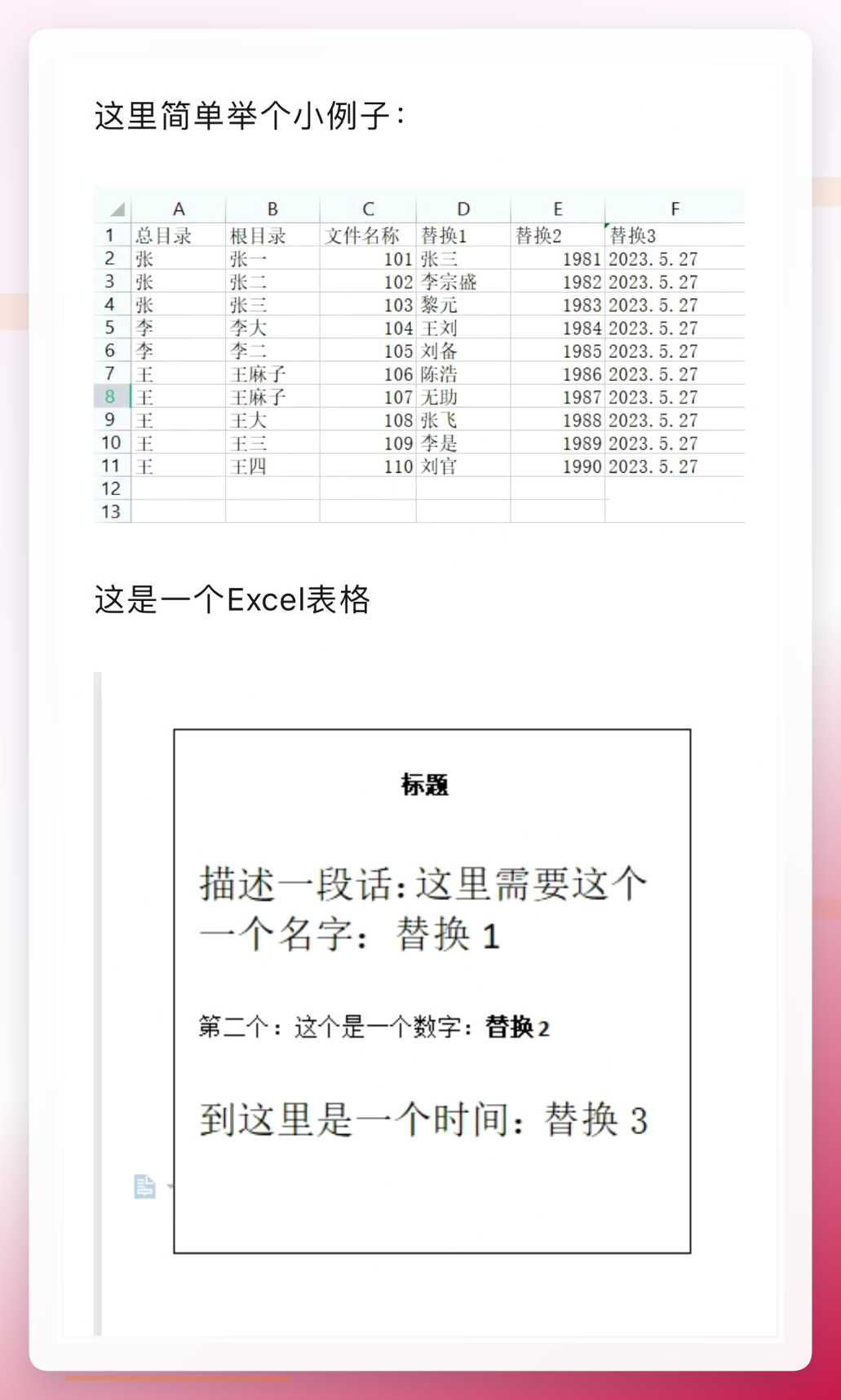
步骤2:启动工具自动填充
启动程序后,工具会自动读取 Excel 文件并逐行填充到 Word 模板中,生成完整的 Word 文档。
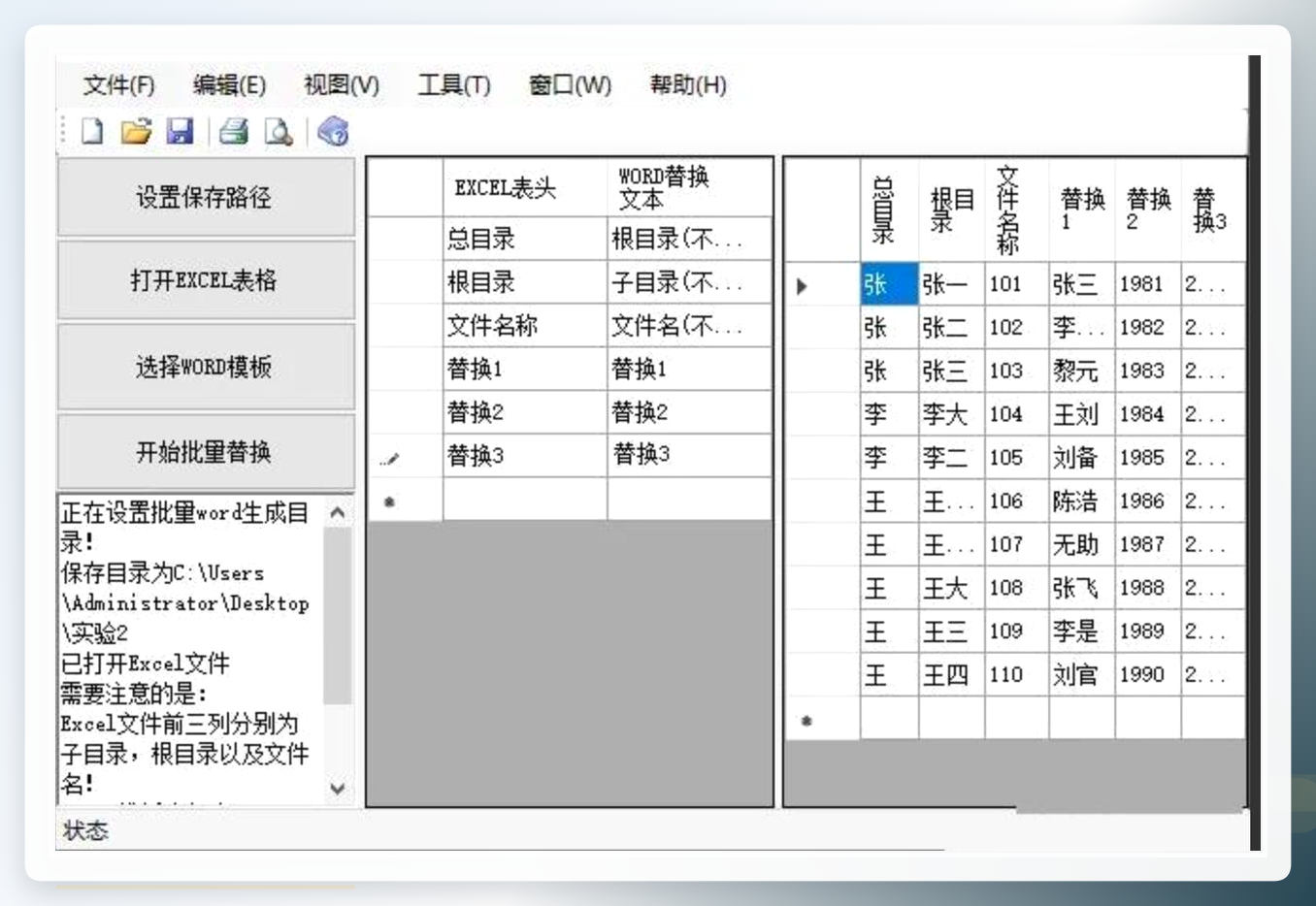
步骤3:设置保存路径
生成完成后,可以根据管理习惯预设目录结构,将 Word 文档自动保存到指定路径,便于后续查找。
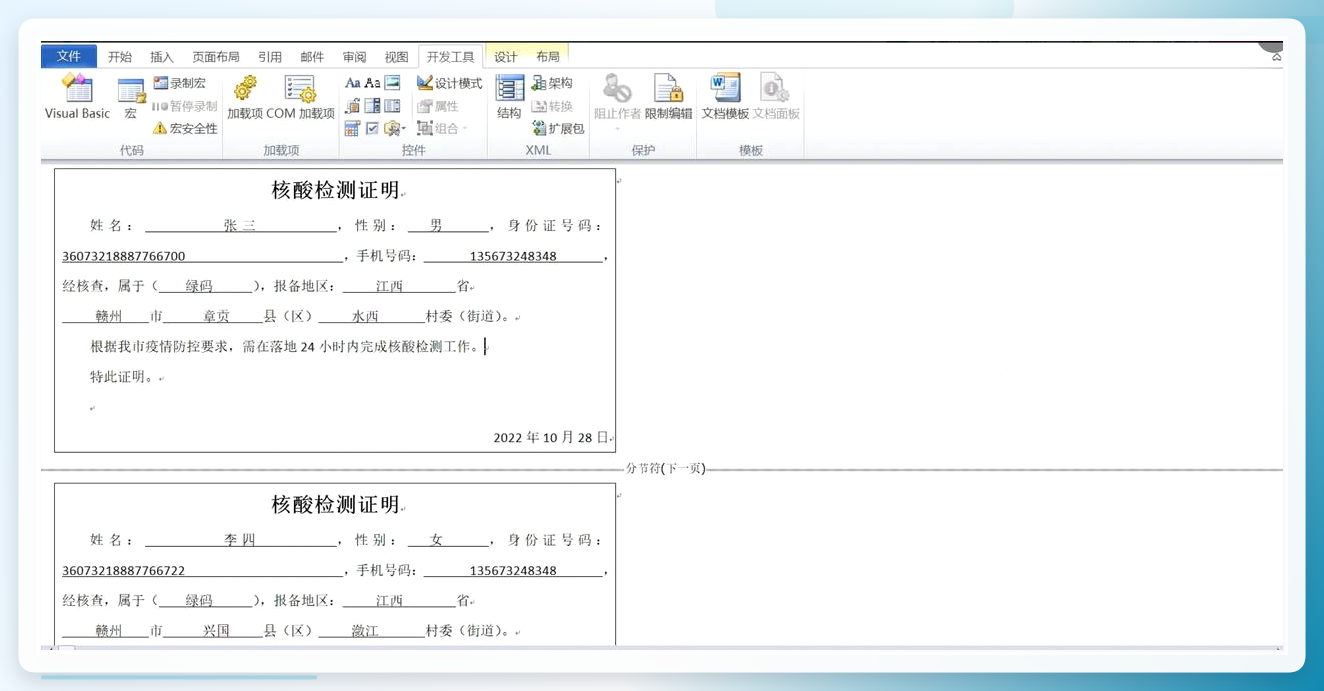
3. 限制说明
这类工具的功能通常较为单一,如果模板中存在复杂的嵌套表格、动态图片或特殊排版,可能出现占位符未被正确替换的情况。建议先在少量数据上测试,确认输出格式无误后再批量执行。
方案总结与选型建议
| 方案 | 工具类型 | 操作难度 | 数据隐私 | 适用场景 | | --- | --- | --- | --- | --- | | 汇帮文件批量生成器 | 本地软件 | 低,全图形化 | 数据不出本机 | 批量工作牌、证书、敏感数据处理 | | 在线文档填写工具 | 网页应用 | 低,但依赖网络 | 数据经第三方服务器 | 临时需求、数据不敏感 | | 本地文档小工具 | 本地程序 | 中,功能单一 | 数据不出本机 | 简单模板快速批量生成 |
回到最初的需求:批量制作工作牌、学生证、出入证这类重复性文档,本质上是“模板 + 数据”的映射问题。三种方案都能实现 word自动填入excel数据,但选择时建议考虑三点:
- 数据是否敏感。涉及工号、身份证号等信息,优先本地处理。
- 模板是否复杂。嵌套表格、复杂样式建议用方案一,先小范围测试。
- 批量规模。几百条和几十条的处理逻辑一致,但建议在正式执行前,先抽查几条生成结果验证字段映射正确。
以上是本次 word自动填入excel数据 的完整实操记录。如果你在占位符设置、字段映射或批量执行过程中遇到报错,欢迎在评论区补充你的具体场景。
