

在数字阅读日益普及的今天,不同格式的电子书文件常给阅读体验带来困扰。比如PDF格式的书籍导入电子阅读器后,往往出现排版错乱、字体失调等问题,而MOBI格式凭借其对阅读器的完美适配性,成为很多人首选的阅读格式。将PDF文件转换为MOBI格式,不仅能解决阅读适配问题,还能让字体缩放、流式排版等功能正常运行,大幅提升阅读舒适度。本文将详细介绍多种格式转换工具及操作方法,帮你快速掌握PDF转MOBI的实用技巧。
汇帮电子书转换器使用教程(核心推荐)
软件名称:汇帮电子书转换器
下载地址:https://www.huibang168.com/download/s3o3y68xJ6gR
操作步骤:
1. 下载并安装软件:首先前往官方渠道下载汇帮电子书转换器,安装完成后打开软件。
2. 选择功能模块:进入主界面后,点击“电子书格式互转”选项,进入格式转换页面。
3. 添加PDF文件:点击“添加文件”按钮,批量或单个上传需要转换的PDF文件,支持直接拖拽文件到指定区域。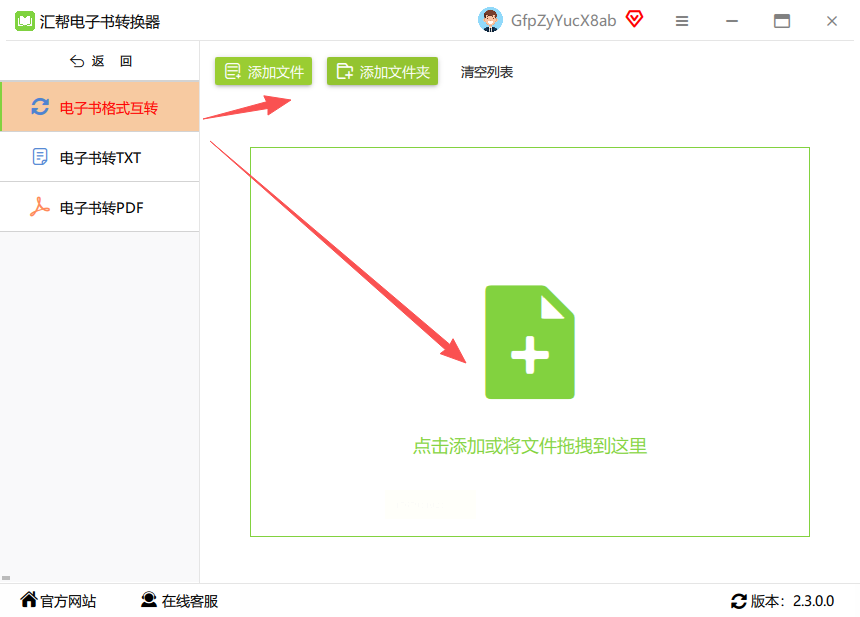
4. 设置输出参数:在格式选择栏中找到“MOBI”选项并勾选,可根据需求调整页面大小、字体参数等细节(新手可保持默认设置)。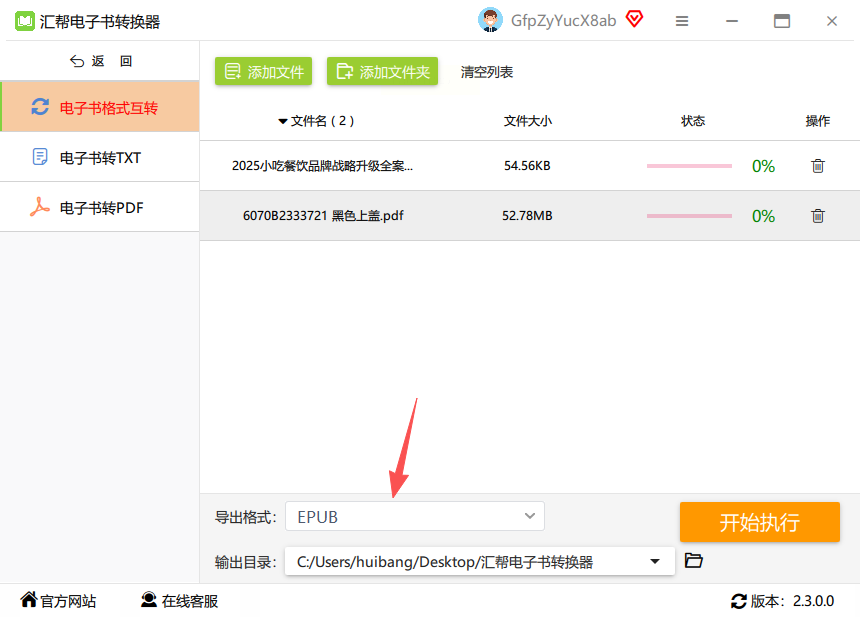
5. 选择保存路径:点击“浏览”按钮,设置转换后MOBI文件的保存位置,方便后续查找。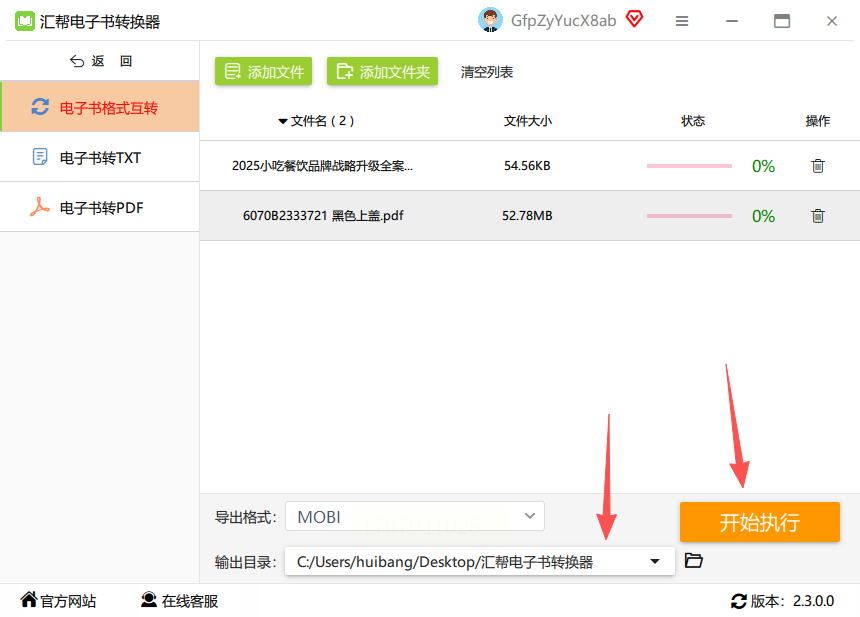
6. 执行转换:确认所有设置无误后,点击“开始转换”按钮,软件将自动完成格式转换,进度条显示转换状态,完成后会弹出提示窗口。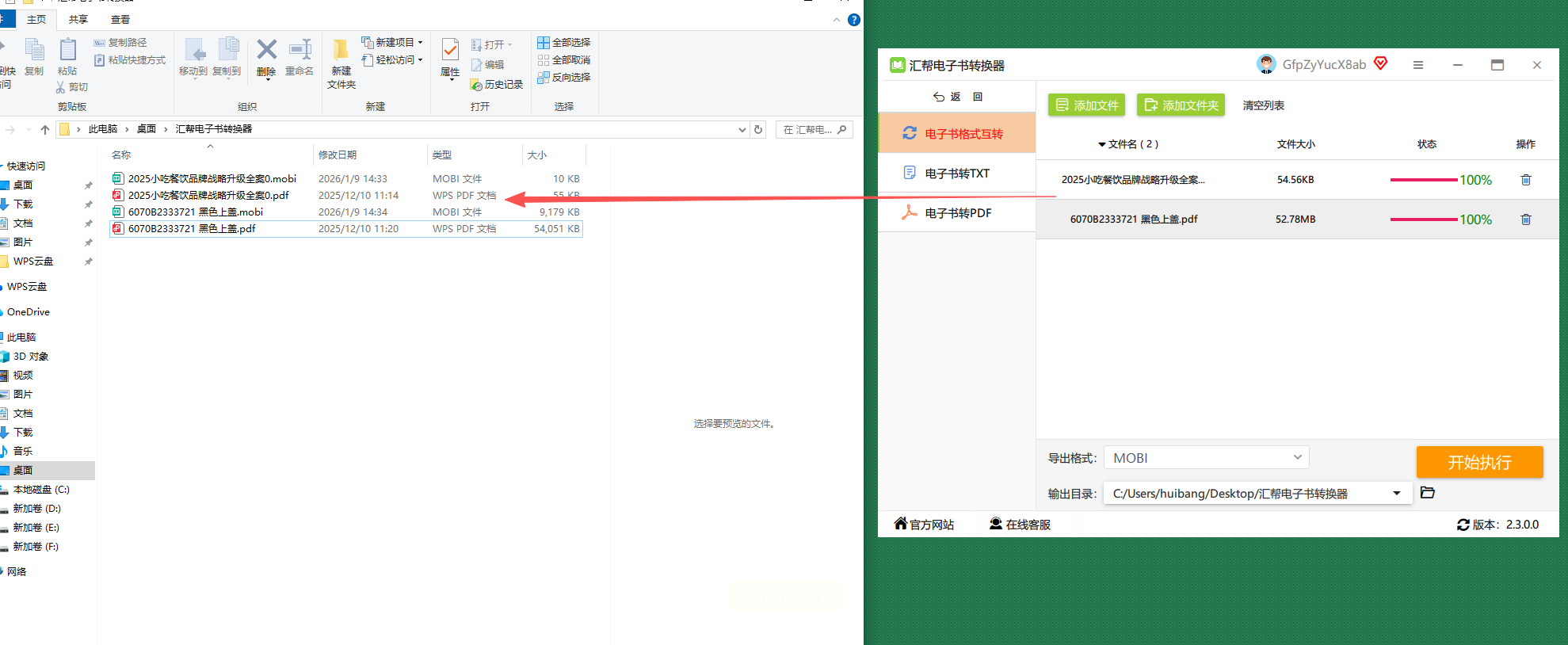
7. 查看结果:转换完成后,直接前往指定路径查看生成的MOBI文件,原PDF文件会自动备份到软件的备份文件夹中(避免误删)。
其他高效转换工具及操作
万兴PDF专家
- 适用场景:需要对PDF文件进行编辑后再转换的用户。
- 操作步骤:
1. 打开万兴PDF专家,导入PDF文件;
2. 使用左侧工具栏的“编辑”功能(如删除多余页面、修改字体大小)优化文件;
3. 点击“转换”菜单,选择“转为MOBI”;
4. 设置输出参数后点击“开始转换”,转换后的文件可直接在软件内预览。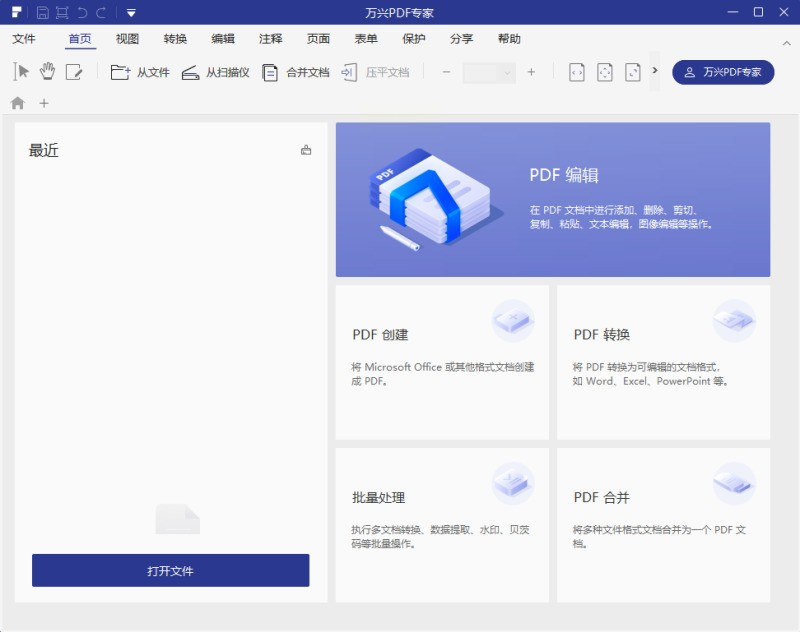
Filestar(Windows系统专属)
- 适用场景:处理大量PDF文件批量转换。
- 操作步骤:
1. 安装Filestar后,右键点击需要转换的PDF文件,选择“转换”选项;
2. 在弹出的格式列表中选择“MOBI”;
3. 可同时勾选“批量处理”和“自动重命名”选项,设置文件名规则(如原书名+“-MOBI”);
4. 选择保存路径后点击“开始”,完成后文件自动归类到指定文件夹。
Calibre(免费开源神器)
- 适用场景:追求转换质量和保留原排版的深度需求用户。
- 操作步骤:
1. 安装Calibre后打开软件,点击左侧“添加书籍”导入PDF文件;
2. 选中PDF文件,点击“转换书籍”按钮;
3. 在弹出的窗口中,格式选择“MOBI”,章节设置中勾选“保留原结构”;
4. 点击“确定”后,软件会生成优化后的MOBI文件,可在右侧书架查看转换结果。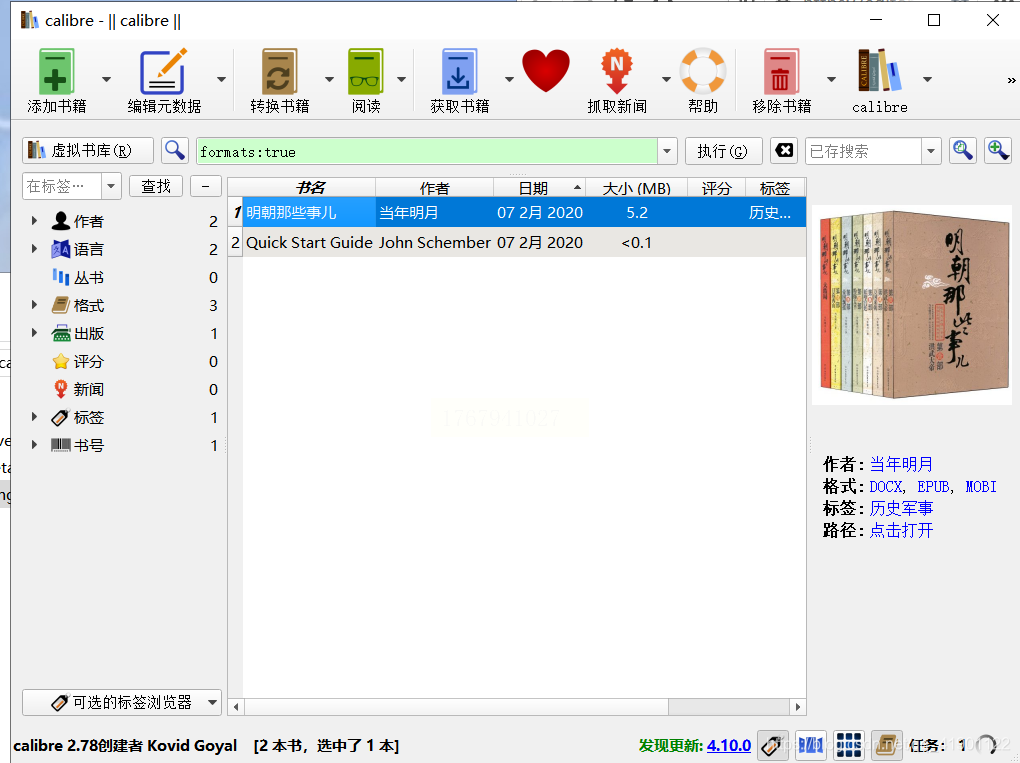
UPDF编辑器
- 适用场景:对转换精度要求高,需保留图片、文字格式的用户。
- 操作步骤:
1. 打开UPDF编辑器,导入PDF文件;
2. 点击顶部“转换”菜单,选择“转为MOBI”;
3. 软件自动识别PDF结构,生成MOBI文件时会保留原排版、图片清晰度;
4. 转换完成后,可在“最近文件”中找到新文件,支持直接在软件内打开预览。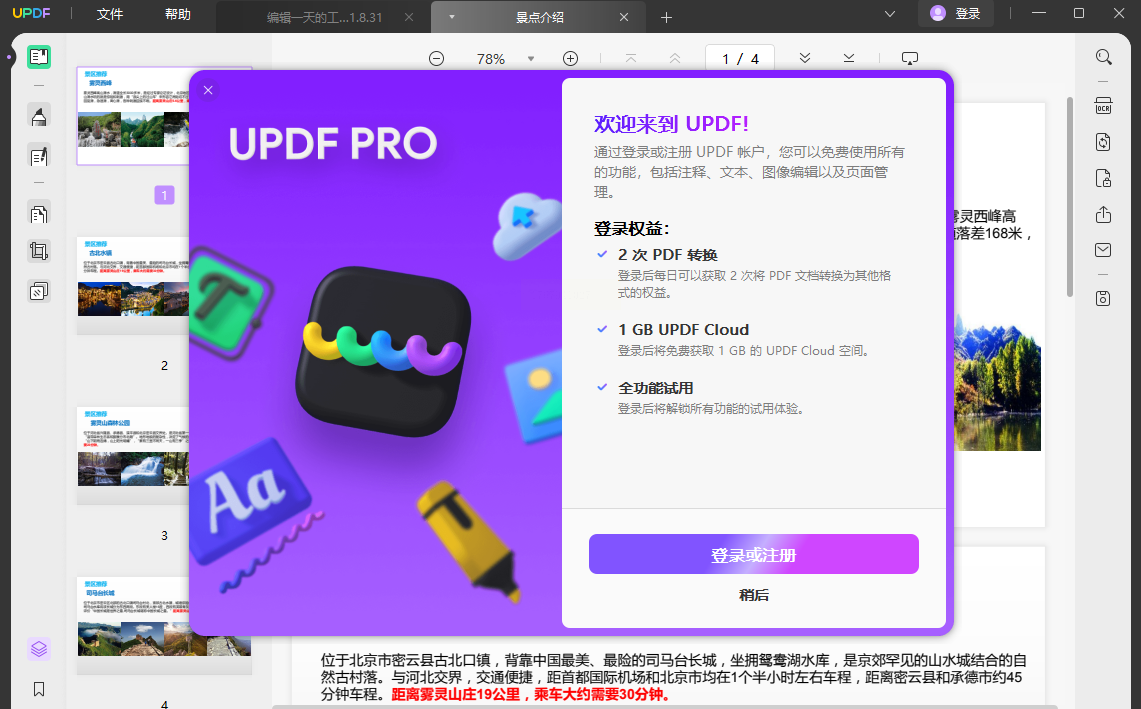
常见问题解答
转换后文件无法打开?
可能是原PDF文件存在加密或损坏问题,建议先检查原文件是否可正常打开,或尝试使用Calibre重新转换(其兼容性更强)。
转换后的MOBI文件有多余空白页?
这是PDF文件本身的格式问题,可在转换前使用万兴PDF专家删除空白页,或在Calibre中手动调整页面大小参数。
批量转换时文件顺序混乱?
使用Filestar或Calibre的“按文件名排序”功能,转换前对PDF文件重命名(如按“1-100”编号),可确保生成的MOBI文件顺序正确。
通过以上方法,无论你是需要简单的一键转换,还是对PDF文件有编辑、批量处理的需求,都能找到适合的工具完成PDF到MOBI的格式转换。记住,转换过程中保持原文件备份,可避免因操作失误导致数据丢失,让你的数字阅读体验更流畅!
