
先说结论:pdf可以转epub吗?可以的。而且转完之后在手机上看,体验确实不一样。
我之前下载过一本三百多页的PDF电子书,在手机上打开——字小得跟蚂蚁似的,左右滑来滑去,看了两页眼睛就酸了。后来把它转成EPUB格式,同样的内容,排版自动适应屏幕,字号也能调,舒服太多了。
所以这篇就聊聊pdf转epub哪个软件最好用这个话题。我把市面上常见的几种工具都试了一遍,下面挨个说。
 汇帮电子书转换器
这个是我目前用得比较顺手的,操作逻辑很直白。步骤我尽量写细一点,照着做就行。
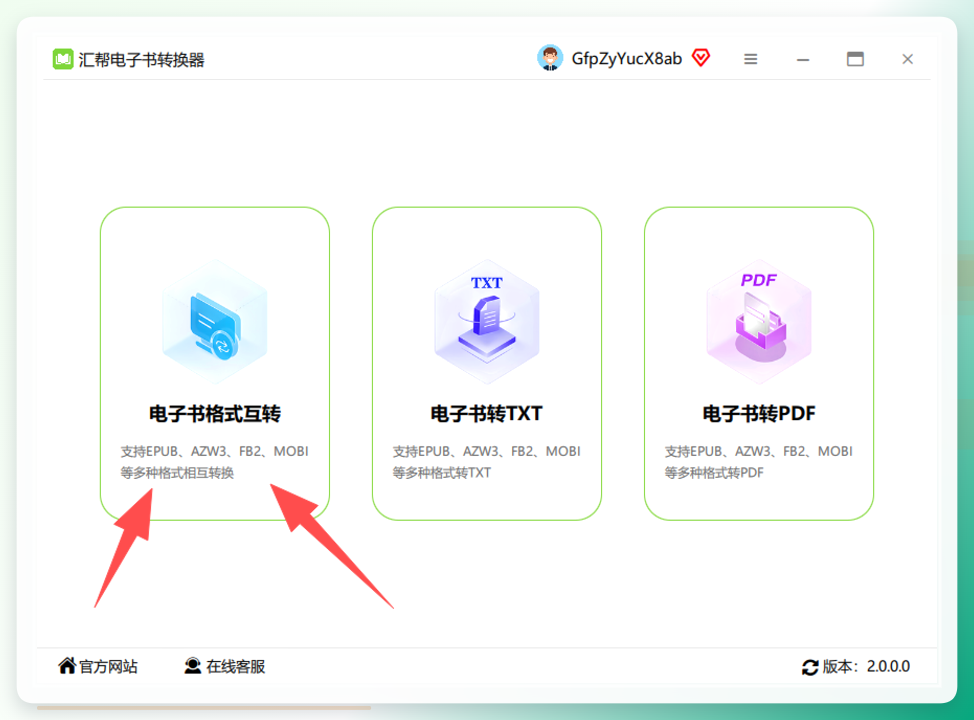
打开汇帮电子书转换器,进去之后选“电子书格式互转”这个功能。
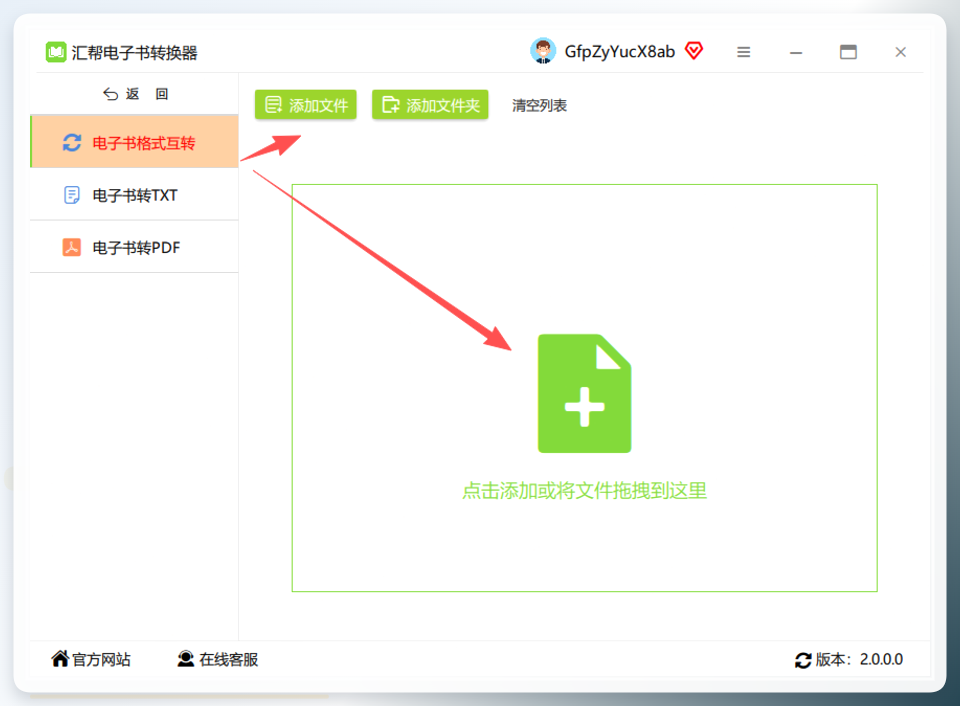
 然后把你需要转换的PDF文件传上去。它支持批量上传,如果你有好几本要转,一次性丢进去就行,不用一个个来。
 文件导入之后,看下面有个导出格式的选项。这里面格式挺多的,找到epub选上。
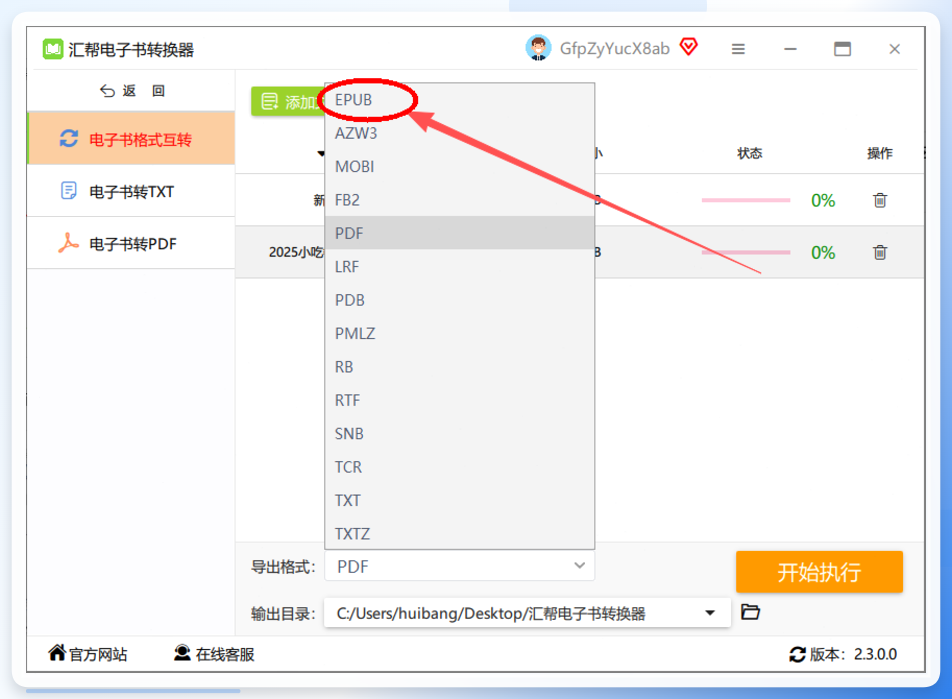 接下来是输出目录。默认是存到桌面的,你要是想放别的地方,点一下改掉就好。然后点“开始执行”。
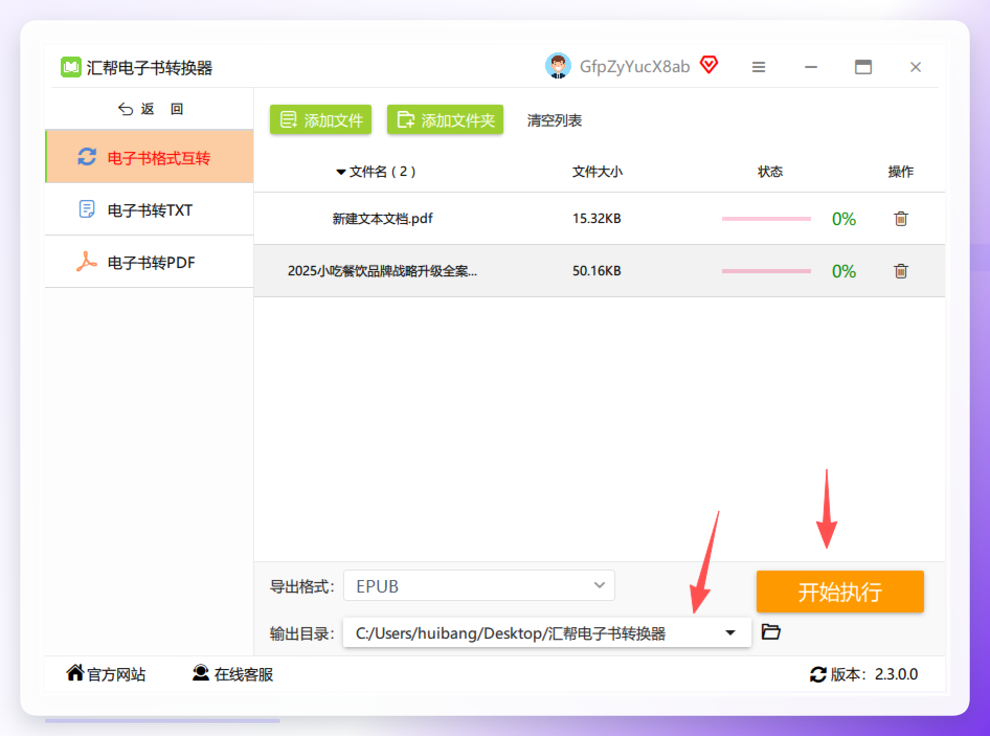 等它跑完,一个新的epub文件就出来了。
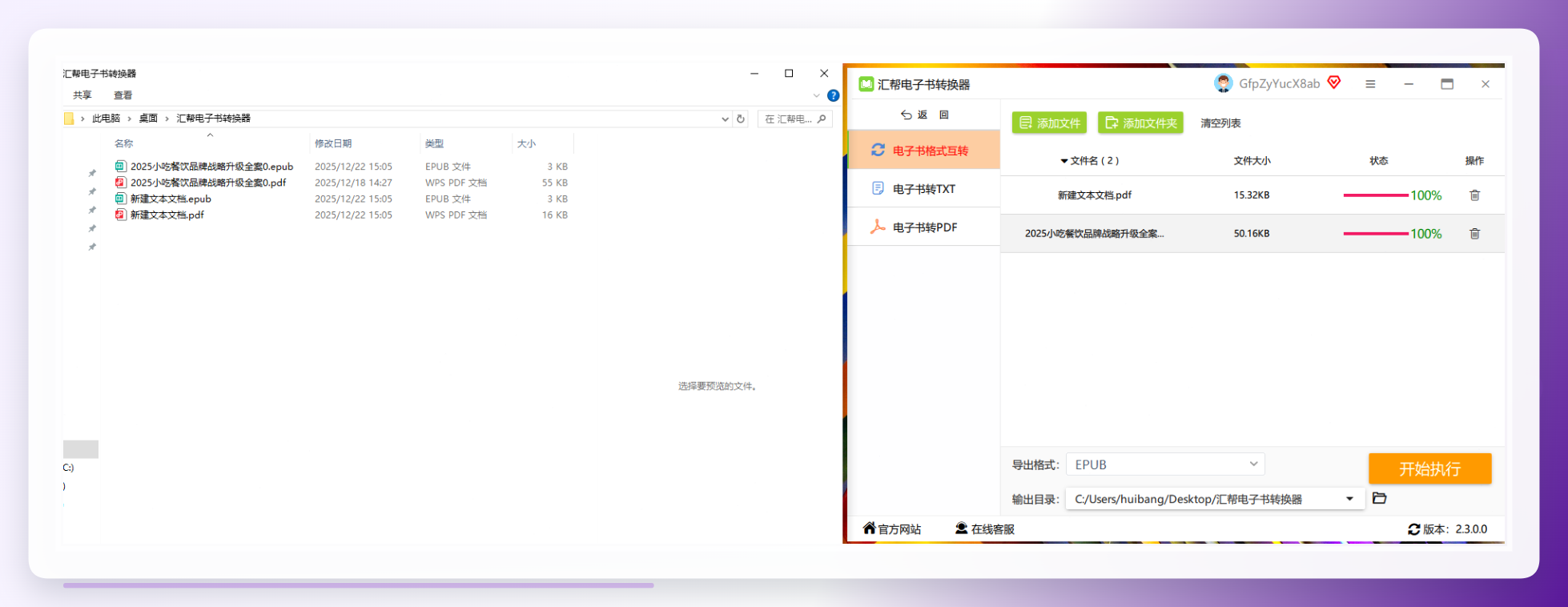 整个过程大概也就几十秒吧,看你文件大小。我那次转了四本,等了差不多十分钟——主要是有本扫描版的PDF特别大。
全能电子书转码器
这款跟上面那个操作路径有点像。打开软件,也是选“电子书格式互转”,上传PDF文件。
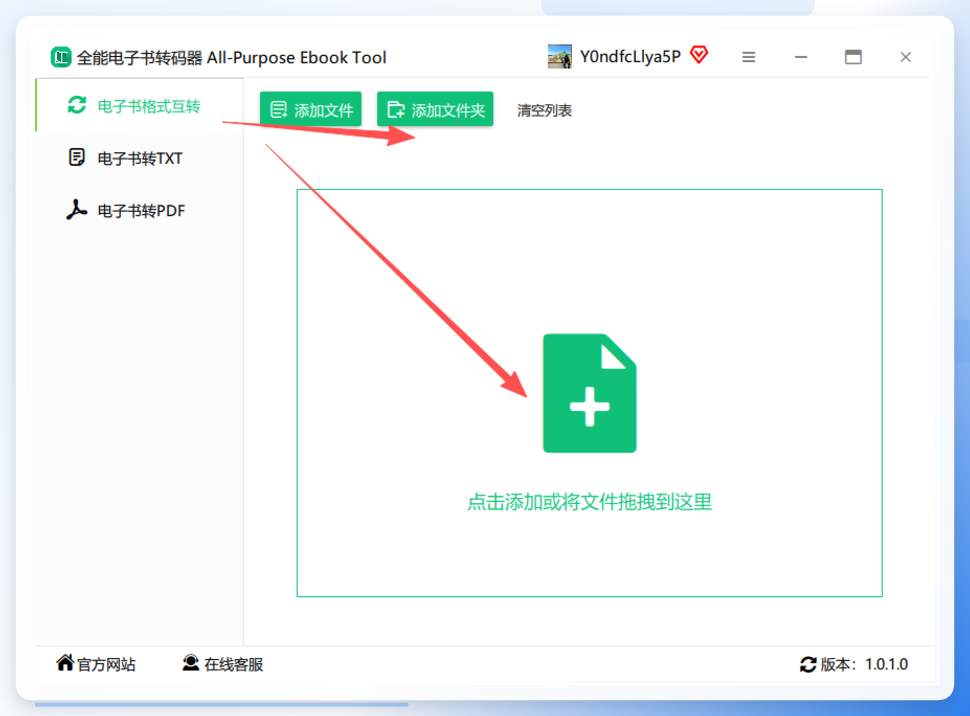 导入之后选导出格式为epub。
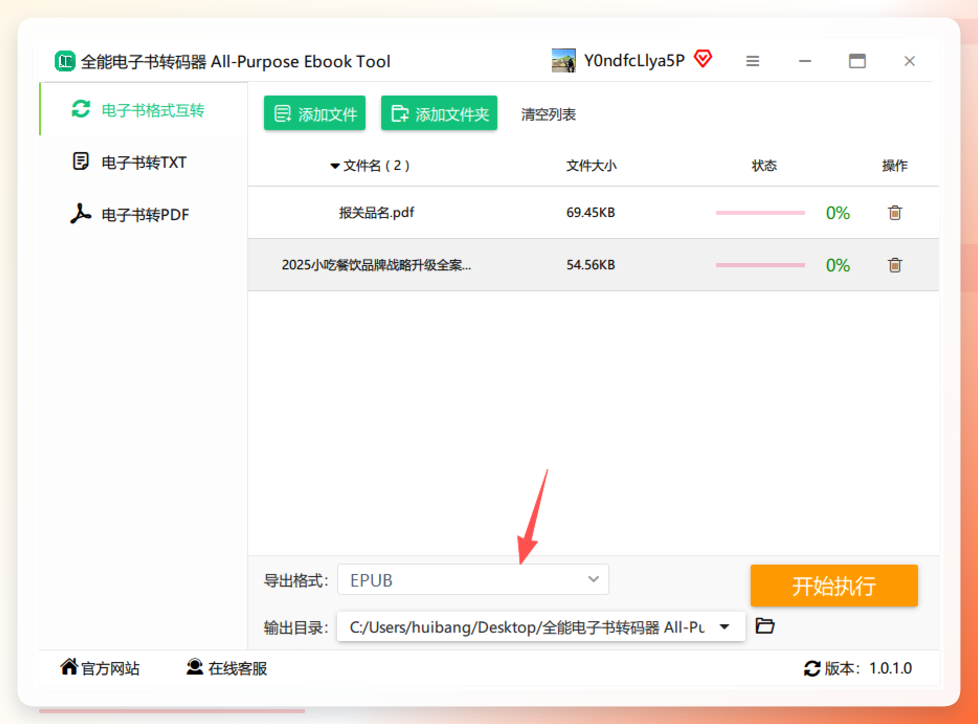 设置保存地址,点开始执行。
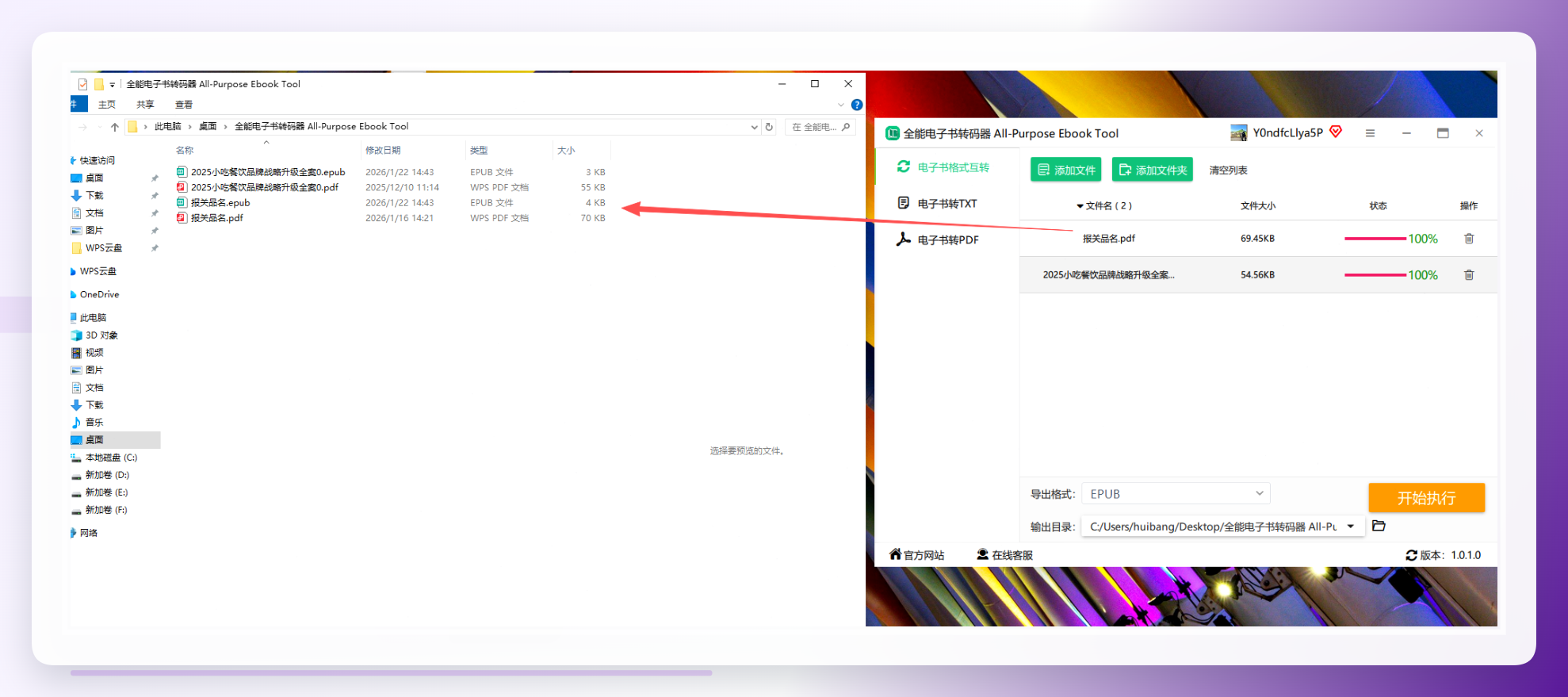
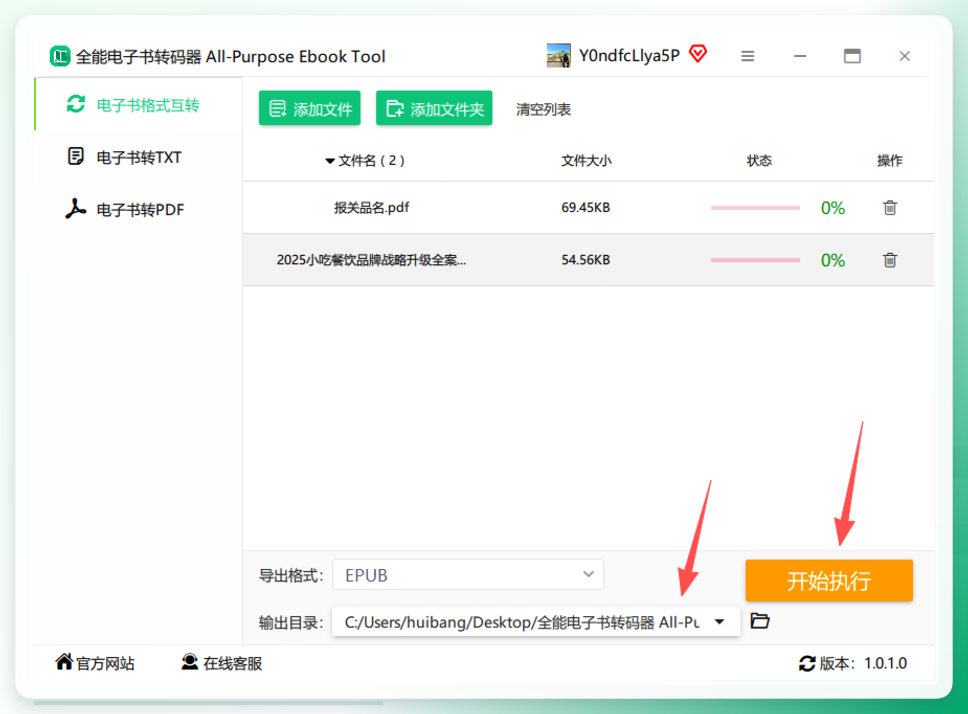 转完后会生成epub文件,原文件也会自动备份一份。
 PDFMate PDF Converter
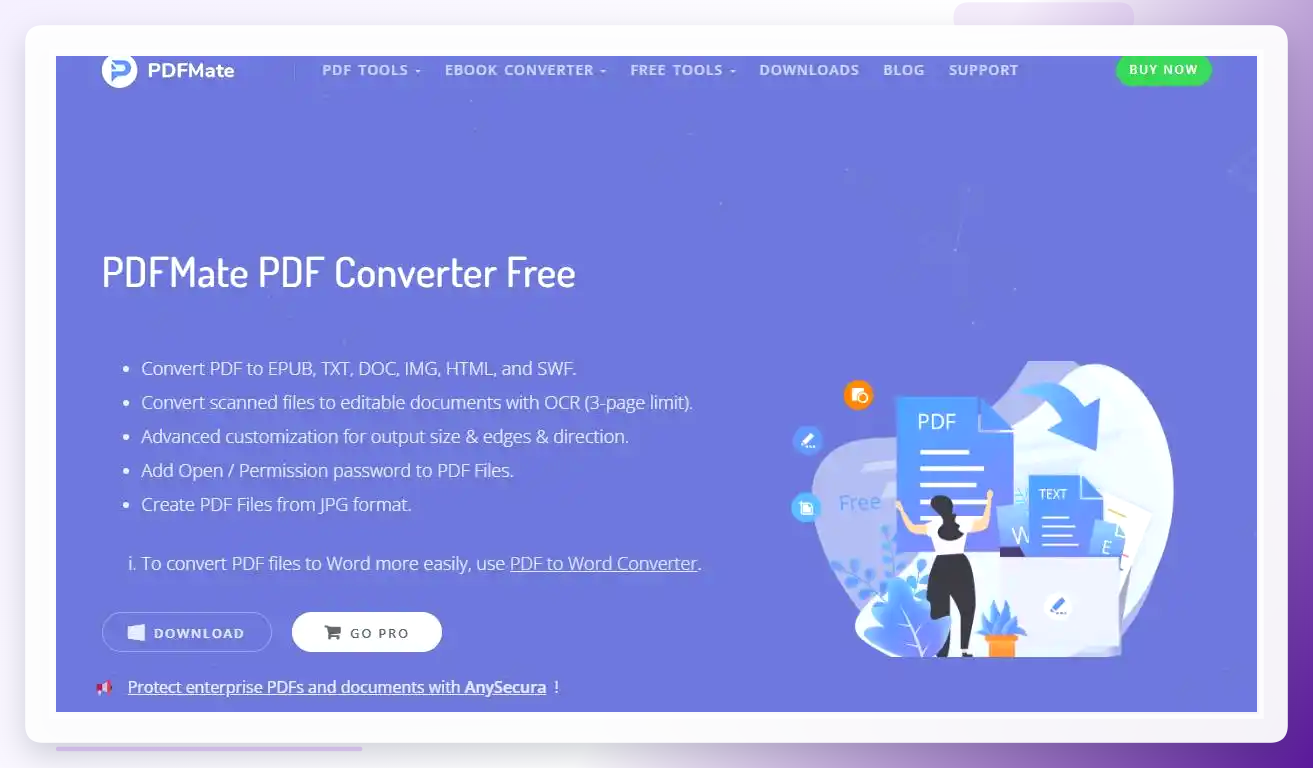
这是个专门针对PDF开发的桌面工具。除了EPUB,还能转Word、TXT这些格式,也支持批量处理。
用法不复杂。主界面上点“添加文件”或者“添加文件夹”,把PDF导进去。设置好输出目录,目标格式勾上EPUB就行。点转换按钮,等它处理完。
 Calibre
搞电子书的人应该都听过这个。开源、跨平台,功能多到有点让人眼花——不过咱们只用它最基础的转换功能就够了。
把PDF添加到Calibre书库里,然后点顶部菜单的“转换书籍”。弹出的窗口里,输出格式选EPUB,确定,等它跑完。
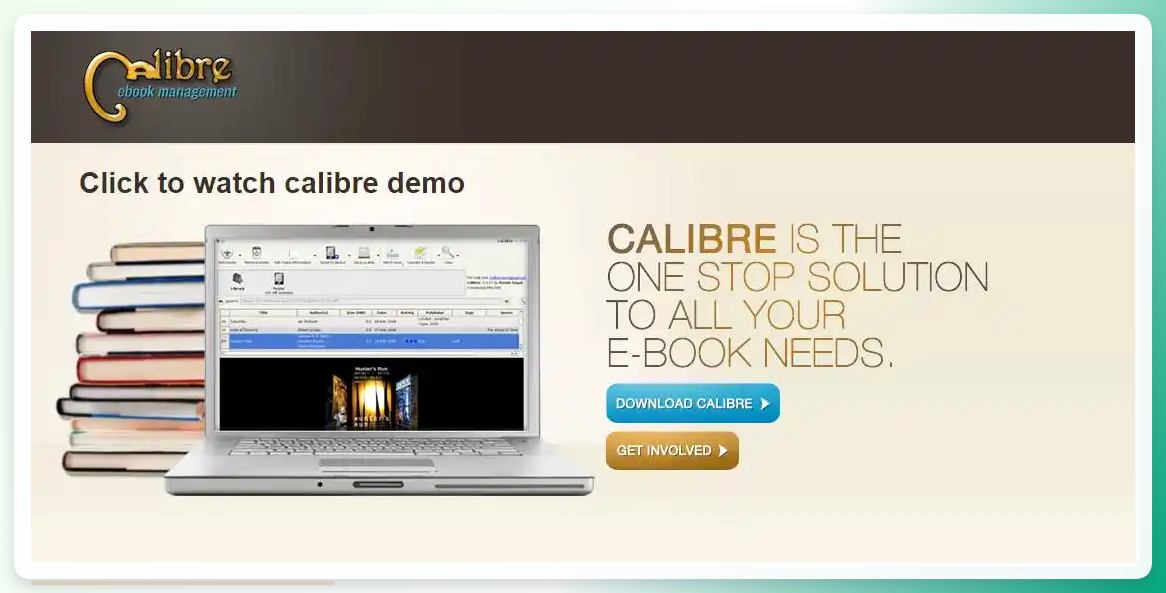 有个小细节提醒一下:Calibre转换的时候,默认会重新排版。如果你的PDF本身排版就很好了,可以在转换设置里把“启发式处理”关掉,不然出来的效果可能跟你预期有偏差。
Online-Convert
不想装软件的话,可以试试在线工具。Online-Convert就是一个网页平台,打开浏览器就能用。
找到官网,点【Ebook converter】,再点【convert to EPUB】。上传你的PDF文件。
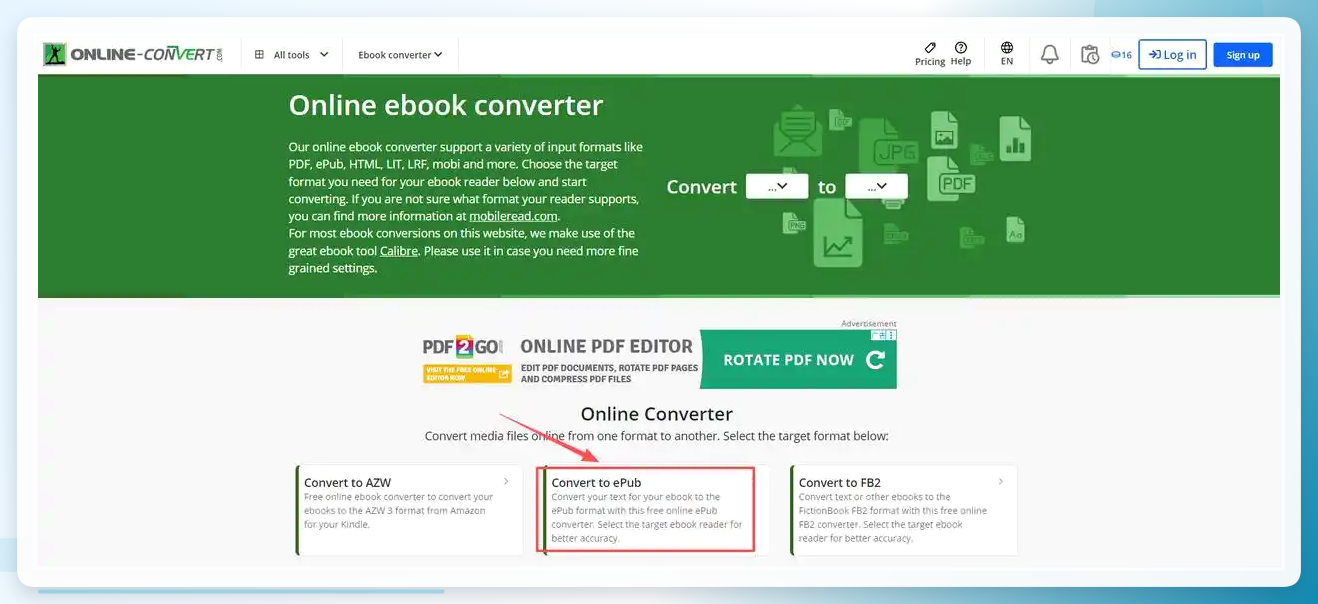 下面可以设置字体、版本、目标阅读器这些参数——不设也行,用默认的。点【开始】,等转换完成,下载EPUB文件。
不过在线工具有个问题:文件要传到别人服务器上。普通电子书倒无所谓,但要是涉及隐私或者内部资料,还是本地软件稳妥些。
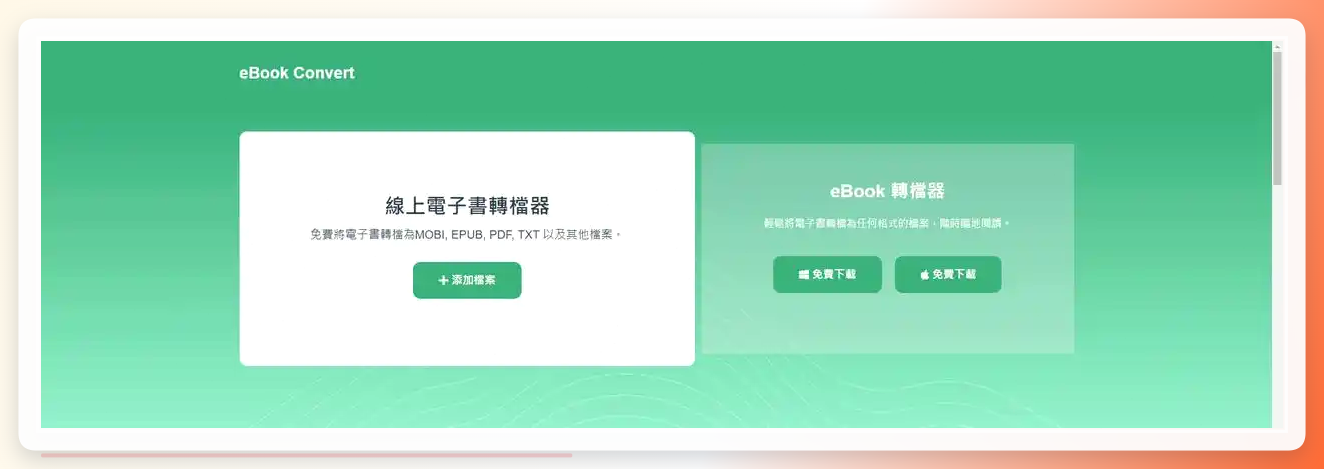
Ebook-convert
这个工具也是专门做电子书格式转换的。EPUB、MOBI、PDF、AZW3、RTF、WORD都支持。能批量转,还能改元数据(书名、作者这些)。
装好之后打开,点【添加书籍】或者【打开】,选你的PDF。在【输出格式】那里选【EPUB】,点【转换】,完事保存。
 Pandoc
这个就偏技术向了。Pandoc是个开源命令行工具,功能很强大,但需要敲命令。
去官网下载安装,然后打开命令行。输入类似这样一行命令:
pandoc input.pdf -o output.epub
其中input.pdf换成你的文件名,output.epub是输出文件名。按回车执行,等转换完成。出来的EPUB文件会存在同一个文件夹里。
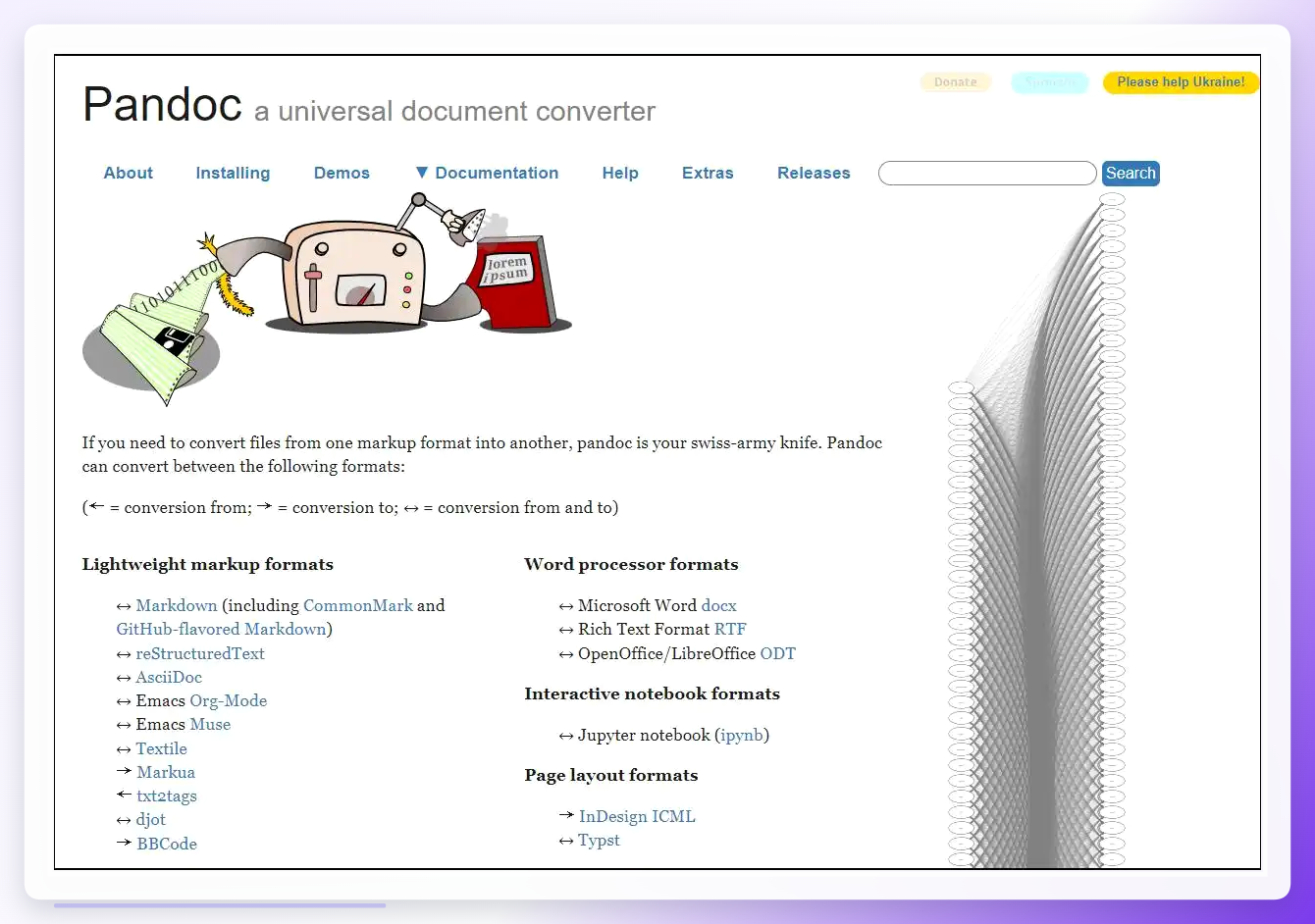 说实话,如果你平时不碰命令行,这个可能不太适合。但要是你经常批量处理文档,学会Pandoc之后效率确实高。
说几个注意事项
PDF本身的质量直接影响转换效果。文字版的PDF转出来通常不错,但扫描版的——就是那种整页都是图片的——转出来的EPUB可能还是图片,没法调字体大小。这种情况得先用OCR识别文字才行。
另外,转换之前最好把PDF的排版检查一下。有些PDF里有分栏、表格、特殊符号,转换过程中可能会乱掉。转完之后花两分钟翻一下,看看有没有明显的问题。
还有一点:不同工具对中文的支持程度不一样。有的转出来中文正常,有的会出现乱码。建议先用一个短文件测试一下,没问题再批量转。
最后聊两句
回到pdf转epub哪个软件最好用这个问题。其实没有标准答案,看你的具体需求。
偶尔转一两本,在线工具最省事,打开浏览器就搞定。经常要转、而且在意文件隐私,汇帮电子书转换器或者全能电子书转码器这种本地软件更合适。喜欢折腾、对开源有偏好的,Calibre和Pandoc值得花时间研究。
对了——不管用哪个工具,转完记得检查一下。毕竟PDF转EPUB涉及到重新排版,偶尔出点小毛病也正常。我自己的习惯是转完在手机上翻几页,确认没问题再删原文件。
希望这篇能帮你少走点弯路。
