

现在很多人都喜欢用电子书来阅读,特别是Kindle用户,手机里存的MOBI格式小说特别多。但有时候这些MOBI文件在其他设备上打不开,想打印或者分享PDF格式又不知道怎么操作。别担心,今天就给大家详细介绍几款好用的电子书转换工具,让你能轻松把MOBI文件变成PDF格式。
方法一:使用汇帮电子书转换器
软件名称:汇帮电子书转换器
下载地址:https://www.huibang168.com/download/s3o3y68xJ6gR
步骤一:安装好软件后打开汇帮电子书转换器,在主界面找到“电子书转PDF”这个功能模块,点击进入。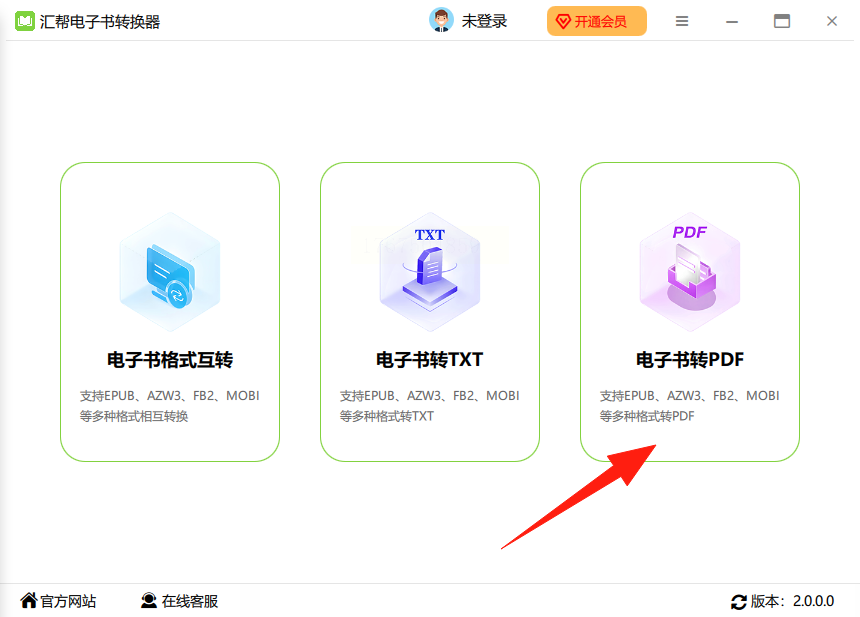
步骤二:左边会出现操作指引,右边有个“添加文件”的按钮,你可以直接把MOBI文件拖进去,或者点击选择文件,支持批量上传哦,一次能处理多个文件。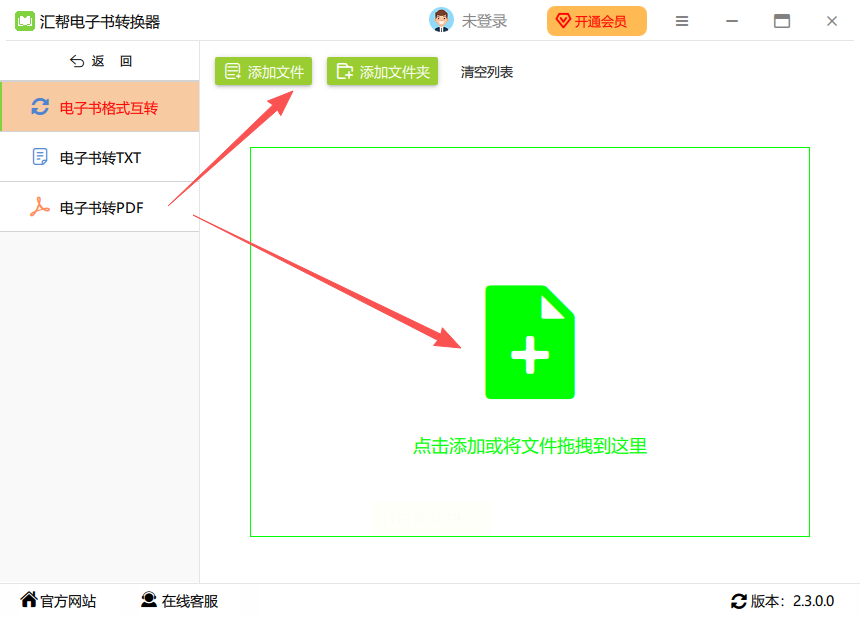
步骤三:文件上传完成后,下方会自动显示输出格式是PDF,你只需要在右边设置一下保存路径,比如选在“桌面”或者专门的文件夹里,然后点击“开始转换”。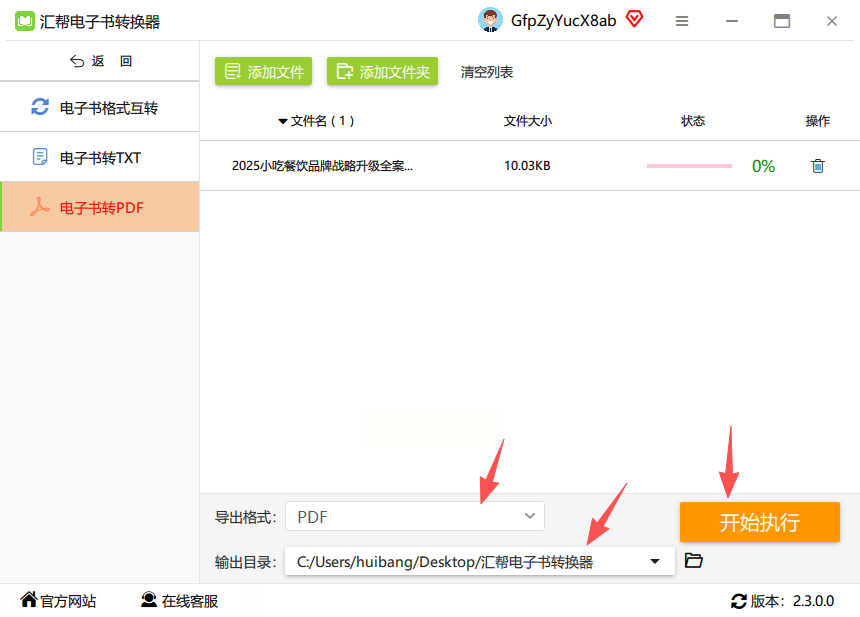
步骤四:稍等几秒,软件就会自动生成PDF文件,还会弹出一个提示框,告诉你转换成功了。这时候你去保存的文件夹里就能找到转换好的PDF文件,源文件还会自动备份,不用担心弄丢原始文件。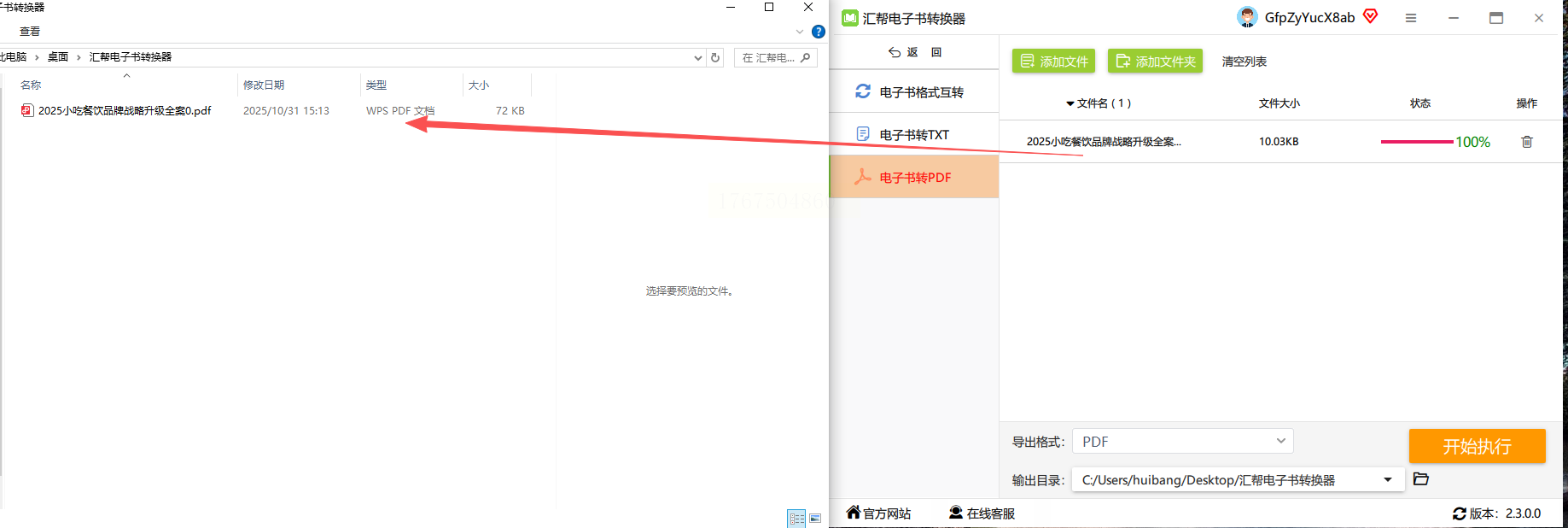
方法二:在线工具CloudConvert
如果不想安装软件,用别人电脑的时候也能用。CloudConvert是国外老牌的在线转换工具,支持很多格式转换。
步骤一:在浏览器搜索“CloudConvert”,打开网站后,点击“Select Files”按钮上传MOBI文件。
步骤二:在格式选项里选择“to PDF”,然后点击“Convert”开始转换。
步骤三:转换完成后,点击下载按钮就能把PDF文件存到本地了。不过要注意,大文件转换可能慢一点,而且用公共电脑时要记得清理浏览记录,保护隐私。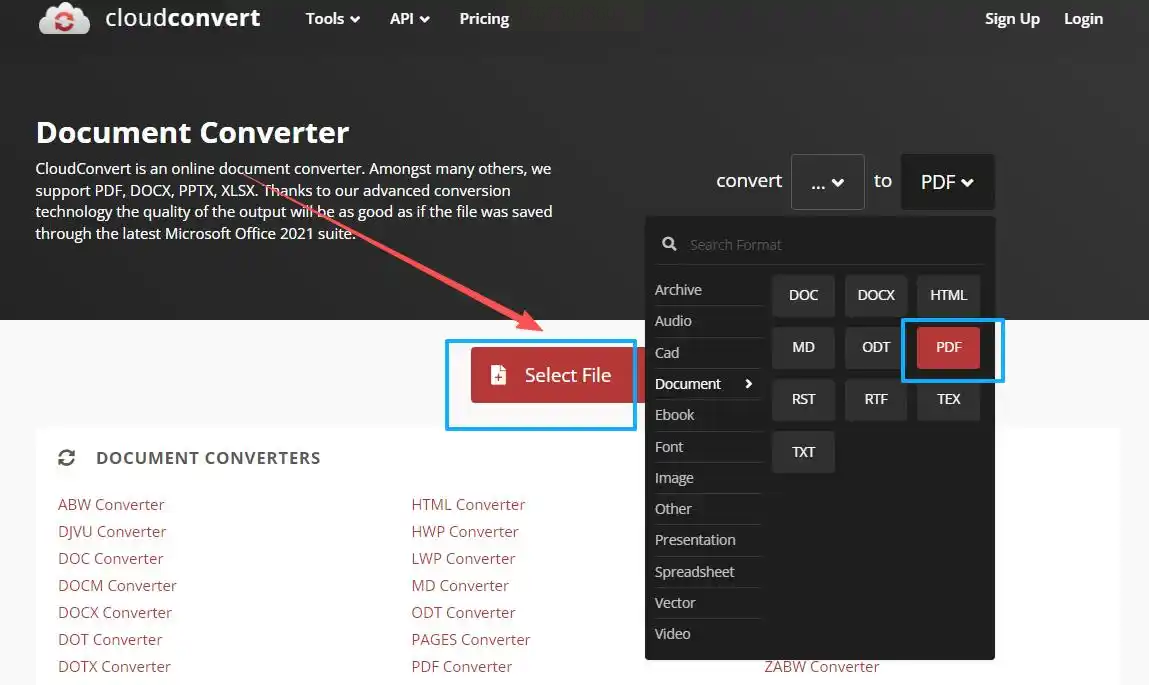
方法三:Aconvert在线转换
Aconvert是个界面干净的在线工具,功能很全,不光能转PDF,图片、音频格式也能处理。
步骤一:打开Aconvert官网,在首页找到“Document Converter”,选择PDF格式作为目标格式。
步骤二:点击“Choose Files”上传MOBI文件,支持200MB以内的单个文件。要是文件在云盘里,还能直接填URL链接导入。
步骤三:设置好参数,比如字体、页边距这些,然后点击“Convert Now”,等进度条走完就能下载了。它会自动生成一个新的PDF文件,不用担心格式错乱。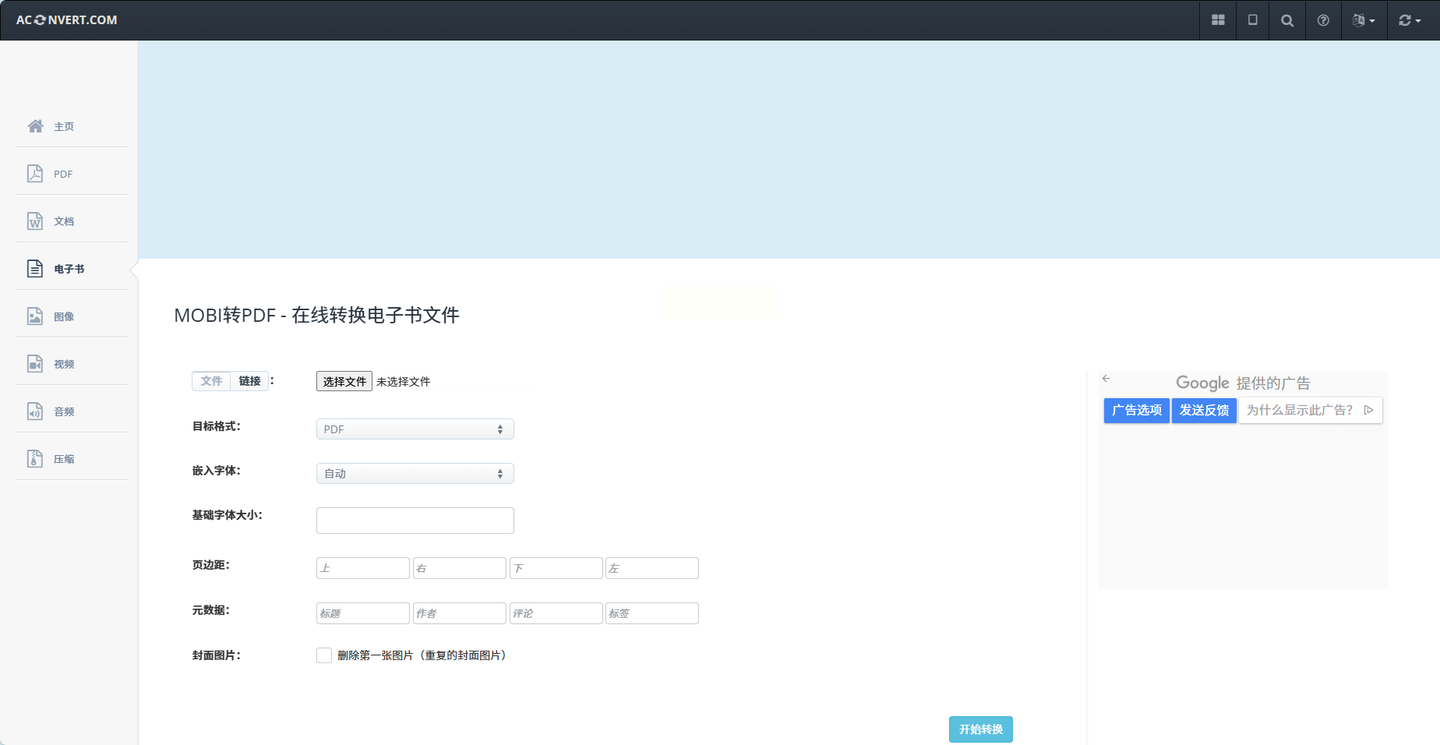
方法四:开源软件Calibre
如果你是电子书收藏爱好者,Calibre这款开源工具一定要试试。它不仅能转换格式,还能管理电子书库。
步骤一:打开Calibre软件,点击左上角的“Add Books”,把MOBI文件选进来。
步骤二:选中需要转换的文件,点击“Convert Books”,在弹出的设置窗口里,把输出格式改成“PDF”。
步骤三:还能调整封面、字体这些细节,最后点击“OK”,稍等一会儿就能得到PDF文件了。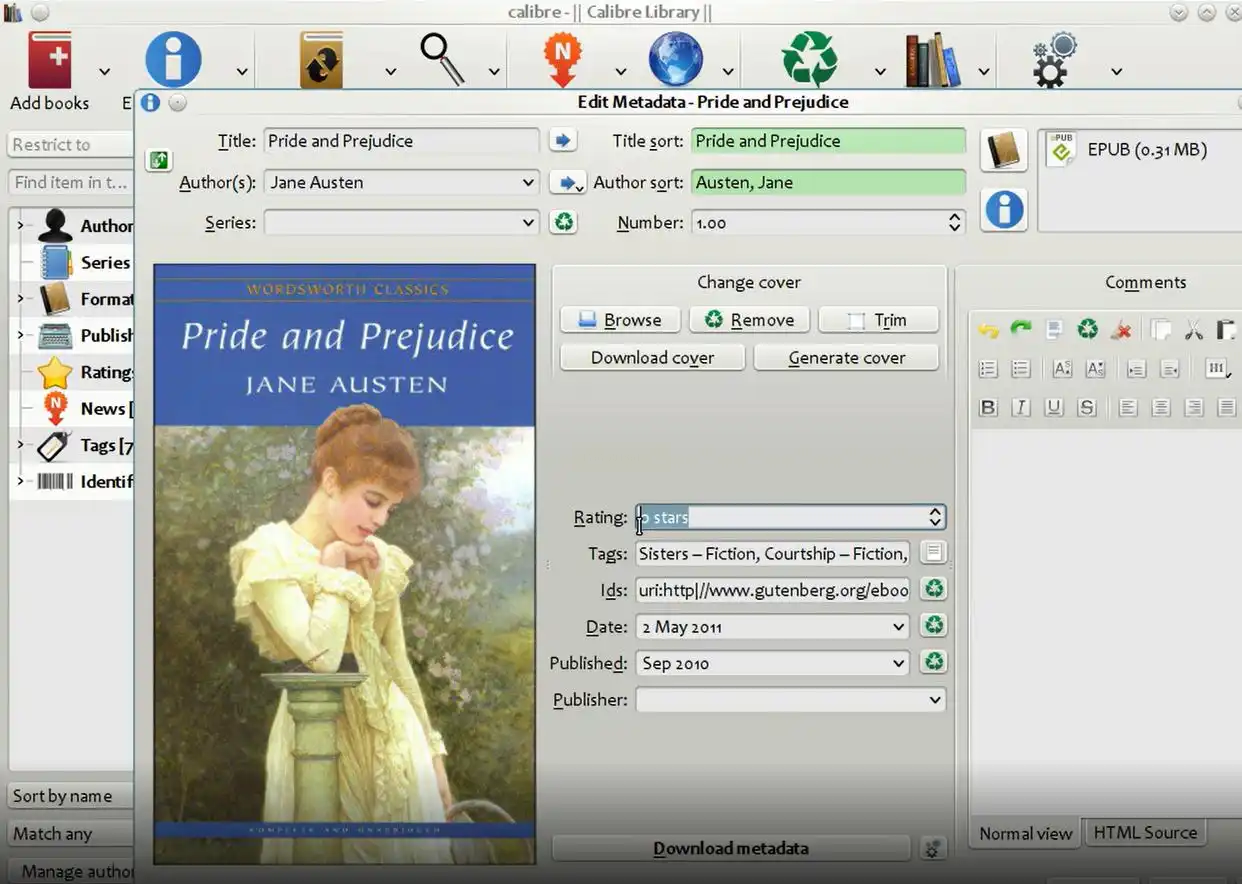
方法五:Zamzar在线转换平台
Zamzar适合偶尔转换小文件的情况,操作特别简单,适合学生党。
步骤一:在浏览器搜索Zamzar,进入网站后点击“Choose Files”上传MOBI文件。
步骤二:选择输出格式为PDF,然后点击“Convert Now”。
步骤三:转换完成后会自动生成下载链接,点击下载就能保存到本地了。注意它的免费版有文件大小限制,超过20MB可能需要付费解锁。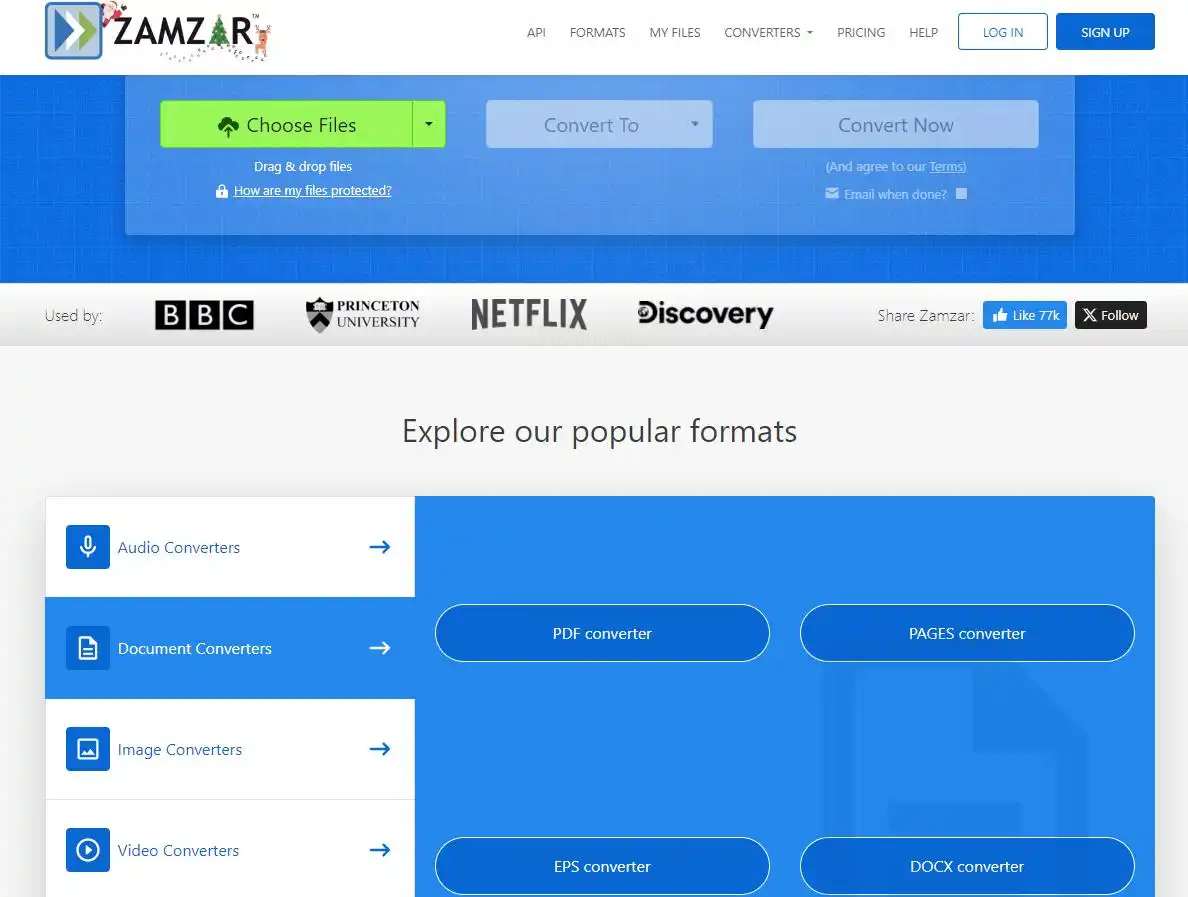
常见问题解答
Calibre怎么处理多本MOBI文件?
Calibre支持批量添加文件,你可以把所有MOBI文件都拖进软件,然后全选后点击“Convert Books”,一次性转换多本。
在线转换的文件会泄露隐私吗?
用公共电脑时尽量别上传敏感文档,汇帮、Calibre这些本地软件更安全。在线工具选口碑好的,比如CloudConvert,转换完后及时删除文件浏览记录。
转换后的PDF能修改内容吗?
转换后的PDF是固定格式文件,和原书内容一致,不能直接修改文字,但可以用PDF编辑工具(比如Adobe Acrobat)单独处理。
其实转换电子书格式一点都不难,根据自己的需求选工具就好:日常偶尔转换用在线工具,经常用就装汇帮转换器,喜欢折腾的电子书控试试Calibre。不管用哪种方法,记得先备份原文件,避免出错。现在就去官网下载汇帮转换器,按照步骤操作,马上就能把MOBI电子书变成清晰的PDF文件,方便在任何设备上阅读和分享啦!
