

在数字阅读的世界里,我们常常会遇到一个很实际的问题:手头有一本EPUB格式的电子书,但需要在只支持PDF阅读的设备上打开,或者想把它打印出来方便批注。EPUB和PDF是两种主流的电子文档格式,它们各有特点。EPUB格式灵活,能自适应不同屏幕,带来良好的阅读体验;而PDF格式则像一张“数字纸张”,排版固定,非常适合分享和打印,在不同设备和平台上都能保持原样。因此,掌握EPUB转PDF的方法,就等于打通了两种阅读场景之间的桥梁。本教程将为你系统性地梳理几种主流转换方法,从专业软件到在线工具,详细拆解每一个操作步骤。无论你是电脑新手还是有一定经验的用户,都能找到适合自己的解决方案,轻松完成格式转换,让电子书的阅读和使用不再受格式限制。
方案一:使用专业软件《汇帮电子书转换器》
软件名称:汇帮电子书转换器
下载地址:https://www.huibang168.com/download/s3o3y68xJ6gR
这是一款功能专注的电子书格式转换工具,本地化操作,转换速度快,质量稳定。要使用它,你首先需要获取软件。你可以通过搜索引擎查找“汇帮电子书转换器”,访问其官方网站进行下载和安装。这是确保软件安全、正版的最直接途径。
步骤一:启动并选择功能
在电脑上安装好《汇帮电子书转换器》后,双击打开它。软件主界面通常会清晰列出各种转换功能。你直接找到并点击“电子书转PDF”这个选项。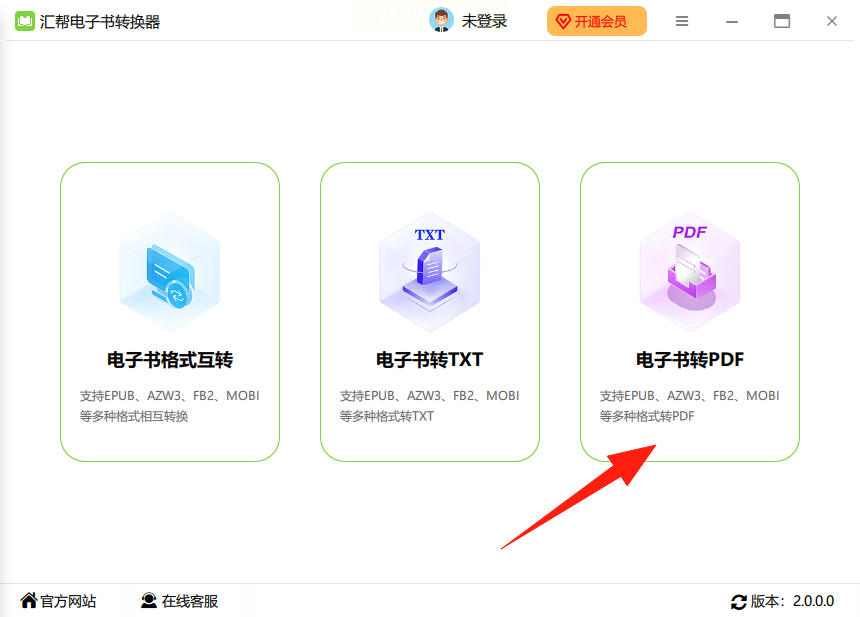
步骤二:添加EPUB文件
进入“电子书转PDF”功能界面后,你会看到添加文件的区域。点击“添加文件”按钮,或者更简单,直接把你电脑里存放的EPUB格式电子书文件,用鼠标拖拽到这个区域。这个软件支持批量操作,你可以一次性添加多个EPUB文件,提高效率。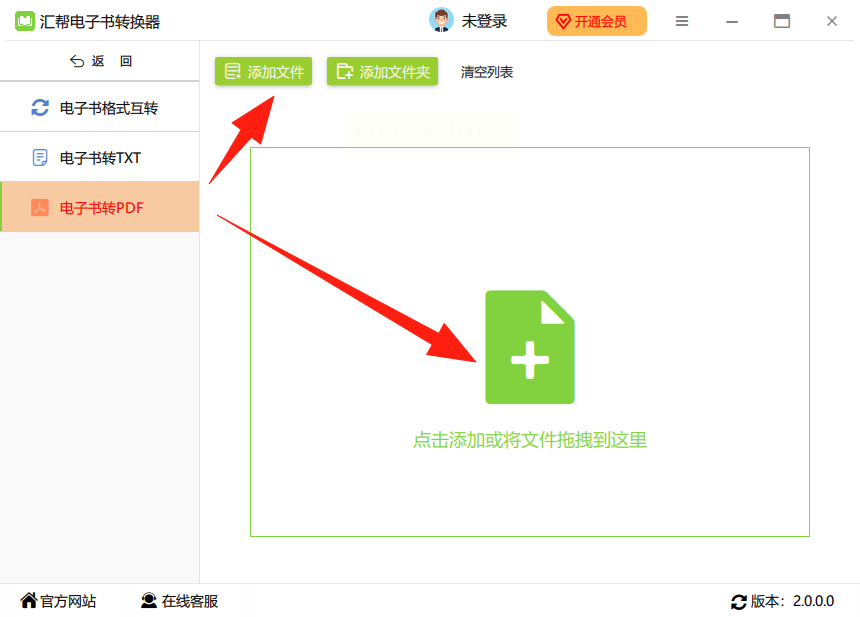
步骤三:确认输出格式
文件添加成功后,它们会显示在软件的文件列表中。通常,软件默认的输出格式就是PDF,你不需要额外更改。但为了保险起见,你可以快速浏览一下输出设置,确认输出格式确认为PDF。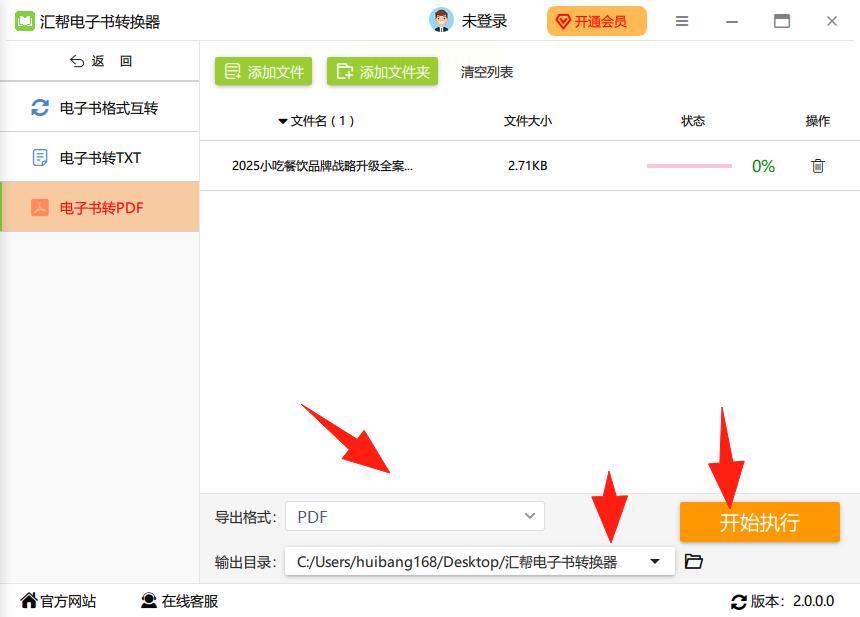
步骤四:设置路径并开始转换
接下来,你需要决定转换好的PDF文件保存在哪里。点击“输出目录”或“浏览”按钮,选择一个你容易找到的文件夹。最后,点击界面上的“开始转换”或“执行”按钮。软件就会开始工作,转换完成后,它会提示你。你只需到刚才设置的文件夹里,就能找到转换生成的PDF文件了,原来的EPUB源文件会完好无损地保留在原处。
方案二:使用多功能工具“彩虹办公中心”
如果你的需求不仅仅是转换电子书,还涉及处理PDF、视频、音频等多种办公文件,那么一个集成式软件可能更合适。“彩虹办公中心”就是这样一款工具。
步骤一:打开软件并定位功能
启动“彩虹办公中心”软件。它的首页像一个功能面板,展示了各种办公处理模块。你需要找到并点击“PDF处理”或类似分类下的功能入口。
步骤二:导入文件并选择转换
在PDF处理功能页面中,寻找“文件转PDF”或“格式转换”子选项。点击“添加文件”按钮,将你的EPUB文件导入到软件中。在输出格式设置里,明确选择“PDF”作为目标格式。
步骤三:执行转换操作
选择好输出文件夹的位置,然后果断点击“开始转换”按钮。软件会处理剩下的工作,转换完成后,你就可以在指定位置查看PDF文件了。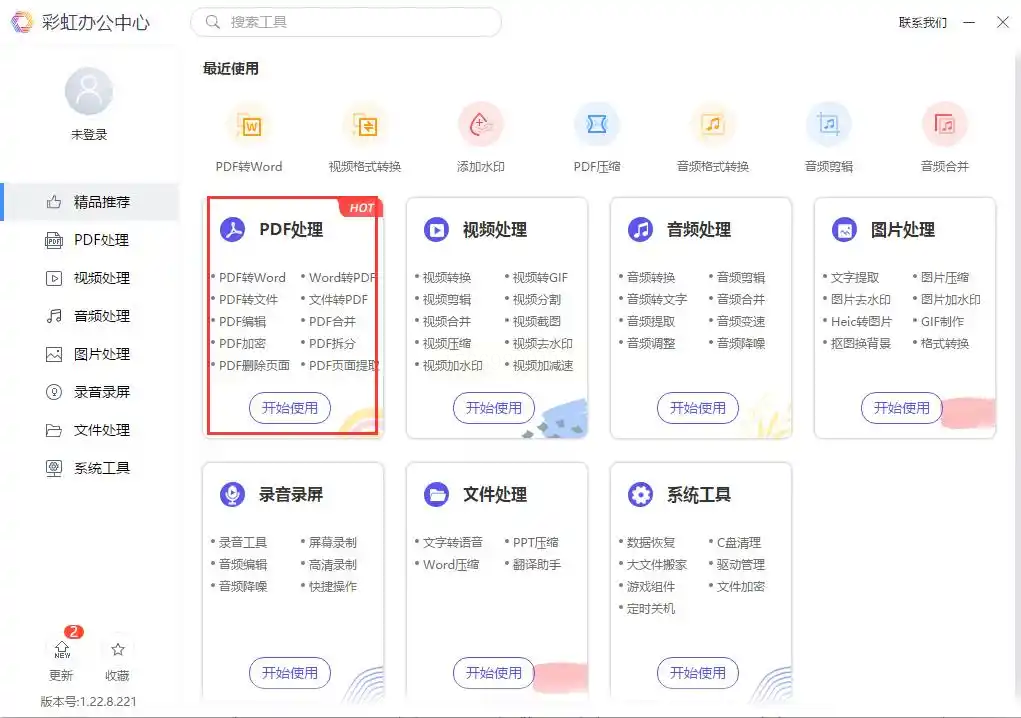
方案三:利用操作系统自带的“打印”功能
这个方法非常直接,不需要安装任何额外软件,但转换效果取决于你的阅读软件和系统打印机驱动。
步骤一:用阅读器打开EPUB文件
在你的电脑上,用能够打开EPUB格式的软件(例如某些版本的浏览器、专业的电子书阅读软件等)打开你想要转换的电子书。
步骤二:调用打印命令
在阅读软件中,点击“文件”菜单,然后选择“打印”。或者直接使用键盘快捷键Ctrl+P。
步骤三:选择“Microsoft Print to PDF”打印机
在弹出的打印设置窗口中,找到“打印机”选择项。在下拉菜单里,选择“Microsoft Print to PDF”(Windows系统自带)或“另存为PDF”(macOS系统自带)。
步骤四:保存PDF文件
点击“打印”按钮。这时,系统不会真的用纸张打印,而是会弹出一个文件保存对话框。你为PDF文件命名,并选择一个保存位置,点击“保存”,转换就完成了。
方案四:借助专业的Calibre电子书管理软件
对于电子书爱好者,Calibre是一个强大的免费开源管理工具,格式转换只是其核心功能之一。
步骤一:安装并添加书籍
下载安装Calibre软件。打开后,首先点击“添加书籍”按钮,将你的EPUB文件导入到Calibre的书库中。
步骤二:选择转换书籍功能
在书库列表里,选中你想要转换的那本EPUB电子书。然后点击工具栏上方的“转换书籍”按钮。
步骤三:配置输出格式为PDF
会弹出一个详细的转换设置窗口。在右上角的“输出格式”下拉菜单中,选择“PDF”。你还可以在左侧的各种选项(如页面设置、外观、PDF输出等)中进行更精细的调整,以满足个性化需求。
步骤四:开始转换
所有设置确认无误后,点击窗口右下角的“确定”按钮。Calibre会在后台进行转换,完成后,你可以在书库中右键点击该书籍,选择“打开所在文件夹”,就能找到转换好的PDF文件。
好了,以上就是将EPUB电子书转换为PDF格式的几种主流方法。
下次再遇到电子书格式不兼容的麻烦时,不妨回来看看,选一个方法试试。数字阅读本该是轻松愉快的,别让格式问题成了拦路虎。动手操作一遍,你会发现,转换格式这件事,其实一点也不难。
