

为什么需要图片无损放大功能?
在日常办公和生活中,我们经常会遇到图片清晰度不足的问题。比如:设计师需要将缩略图放大为海报尺寸,产品经理需要在PPT中展示高清产品细节,摄影爱好者想把风景照打印成大幅装饰画,甚至普通用户想把聊天表情包放大到全屏而不失真。这些场景下,如果使用传统的拉伸放大方法,图片会变得模糊、锯齿明显,严重影响视觉效果。
图片无损放大技术通过AI算法智能补全图像细节,能够在不损失画质的前提下将图片放大到4倍甚至更高倍数。这项技术已广泛应用于设计、印刷、影视后期等专业领域,同时也为普通用户解决了老旧照片修复、表情包高清化等实际需求。接下来,我将详细介绍9种经过实测的实用方法,帮助你轻松实现图片放大4倍并保持清晰度。
怎么把图片放大四倍不失真?试试这个超好用的工具
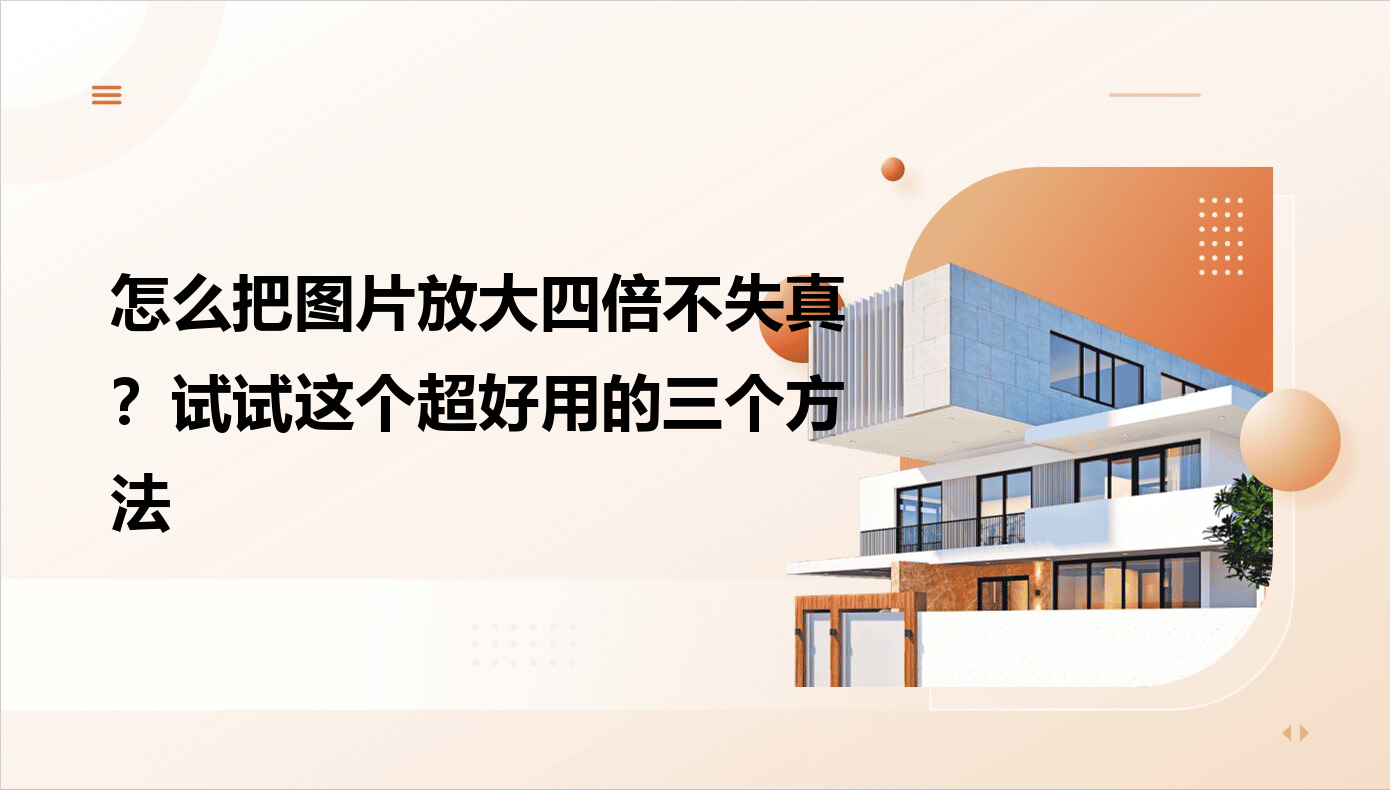
一、使用汇帮图片无损放大器把图进行无损方大
软件名称:汇帮图片无损放大
下载地址:https://www.huibang168.com/download/JDY9zDjSWHHk
1. 下载安装:在浏览器搜索“汇帮图片无损放大器”,安装过程与普通软件一致,完成后打开程序。
2. 导入图片:点击界面中央的“添加文件”按钮,支持批量导入多张图片(JPG、PNG、GIF等格式均可),也可直接拖拽图片到软件窗口。
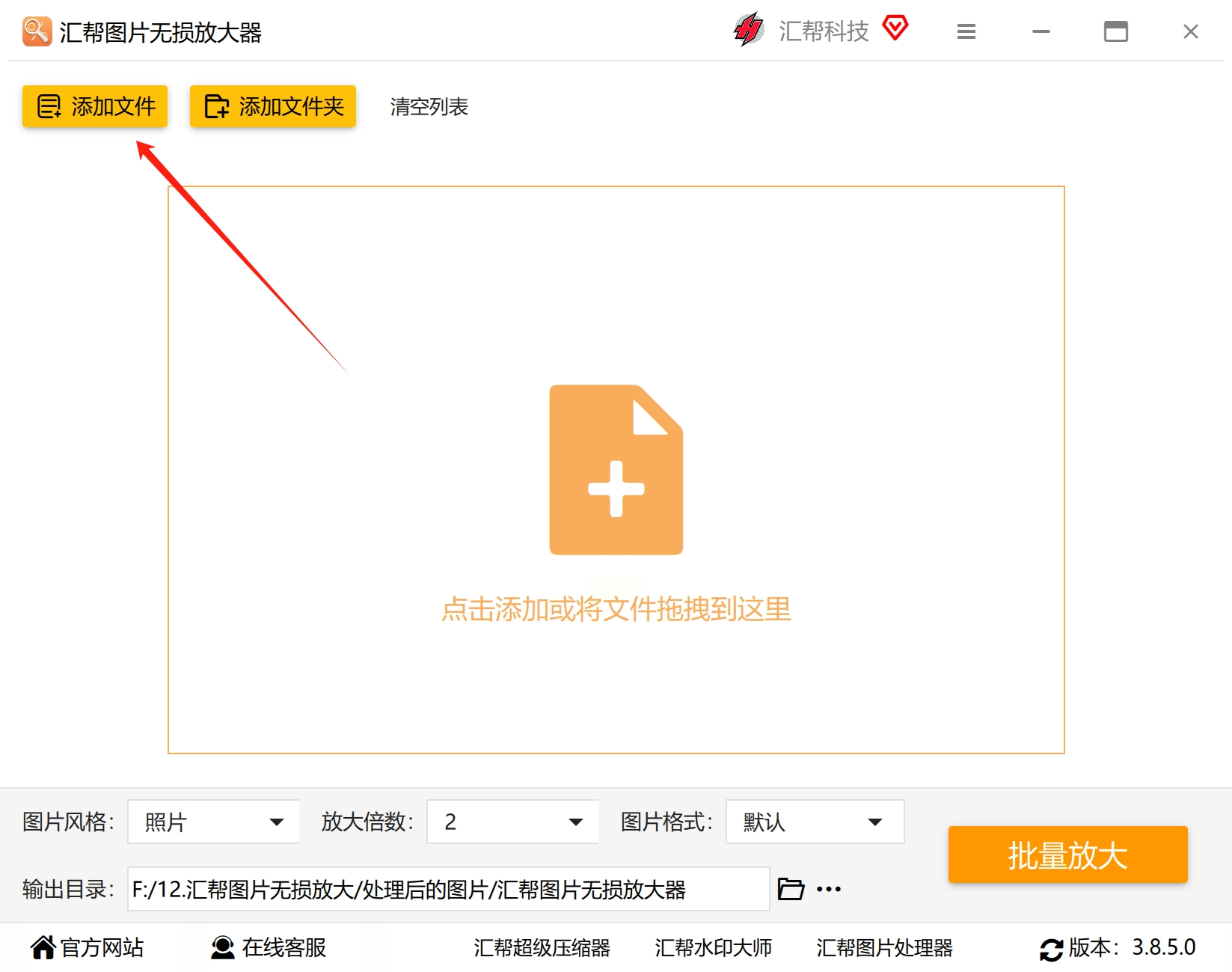
3. 设置参数:
- 风格选择:选择“照片”或“动漫”模式(普通照片选“照片”,卡通/插画选“动漫”)
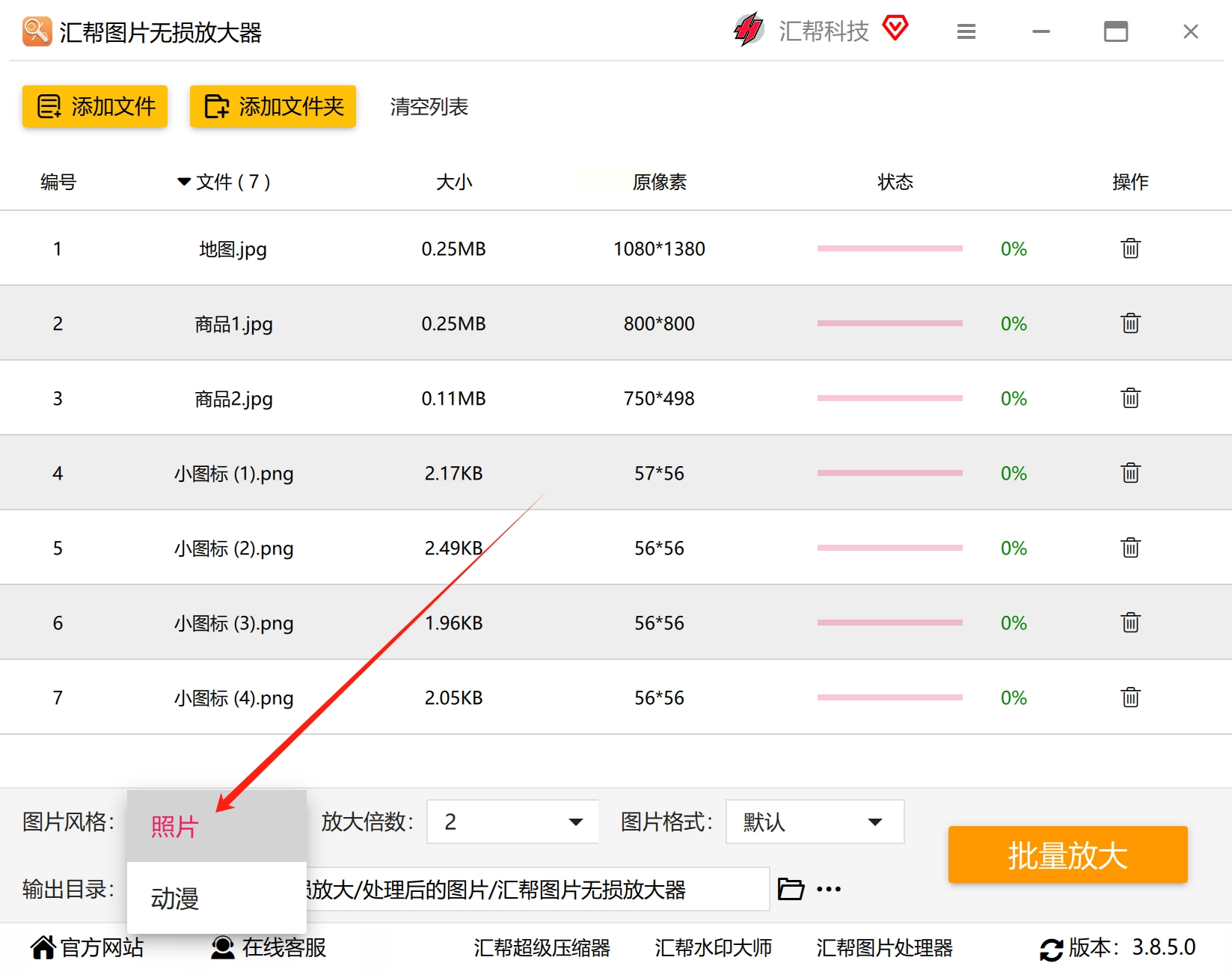
- 放大倍数:下拉菜单选择“4x”(系统推荐最佳画质倍数)
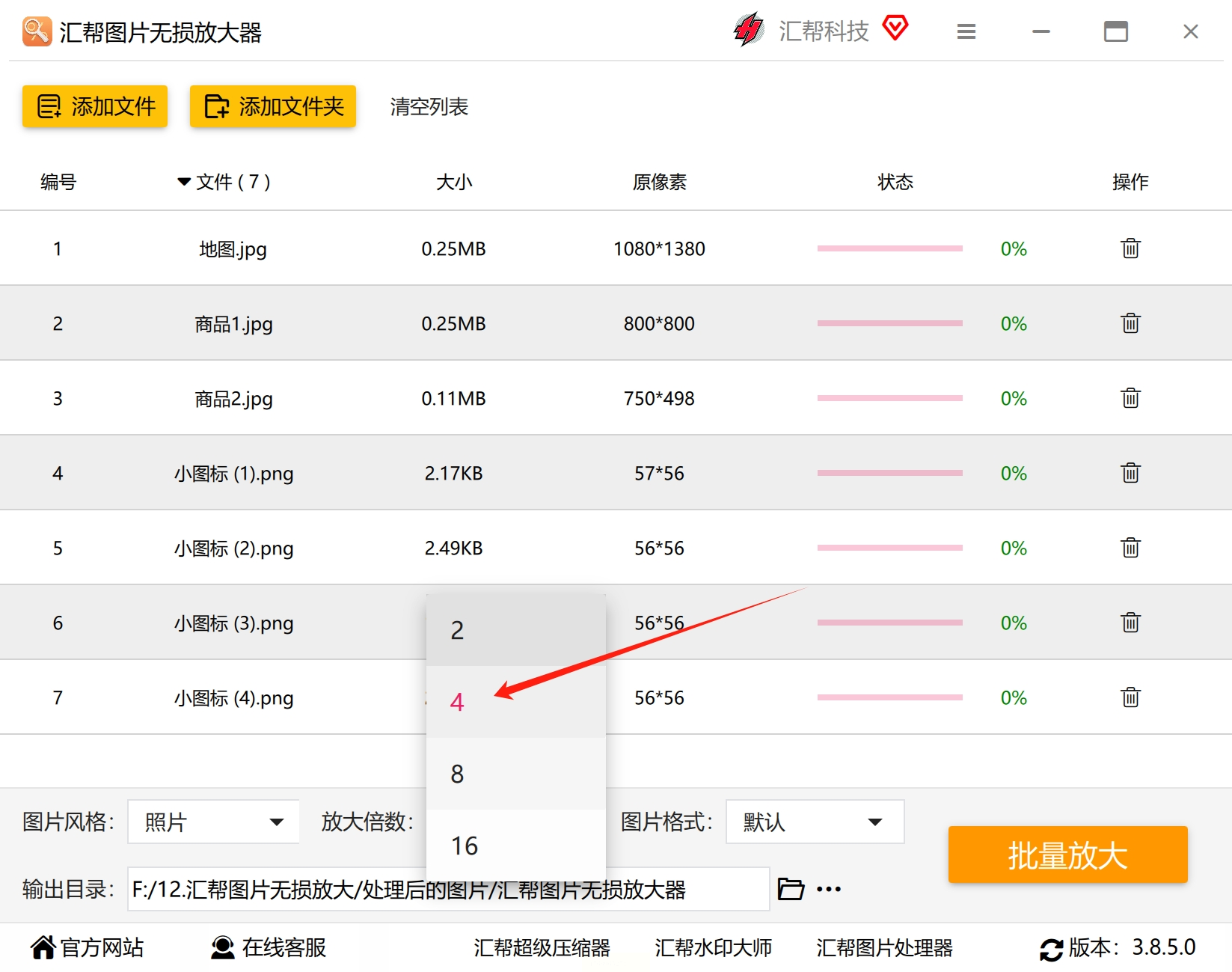
- 输出格式:默认保持原格式,如需调整可在“输出设置”中修改
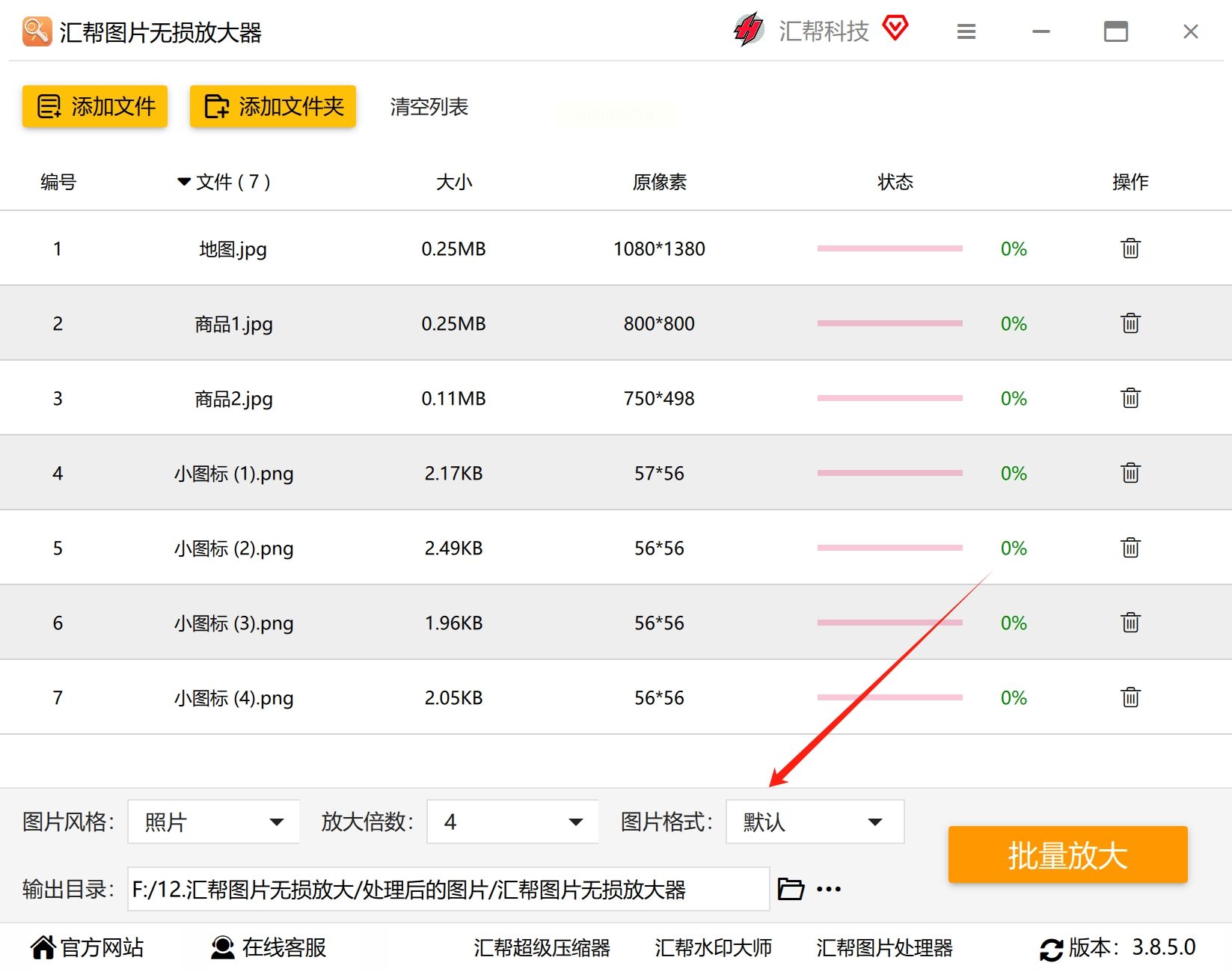
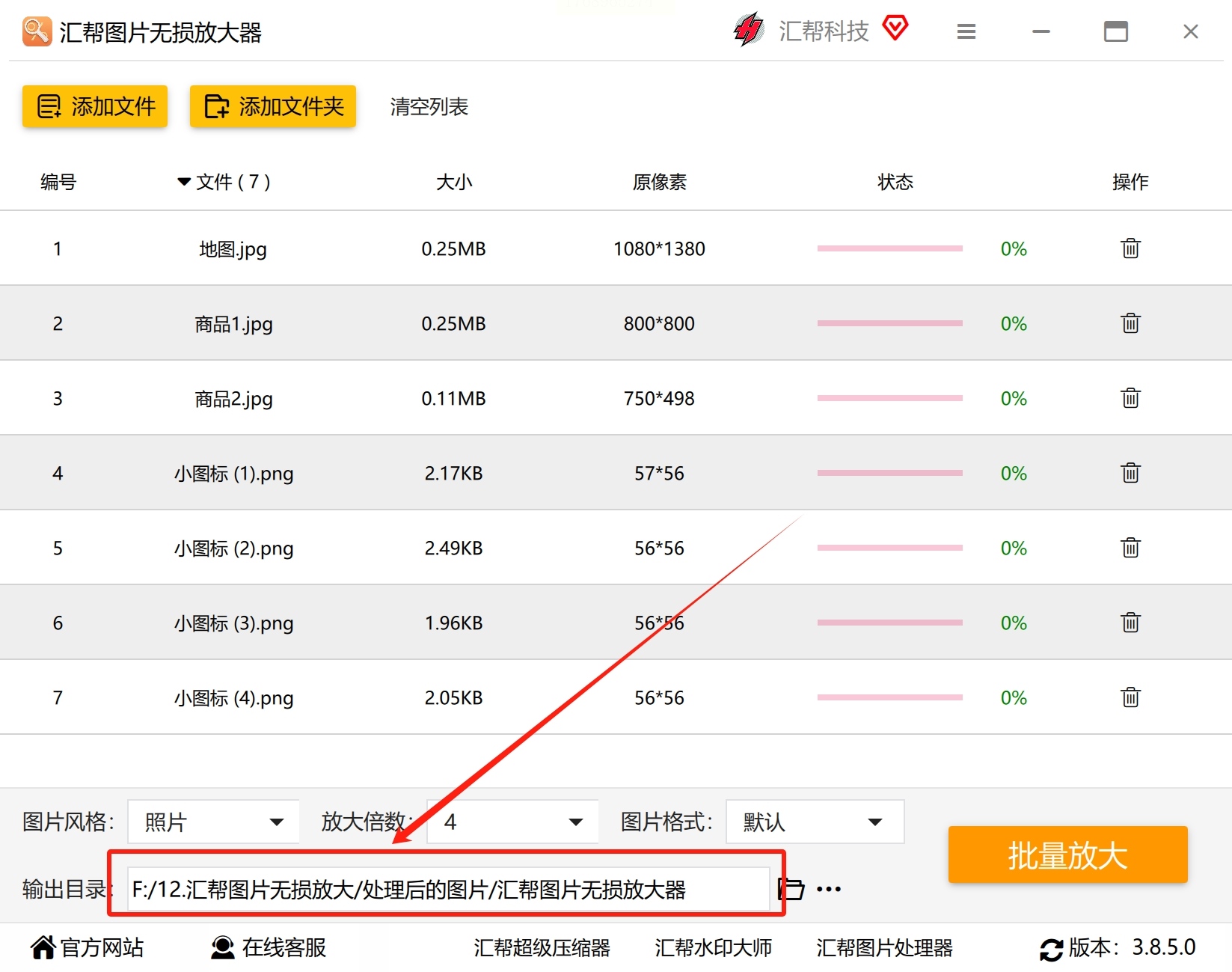
- 输出目录:设置保存路径,建议新建文件夹方便查找
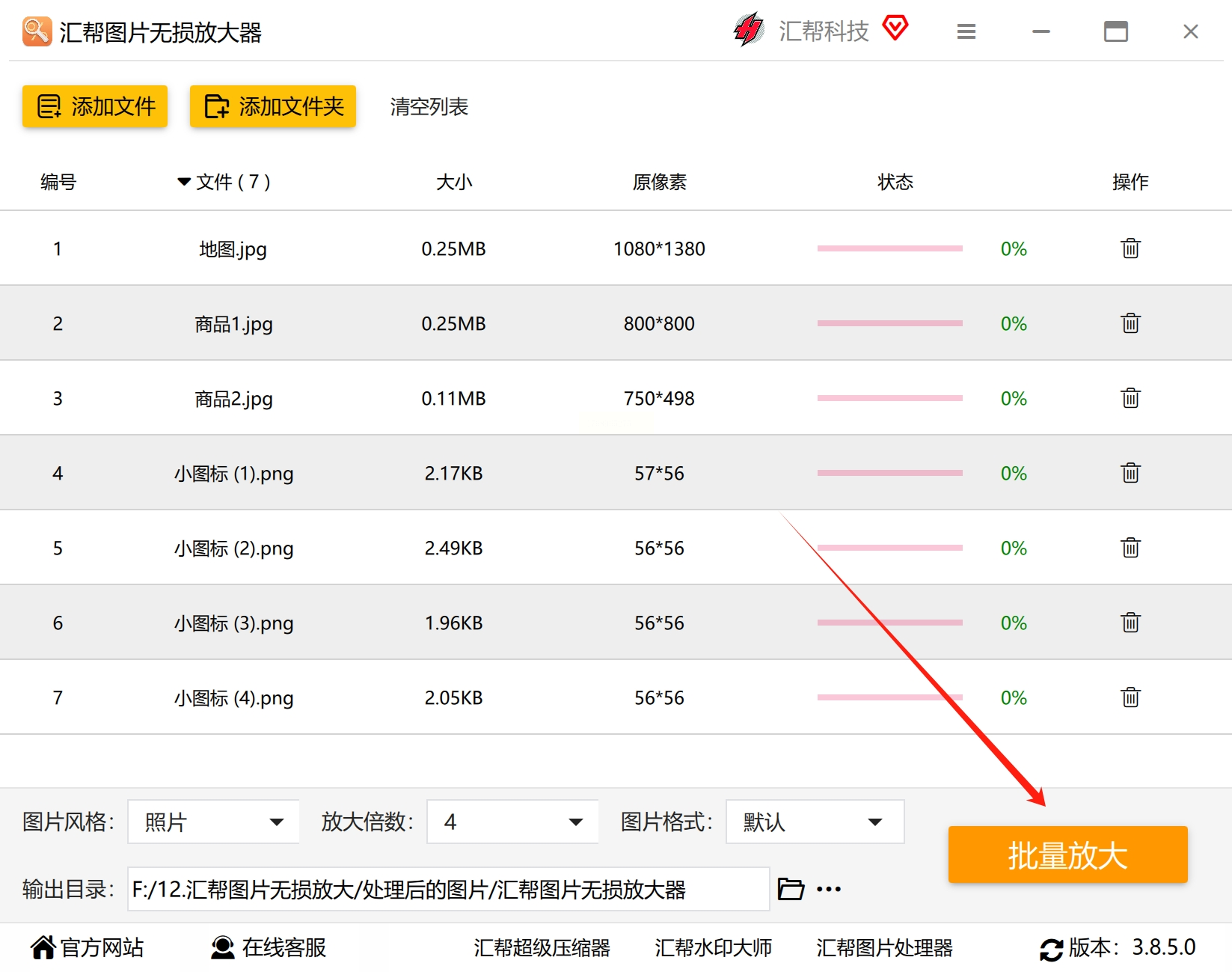
4. 执行放大:点击右下角“开始放大”按钮,软件将自动启动AI算法进行图像增强。处理速度取决于图片大小,一般10MB图片约需10-30秒。
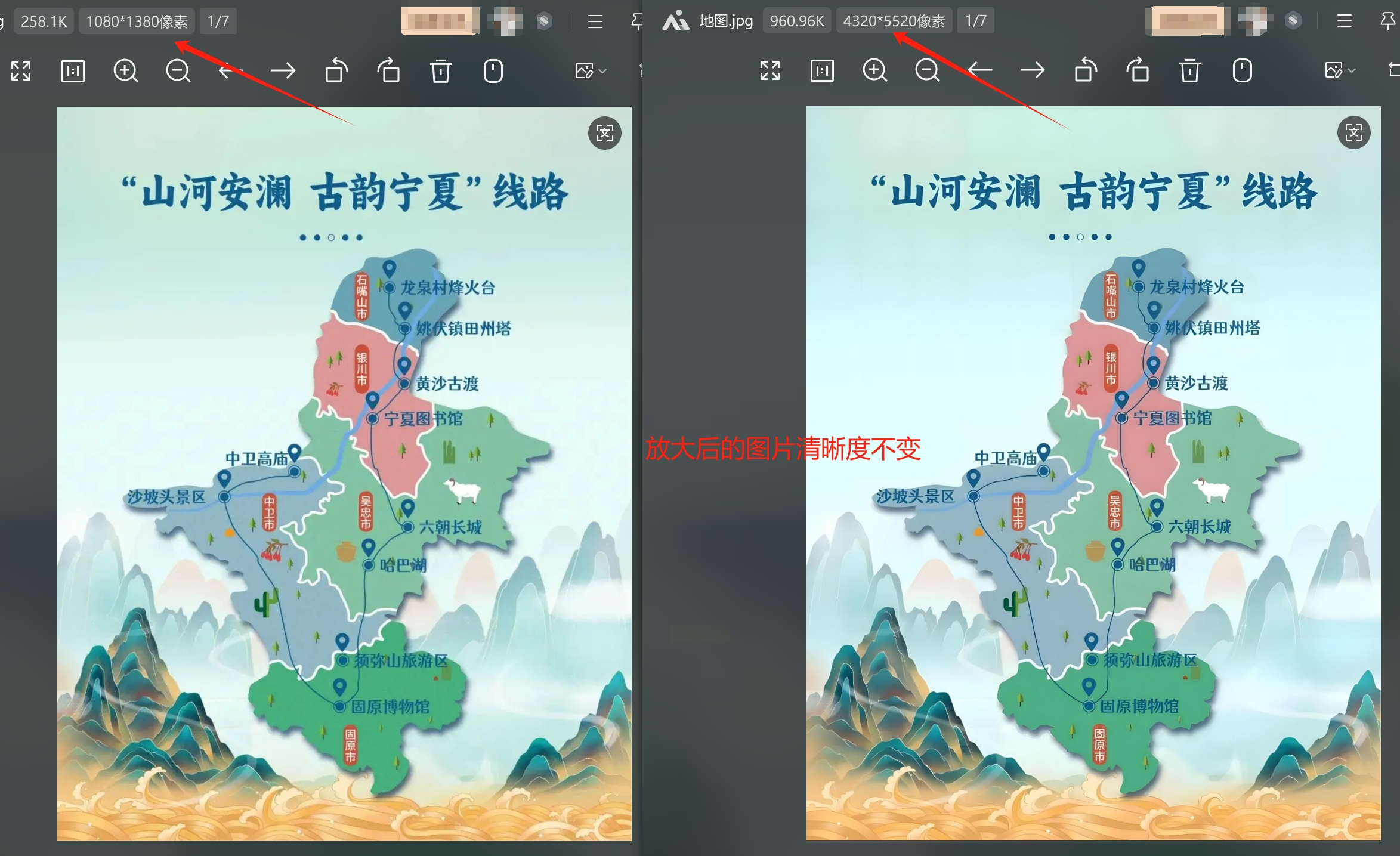
5. 效果验证:处理完成后,在输出目录中对比原图与放大图。
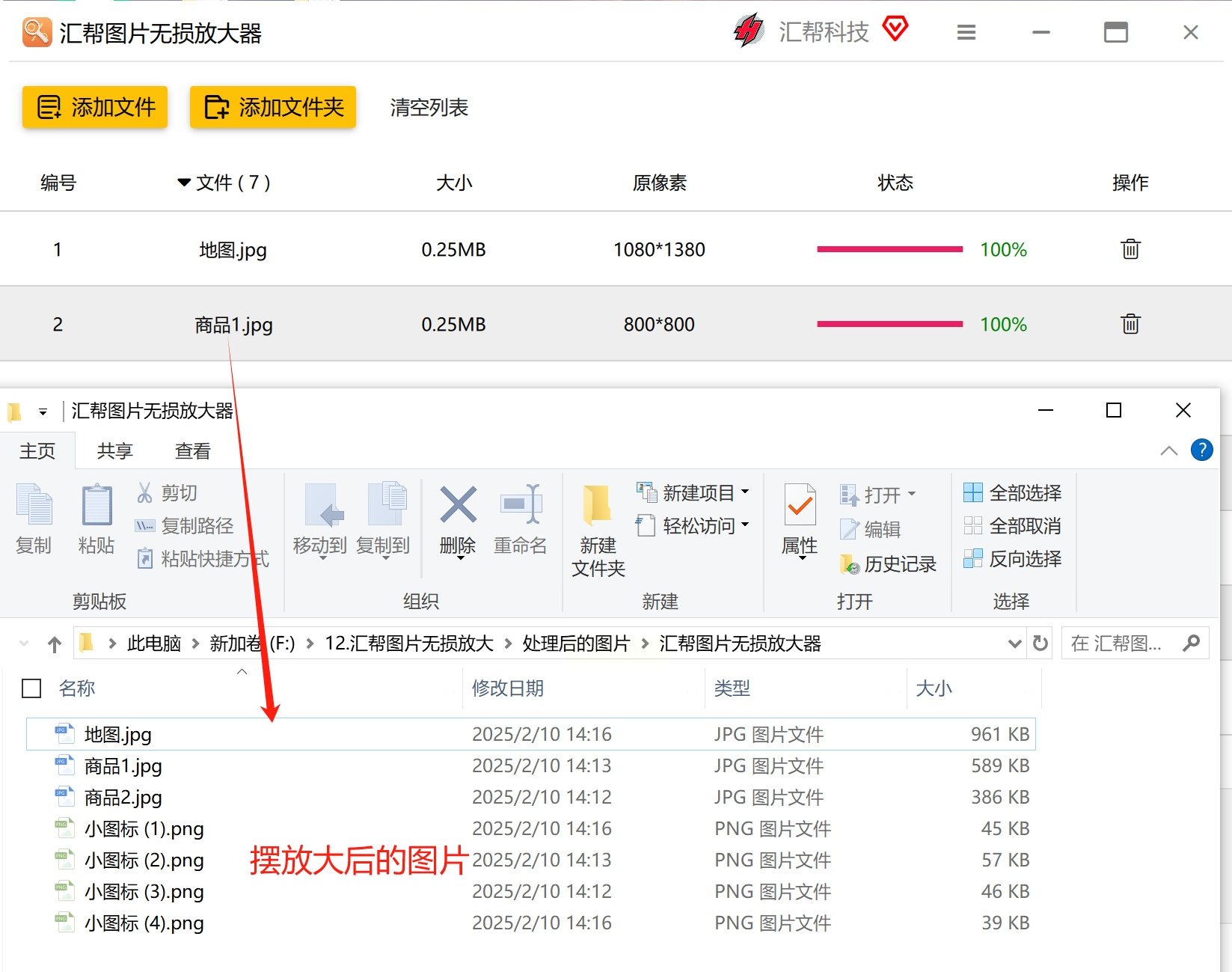
可通过图像工具查看像素尺寸变化,4倍放大后分辨率应提升明显且无明显锯齿。
二、手机APP类:改图鸭放大图片
1. 下载安装:在手机应用商店搜索“改图鸭”,安装完成后打开APP。
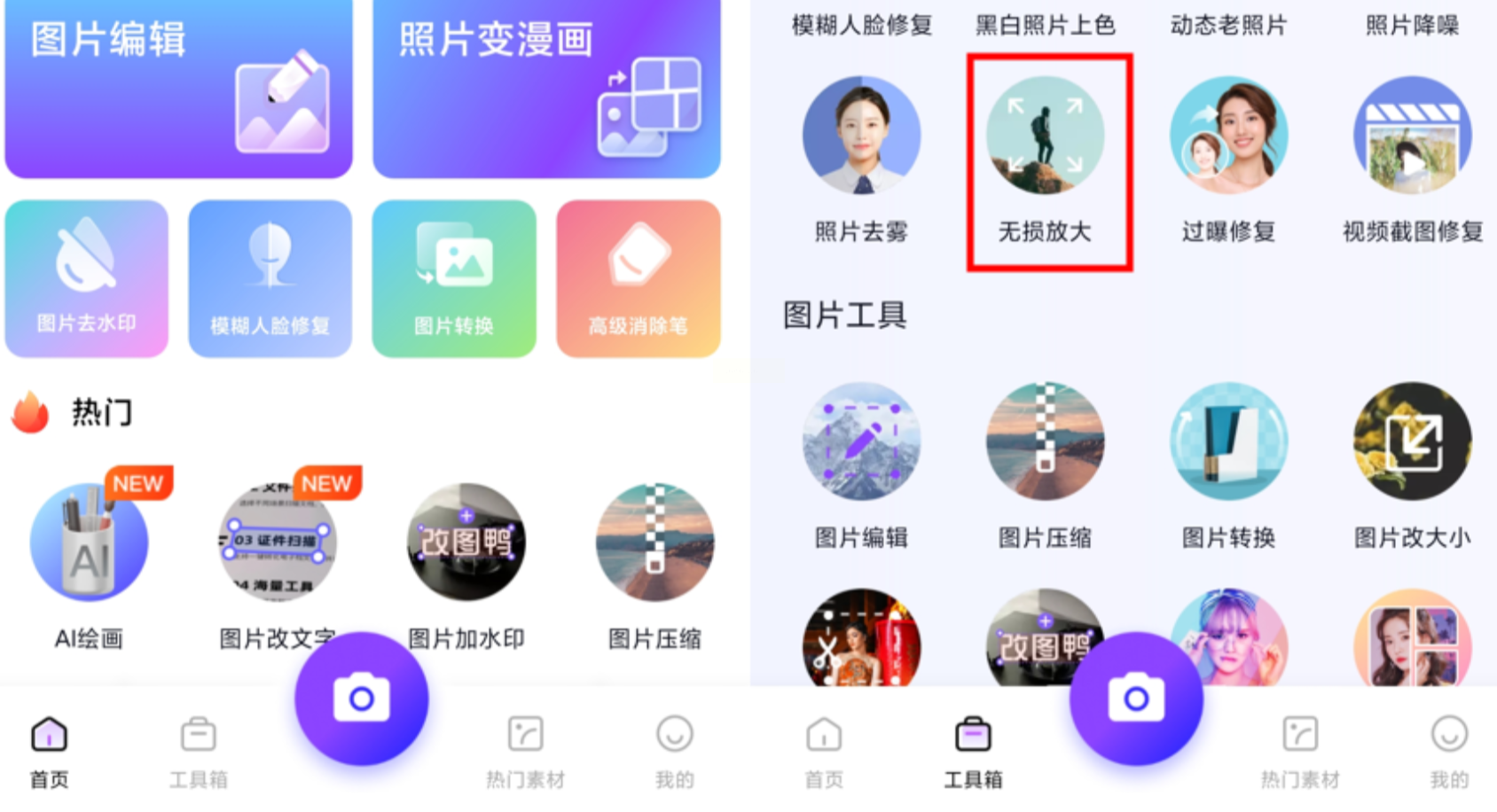
2. 进入功能:首页点击底部导航栏“工具箱”,向下滑动找到“无损放大”功能(位置:工具区中部)。
3. 上传图片:点击“选择图片”从手机相册导入需要放大的图片,支持同时处理多张(最多5张)。
4. 选择参数:在弹出的设置面板中,选择放大倍数“4x”(也可选择2x/3x,根据需求调整),系统会自动显示预估的放大后分辨率。
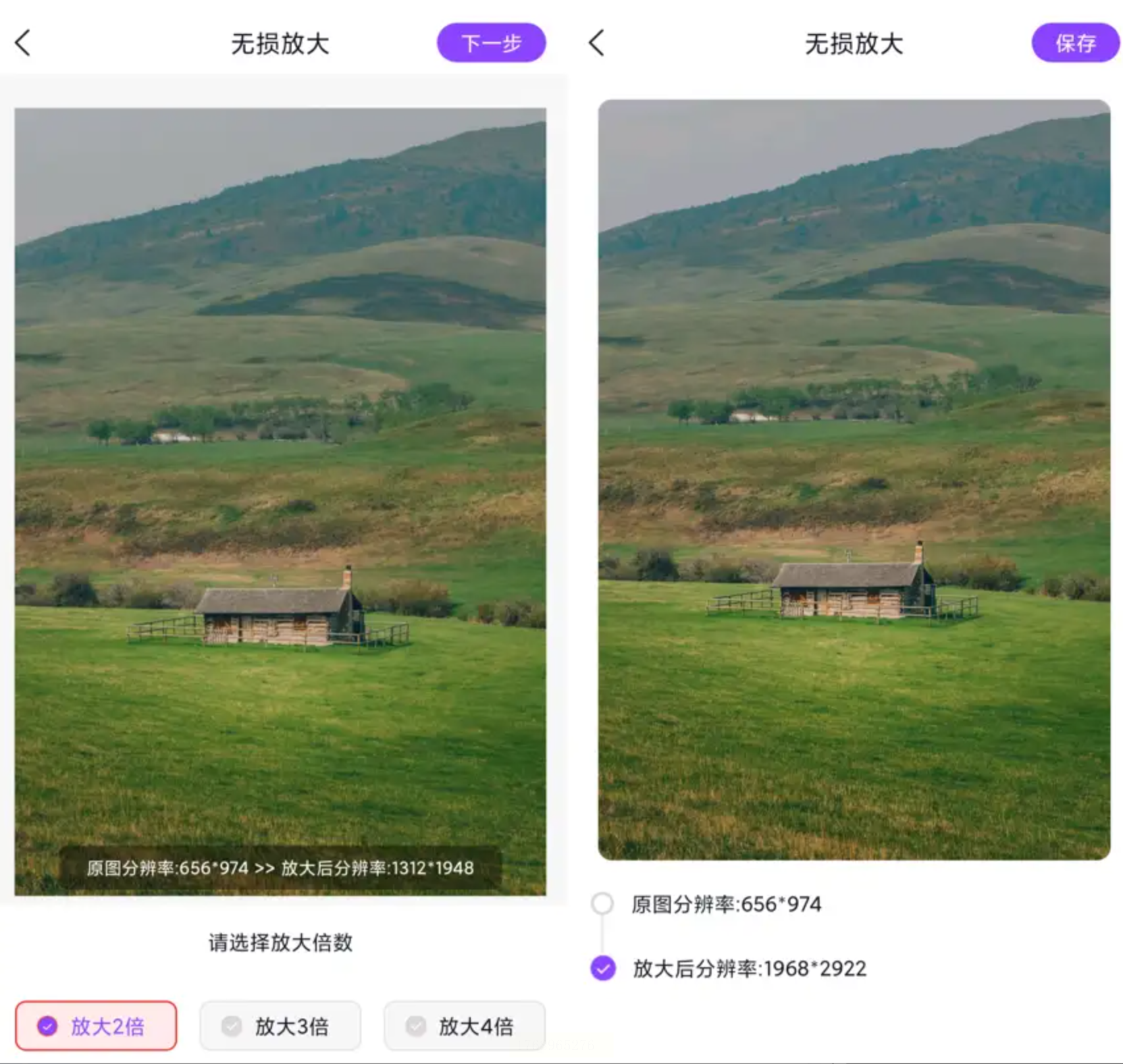
5. 预览与保存:软件处理完成后会自动生成预览图,可滑动对比放大效果。确认后点击“保存图片”,图片将自动下载到相册。
三、Topaz Gigapixel AI 也可以放大图篇保持清晰度
1. 安装软件:Topaz Gigapixel AI
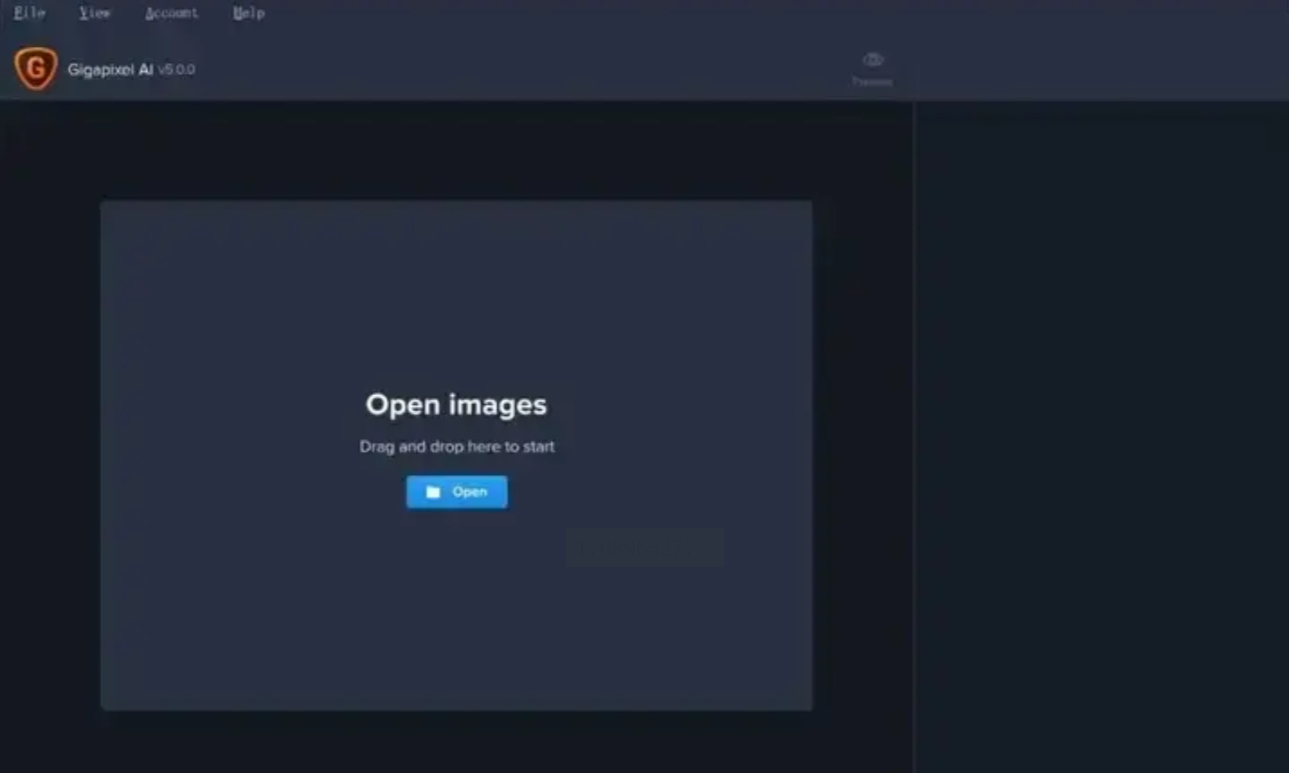
2. 导入图片:打开软件后点击界面中间的“Open”按钮,在文件浏览器中选择图片。支持RAW格式和PSD分层文件导入。
3. 选择放大参数:
- 放大倍数:下拉选择“4x”或更高(8x/16x)
- AI模型:推荐选择“Photo - Standard”(照片增强)或“Photo - Extreme”(极端增强)
- 锐化强度:建议设置50%-70%,保留细节同时避免过度锐化
- 降噪处理:勾选“Reduce Noise”可有效去除放大后的颗粒感
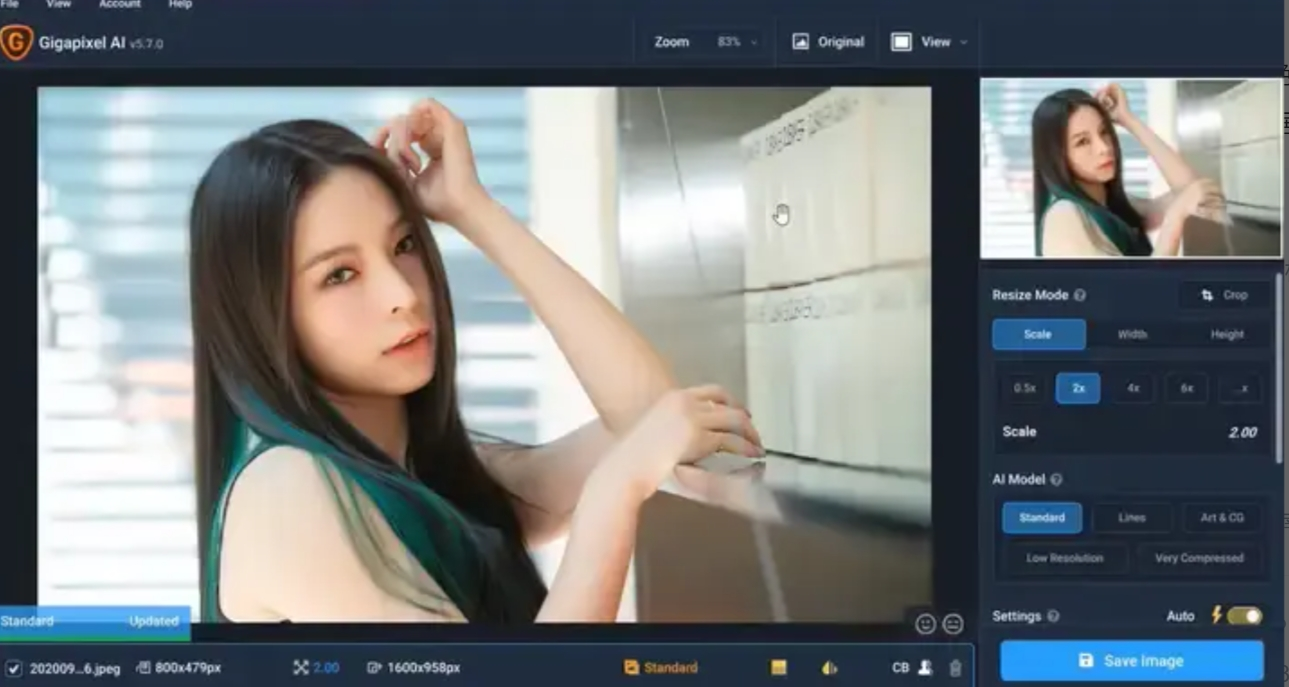
4. 预览效果:点击“Preview”按钮生成缩略图预览,对比原图与放大图的边缘细节。
5. 导出图片:确认无误后点击“Export”,选择保存格式(PNG/JPG/PSD)和路径,建议导出为PNG格式保留无损画质。
这些方法你学会了吗?赶紧找个方法练练手吧,操作起来很简单。
