

电脑用久了,Word文档就跟着了魔似的到处安家——D盘一个、桌面一个、下载文件夹里还藏着一窝,有的甚至嵌套了四五层目录。找一份合同得翻半天,更别提要把它们全部归拢到一起了。
后来试了几款工具,才算把这毛病给治了。下面把几个法子都摊开说说,汇帮的操作步骤我会写得细一些,其他方案也一并附上,你挑顺手的用。

先说汇帮文件名提取器
第1步:下载安装后打开汇帮文件名提取器,主界面上选“文件提取”这个功能模块,点进去。
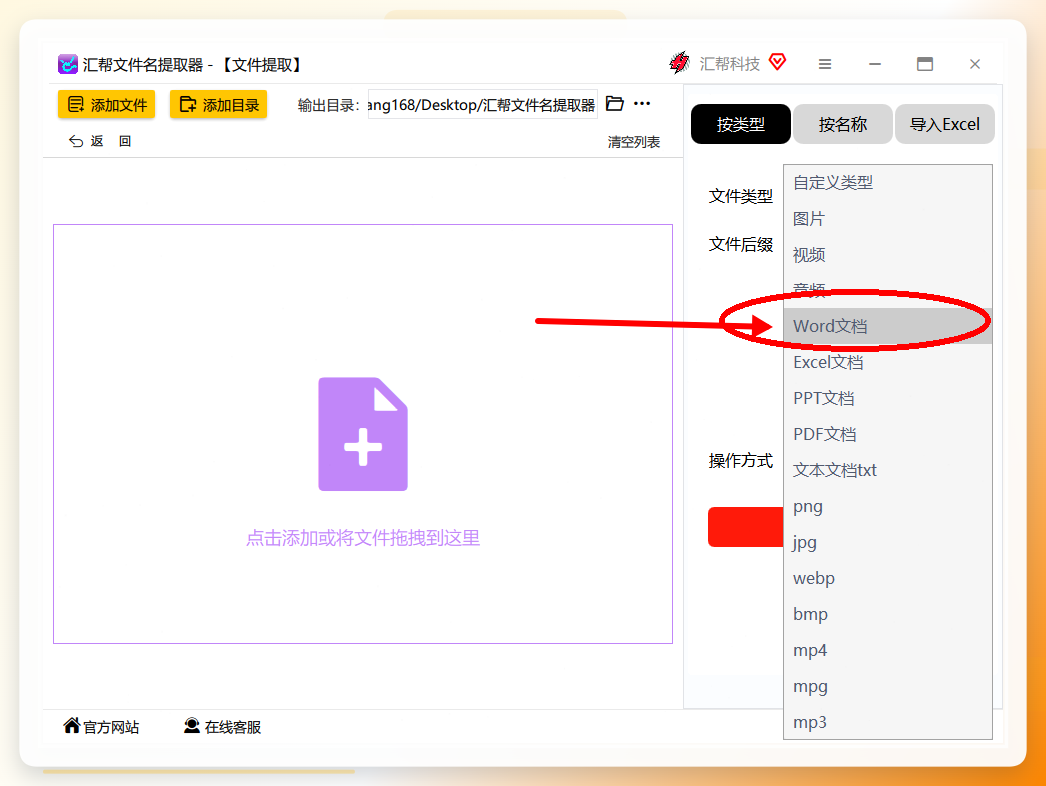
 第2步:进去之后,右侧会让你选文件类型。支持的类型挺多,这里咱们以【Word文档】为例。
 第3步:然后就是上传文件了。多少个都行,别怕多。右侧的类型后缀它会自动识别,当然你也能手动改。
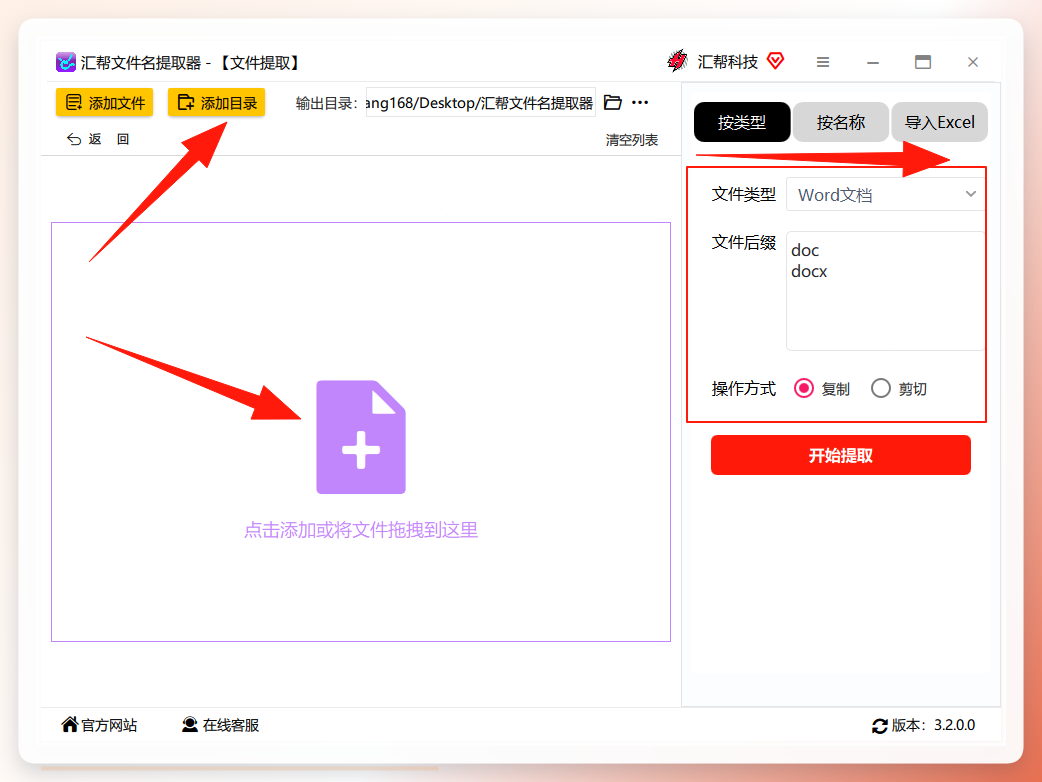 第4步:操作方式这里注意一下——建议选“复制”。为啥?复制会保留源文件,剪切可就把原文件清走了。万一后面发现少提取了什么,哭都来不及。(别问我怎么知道的)
第5步:最后点“开始提取”。等它跑完,你想要的Word文件就全在同一个文件夹里躺着了。
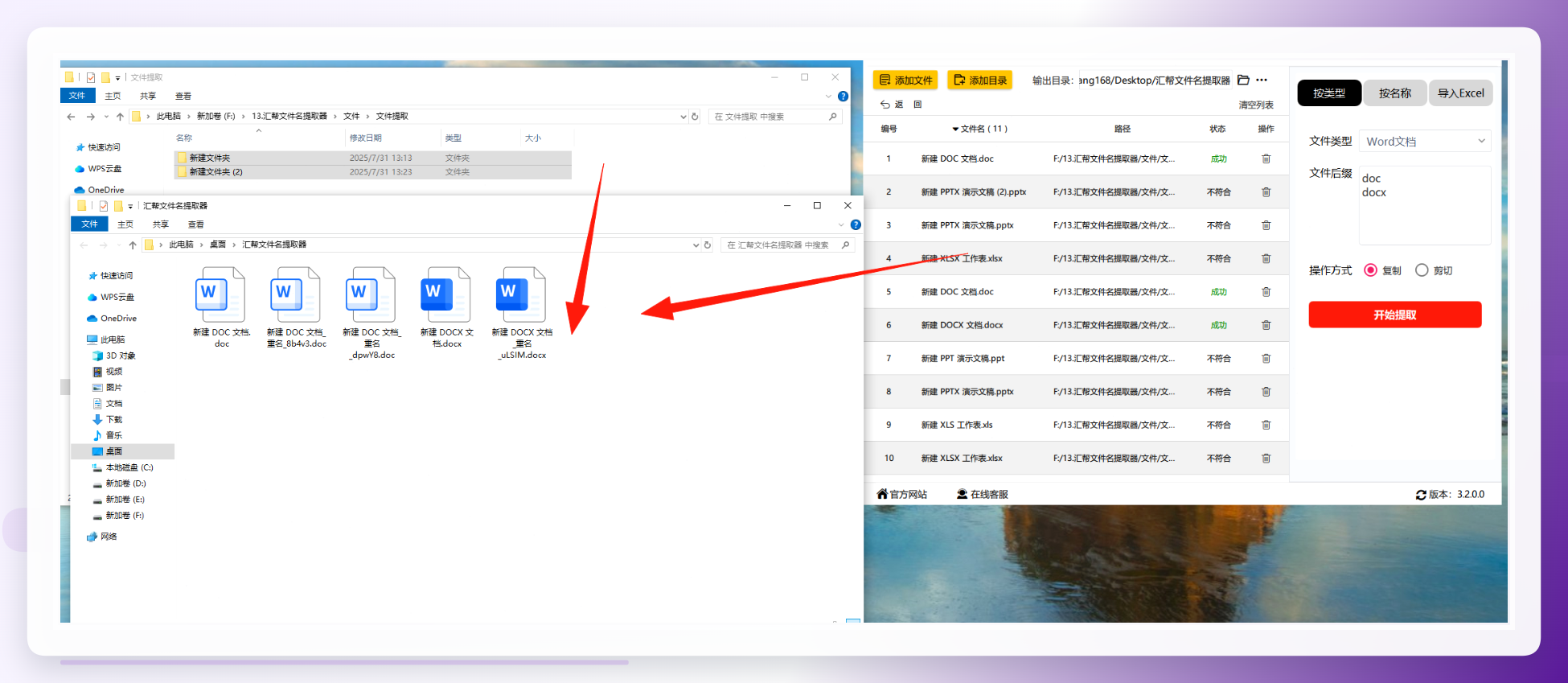 整个过程也就几分钟。真的。
再聊聊 Directory Opus
这软件功能很全,算是个资源管理器增强工具。启动后进入Word文件所在的根目录,顶部菜单点「查看」→「按类型分组」。软件会自动按格式分组,找到「Word文档」那组,右键分组标题,选「选择组内所有文件」。接着点「编辑」→「复制」,再到目标文件夹里粘贴就行。
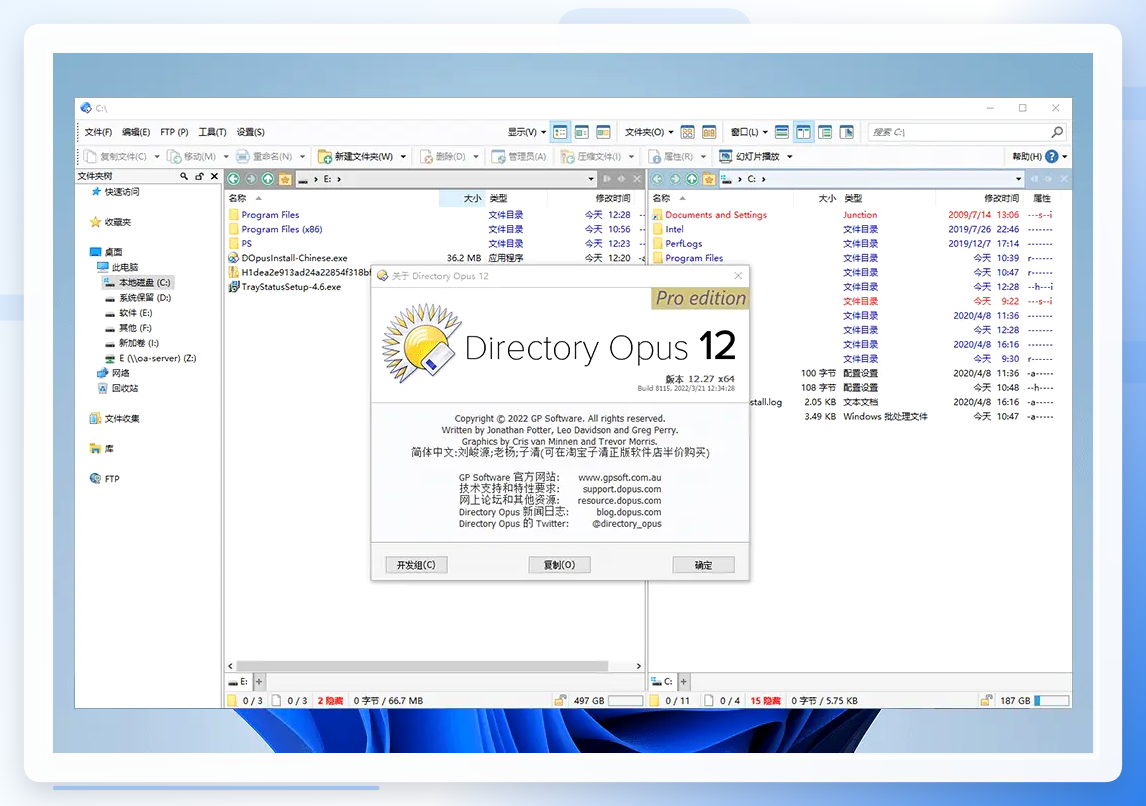 粘贴完可以右键目标文件夹看属性,核对一下数量。这法子适合已经装了这软件的人,没装的还得先折腾安装。
Listary 的路子
连按两次 Ctrl 键,调出全局搜索框。输入 doc:,不用回车,实时出结果。等几秒,散落在各处的Word文件全列出来了。Ctrl+A 全选,右键选「复制到」,挑好目标文件夹,确定。完事。
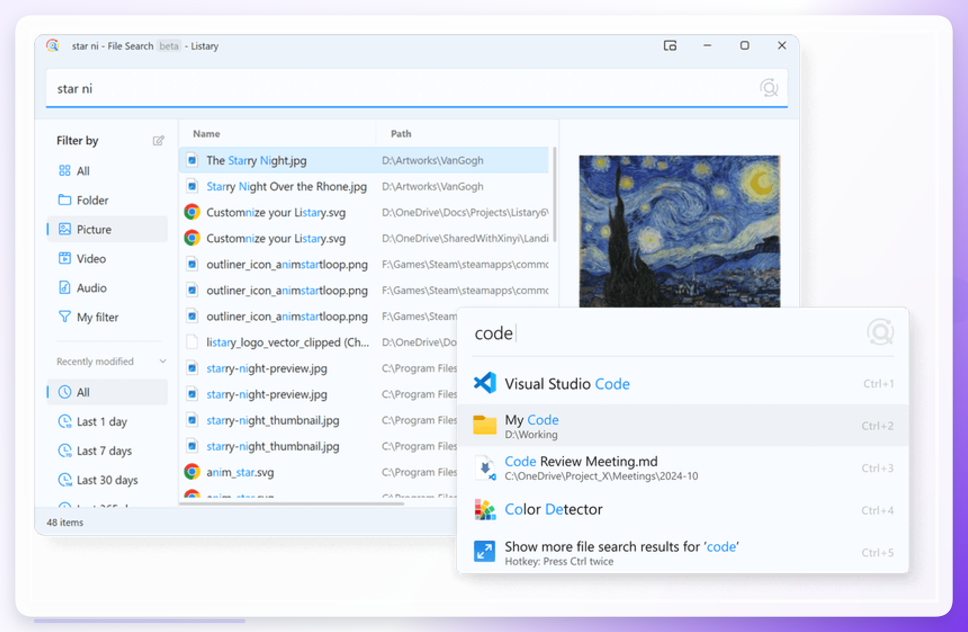 哦对了——万一手滑操作错了,
Ctrl+Z 能撤销。这个设计挺贴心。
Everything 也值得一试
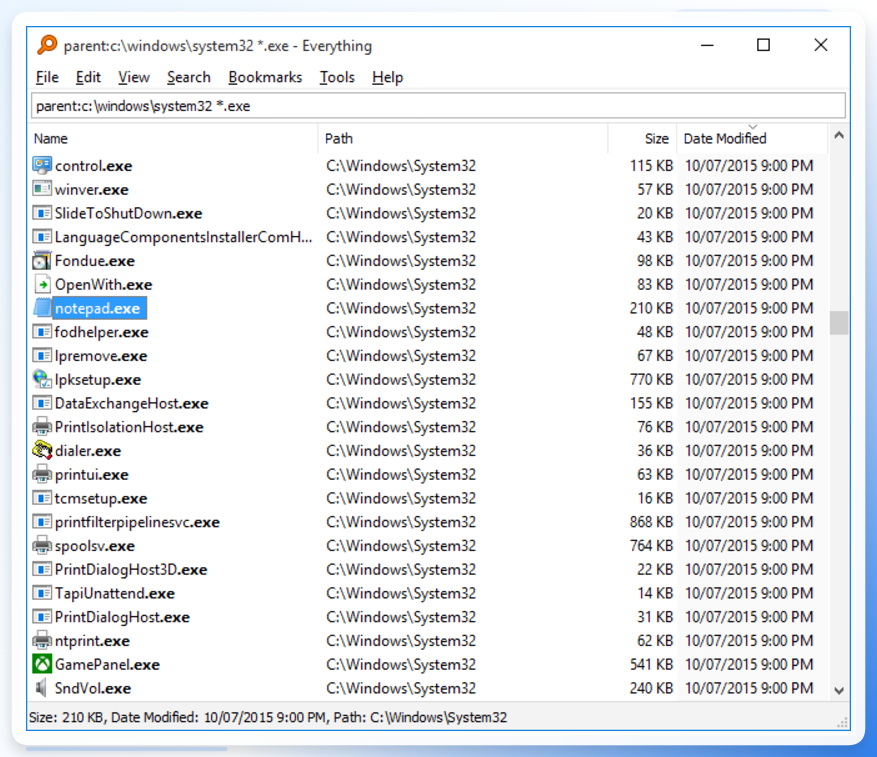
这玩意轻量、快。搜索框里敲 ext:doc;docx,回车。一秒内扫描完毕,嵌套再深也能翻出来。全选、右键「复制到」、选目标文件夹、确定。搞定。
Total Commander 的双面板玩法
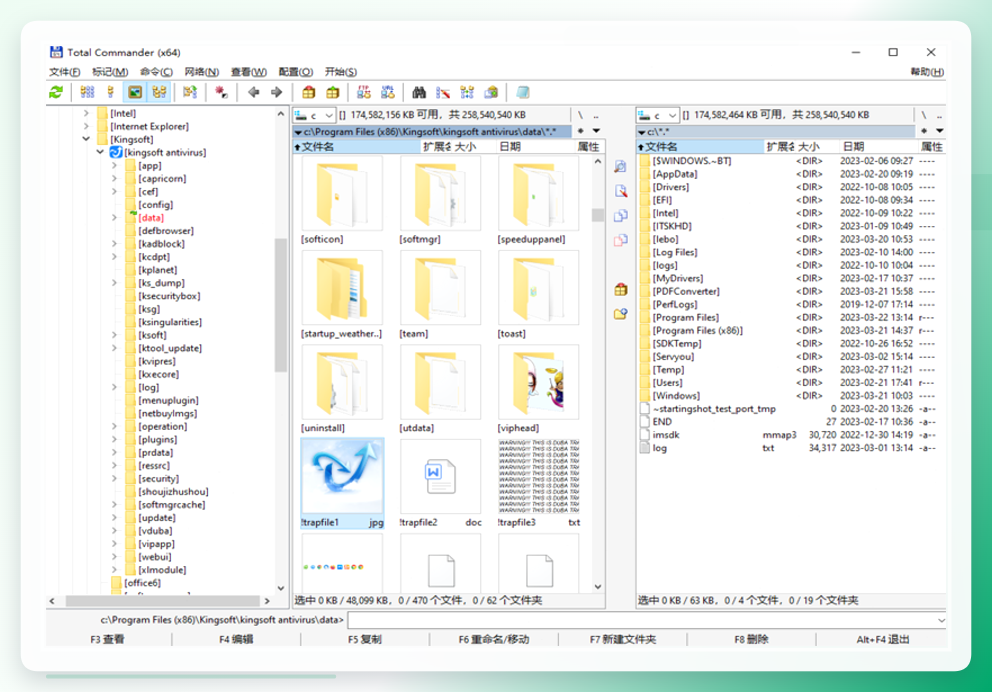
启动后左边面板进根目录,按 Alt+F7 调出搜索窗口,文件名栏输入 *.doc;*.docx,勾上「包含子目录」,点开始搜索。搜完 Ctrl+A 全选,直接拖到右侧面板的目标文件夹里,松手就完事。
WPS Office 自带的功能
如果你电脑上装了WPS,那更省事。左上角「文件」→「批量处理」→「文件提取」。弹窗里点「添加文件夹」,按住 Ctrl 能同时选多个。勾选「Word文档(.doc/.docx)」,取消其他类型。设好输出路径,点「开始提取」,等进度条走完就行。
几个小提醒
不管用哪个工具,操作前最好确认一下源文件夹里没有正在编辑的文档,免得提取到一半卡住。另外目标文件夹建议新建一个空的,别跟已有文件混在一起,不然核对数量时容易懵。
还有——如果你要提取的Word文件里有些是加密的,部分工具可能读不到,这个得提前排查。
说回正题
提取多个文件夹中的word文件怎么操作?其实核心思路就一条:用工具的搜索或筛选能力,把分散的文件集中复制到一个地方。手动翻文件夹的时代早该翻篇了。
汇帮那套流程我试了不下五遍,步骤简单、反馈直观,适合不想折腾的人。Directory Opus 和 Total Commander 功能强但上手门槛稍高,适合本来就用的老用户。Listary 和 Everything 胜在快,适合偶尔提取、不想装大软件的场景。WPS 嘛——你本来就装了的话,顺手用用也挺好。
挑一个顺手的,把那些散落各处的Word文档收拾收拾吧。桌面清爽了,心情也能跟着好一点。
