

上周三晚上十点多,同事小周在工位上唉声叹气——领导让她把项目文件夹里三百多个素材名整理成表格,她一个一个复制粘贴,弄到一半差点把键盘掀了。如何把文件夹里面的文件名全部提取出来,其实压根不用这么遭罪,找对路子,前后不到两分钟。
这篇就聊透这件事:一个能直接落地的软件法子,加上几个应急的替代思路,看完你手里那堆文件名就能乖乖排进表格里。

先说最省事的一条路:文件夹文件名批量导出Excel
我自己常用的工具叫"汇帮文件名提取器"。名字有点长,记不住没关系,记住它能干啥就行——把一整个文件夹里的名字,一次性抓出来,还能直接存成Excel。
下面这6步,照着点,不会走偏。
步骤1:打开软件,点"文件夹名提取"。 双击运行之后,主界面左侧菜单里就有这个选项。别在菜单里来回翻,点它就进核心工作区了。
 步骤2:把目标文件夹加进来。 点"添加文件夹"按钮,弹出选择窗口后定位到你要处理的那个文件夹,确定即可。嫌点按钮麻烦?直接把文件夹从资源管理器拖进软件中间那块区域,一样管用。几千个文件拖进去也不卡——这点我实测过。
 步骤3:右侧设置导出格式,选Excel。 软件支持Excel、TXT、Word、CSV几种。要拿去汇报、做统计的,选Excel最顺手;只是自己瞄一眼的,TXT也够。
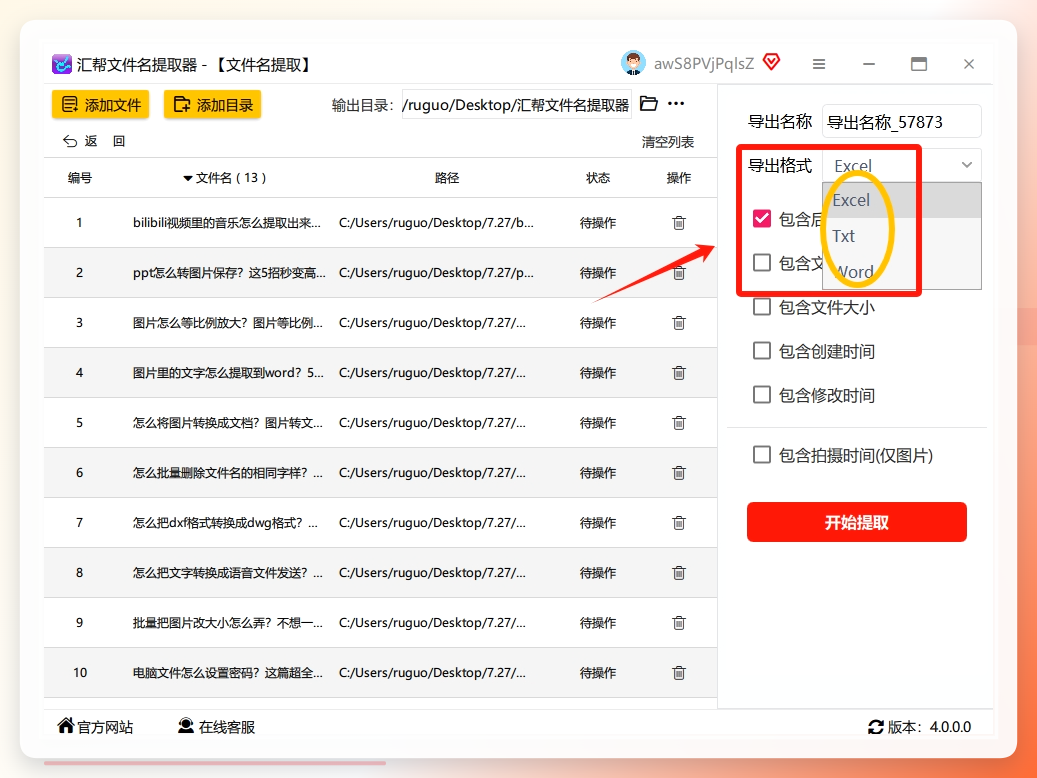 步骤4:指定输出目录。 点"输出目录",挑一个你待会儿找得到的位置。这一步别跳过,不然导完了满硬盘找文件,那才叫崩溃。
步骤5:点"开始提取"。 按钮挺醒目。点下去之后软件自己跑,几百个文件夹也就是一小会儿的事,你可以顺手去接杯水。
 步骤6:去输出目录打开那个Excel。 双击一看,名字整整齐齐排成一列。原始文件一个没动,它只是复制了一份清单出来。
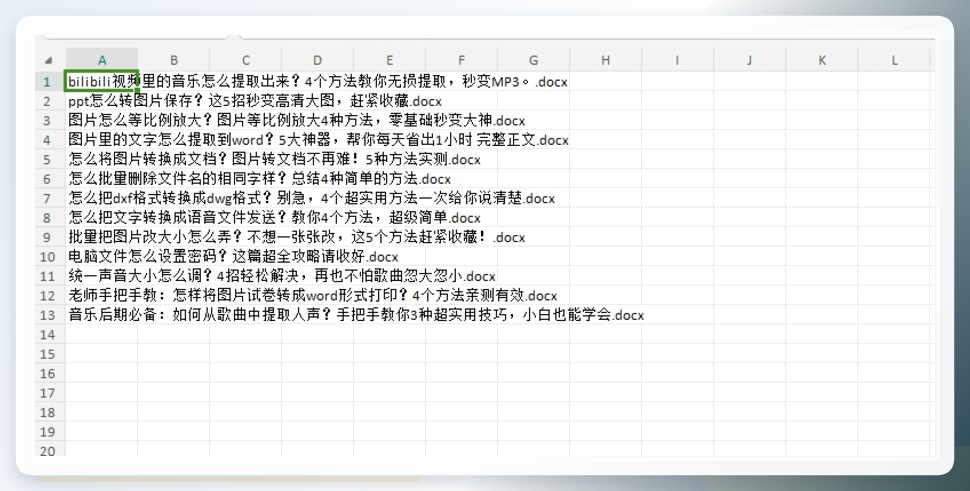 看到这儿,核心操作你已经拿下了。后面是几个容易踩的坑,还有别的应急法子,按需取用。
几个容易踩的坑,提前说清楚
坑一:拖进去的是文件夹本身,不是里面的文件。 这两种操作结果不一样——加文件夹,提取的是这一层的名字;想连子文件夹一起扒出来,得看软件里有没有"包含子目录"之类的勾选项,勾上再跑。
坑二:导出格式选错。 有人图省事选了Word,结果几百行名字在文档里排版乱成一锅粥。要统计、要排序、要去重,Excel或CSV才是正解。
坑三:同名文件被覆盖。 输出目录里如果已经有一个同名文件,新导出的可能把它顶掉。养成每次换个文件名的习惯,血的教训。
你之前是用什么笨办法整理文件名的?评论区说说,看看谁踩的坑更深。
不装软件也行?这几条应急路子
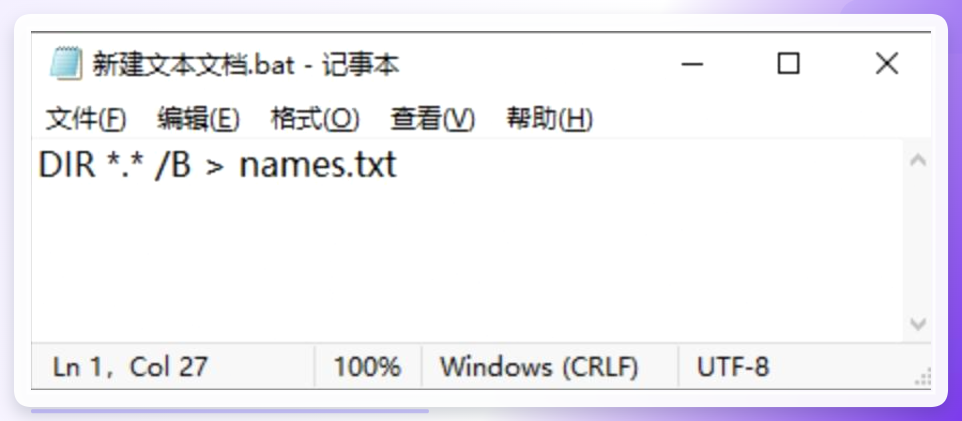
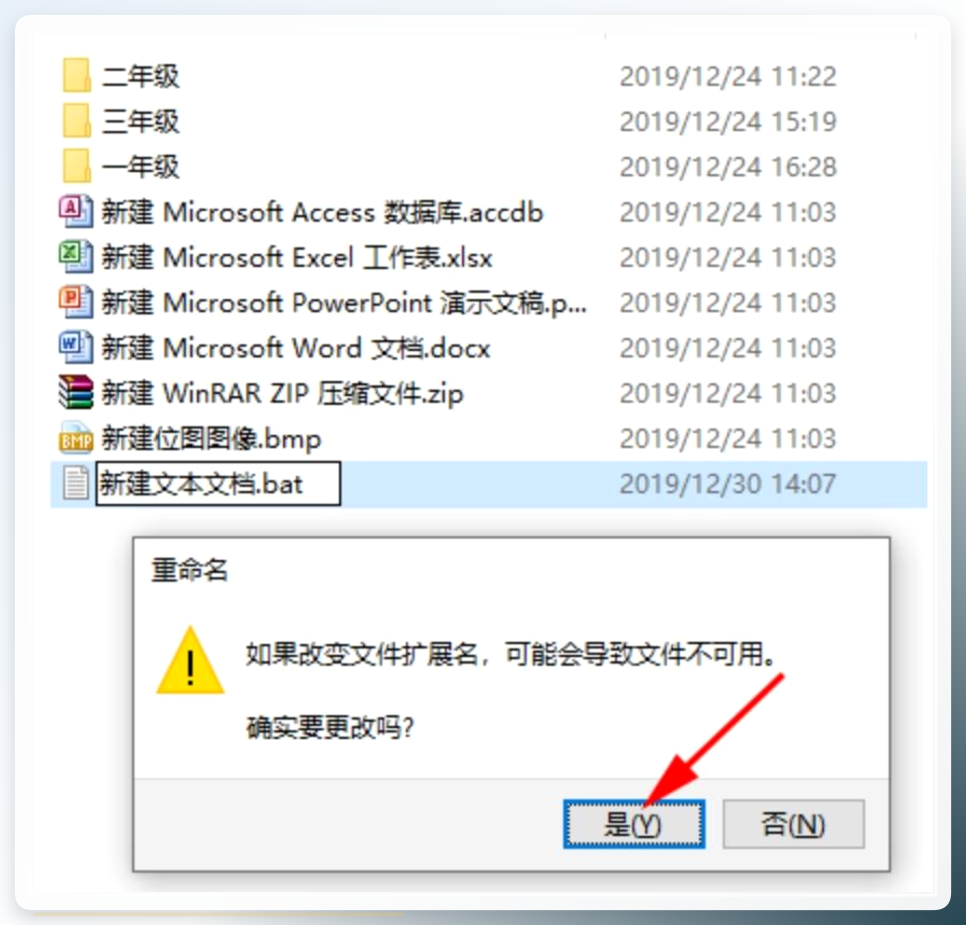
bat批处理。 在目标文件夹里新建文本文档,敲一行 DIR /AD /B > names.txt(只要文件夹名)或者 DIR /B > names.txt(文件和文件夹都要),保存后把后缀从.txt改成.bat,双击运行,同目录下就多出一个names.txt。屏幕一闪而过别慌,那是正常现象。缺点嘛——出来的是纯文本,想变表格还得再倒一手。
 Excel自文件夹功能。 新建空白工作簿,点"数据"选项卡,选"自文件"里的"自文件夹",定位到目标文件夹的上级目录,加载后筛掉无关列,只留名称列,再另存为CSV。适合本来就在Excel里干活的人。
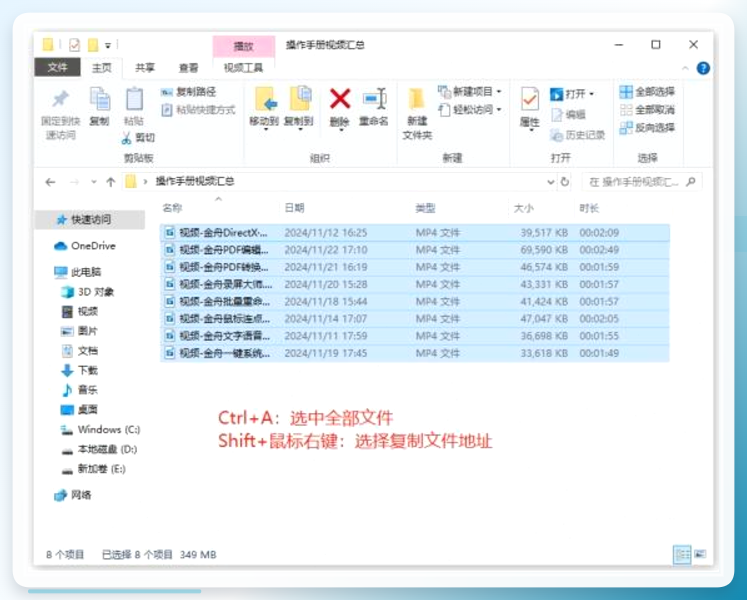
复制文件地址。 全选文件,按住Shift右键,选"复制文件地址",粘到Excel里再清理路径前缀。文件少的时候凑合能用,上百个就有点折磨人了。
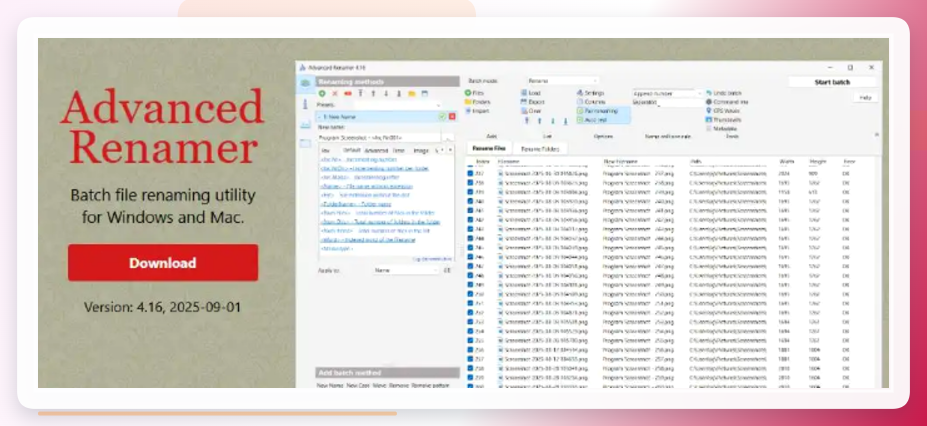
 Advanced Renamer。 这软件主打批量改名,但它的"导出列表"功能也能干这活:添加文件后勾选显示文件信息,再从文件菜单里导出成TXT或CSV。
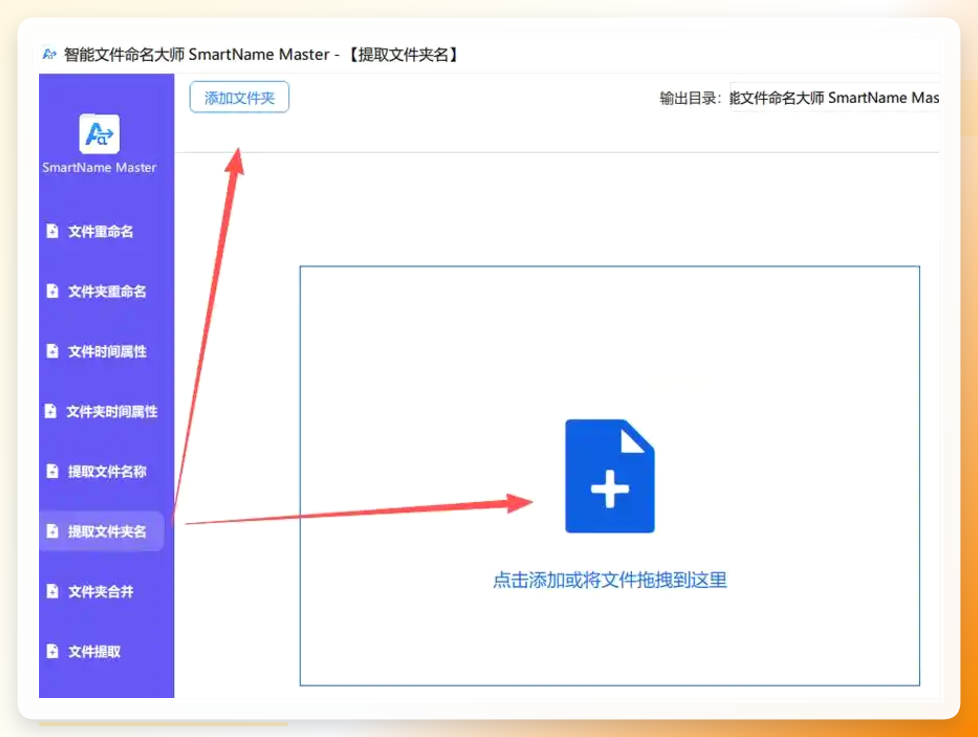
 智能文件命名大师。 功能列表里选"文件夹名提取",添加文件夹,右侧设成Excel格式,点开始提取,等它跑完直接打开看结果。

 有人可能要问
问:导出来的清单会不会把原文件弄丢? 不会。提取这个动作本质是"读名字、写清单",源文件夹里的东西原封不动。我第一次用的时候也担心,特意对比了前后文件数,一个没少。
问:几百上千个文件,软件扛得住吗? 扛得住。这类工具处理的是文件名文本,不读文件内容,速度跟文件体积没关系。真正影响速度的是文件夹层级有多深。
问:Mac电脑能用吗? 上面详写的汇帮软件是Windows端的。Mac用户走bat那条路行不通,可以试试"复制文件地址"或者Excel的自文件夹功能,思路是通的。
绕了一圈,回到最初那个问题:如何把文件夹里面的文件名全部提取出来,答案其实就三层——日常高频用汇帮这类工具,一步到位出Excel;偶尔应急用bat命令或Excel自带功能;文件就十来个,复制粘贴也没人拦你。
记得收藏保存哦,这样下次就不用再搜了。
