

“你那个结账的表格又找不着了?”我妈在电话里问我。上周六下午,我正帮她收拾书房那台老笔记本,桌面上一份2023年的旧结账文档和孩子的网课视频、购物截图全挤在一块儿,文件名还叫“新建文件夹(3)”。她翻了三遍都没翻到上个月的流水表。
月底结账这活儿,职场新人最怕的不是算错数,是文件找不到。发票扫描件、银行回单、报销单、对账单全堆一个文件夹里,领导催的时候手忙脚乱。文件分类整理技巧有哪些?这篇就把我和我妈折腾一下午试出来的办法捋一遍,从软件到手动,挑顺手的用。

文件分类整理技巧有哪些?先说说我最后留下的那个工具
对于不太懂电脑操作的新手,汇帮文件名提取器的多文件夹合并功能算是把这事简化了——不用记规则、不用写脚本,跟着点几下就能把一堆文件按类型分好。我妈这种连右键菜单都嫌复杂的人,跟着我走了一遍就会了。
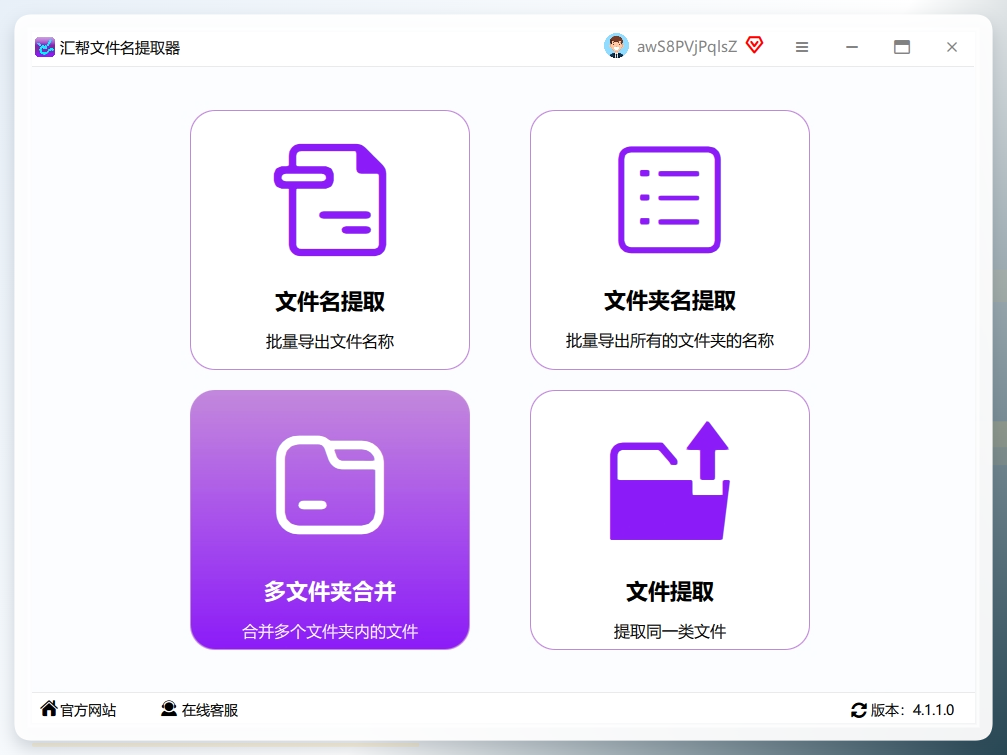
步骤1:打开软件,找到多文件夹合并
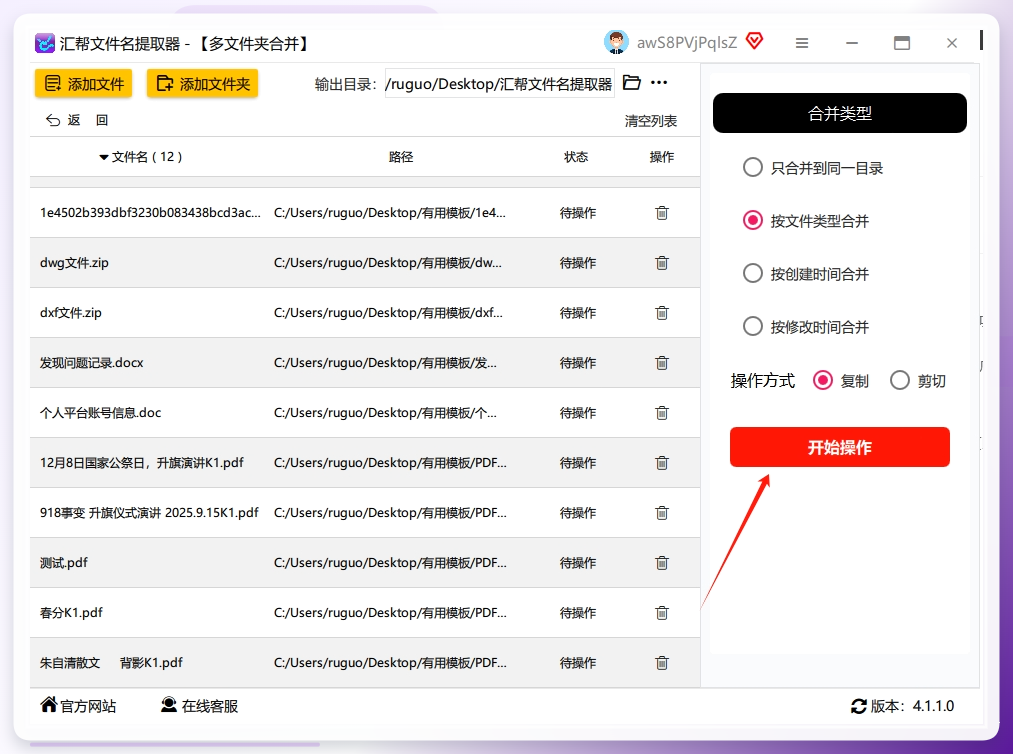
启动后看左侧菜单栏,点多文件夹合并那一项。右侧会跳出分类配置区,参数一目了然。截图里圈出来的就是它。
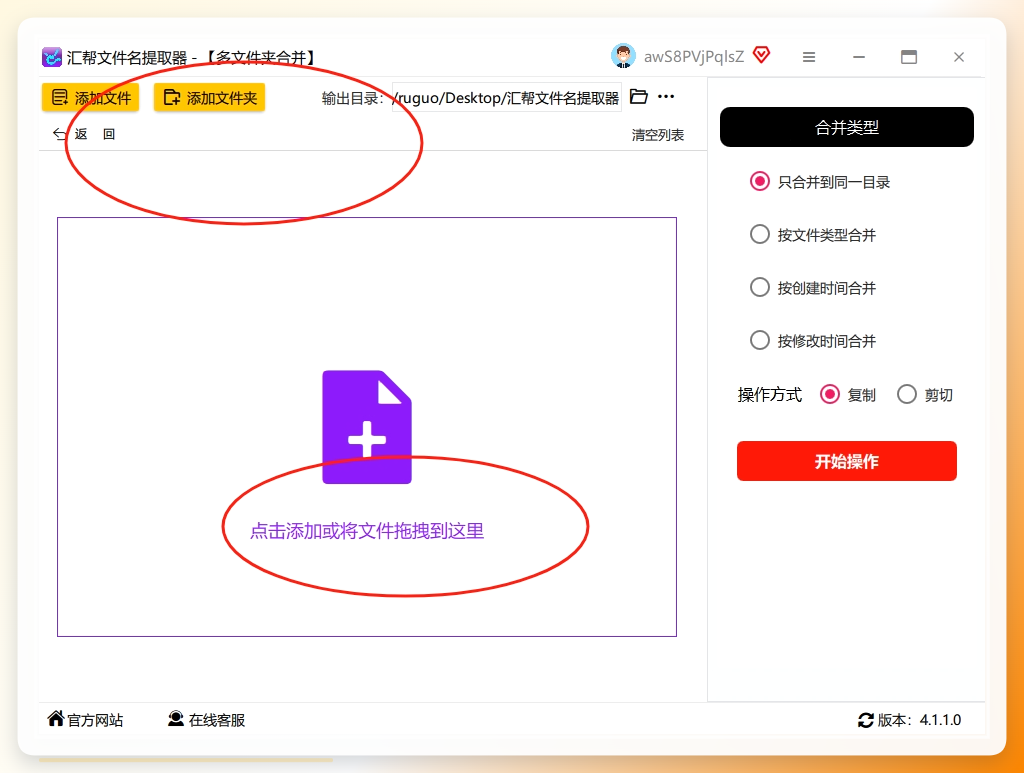
步骤2:把要整理的文件夹加进来
点添加文件夹按钮,或者直接把文件夹拖进窗口。支持多选批量导入,几百个文件、几个G的体量都能一次吃下。我妈那台老本子硬盘里翻出来三十来个文件、加起来1.2GB左右,拖进去没卡。
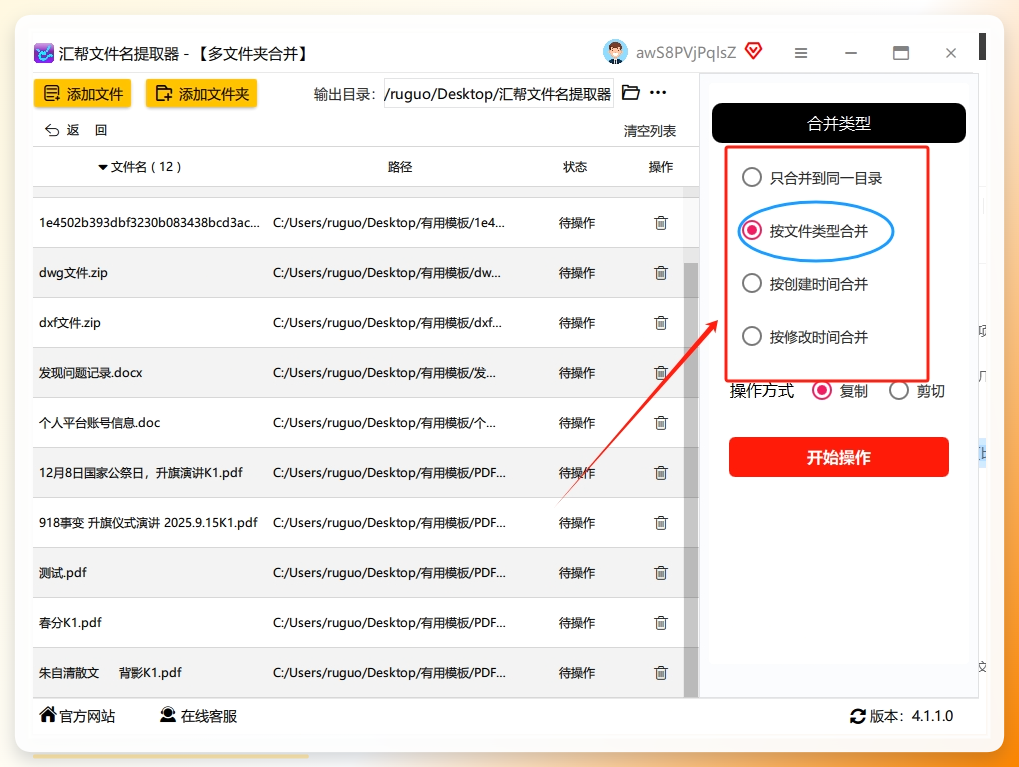
步骤3:设分类规则
右侧选合并类型,我们按文件类型来分。软件会自动认常见的扩展名(.docx、.jpg、.mp4这些)。遇到特殊格式,手动把扩展名加进分类列表就行,别让它漏网。
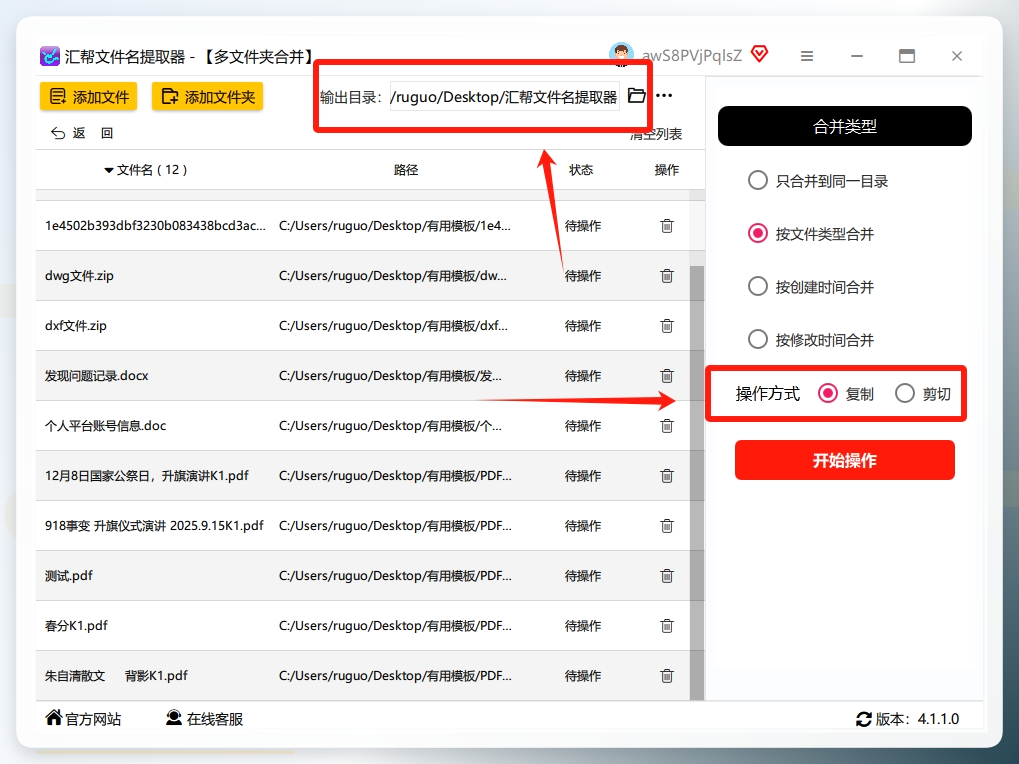
步骤4:选复制还是剪切,定好存放位置
这里建议选复制,源文件不动,万一分错了还能回头找。然后点浏览指定分类后的存放文件夹。
步骤5:点开始分类
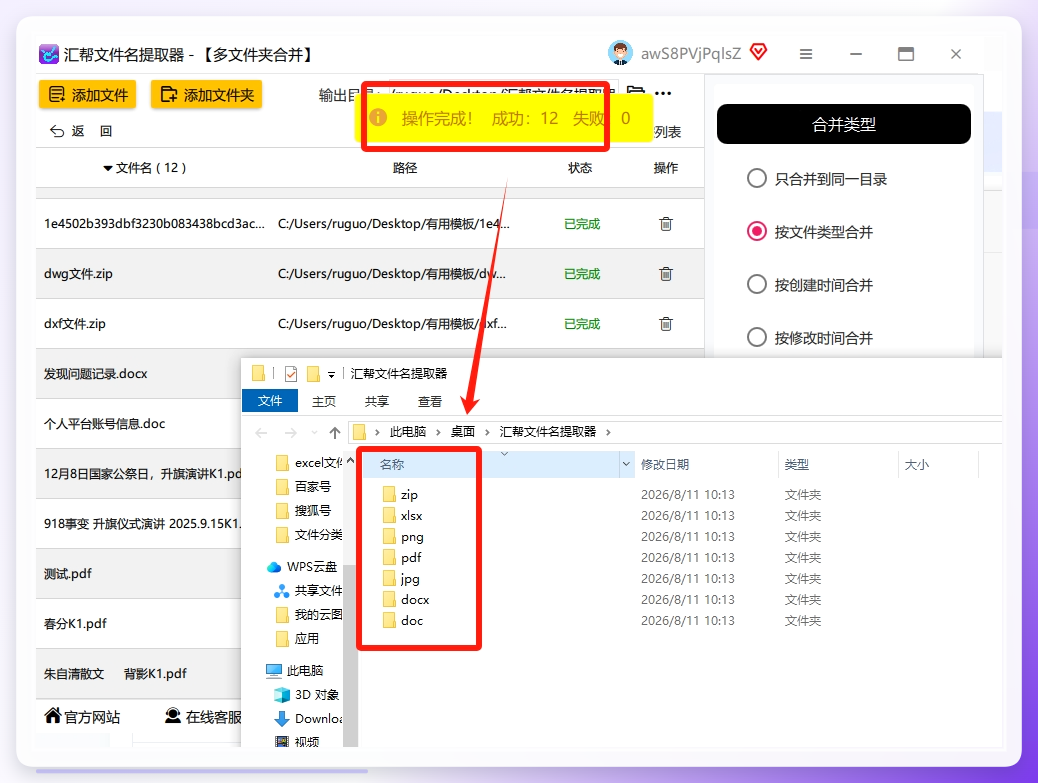
确认设置没问题,点开始分类。进度条会显示每个文件的处理状态,两分多钟跑完三十来个文件,不算慢。
 处理完,文件按类型各自归到子文件夹里,桌面一下就清爽了。
文件分类整理工具有哪些?这几个不装软件也能用
汇帮适合批量、图省心。要是文件不多,或者手头没装软件,下面这些路子也靠谱。
手机相册自带分类(适合把手机里的结账截图归拢)。打开相册→点相簿→新建相簿命名“月底结账”→选中发票截图→添加到相簿。iOS和安卓都有这功能,不用额外装App。我妈把微信里存的回单截图全扔进一个相簿,找起来门儿清。
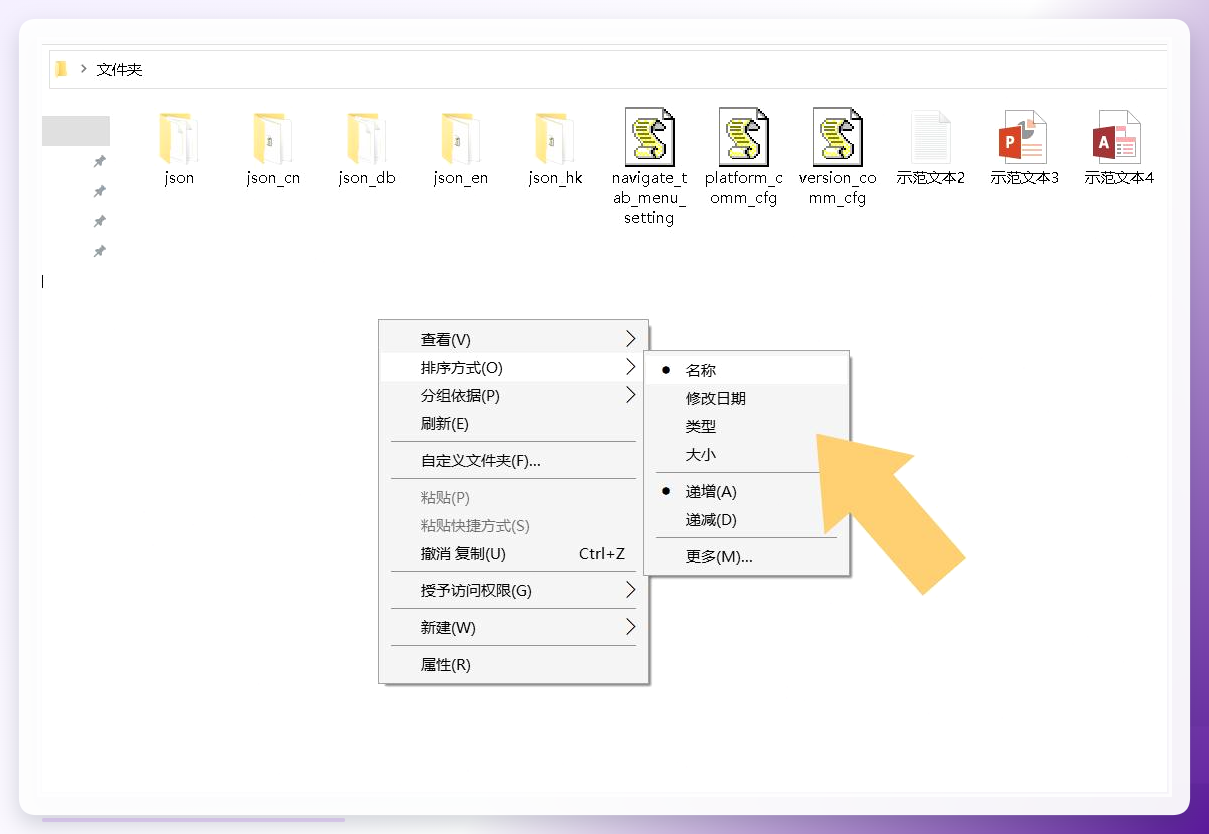
系统右键排序(零成本,适合临时看一眼)。所有文件丢一个文件夹,空白处右键→排序方式→按名称/类型/修改日期/大小排。排完看着规整,但它只是“排”不是“分”,关掉窗口顺序就散了。适合应急,长期整理不推荐。
 浏览器书签分类(适合整理结账用的在线系统入口)。把税务局、银行网银、报销系统这些网址存进书签,新建文件夹“月底结账专用”,拖进去。下次结账直接点开,不用每次搜。
命令行move(适合懂一点电脑的)。在文件夹地址栏输cmd回车,用move *.pdf 发票类\这类命令按扩展名批量挪。快是快,敲错一个字符就报“系统找不到指定的文件”,新手慎用。
网盘自动分类(适合文件要跨设备同步的)。部分网盘有“按类型自动整理”开关,打开后上传的文件自动进图片/文档/视频文件夹。缺点是规则固定,改不了太细。
手动命名规范(最土但最管用)。统一格式:2025-03-发票-客户名.pdf。日期在前,类型居中,来源在后。按名称排序时天然按时间线排好,比什么工具都直接。这条我强烈建议每个职场新人都养成。
文件分类整理容易踩哪些坑?几个常见误区辨析
误区一:分得越细越好。有人建了二十几个子文件夹,结果每次存文件要思考三秒放哪。三层以内够用,再多就是给自己添堵。
误区二:分完就不管了。分类是动态的,新类型文件冒出来要记得加规则。我妈那个“其他”文件夹,一个月后又塞满了。
误区三:只分不备份。分类操作前先确认源文件安全,剪切改复制,重要文件另存一份。
进度提示:看到这儿,方法差不多齐了,下面把容易出错的点和常见问题集中列一下,赶时间的可以直接看表。
快问快答:
Q:文件分类整理技巧适合哪些场景? A:月底结账、开学备课整理课件、客户提案前归拢资料,凡是文件多且杂的节点都用得上。日常零散文件顺手分一下也行。
Q:汇帮这类工具和手动整理怎么选? A:文件超过五十个、或者要定期重复整理,用工具省时间;十几个文件偶尔理一次,手动命名加右键排序足够。
Q:分错了能恢复吗? A:选复制模式的话源文件一直在,删掉分类结果重来就行。剪切模式要提前备份。
那天收拾完,我妈盯着整整齐齐的文件夹看了半天,冒出一句:“早这么弄,我上个月对账能少熬两个晚上。”文件分类整理技巧有哪些?说到底不是工具多高级,是找到一套自己能坚持用的流程。你手头那堆结账文件,打算先从哪一步动手?
