

在数字化办公与生活中,图片资源的分散管理常常成为效率瓶颈。无论是设计师存储项目素材、摄影师整理旅行影像,还是职场人处理工作截图,这些散落在不同路径的图片文件如同数字碎片,每次调用都需经历"文件夹漫游"。本文基于不同场景需求,系统拆解无需编程基础的图片合并方案,特别聚焦汇帮文件名提取器的实操流程,助你快速掌握无损整合技巧。

一、汇帮文件名提取器:本地端高效解决方案
软件名称:汇帮文件名提取器
下载地址:https://www.huibang168.com/download/wGi5oWZ2FL8S
对于需严格保密的企业文件或大体积图片合并,本地软件能提供更安全可靠的操作环境。以下是汇帮文件名提取器的详细使用指南:
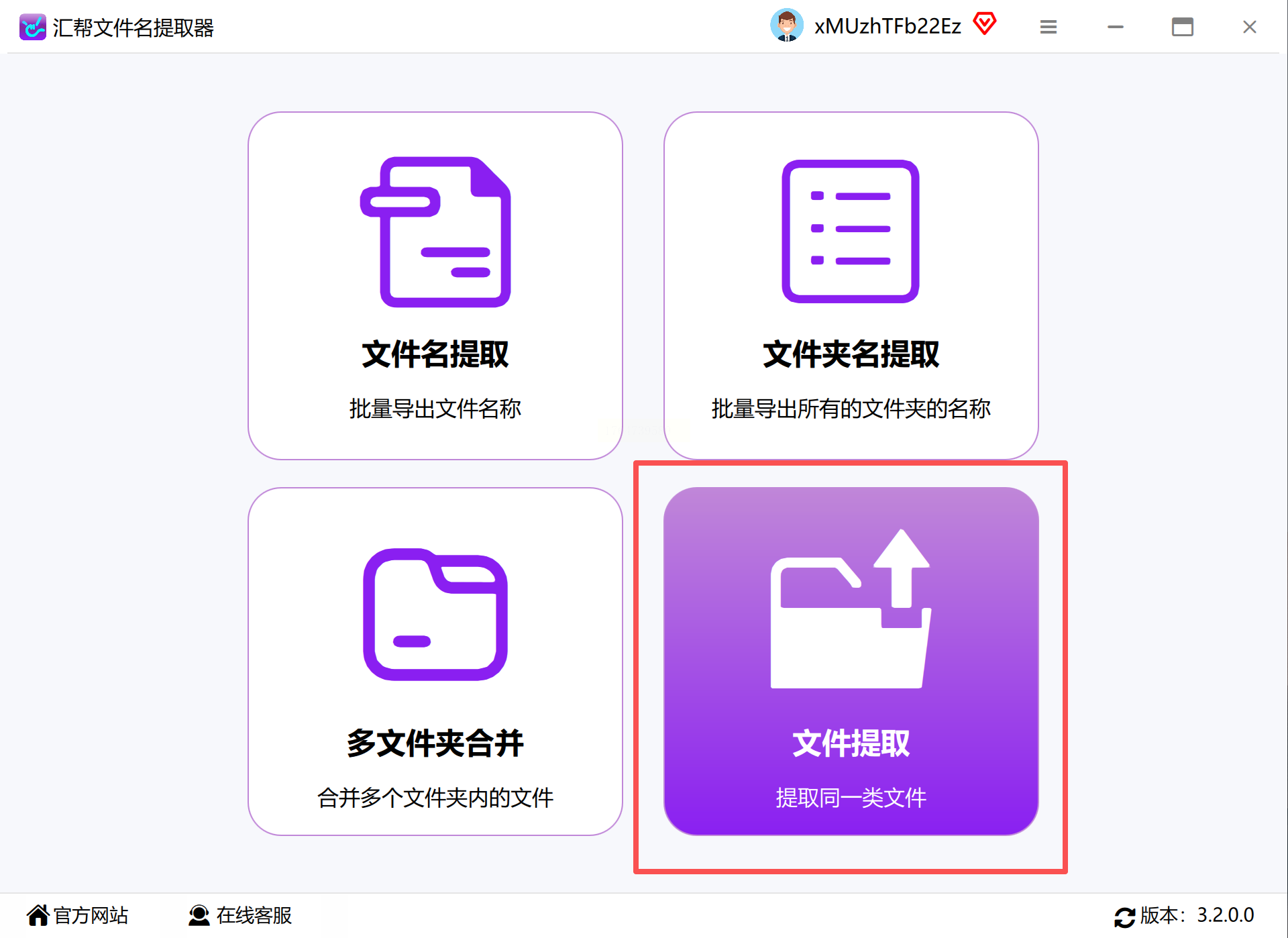
步骤一:功能选择与界面熟悉
打开软件后,在主界面选择"文件名提取"模块。该功能支持按文件类型、创建时间、修改时间等维度筛选目标文件,特别适合需要统一归类的图片资源。首次使用建议点击"功能说明"按钮,快速熟悉软件布局,其中左侧导航栏可切换不同处理模式。
步骤二:文件夹批量导入
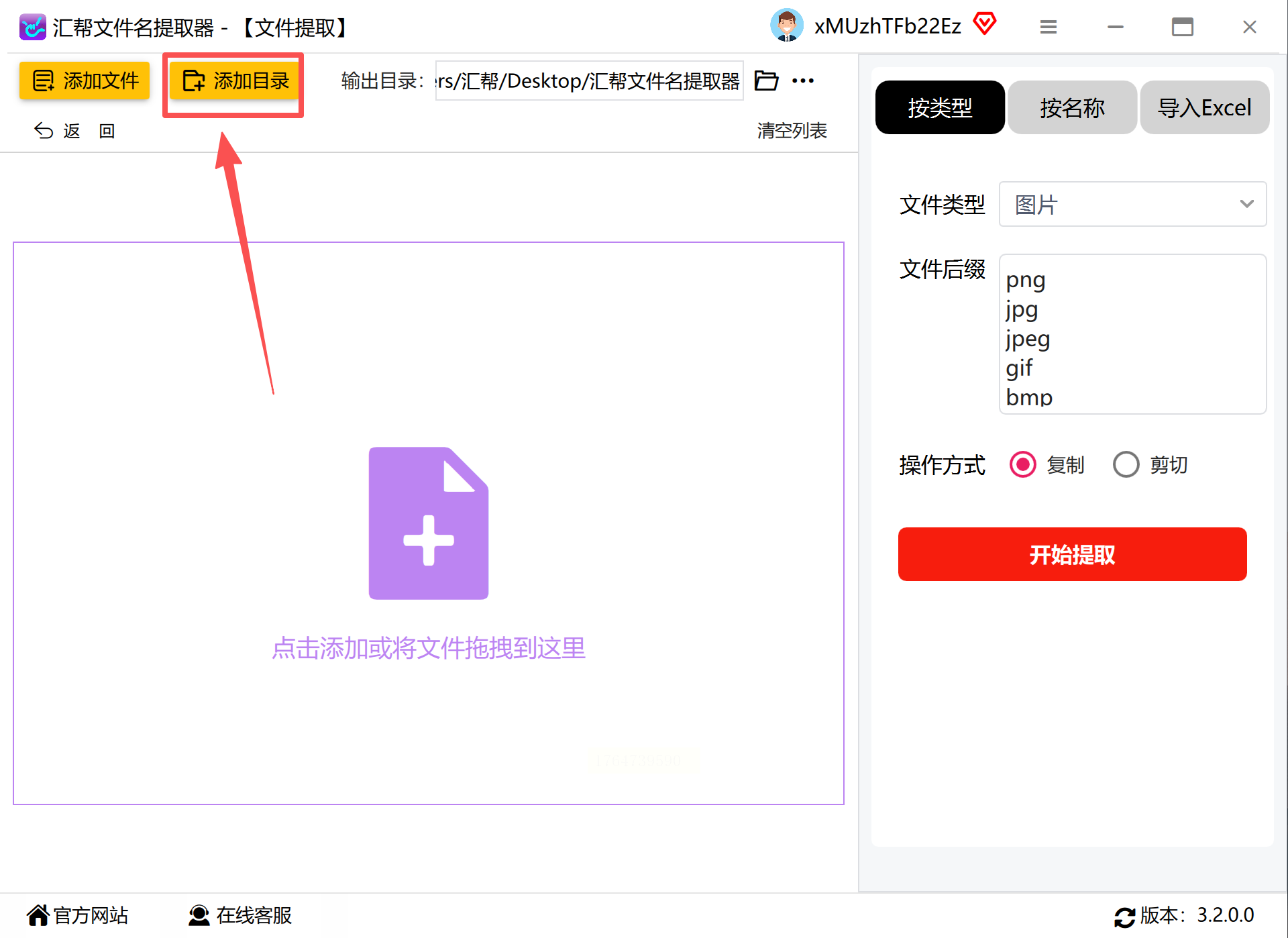
点击界面中央的"添加文件夹"按钮,软件支持单文件夹导入或通过拖拽操作批量添加多个来源文件夹。注意观察进度条变化,当文件夹列表右侧显示"已导入XX个文件"时,说明导入完成。对于包含子文件夹的层级结构,软件会自动展开并识别所有符合条件的文件。
步骤三:图片类型精准设置
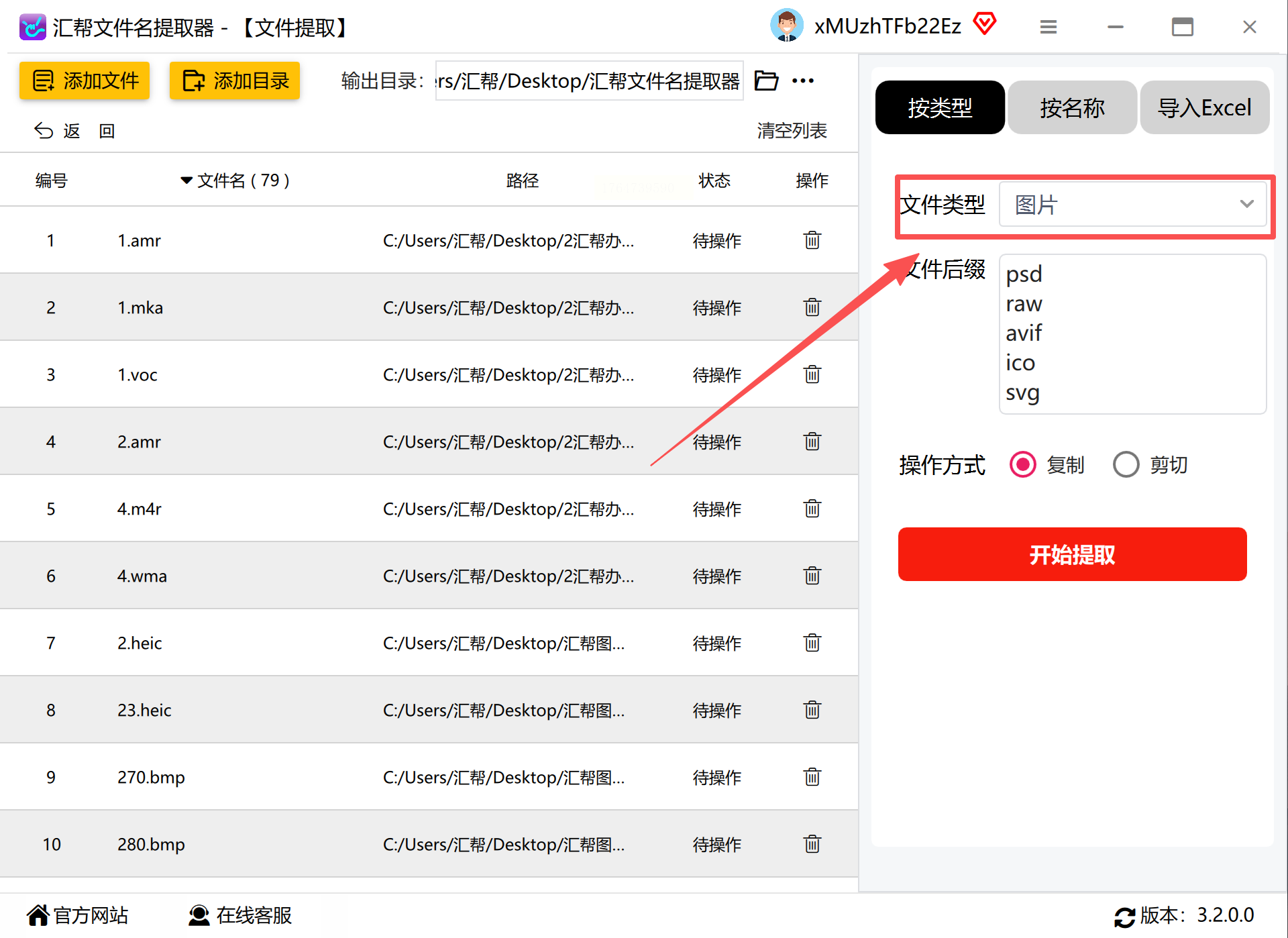
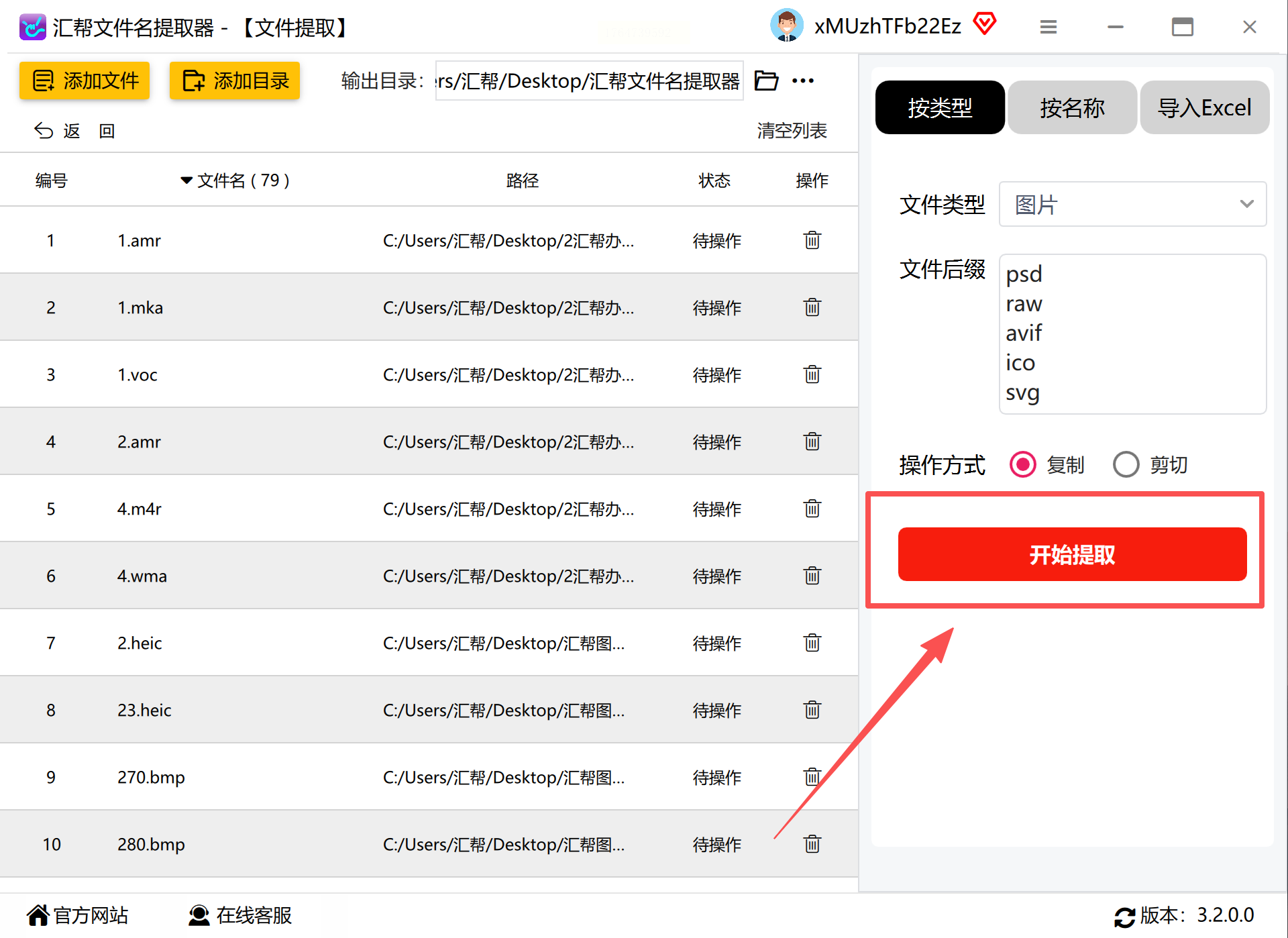
在"文件类型"选项中勾选"图片"类别,系统将自动识别JPG、PNG、GIF、TIFF等主流格式。如需自定义补充特定格式(如WebP),可直接在后缀列表中添加。特别提示:若仅需提取文件名而非移动文件,可跳过"后缀添加"步骤,仅保留文件路径信息。
步骤四:存储路径智能规划
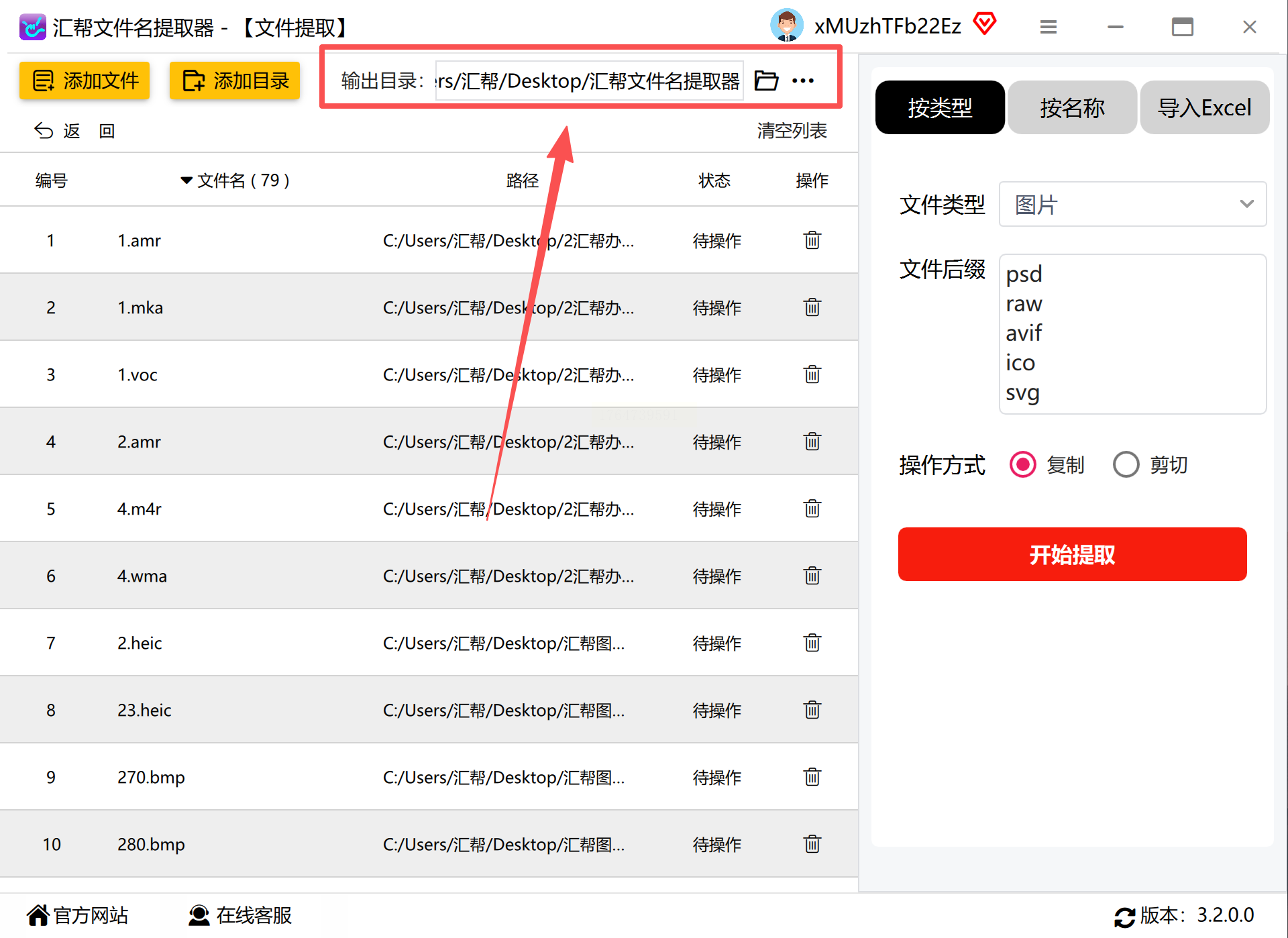
在"目标位置"设置区域,可通过点击"新建文件夹"按钮创建独立存储目录,也可选择软件默认路径。建议在命名时包含日期、项目名等标识信息(如"2023Q4-设计素材集"),便于后续归档。对于敏感项目,可勾选"加密存储"选项增强数据安全。
步骤五:执行与进度监控
点击"开始提取"后,任务将进入执行队列。通过左侧"任务状态"面板,可实时查看文件数量、已处理进度及剩余时间。软件支持暂停/继续操作,若需终止任务可点击"取消"按钮。建议同时打开任务管理器观察CPU占用率,避免因系统资源不足导致任务卡顿。
步骤六:结果验证与优化
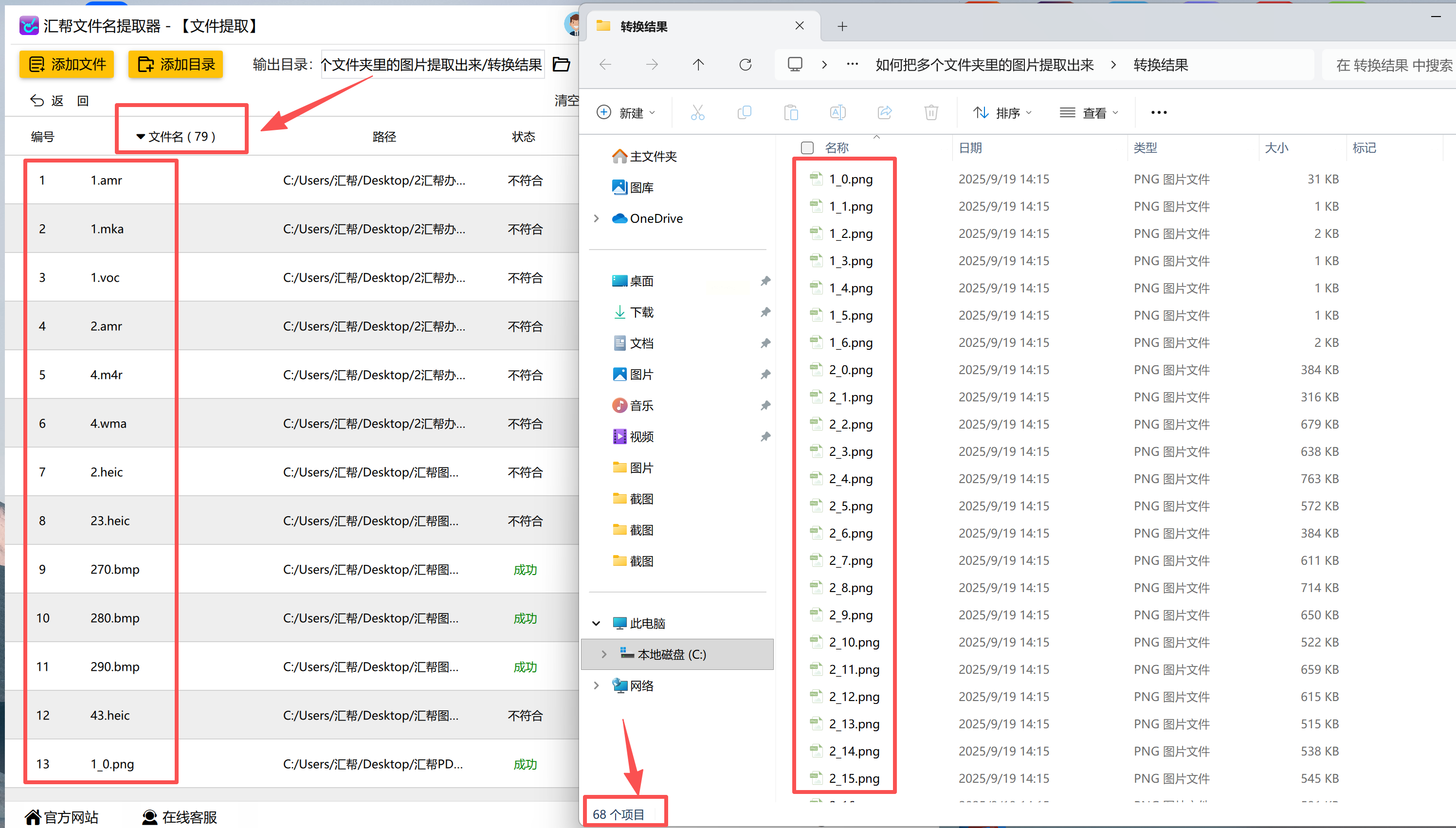
完成提取后,软件会自动打开目标文件夹。建议按以下维度验证结果:一是检查文件列表是否完整(通过对比原始文件夹数量);二是随机抽取5-10个文件查看内容(右键点击"打开方式"验证格式);三是确认文件命名规则是否符合要求。如需二次处理,可直接在软件内发起新一轮提取任务。
二、在线转换工具(Zamzar/Online-Convert)
适用场景:小体积、非敏感文件的临时处理
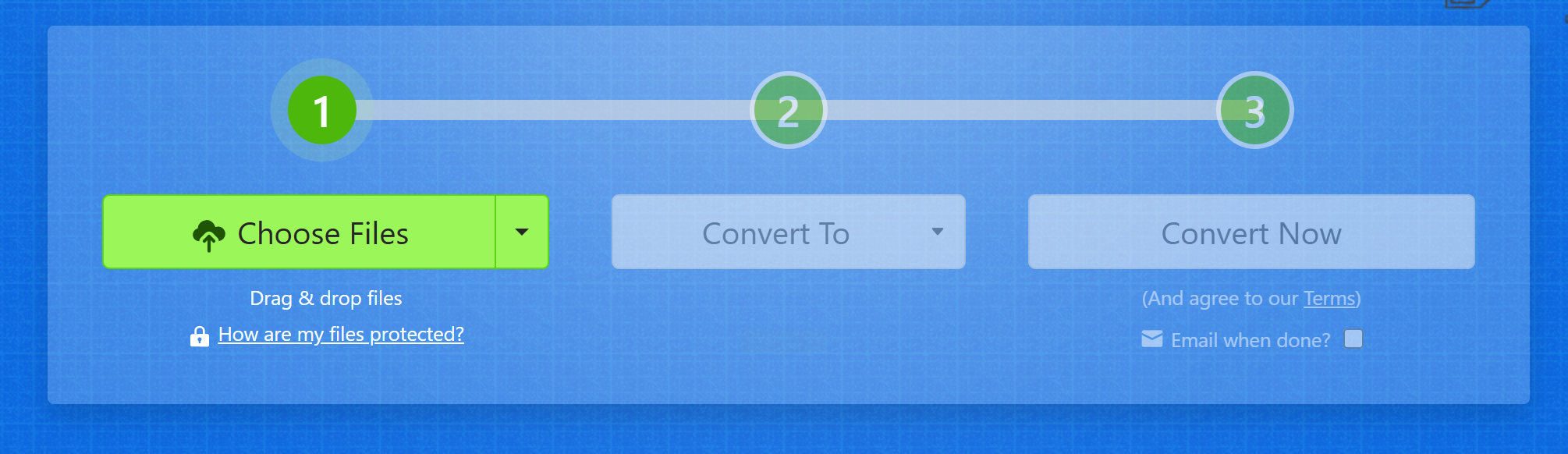
- 操作逻辑:上传压缩包或文件夹→选择输出格式→邮件接收结果
- 典型问题:大文件上传超时(建议拆分200MB以上文件);云端存储有隐私风险(敏感客户资料禁用)
- 替代方案:若需批量转换图片格式,可先通过7-Zip压缩为ZIP包,再上传至在线工具处理
三、TagSpaces:标签化文件管理系统
适用场景:长期文件库的结构化管理
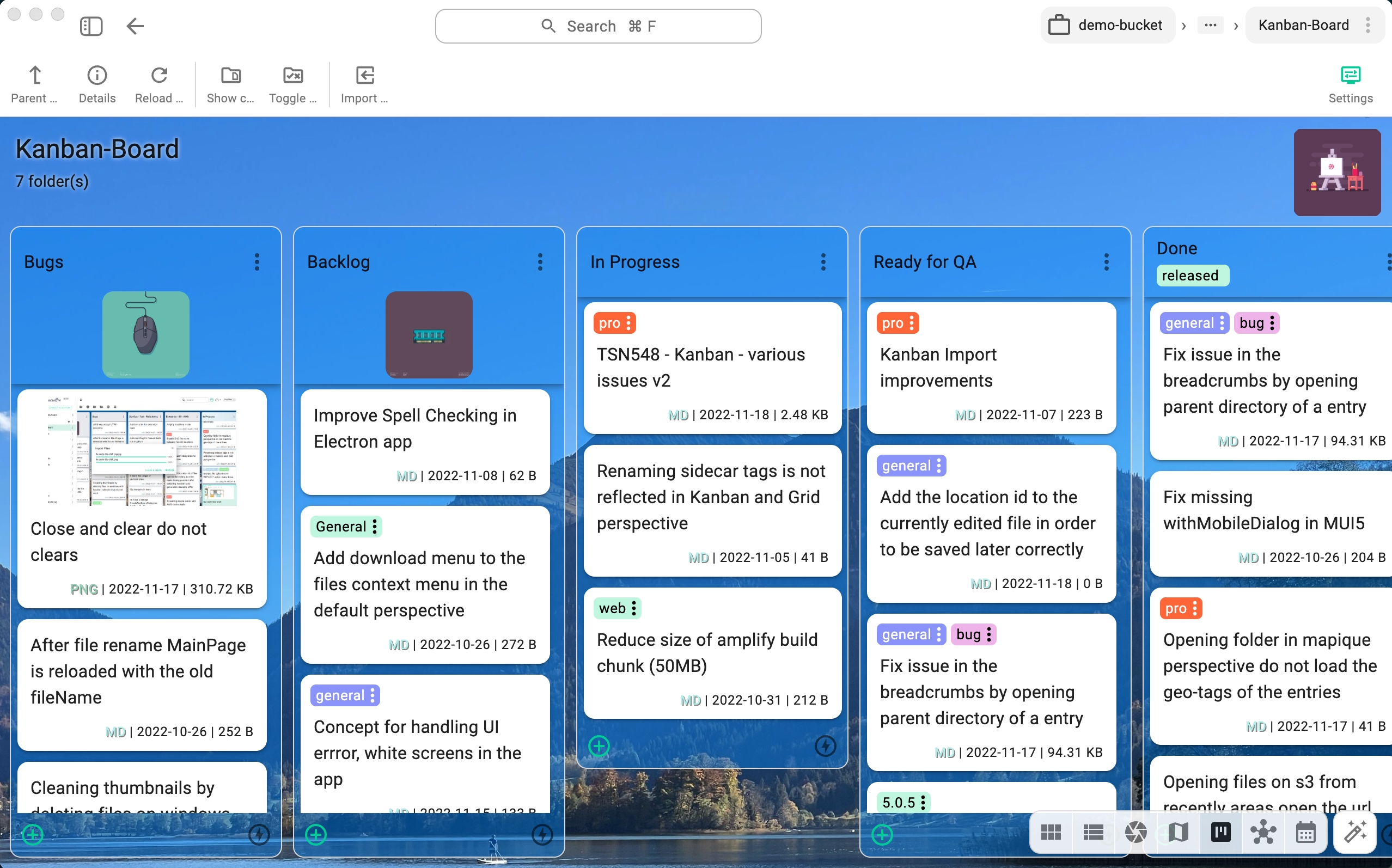
- 核心功能:将分散文件夹挂载为虚拟工作区,支持标签筛选与批量移动
- 操作要点:需先在左侧面板创建"图片库"项目,再通过"导入位置"添加物理文件夹
- 进阶技巧:结合"批量重命名"功能,可在移动文件时自动添加编号(如IMG_001,IMG_002)
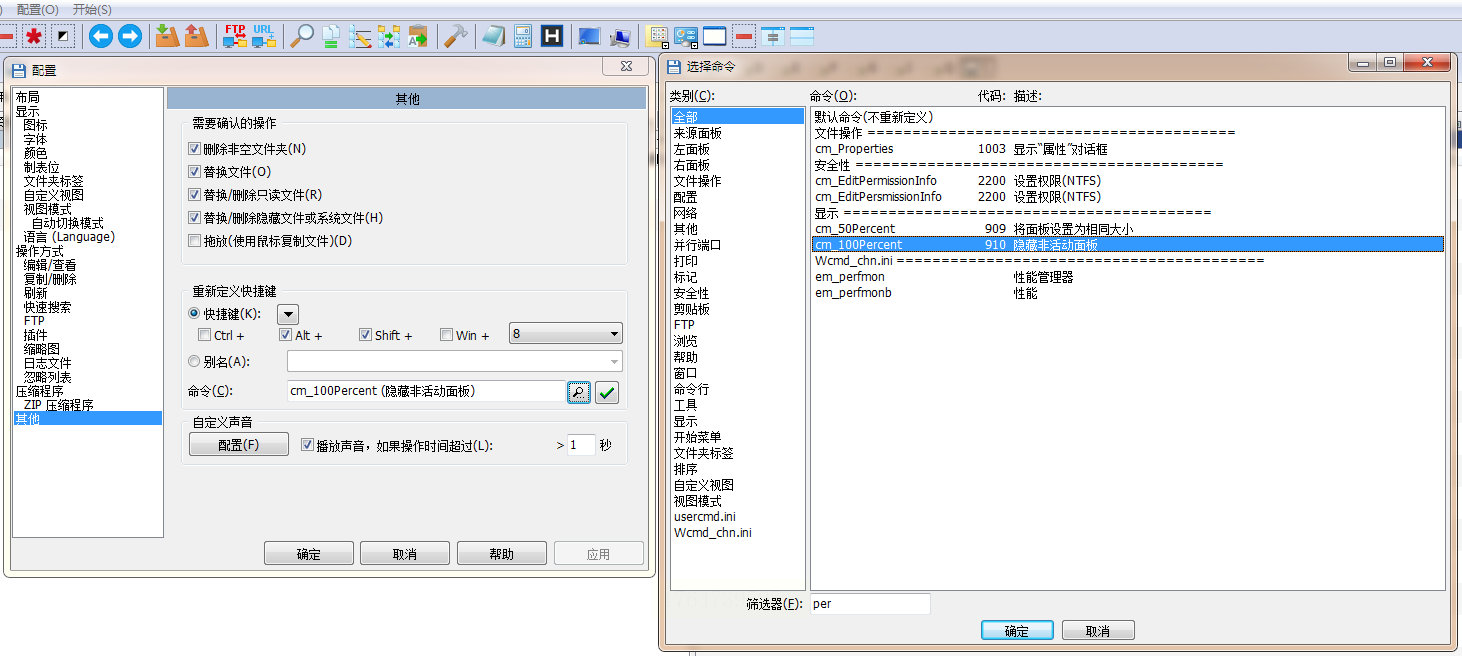
四、 Total Commander:双窗口高效操作
适用场景:Windows平台下的复杂文件迁移
- 关键操作:按Ctrl+Shift+F打开搜索面板,输入"*.jpg"筛选图片,再用Ctrl+C/V批量移动
- 效率提示:开启"快速查看"插件(Alt+P)可预览文件内容,避免误移动
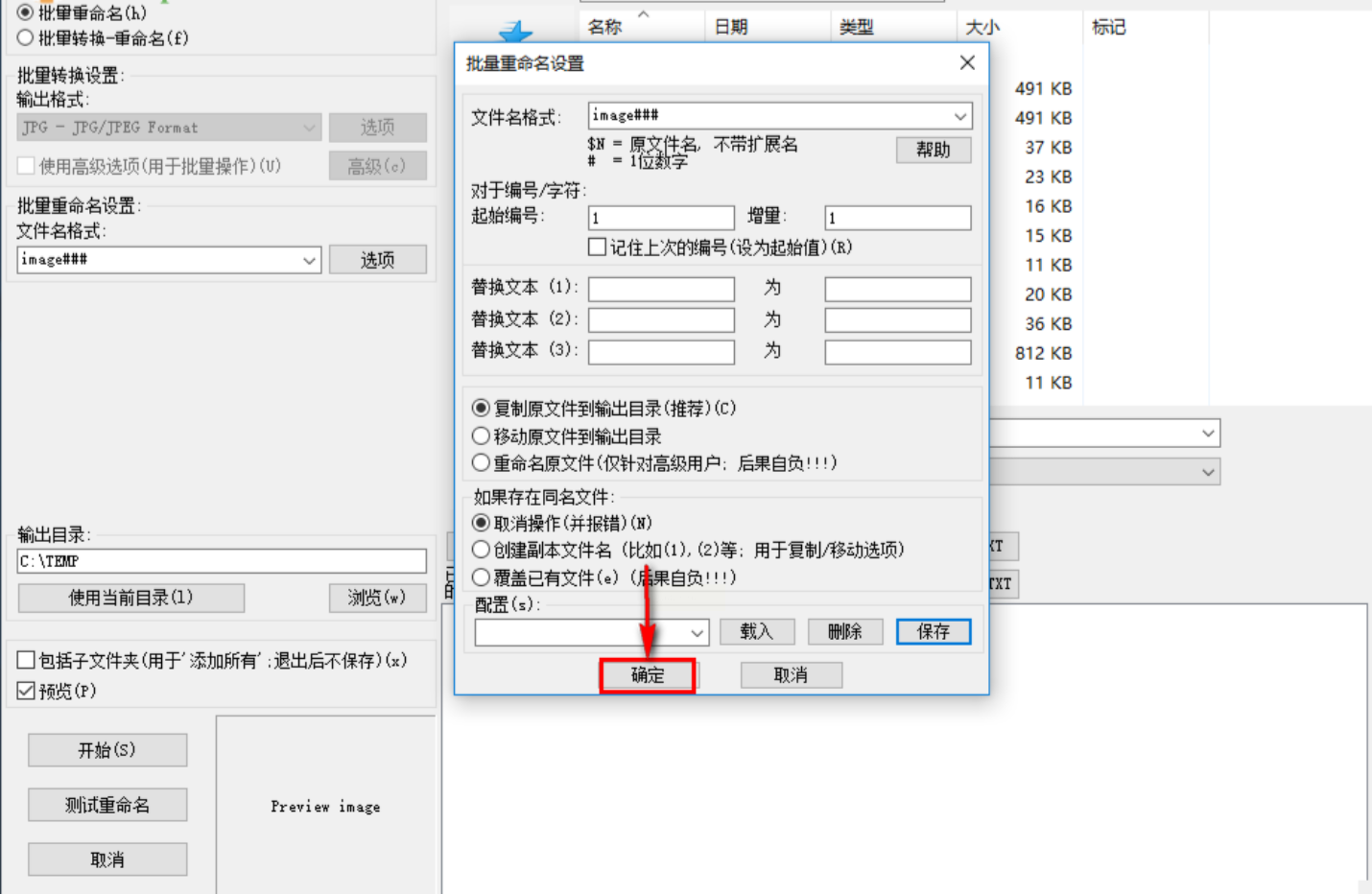
五、IrfanView:轻量图片处理集成
适用场景:摄影爱好者的RAW文件整理
- 专业技巧:通过"Batch Conversion"功能设置自定义输出参数,同时完成格式转换与路径整理
- 兼容性:支持超过50种图片格式,可作为Lightroom前期筛选工具配合使用
在数字时代,高效的文件管理能力是职场竞争力的重要组成。从临时下载的参考图到专业级摄影作品,掌握合适的工具与方法,不仅能节省时间成本,更能让工作流程井然有序。随着技术迭代,这类工具将持续优化,而善用工具本身,正是现代办公者的核心技能之一。
