

一、前言
日常办公中,整理项目归档、统计素材清单、制作汇报台账时,常常需要批量导出文件夹里所有文件名,手动逐一复制粘贴不仅耗时,还容易出现遗漏、错序的问题。有没有办法能快速完成这项操作?本文将分享5种适配不同场景的实用方法,覆盖专业工具、系统自带功能等多种路径,操作简单无门槛,帮你高效解决文件名批量导出的难题。
 #### 二、运行环境要求
本文涉及的方法适配Windows 10及以上版本的电脑系统,部分方法支持Mac系统;所有方法无需复杂配置,普通办公电脑均可流畅运行。
三、方法一:使用“汇帮文件名提取器”快速导出文件夹里所有文件名(专业工具首选)
如果需要批量、精准地快速导出文件夹里所有文件名,这款专业工具是效率最高的选择,操作步骤清晰直观:
- 打开软件:双击运行“汇帮文件名提取器”,进入主界面后,直接点击“文件夹名提取”功能,界面布局简洁,无需在复杂菜单中寻找。
 2. 添加目标文件夹:点击界面上的“添加文件夹”按钮,在弹出的窗口中选中需要提取的文件夹;也可以直接将文件夹从资源管理器中拖拽到软件的指定区域,操作灵活。
 3. 设置导出参数:在软件右侧的设置区域,选择导出格式(支持Excel、TXT、Word、CSV等,其中Excel格式最适合后续编辑整理)。
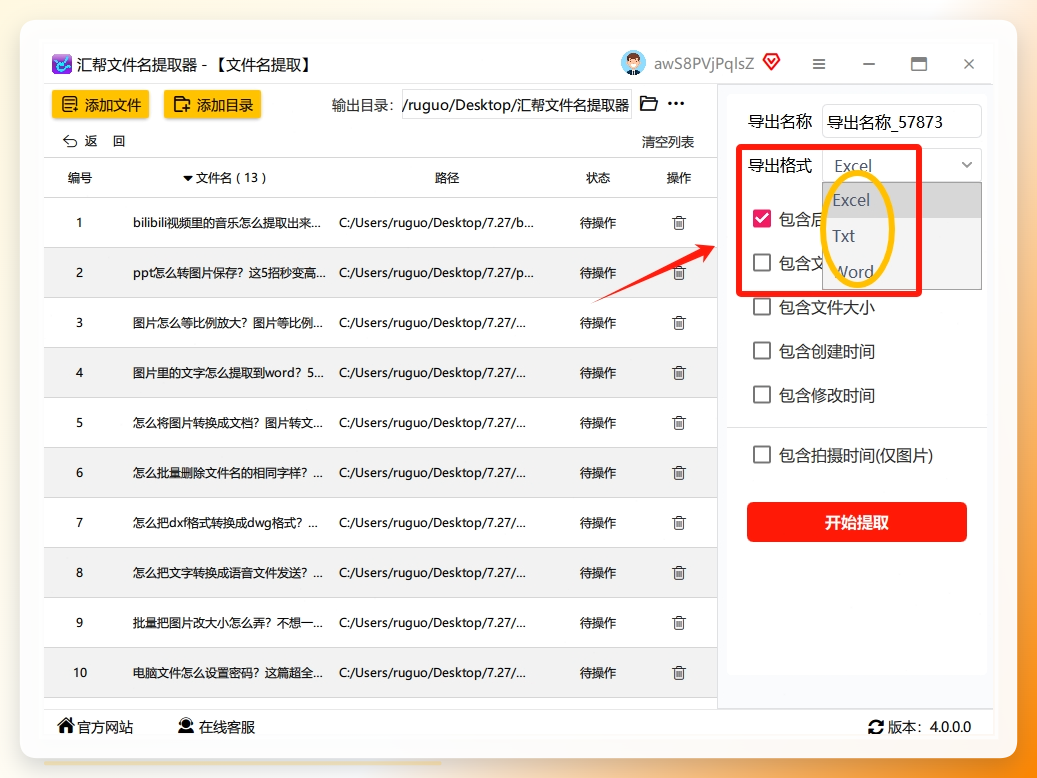 4. 选择保存路径:点击“输出目录”选项,指定导出文件的保存位置,避免后续找不到文件。
5. 启动提取:点击醒目的“开始提取”按钮,软件会自动完成批量处理,速度极快,即使是包含上百个文件夹的批量任务,也能在数秒内完成。
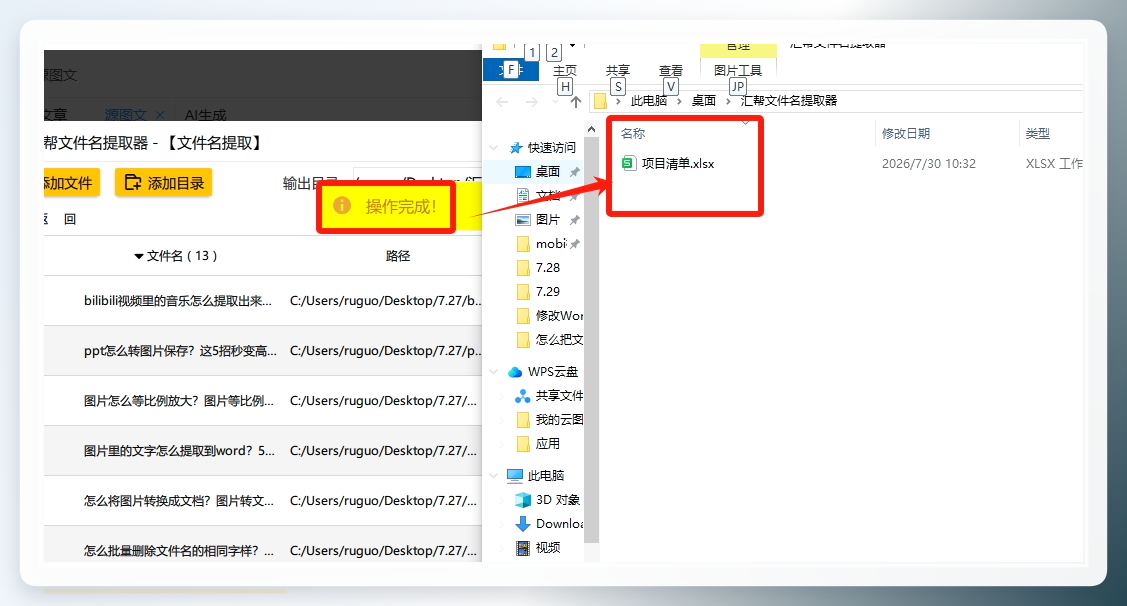 6. 验证结果:打开保存目录下的导出文件,即可看到所有文件名已整齐排列,无遗漏、无错序。
 四、方法二:使用“智能文件命名大师”快速导出文件夹里所有文件名 这款工具同样支持批量文件名提取,适合需要同时处理命名规则的场景,操作步骤如下: 1. 打开软件后,在功能列表中选择“文件夹名提取”; 2. 通过左侧“添加文件夹”按钮导入目标文件夹,支持批量多文件夹处理;
 3. 在右侧设置导出格式(优先选Excel),还可自定义是否包含文件路径、大小等附加信息;
 4. 点击“开始提取”,等待系统处理完成;
 5. 导出完成后,可直接打开文件查看,数据格式规范,方便后续编辑。
五、方法三:使用Excel自带功能快速导出文件夹里所有文件名 如果不想安装额外软件,可借助Excel的系统自带功能完成,
操作步骤如下:
1. 打开Excel,新建一个空白工作簿;
2. 点击顶部菜单栏的“数据”选项卡,选择“自文件”中的“自文件夹”;
3. 在弹出的对话框中,定位到目标文件夹的上级目录,点击“确定”;
4. Excel会自动加载文件夹列表,你可以筛选仅保留“文件夹名称”列,删除无关的路径、大小等列;
5. 点击“保存”按钮,选择导出格式(如CSV或Excel),完成导出。
六、方法四:使用“Advanced Renamer”快速导出文件夹里所有文件名 这款工具适合需要批量重命名的同时提取文件名的场景,
操作步骤如下:
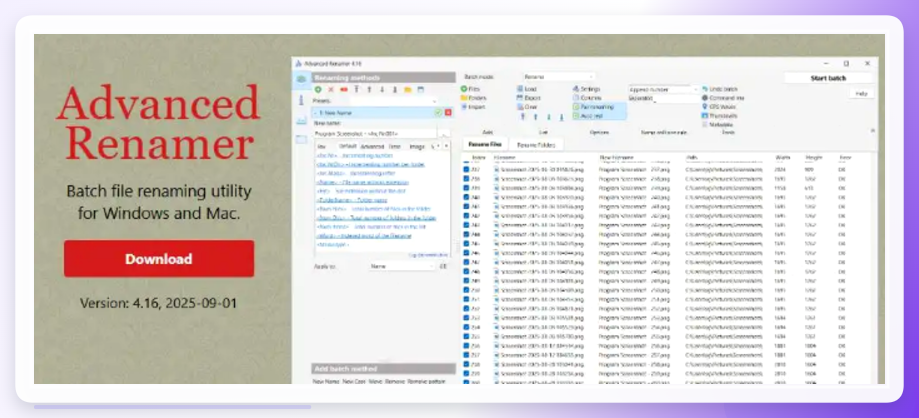
1. 添加文件:打开软件后,点击“添加文件”,导入需要处理的文件,支持批量添加文件夹;
2. 设置提取规则:在界面上方找到“预览”或“列表”按钮,勾选“显示文件信息”,即可看到所有文件的名称、扩展名、大小等信息;
3. 导出文件名:点击“文件”菜单里的“导出列表”,选择导出格式为TXT或CSV,给文件命名后点击“确定”即可完成。
 七、方法五:使用“复制粘贴”快速导出文件夹里所有文件名(无软件要求) 如果临时需要快速导出少量文件名,可使用系统自带的复制粘贴功能,
操作步骤如下:
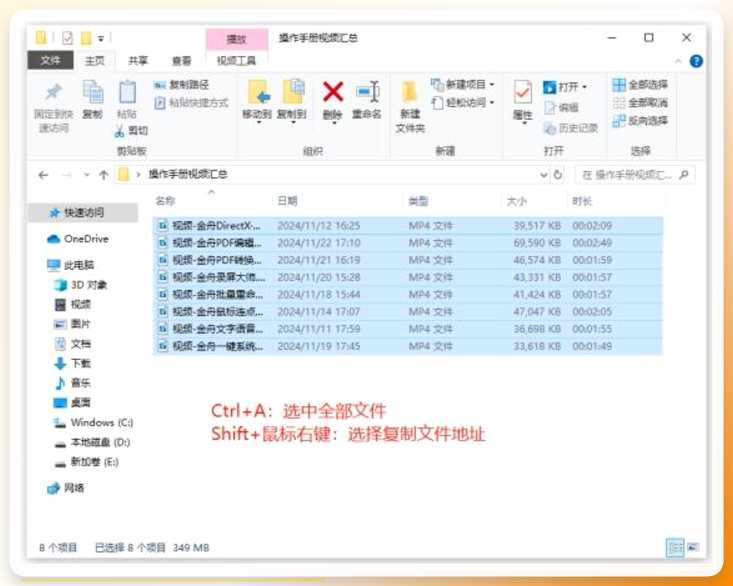
1. 将需要提取文件名的文件全部放到同一个文件夹中,选中所有文件;
2. 按住键盘上的Shift键,然后鼠标右键选择“复制文件地址”;
3. 打开Excel表格,将复制的内容粘贴到单元格中,手动删除路径部分,仅保留需要的文件名即可。
 八、注意事项
1. 专业工具导出时,建议提前确认导出格式,避免后续无法编辑;
2. 使用系统自带方法时,若文件夹路径过长,可能会出现加载延迟,建议将目标文件夹移到路径较短的位置;
3. 批量导出前,建议先测试少量文件,确认导出结果符合要求后再处理大量数据。
九、结尾总结 本文分享的5种方法,覆盖了专业工具、系统自带功能、无软件操作等多种场景,可满足不同需求:
如果需要高效、批量地快速导出文件夹里所有文件名,优先选择“汇帮文件名提取器”,操作简单、速度快;
如果不想安装软件,可使用Excel自带功能或复制粘贴法;
如果需要同时处理批量重命名,可选择“智能文件命名大师”或“Advanced Renamer”。
大家可根据自身场景选择合适的方法,告别手动整理文件名的繁琐。
