

一条语音发过来,是隔壁工位的实习生:“哥,我这三百多份素材全堆在一个文件夹里,按日期拆开要拆到什么时候……”点开一看,文件创建时间从去年三月横跨到上个月,手动一个个拖拽,光想想就服了。这篇就把我整理过的七种按创建时间合并文件夹的方法全部摊开讲,从最省心的到最折腾的都有,你照着挑一个顺手的就行。
 问:哪种方法最省心、不用记代码?
答:汇帮文件名提取器。它把“按创建时间合并文件夹”这件事做成了几个按钮,不用写命令、不用装插件,选好文件夹和分类依据就能跑。
问:具体怎么操作?
答:按下面六步走。
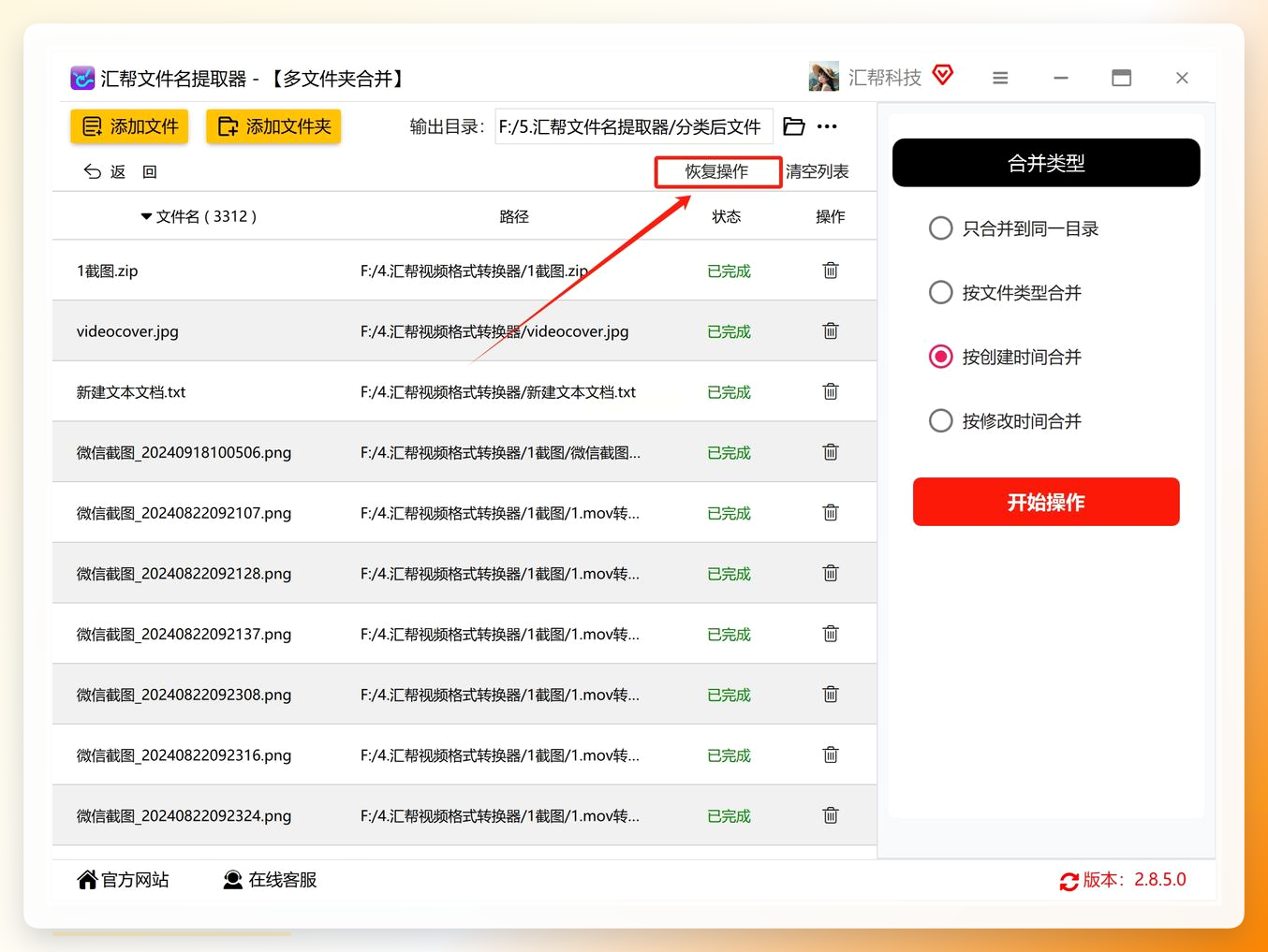
第一步,装好并打开“汇帮文件名提取器”,在主界面里找到“多文件夹合并”按钮,点进去。
 第二步,界面左上角有“添加文件”和“添加文件夹”两个入口。文件散落在多个目录,就用“添加文件夹”批量导入;集中在少数几个位置,用“添加文件”挑着导入更省事。导入后文件列表会出现在软件中央。
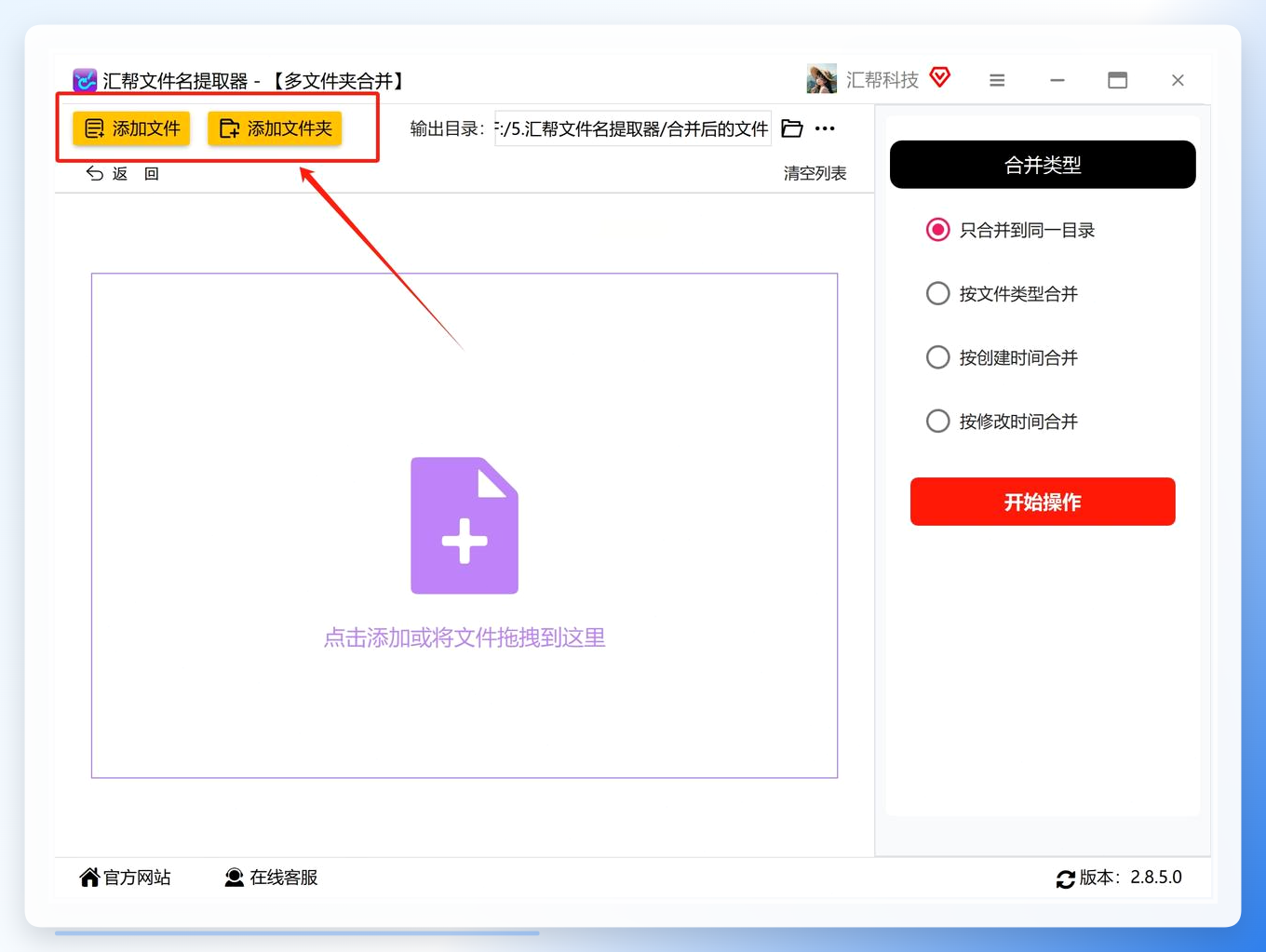 第三步,点“输出目录”旁边的浏览按钮,选一个空文件夹或新建一个作为存放位置。这里抠个细节:别选原文件所在目录,不然新旧文件混在一起,后面核对起来闹心。
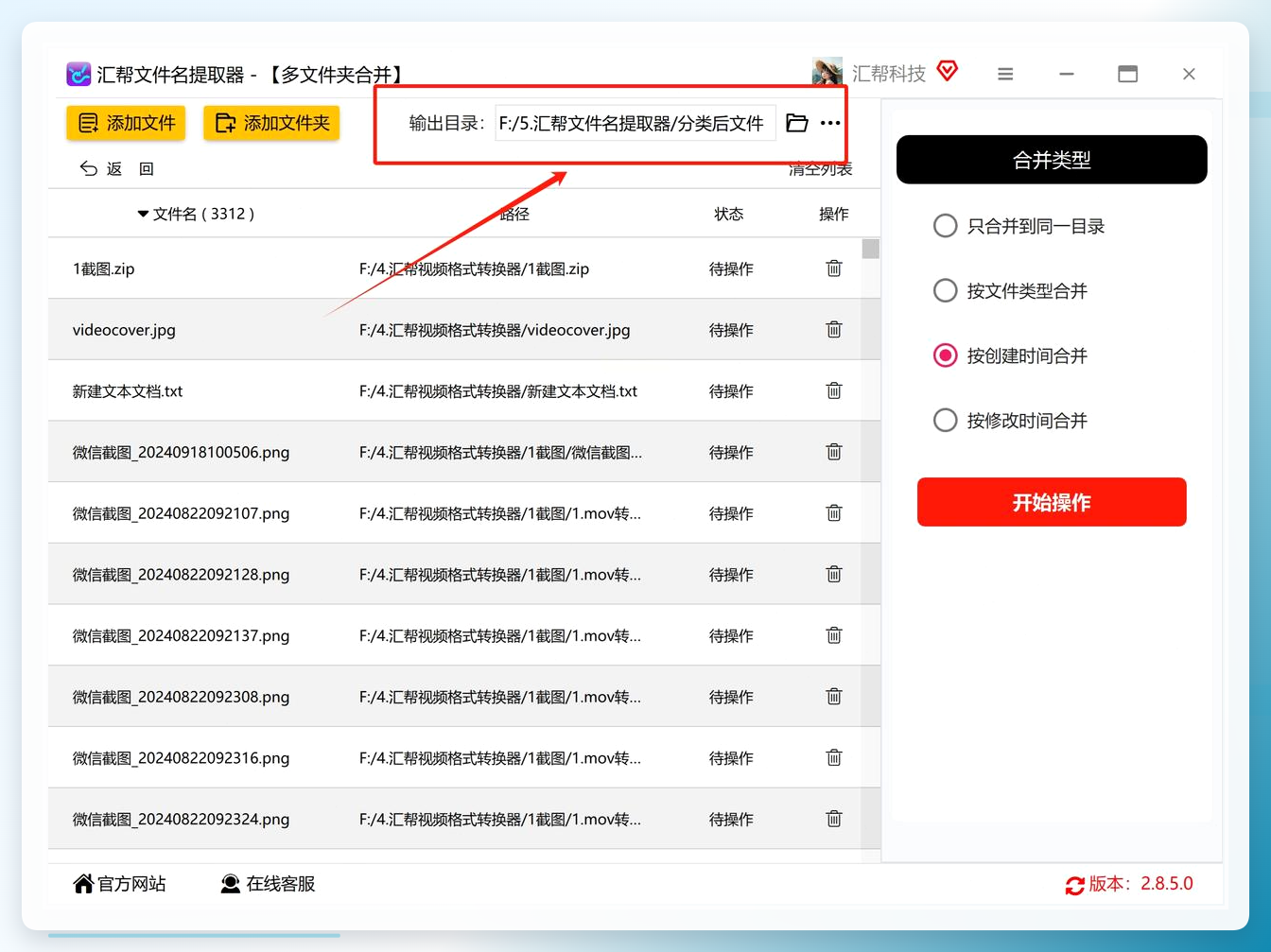 第四步,右侧参数区找到分类依据,勾选“按创建时间合并”。软件还会给出日期格式选项,按年、按月还是按日分类,看你需要多细的粒度。
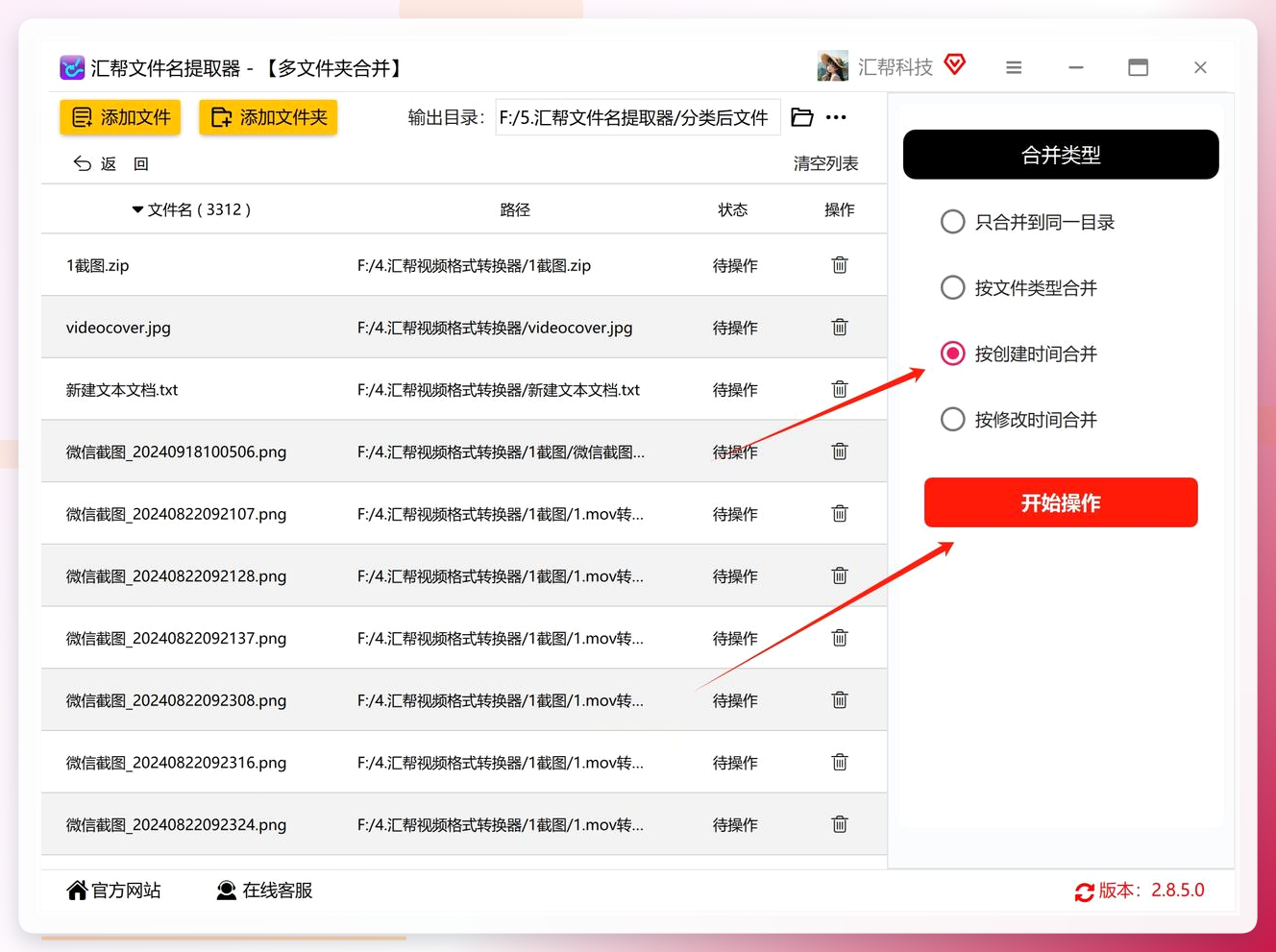 第五步,确认无误后点右下角“开始操作”。软件会逐个读取文件的创建时间属性,生成对应日期命名的文件夹,再把文件归入各自文件夹。
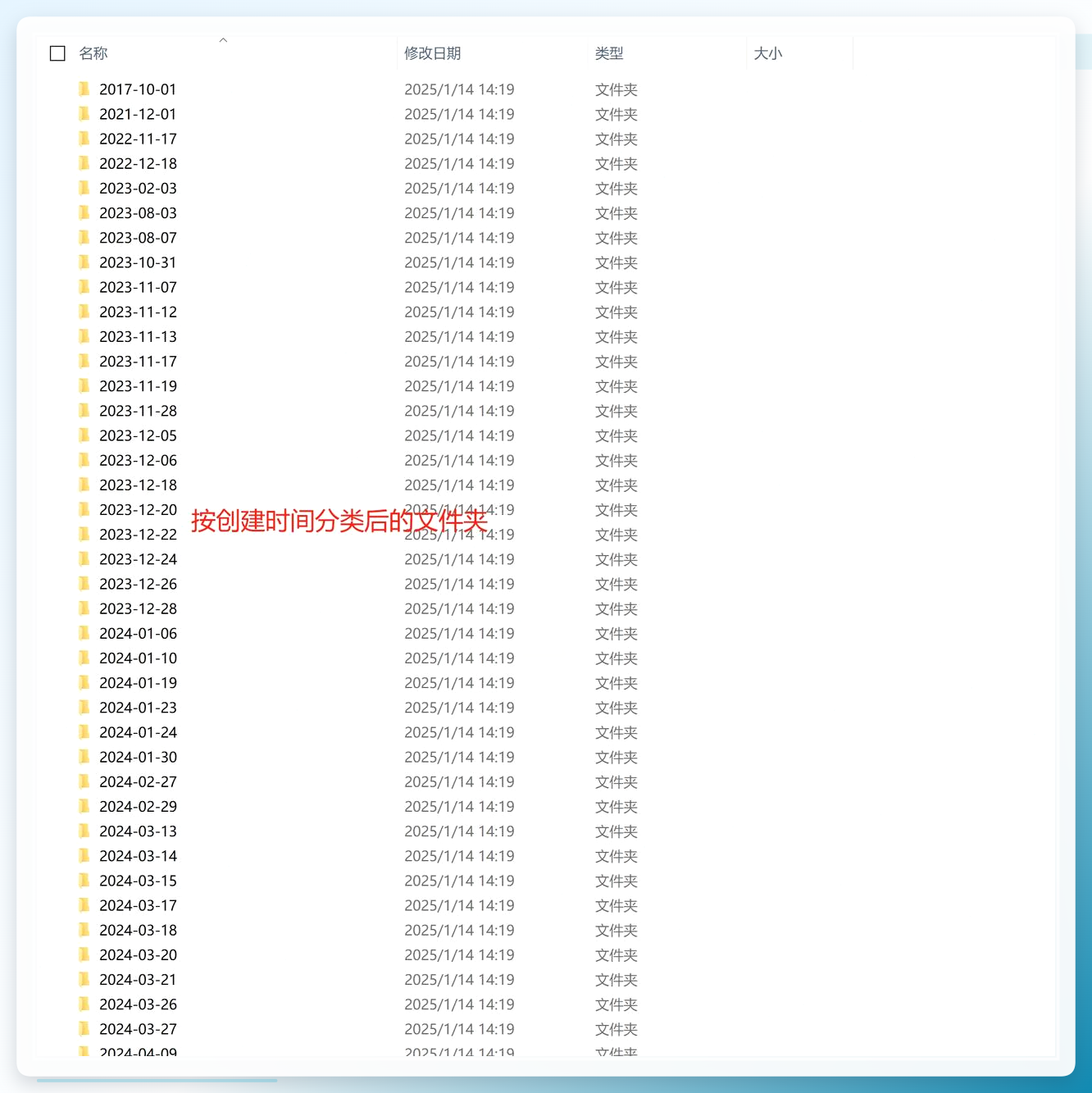 第六步,跑完后去输出目录看结果,每个子文件夹以日期命名,里面装着那个时间段创建的文件。万一分类不合预期,可以马上点“恢复操作”还原到原始位置——但这个回退只在软件没关闭时有效,关掉就恢复不了了。
 问:还有其他方法吗?
答:有,下面六种按场景挑。
问:不想装软件,电脑自带的功能能搞定吗?
答:可以,用资源管理器的排序加手动分组。打开文件所在文件夹,在空白处右键选择“排序方式”→“创建日期”,文件就会按时间排列。然后按住Ctrl键逐个选中同一时间段的文件,右键“剪切”,新建一个以日期命名的文件夹,粘贴进去。文件量少的时候够用,上百个就有点折腾了。
问:有没有一条命令搞定的?
答:命令提示符的forfiles命令。先在存放文件的根目录新建一个目标文件夹,按Win+R输入cmd回车打开命令行。输入这段命令(路径替换成你自己的):
forfiles /p "C:\我的杂乱文件" /c "cmd /c if @isdir==FALSE md \"C:\按时间分类好\@fdate\" && copy @file \"C:\按时间分类好\@fdate\""
回车后系统会按文件日期自动建文件夹并复制过去。注意这是复制不是移动,原文件还在,确认无误后手动删掉原目录即可。
问:想要图形界面又不花钱的呢?
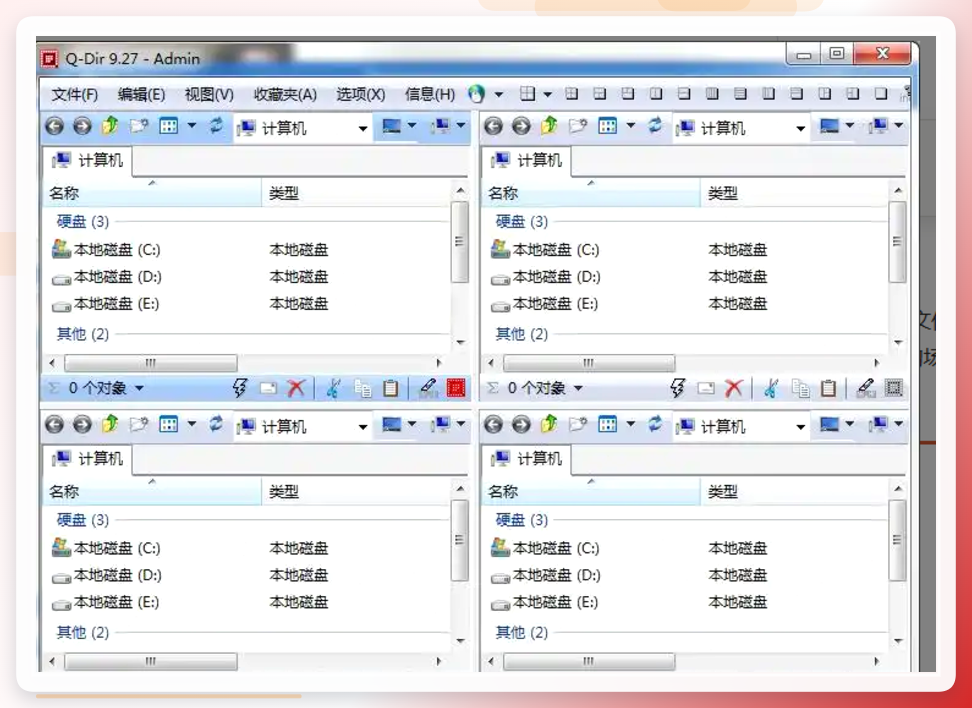
答:Q-Dir这款免费文件管理器。它支持四窗口同时显示不同文件夹内容,在菜单栏选择“查看”→“筛选”,设置创建时间范围,就能快速筛出指定时段的文件,然后拖拽到目标文件夹。适合同时对比多个源目录的场景。
 问:在线上能不能处理?
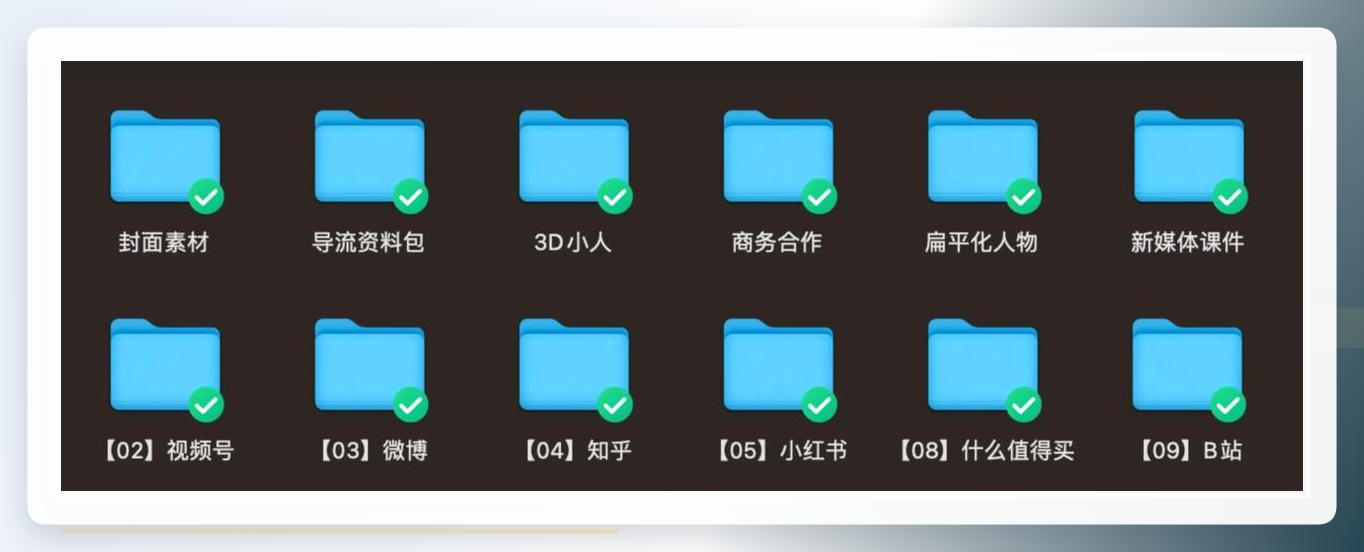
答:可以,用在线文件管理工具。进入在线文件管理界面后,按日期创建不同的文件夹并命名,然后定时把文件同步上传到对应文件夹。这种方式适合长期维护,但每次都得手动归类,量大时效率一般。
 问:图片文件有专门的工具吗?
答:FastStone Image Viewer。打开软件后点“文件”菜单里的“批量处理”,选择图片文件夹,软件会生成缩略图预览。在“高级设置”里选“按创建时间分组”,它会读取EXIF信息自动分组,可自定义按小时、天或周生成文件夹。最后选“导出为新文件夹”,设置命名规则并勾选“保持原始顺序”即可。
 问:想要自动化的呢?
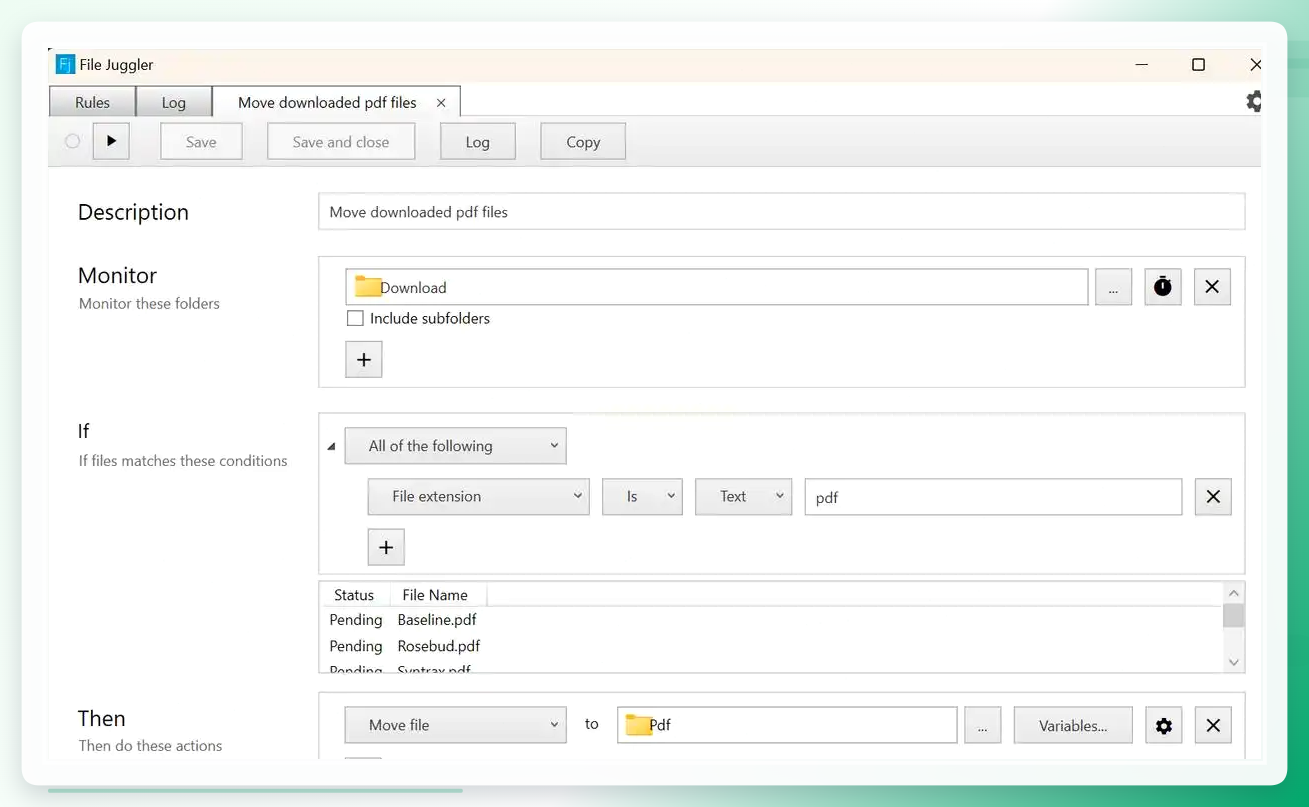
答:File Juggler。安装后主界面选“新建规则”,触发条件设为“按创建时间”,可选按天、周或月自动合并。操作类型选“复制”或“移动”,设定目标文件夹路径,勾选“启用自动化”,软件就会按规则定期处理。
 问:选哪个好?
答:文件量少、偶尔整理一次,资源管理器排序够用;习惯命令行、追求速度,forfiles最快;需要同时看多个目录,Q-Dir合适;长期自动维护,File Juggler省心;图片素材为主,FastStone更对口。但要说不用记命令、不用配规则、打开就能跑,汇帮文件名提取器仍然是上手门槛最低的那个。
问:有什么容易翻车的地方?
答:三个易错点。一是输出目录选了原文件夹,新旧文件混在一起分不清;二是用命令法时路径没替换成自己的,直接报错;三是FastStone分组时没勾“保持原始顺序”,导出后图片顺序乱了。
问:处理完怎么核对?
答:□ 打开输出目录,确认每个子文件夹以日期命名且内含对应文件;□ 抽查三到五个文件,右键属性核对创建时间与文件夹名是否一致;□ 原文件确认无误后再清理;□ 如果结果不对,趁软件没关赶紧点“恢复操作”。
问:数据上有什么变化?
答:拿这次实习生的三百多份素材来说,手动按日期建文件夹再逐个拖拽,粗算要建四十多个文件夹、拖拽三百多次;用汇帮跑完,输出目录下直接生成四十多个日期文件夹,文件各归其位,返工次数从反复核对降到了零。
问:这套流程还能用在哪些地方?
答:一是相机存储卡导出的照片按拍摄日期归档,和按创建时间合并文件夹是同一个逻辑;二是每月报销的电子发票按开票月份整理,配合汇帮文件名提取器的批量改名功能一起用更顺。
坦白讲,我自己第一次整理那批跨年素材时也翻过车——输出目录选成了原文件夹,结果新旧文件搅在一起,又花了一刻钟重新跑了一遍。所以你现在看到的这些坑,都是拿时间换来的。至于哪种方法最适合你手头这堆文件,不妨先拿二十个文件试跑一轮,答案自己就浮出来了。
