

打开资源管理器,逐个右键文件夹、重命名、复制名称、切到记事本、粘贴……这套动作重复个二十次,手就开始发酸。提取文件夹名称到TXT这件事,听起来不复杂,但文件夹一多、层级一深,手动操作不仅慢,还特别容易漏。提取文件夹名称到TXT之所以让很多人头疼,核心不是“不会复制”,而是“没有批量处理的手段”。
今天这篇教程,直接给出一套完整可落地的方案,把提取文件夹名称到TXT的效率拉满。

汇帮方案:提取文件夹名称到TXT的标准操作流程
工具准备:汇帮文件名提取器(Windows平台)。该软件专注文件名与文件夹名的批量提取,操作路径清晰,无需学习成本。
步骤1. 选择功能入口
下载并运行汇帮文件名提取器,主界面点击“文件夹名提取”,进入文件夹名称提取专属界面。
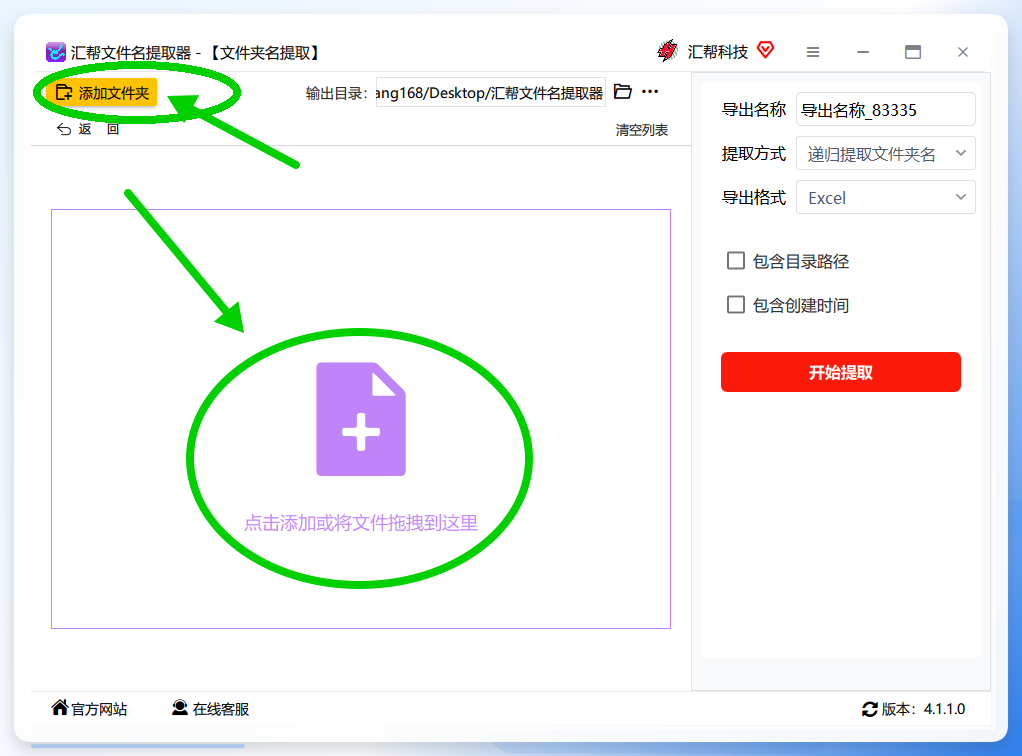
 步骤2. 添加目标文件夹
点击【添加文件夹】按钮,在弹窗中选择需要提取名称的文件夹;也支持多选文件夹后直接拖拽到软件窗口,批量添加更为便捷。
 步骤3. 设置核心导出参数
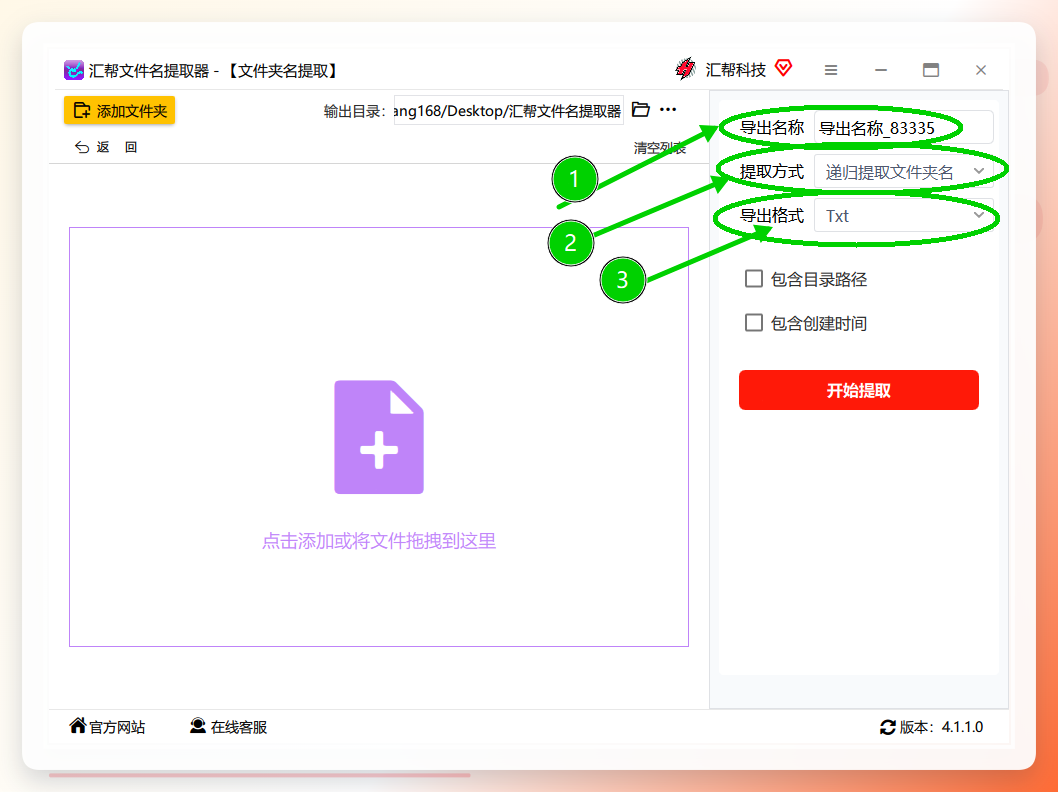
在导出设置区域,按需配置以下参数:
- 导出名称:自定义生成的TXT文件名
- 提取方法:选择“递归提取文件夹名”(该选项会连同子文件夹内的名称一并提取;若只需当前层级,则选“只提取列表内的文件夹名”)
- 导出格式:选择“TXT”(软件同时支持Excel、Word格式,可按需切换)
 步骤4. 勾选附加选项
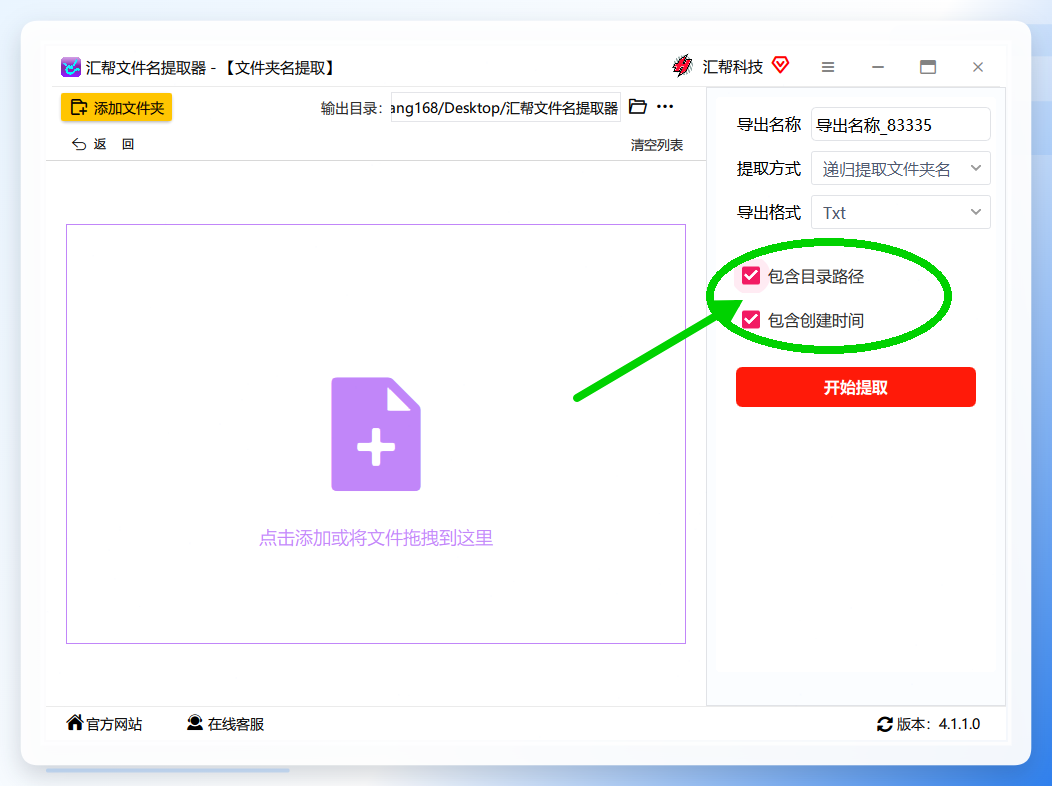
可按需勾选“包含目录路径”(在TXT中显示完整路径)和“包含创建时间”(记录文件夹创建时间),满足更精细化的清单需求。
 步骤5. 执行导出
点击【开始提取】按钮,软件迅速完成扫描与导出,数秒后生成TXT文件,打开即可查看完整的文件夹名称清单。
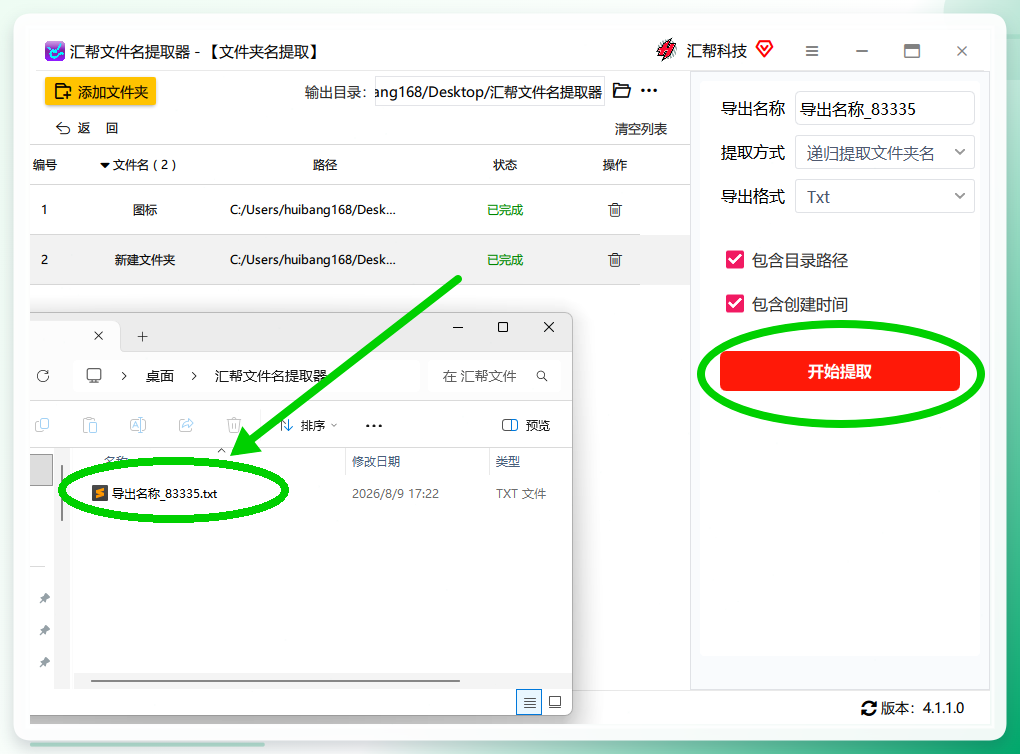 整个操作流程,从打开软件到拿到TXT文件,耗时不超过30秒。相比手动逐个复制名称,效率提升是数量级的。
其他备选方案速览
除了汇帮,市面上也有几款工具能完成类似功能,适用于不同的使用场景:
方案一:Online Filename List Reader(在线工具)
适合临时应急且不想安装软件的用户。浏览器访问 textbatch.com,点击选择文件夹上传,勾选“仅提取文件夹名称”后点击导出TXT即可。免费版单个文件夹上限200MB,支持子文件夹穿透,上传文件30分钟后自动从服务器删除。
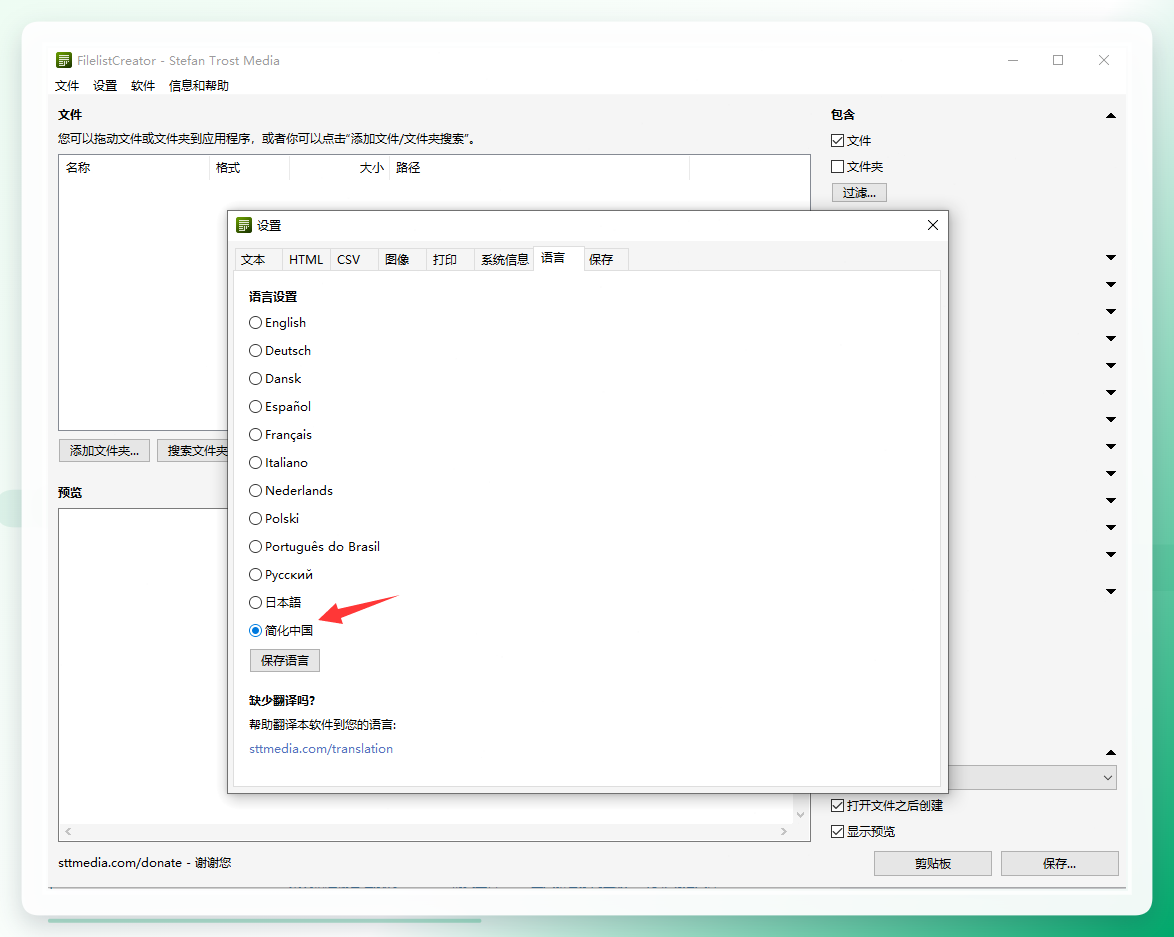
 方案二:FileList Creator(本地免费软件)
适合需要自定义导出模板的用户。添加文件夹后在“过滤”中设置为“仅显示文件夹”,再通过“导出”→“文本文件(TXT)”输出清单。支持UTF-8编码,可直接编辑修改。
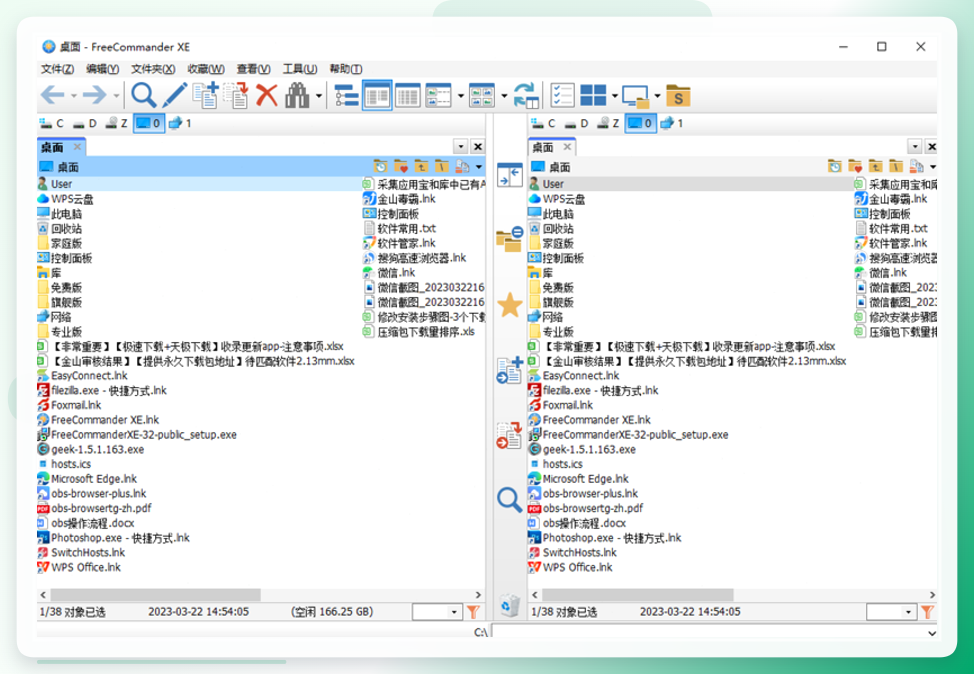
 方案三:FreeCommander(轻量文件管理器)
完全免费无广告,在“工具”菜单选择“导出文件列表”,内容选项卡勾选“仅文件夹”,字段只保留名称,输出为TXT即可。
 方案四:Automator(Mac原生)
Mac用户无需安装第三方软件,通过“获取指定文件夹的项目”→“筛选器(条件设为_kind等于文件夹)”→“将文本写入文件”三步创建工作流,可重复使用。
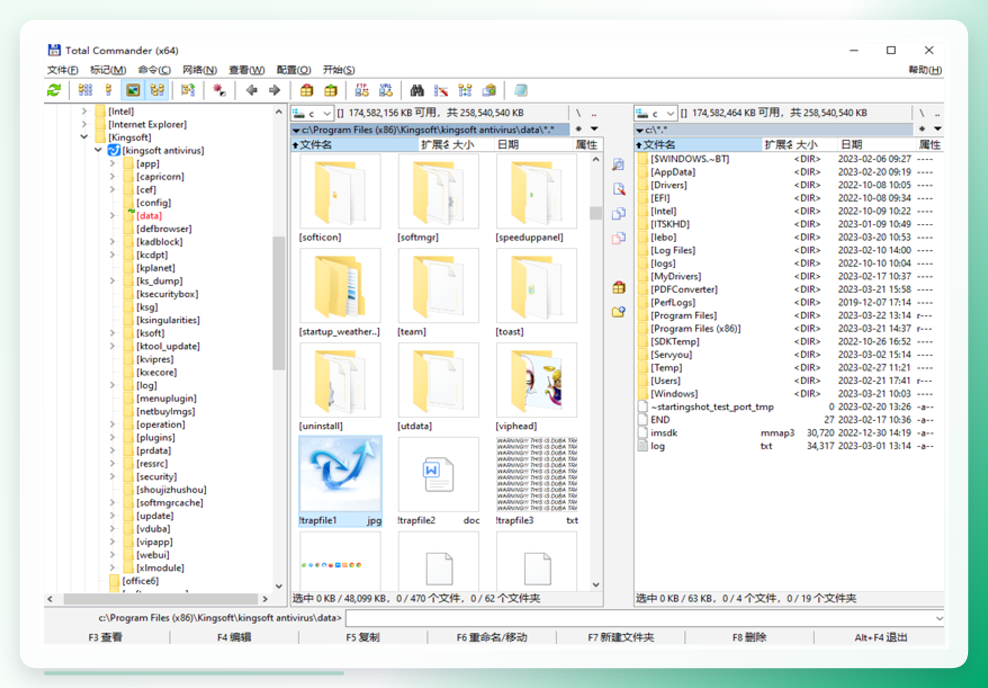
 方案五:Total Commander(双窗口文件管理)
在命令菜单中导出文件列表,勾选“仅文件夹”,输出格式选择纯文本。1秒内即可生成清单,支持包含子文件夹和完整路径。
 各方案侧重点不同:汇帮胜在批量处理与参数灵活度,在线工具胜在跨平台零安装,FreeCommander与Total Commander则是文件管理场景的延伸功能。
效果验证与使用建议
用汇帮文件名提取器跑完一遍,生成的TXT文件会自动按扫描顺序罗列文件夹名称。建议打开后先用Ctrl+F抽查几个深处的子文件夹名称,确认递归提取是否完整。若发现导出的TXT仍混有文件名,回头检查步骤3中的提取方法是否为“递归提取文件夹名”。
进阶技巧
场景一:后续要导入Excel做数据管理
不必重复提取,直接在步骤3的导出格式中选择Excel格式,软件会生成结构化的表格文件,后续筛选、排序、去重都更方便。
场景二:需要定期整理文件夹清单
保存当前参数配置,下次只需重新添加文件夹并点击开始提取。整个过程完全不需要重新设置参数,适合月度、季度的固定盘点流程。
尾巴
将文件夹名称批量导出到TXT,本质上是在给文件系统建立一份可检索的文字索引。提取文件夹名称到TXT的操作,在资料归档、数据盘点、知识库整理这些实际工作场景中都会反复出现。掌握提取文件夹名称到TXT的自动化方法后,后续还能借助Excel格式导出做二次加工,为更精细的文件夹管理打基础。这也是提取文件夹名称到TXT的2026最新实践中,最值得优先掌握的一项基础技能。
