

你是不是也遇到过这种情况?电脑里堆了几百个文件,领导突然让你整理一份清单,或者自己需要统计文件名做分析。手动一个个复制?别开玩笑了,光是想想就头大!
今天这篇教程,就是来救你的!不管你是职场人、学生党,还是整理狂魔,学会批量提取文件名到Excel,能帮你:
1. 省时间:原来半小时的活儿,现在10秒搞定。
2. 防手残:再也不用担心复制漏了、文件名打错了。
3. 管理更轻松:文件归类、备份、分析,一键生成表格,清晰又方便。
重点来了!我会手把手教你5种方法,从傻瓜式操作到专业工具,总有一款适合你。

方法1:用GFplorer(适合技术党)
GFplorer是个文件管理神器,功能强大但稍微有点门槛。不过跟着步骤走,绝对能搞定!
操作步骤:
1. 打开软件,找到你要提取的文件夹。
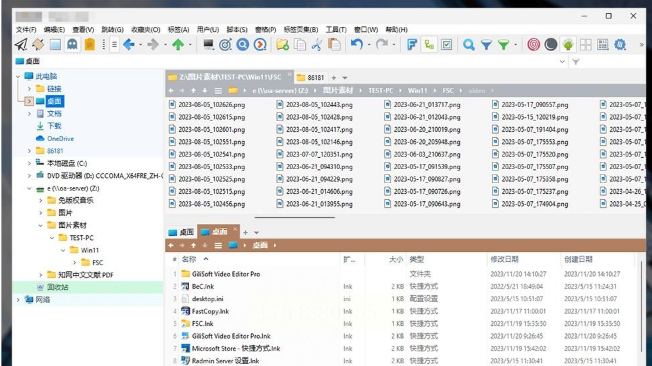
2. 按住Ctrl键点选文件(或者直接Ctrl+A全选)。
3. 点击顶部菜单的“File”→“Copy Special”,选“Copy File Names”(只复制文件名)。
4. 打开Excel,Ctrl+V粘贴,搞定!
注意点:
- 如果文件名带特殊符号(比如逗号),粘贴后可能需要手动调整。
- 路径太长的话,建议只复制文件名,不然Excel可能显示不全。
方法2:金舟批量重命名软件(国产小白友好)
这款软件名字虽然叫“重命名”,但提取文件名也是它的强项!
怎么用?
1. 打开软件,把文件拖进去。
2. 勾选“提取文件名”选项,设置输出格式为Excel。
3. 点“开始处理”,秒生成表格!

优点:
- 界面全是中文,操作无压力。
- 还能顺带批量改名、改扩展名,一举多得。
方法3:手动复制粘贴(应急用)
临时需要提取几个文件?连软件都不用装!
两步搞定:
1. 在文件夹里选中文件,按住Shift键右键,点“复制为路径”。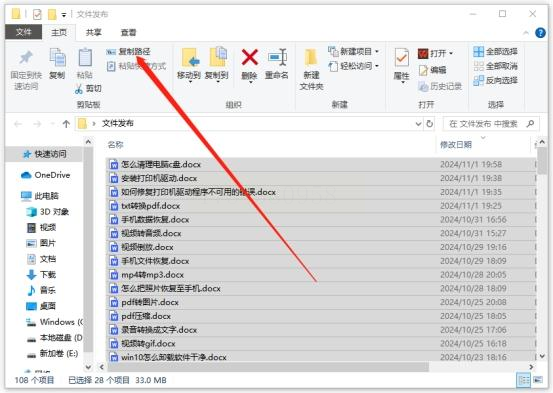
2. 粘贴到Excel,删掉多余的路径部分,只留文件名。
缺点:
- 文件多了会累到手抽筋,超过20个就别试了!
方法4:汇帮文件名提取器(强烈推荐!)
压轴出场的神器!操作简单到哭,还不用担心安全问题。
详细步骤:
1. 打开软件,点击“文件名提取”。
2. 直接把文件夹拖进去,或者手动选文件。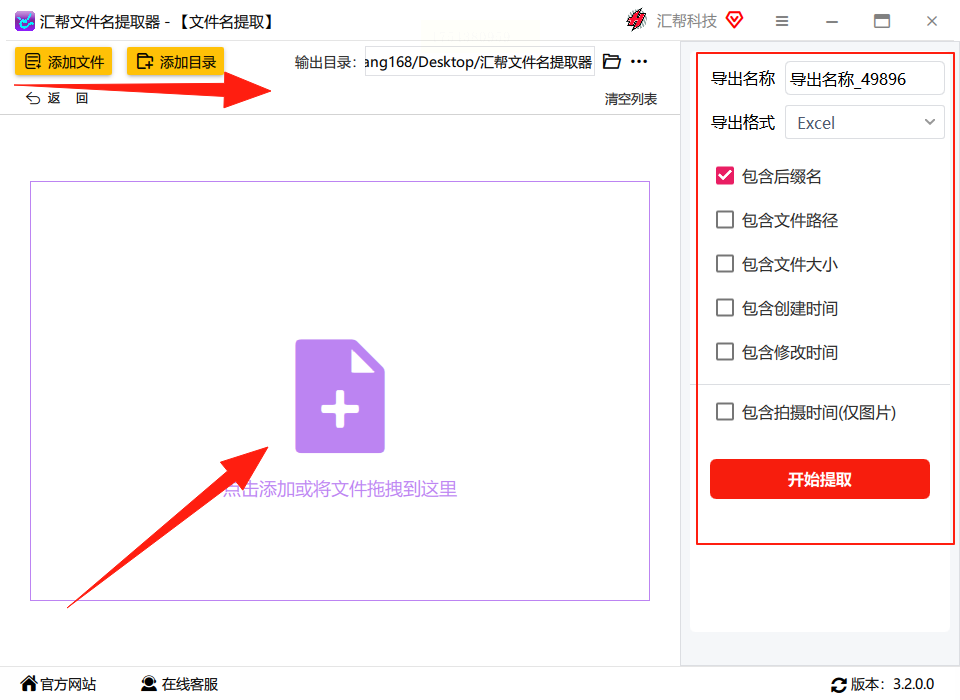
3. 在右侧勾选要导出的内容(文件名、格式、大小等)。
4. 设置导出格式为Excel,输入表格名称,点“开始提取”。
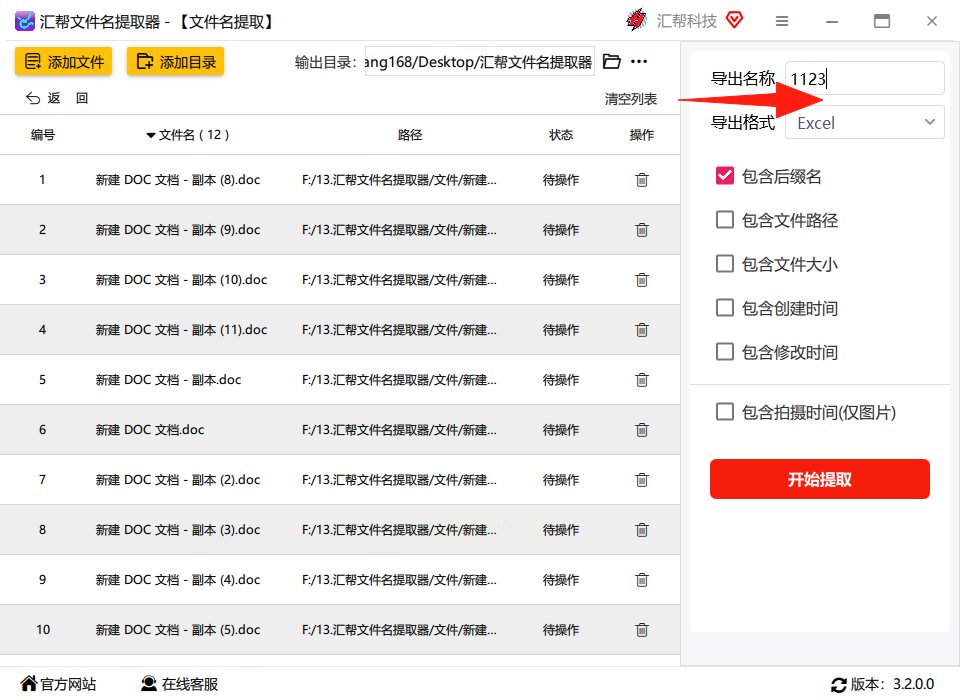
5. 叮!表格生成好了,原文件毫发无损。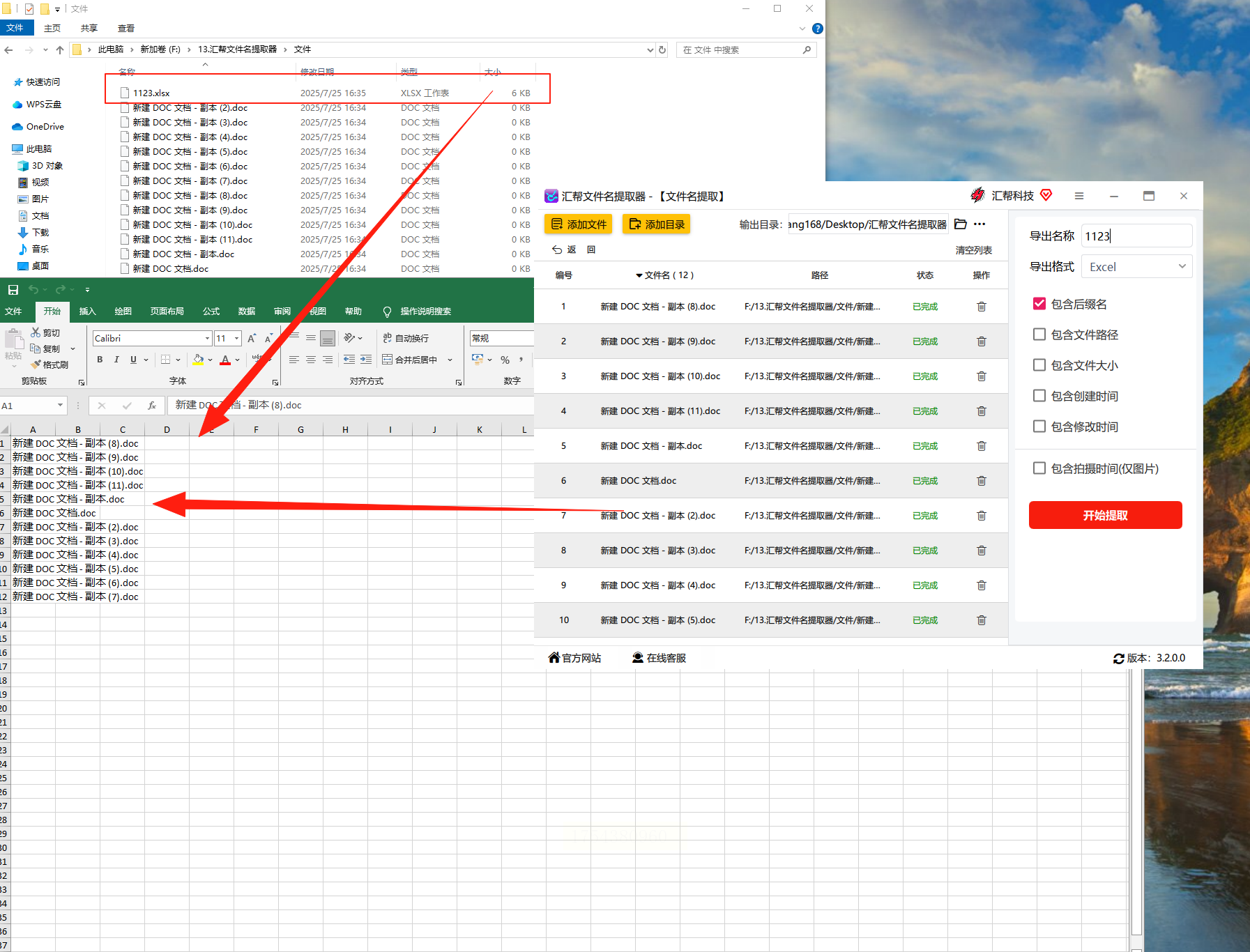
为什么选它?
- 安全可靠:纯本地操作,文件不上传,隐私零风险。
- 功能灵活:不仅能提文件名,还能导出文件大小、修改日期,适合深度整理。
- 速度飞快:上千个文件也能秒出结果,不卡顿。
方法5:OCR文字识别(偏门但有趣)
适合文件名在图片里的情况(比如截图整理)。
操作骚套路:
1. 截屏文件夹文件列表,发到微信“文件传输助手”。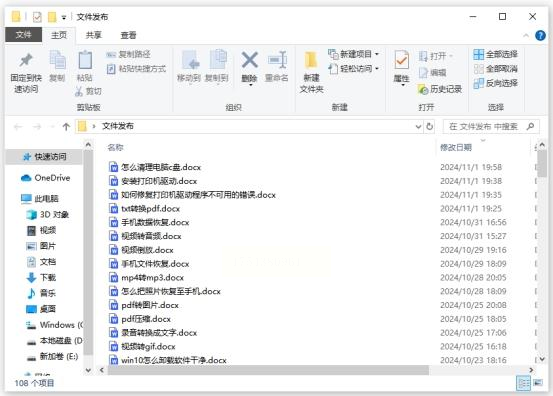
2. 用微信自带的OCR识别文字,复制到Excel。
适用场景:
- 临时救急,或者文件名是图片格式(比如扫描件)。
常见问题解答
Q1:这些方法会修改我的原文件吗?
不会!所有方法只是读取文件名,不会动文件内容。
Q2:要收费吗?
完全免费,无广告无捆绑,放心用!
Q3:文件名里有特殊符号怎么办?
Excel可能会分列错误,手动调整下就好,或者用方法4自动处理。
看完这篇教程,你已经是文件名提取小能手了!再也不用苦哈哈地一个个复制,效率直接拉满。
最后划重点:
- 偶尔用用?选方法3手动复制。
- 经常整理?汇帮文件名提取器闭眼冲!
- 技术控?GFplorer等你探索更多玩法。
赶紧试试吧,保证你用完会回来感谢我!如果遇到问题,评论区留言,我来帮你解决~
